ログイン
ログイン
余計なメールはお送りしません。デモ、クレジット、アップデートなど、iBoomtoの最新情報をお届けします。
登録ありがとうございます!デモ、クレジット、アップデート情報をお楽しみに。
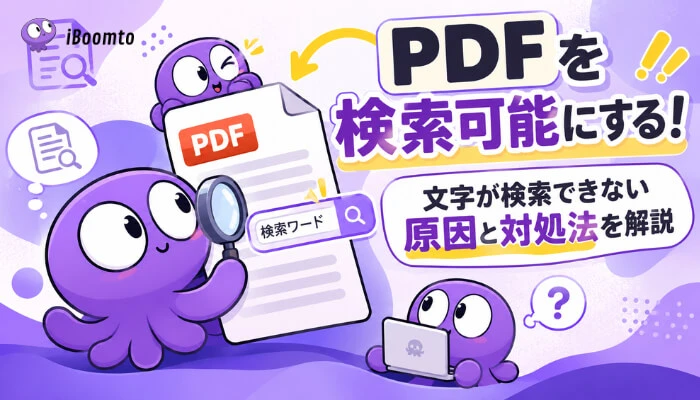
PDFの中から必要な文字やキーワードを探したい時は、検索機能を使うことで、ページを順番に確認せず目的の箇所へ移動できます。
ところが、画面上には文字が表示されているのに検索結果が出ない、入力したキーワードが一度もヒットしないといったケースもありますね。これは、検索操作の問題だけでなく、PDFの中に文字情報が入っているか、OCRによる文字認識できないか、セキュリティ設定に制限がないかなどによって原因が変わります。
本記事では、PDF内の文字が検索できない原因の切り分け、画像PDFを検索可能にする方法までを順番に解説します。
PDF内の文字を検索しても結果が表示されない場合、原因によって確認すべきポイントが異なります。まずは、次の表で症状に当てはまる原因を確認してください。
|
原因 |
よくある症状 |
確認ポイント |
|
検索キーワードとPDF内の文字が一致していない |
特定の単語だけヒットしない |
表記、全角・半角、スペースなどを確認 |
|
PDFの設定やセキュリティによって検索できない |
特定のPDFが検索できない |
PDFのセキュリティ設定や検索対象を確認 |
|
OCRによるテキスト認識がされていない |
スキャンしたPDFだけ検索できない |
紙をスキャンしたPDFか確認 |
|
PDFが画像として保存されていて、テキスト情報がない |
文字を選択・コピーできない |
PDF内の文字をドラッグして選択できるか確認 |
検索機能では、PDF内に登録されている文字列をもとに検索します。そのため、画面上では似たように見える文字でも、実際の表記が異なると検索結果に表示されないことがあります。
まずは長い文章ではなく、PDF内に確実に含まれている短い単語で検索してみましょう。全角・半角、不要なスペース、記号などを変えても結果が出ない場合は、キーワード以外の原因を確認します。
PDFには、パスワードや権限設定によって、文字のコピーや編集などの操作が制限されている場合があります。
特に、保護されたPDFでは、通常の検索とは別にセキュリティ設定を確認する必要があります。
たとえば、PDFを開くことはできても、文字を選択・コピーできない場合は、文書の権限設定によって操作が制限されている可能性があります。また、複数のPDFを対象に検索する時は、暗号化されたPDFが検索対象から除外される場合もあります。
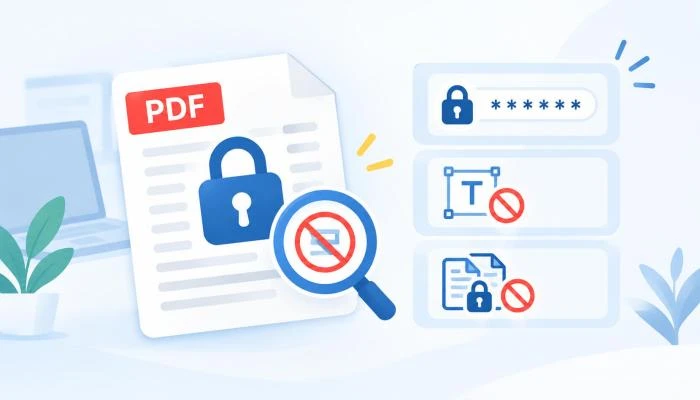
このようなPDFを編集・再利用したい場合は、まず文書の保護状態を確認し、正当な権限を持っているPDFのみ保護を解除してから、検索や編集を行うことが重要です。
PDFが検索できない原因の中には、検索キーワードやPDFの設定を見直すことで対処できるものもあります。一方、画像PDFの場合は、原因が「文字が画像として保存されている」と分かっても、そのままでは検索機能を使えるようになりません。
そこで必要になるのが、画像内の文字をテキスト情報として認識するOCRです。OCRによって画像PDFを検索可能にできれば、キーワード検索だけでなく、文字の選択やコピー、情報の整理など、その後の作業も進めやすくなります。
ここでは、画像PDFかどうかの確認から、OCRによって検索可能にする方法、認識した文字を確認するときのポイントまで詳しく解説します。
画像PDFは、ページ内に文字が表示されていても、その文字がテキスト情報として保存されていないため、通常の検索ではキーワードを見つけられません。
この場合は、OCRを使って画像に含まれる文字を認識し、PDFにテキスト情報を付加します。OCR処理が完了すると、画像として保存されていた文字を検索・選択・コピーできる状態にできます。
iBoomto AIを例に、画像PDFをOCRで検索可能にする手順を紹介します。
ステップ1:iBoomto AIを無料でダウンロードして起動します。

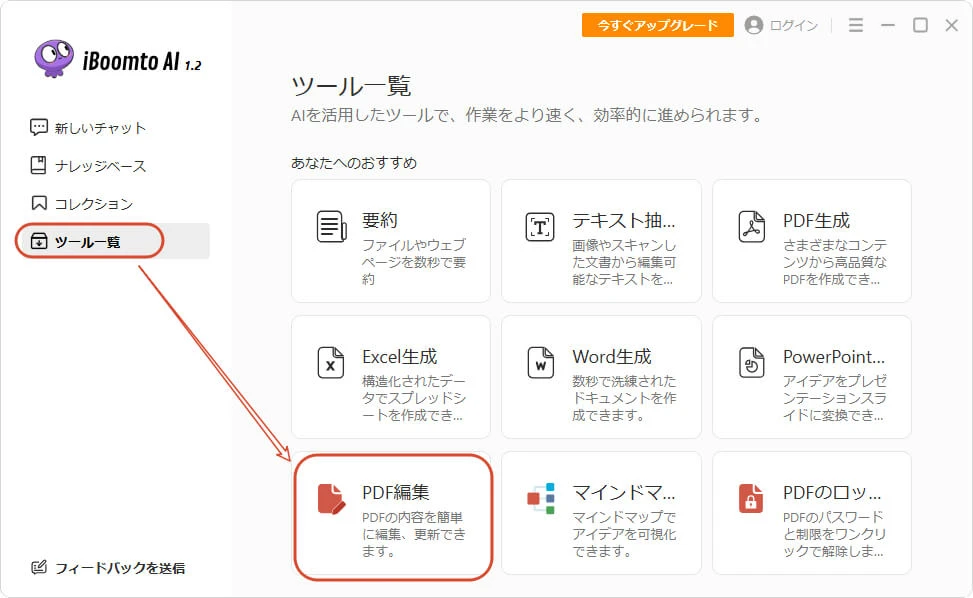
ステップ2:OCR機能を開く
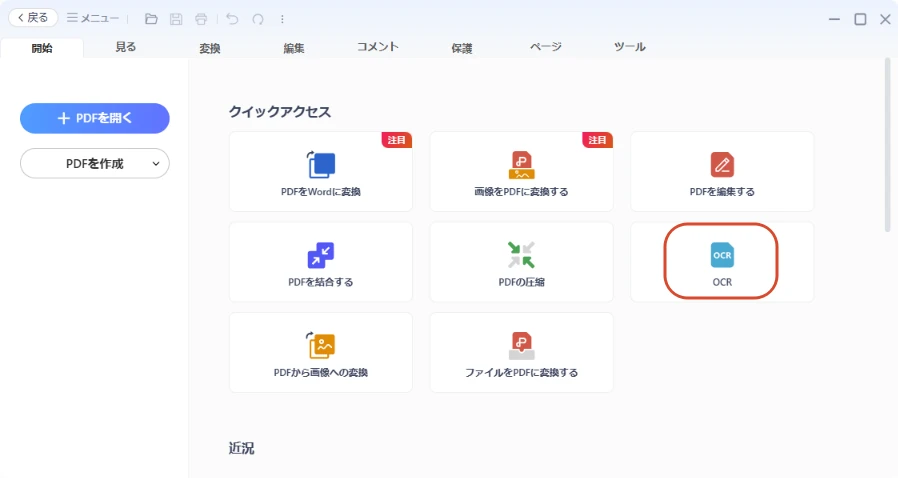
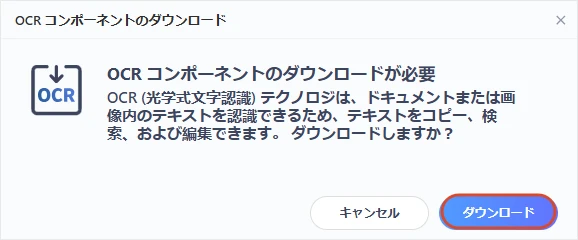
OCR機能を初めて利用する場合は、OCRコンポーネントのダウンロードが必要です。確認画面が表示されたら「ダウンロード」をクリックし、必要なコンポーネントをインストールしてください。
ステップ3:OCR処理するPDFを追加する
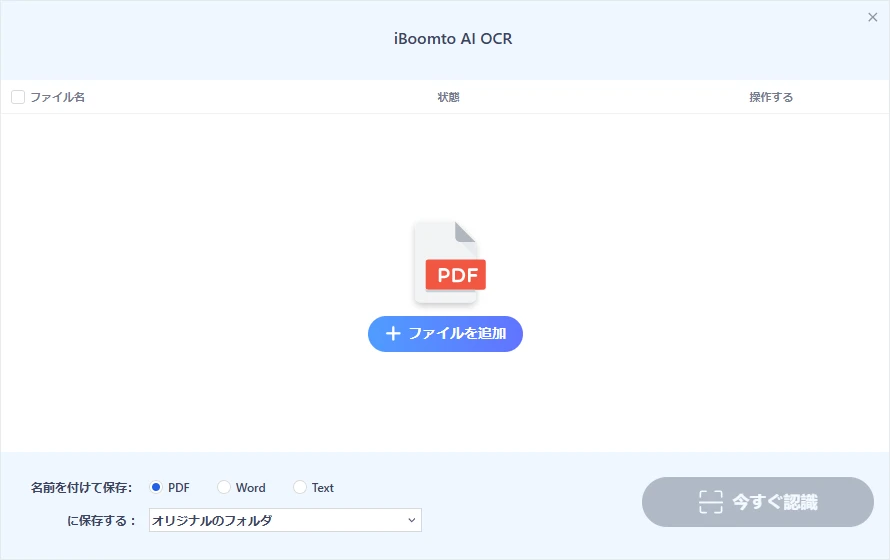
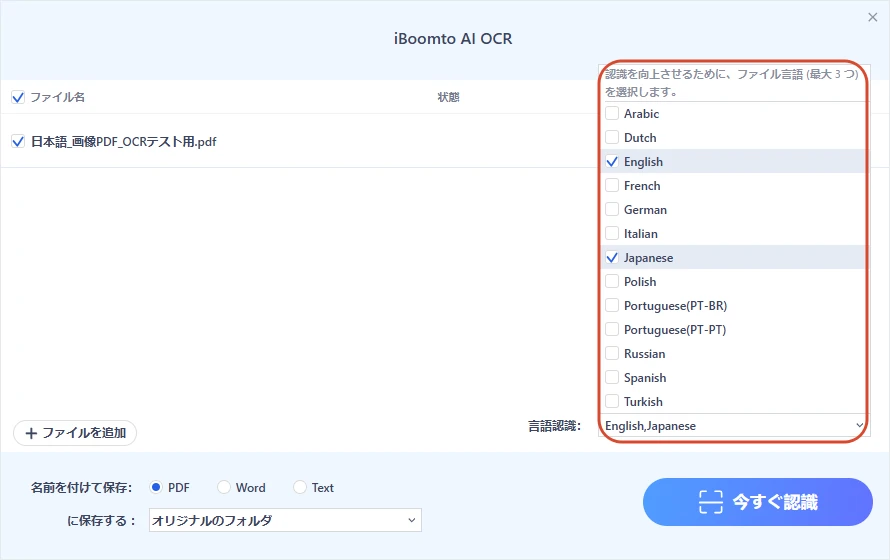
ステップ4:認識する言語を選択する
PDFに含まれる文字を正しく認識するため、画面右側の言語設定から対象の言語を選択します。複数の言語が含まれている場合は、必要に応じて最大3つまで選択できます。
ステップ5:変換後のPDFを開いて、文字が検索できるか確認する
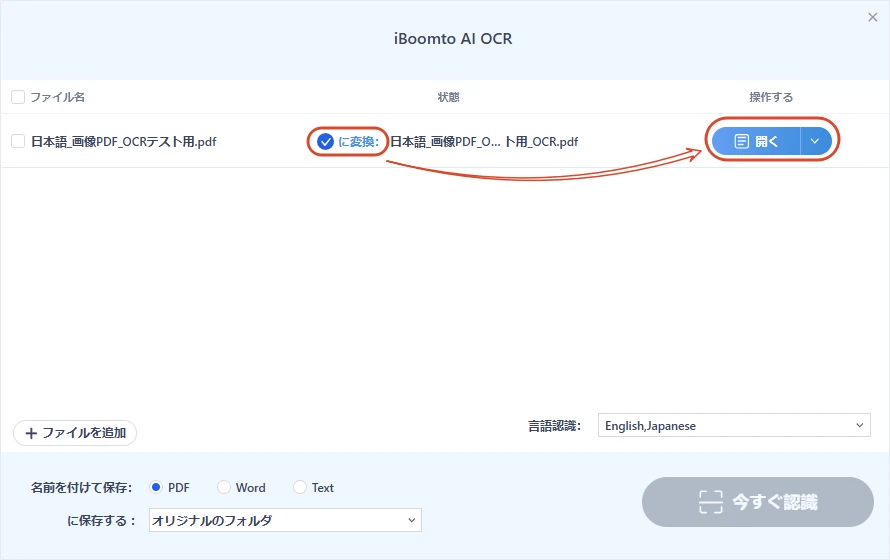
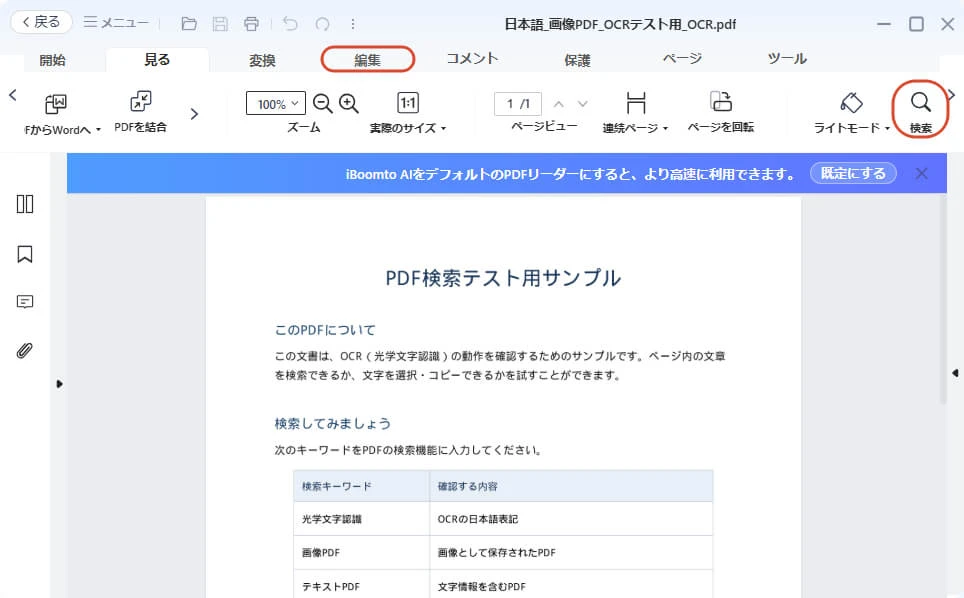
OCRを行う際は、PDF全体を処理するのか、必要なページだけを処理するのかも確認しておくと効率的です。ページ数の多い資料では、必要な範囲だけを対象にすることで処理時間を抑えられます。
また、OCRは画像をもとに文字を読み取るため、元の画像が低解像度だったり、文字がかすれていたりすると、認識結果に誤りが生じることがあります。そのため、OCRが完了したら、実際に検索できるかを確認しましょう。
確認の時、単に検索結果が表示されるかだけでなく、検索した文字とPDF上の文字が一致しているかを確認することが重要です。
特に確認したいのは、次の3点です。
検索結果が表示されても、OCRの誤認識によって本来の文字とは異なる文字として登録されていると、別のキーワードでは検索できないことがあります。
そのため、よく使うキーワードや重要な箇所をいくつか確認しておくと、OCR後のPDFを安心して利用しやすくなります。
「検索できるようになったか」だけでなく、「正しい文字として認識されているか」まで確認することがポイントです。
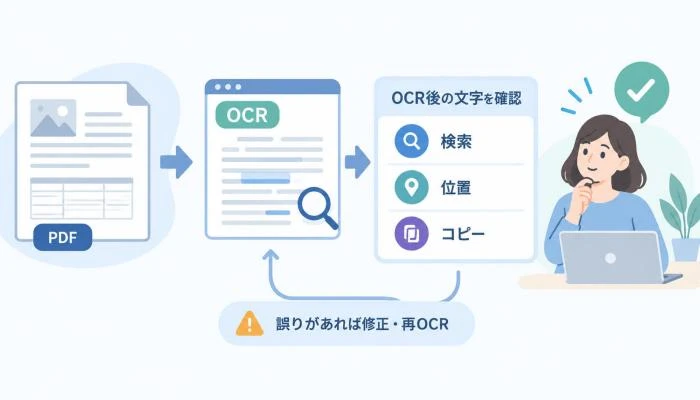
OCRでは、画像内の文字を自動的に読み取るため、すべての文字を正確に認識できるとは限りません。
誤認識が見つかった場合は、まず元のPDFとOCR後の文字を比較し、どの部分に誤りがあるのかを確認します。重要な情報や検索に使うキーワードに誤りがある場合は、そのまま利用せず、認識結果を修正できる機能があれば文字を訂正します。
また、誤認識が多い場合は、文字を手作業で修正するよりも、元画像の状態を見直してからOCRをやり直すほうが効率的なことがあります。スキャンしたPDFであれば、より鮮明な画像を使用することで認識精度の改善が期待できます。
なお、OCR後の文字を検索用として利用するだけなのか、コピーして別の資料に転記するのかによって、必要な確認レベルも変わります。
検索だけならキーワードが正しく認識されているか、文書を再利用するなら重要な文章や数値まで正確かを確認するとよいでしょう。
PDF内の必要な文字を検索できるようになったら、次は見つけた情報をそのままにせず、後から確認・整理・共有しやすい形にしておくことが重要です。検索は情報を見つけるための入口であり、見つけた内容を整理・要約できるようにすると、その後の資料確認や情報共有まで効率化できます。
検索で目的の文字を見つけたら、該当箇所をハイライトしておくと、後から同じ情報を探し直す手間を減らせます。
特にページ数の多いPDFでは、検索結果をその場で確認するだけでは、時間が経ったときにどこを確認したのか分からなくなることがあります。重要な文章や確認が必要な箇所をハイライトしておけば、必要な情報へすぐ戻れるため、再確認や資料の見直しを効率化できます。
なお、PDFによっては文字を選択できない、ハイライト機能が使えないといった場合もあります。そのような時は、PDFでハイライトできない原因と対処法も参考にしてみてください。
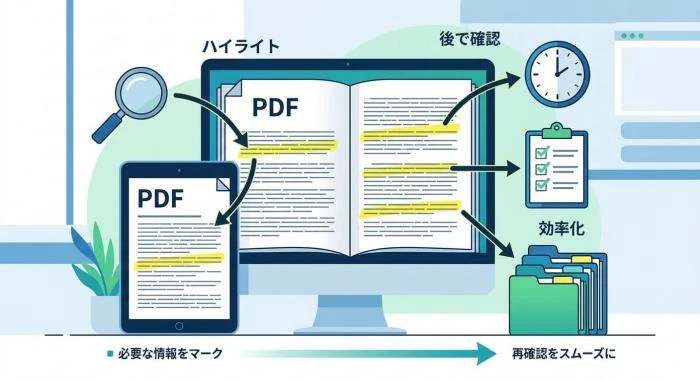
ただし、ハイライトする箇所を増やしすぎると重要な部分が分かりにくくなるため、後で確認する必要がある情報を中心に残すとよいでしょう。
検索した情報が見つかったら、該当ページや関連する情報を整理しておきます。
PDFの検索結果だけを記録するのではなく、「何の情報なのか」「どのページにあるのか」が分かる状態にしておくと、後で資料を見返したり、他の人に共有したりするときに確認しやすくなります。また、複数の箇所を確認する場合は、必要なページをまとめたり、重要度に応じて整理したりすると、PDF全体を何度も読み直す必要がなくなります。
情報を見つける作業と整理する作業を分けず、検索した段階で必要な情報を残しておくことが、後の作業時間を減らすポイントです。
複数のPDFを調べる場合、1つずつ検索して必要な情報を集めるだけでは、最後に内容を整理する作業が残ります。
そこで、検索して集めた情報を資料ごとに確認し、共通する内容や重要なポイントをまとめて要約すると、複数の資料の全体像を短時間で把握しやすくなります。特に、会議資料や調査資料など複数のPDFを比較する場合は、文書ごとの要点を先に整理しておくことで、全文を読み返す負担を抑えられます。
PDFの内容を手作業で要約する時間を減らしたい場合は、PDF要約ツールを活用する方法もあります。PDFを読み込ませることで、文書の内容を整理する作業を効率化できます。
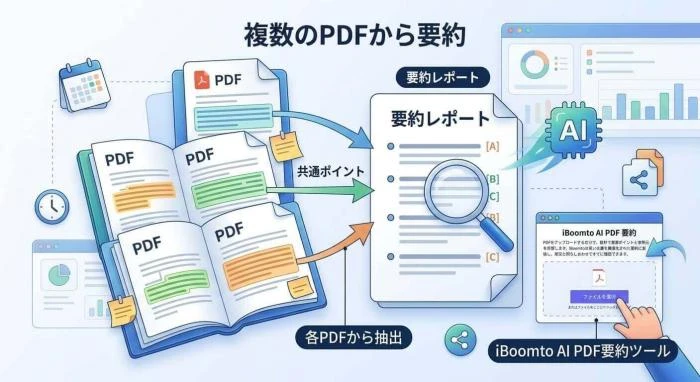
検索で必要な箇所を見つける → PDFの要点をまとめるというように使い分ければ、情報を探す時間だけでなく、読んで整理する時間も抑えやすくなります。
検索可能なPDFは、AIを使った情報整理にも活用しやすくなります。
AIにPDFの内容を読み込ませて、要約、重要ポイントの抽出、内容の整理などを行えば、資料を最初から最後まで読み込む時間を減らし、必要な情報を整理する作業を効率化できます。
ただし、AIに処理させる前に、PDFが正しく文字情報を持っているかを確認することが重要です。画像PDFのままでは文字情報を正しく取得できない場合があるため、前章で説明したOCRによって検索可能な状態にしておくと、AIで扱う際にも役立ちます。また、OCRで誤認識された文字が含まれている場合、AIがその情報を前提に回答する可能性があります。契約内容、金額、日付、固有名詞など重要な情報を扱う場合は、AIの出力だけで判断せず、元のPDFと照合することが大切です。
PDFをさらに編集・再利用したい場合も、別のツールに切り替える必要はありません。iBoomtoで、PDFの内容をMarkdownなどの扱いやすい形式に変換し、そのままAIを活用した情報整理や編集作業に進めることができます。
PDF検索できない場合は、まず検索語やPDFの文字情報を確認し、原因に応じて対処しましょう。
画像PDFの場合は、OCRによって検索可能な状態にすることで、文字検索や選択、コピーなどの操作がしやすくなります。
PDF検索は、必要な文字を見つけるだけでなく、見つけた情報を整理し、その後の業務に活用するための入口でもあります。状態に合わせて適切な方法を選ぶことで、資料確認にかかる時間を減らし、必要な情報をよりスムーズに扱えるようになります。
 今すぐ無料ダウンロード