ログイン
ログイン
余計なメールはお送りしません。デモ、クレジット、アップデートなど、iBoomtoの最新情報をお届けします。
登録ありがとうございます!デモ、クレジット、アップデート情報をお楽しみに。
「あの資料、どこに保存したっけ?」
「メールにまた5つのファイルを添付しないといけないの?」
複数のPDFを別々に管理していると、こうした小さなストレスが積み重なっていきます。
そんなとき役立つのがPDF結合です。複数のPDFをまとめるには、さまざまな方法があります。一度だけ2枚のPDFをまとめたいのか、仕事で何度もPDFを扱うのか、使用の場合によって、適した方法は変わります。
この記事では、複数のPDFをまとめるメリット、利用環境に合わせたPDF結合の方法、複数のPDFから必要なページだけを抽出して結合するポイントや、PDF結合ができない場合の対処法など具体的に解説します。
PDFを1つにまとめるメリットは、単純に「ファイル数が減る」ことだけではありません。ファイルを選ぶ、切り替える、添付する、抜け漏れを確認するといった細かな操作まで減らせるため、資料を扱う一連の作業がシンプルになります。「どれを送ればいいか」「全部そろっているか」を毎回確認する手間を減らせます。
| 場面 | まとめる前 | まとめた後 |
| 管理 | 関連資料を複数ファイルで管理 | 関連資料を1つのPDFに集約 |
| 共有 | 5つなら5ファイルを選択・添付 | 1ファイルにまとめて添付できる |
| 確認 | ファイルを切り替えながら確認 | 1つのPDFを順番に確認 |
| 提出 | 複数ファイルを個別にアップロード | 1つのPDFをアップロード |
| 保存 | 本文・参考資料・付録を別々に保存 | 1つの資料として保存 |
| 抜け漏れ確認 | 複数ファイルを個別にチェック | 確認するファイルを1つに集約できる |
オンラインツールは複数のPDFを素早くまとめたい場合に向いています。
最大のメリットは、ソフトのインストールが不要な点です。ブラウザさえあれば、WindowsでもMacでもスマホでも同じ手順で使えます。
ここでは、「iLovePDF」を例に、実際の操作手順を見てみましょう。
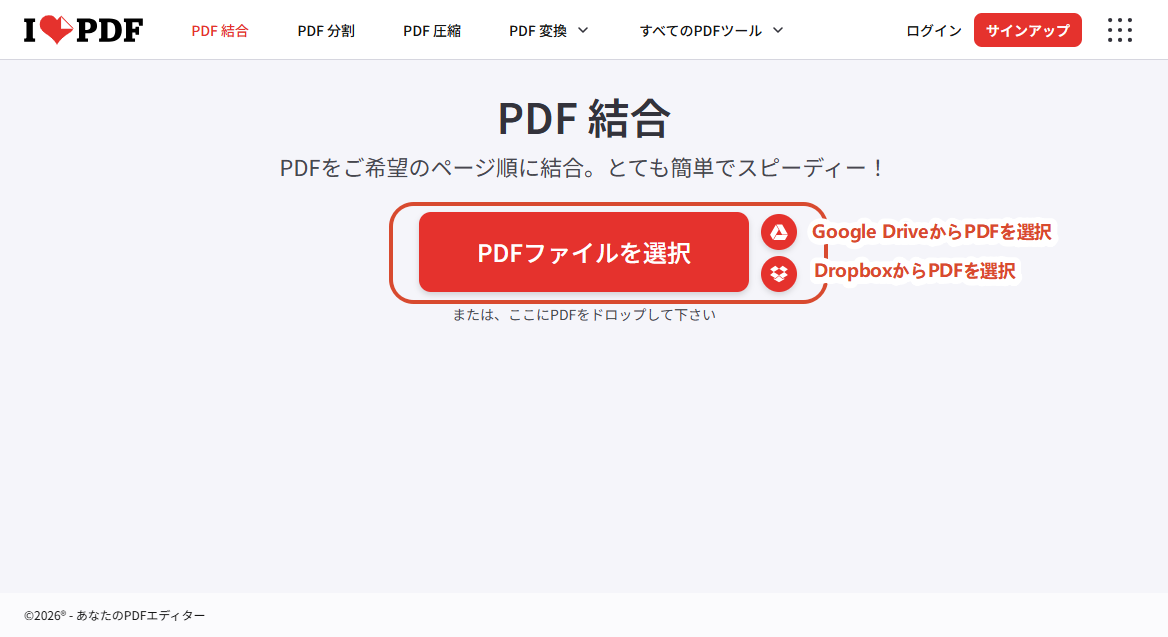
ステップ1:PDFファイルを選択する。
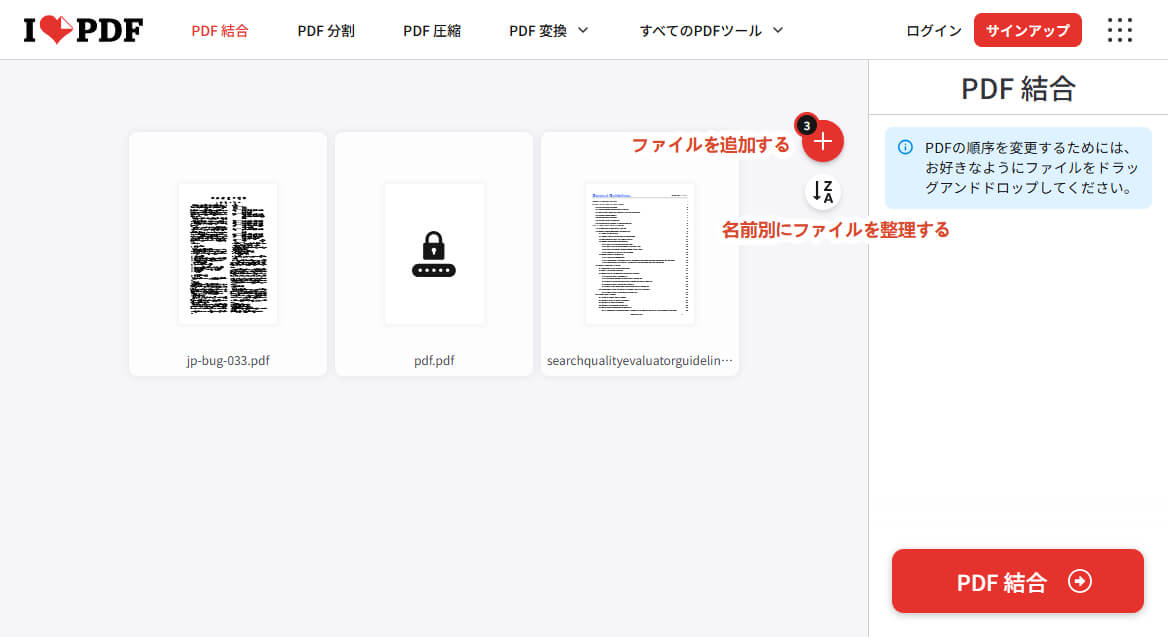
ステップ2:ファイルを追加して順番を整える。
ステップ3:結合されたPDFをダウンロードする。
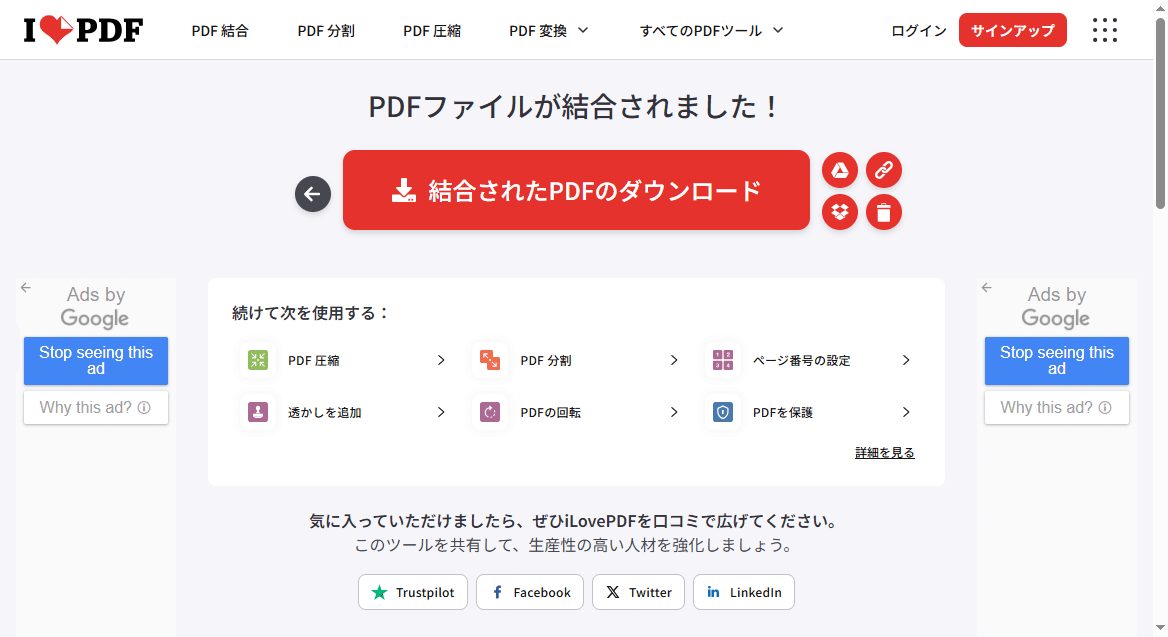
処理が完了すると「PDFファイルが結合されました!」と表示されます。「結合されたPDFのダウンロード」ボタンをクリックして、ファイルを保存します。
このように、オンラインツールを使えば、インストール不要でPDFを1つにまとめられます。急ぎで結合したいときや、普段使っていないパソコンで作業するときには便利な方法です。ただし、オンラインツールを使う際は、ファイルの安全性に注意が必要です。PDFをインターネット上のサーバーにアップロードして処理するため、次の点を事前に確認しておきます。
重要な書類や社内データを扱うなら、パソコン上で完結するデスクトップソフトが安心です。ファイルをアップロードする必要がないため、情報漏えいのリスクを抑えられるうえ、ネット環境に左右されず、大きなファイルもスムーズに処理できます。
WindowsにはPDFを結合する標準機能がありませんが、iBoomto AIをインストールしておけば、数回のクリックで複数のPDFを1つにまとめられます。
ステップ1:iBoomto AIを無料でダウンロードして起動する。

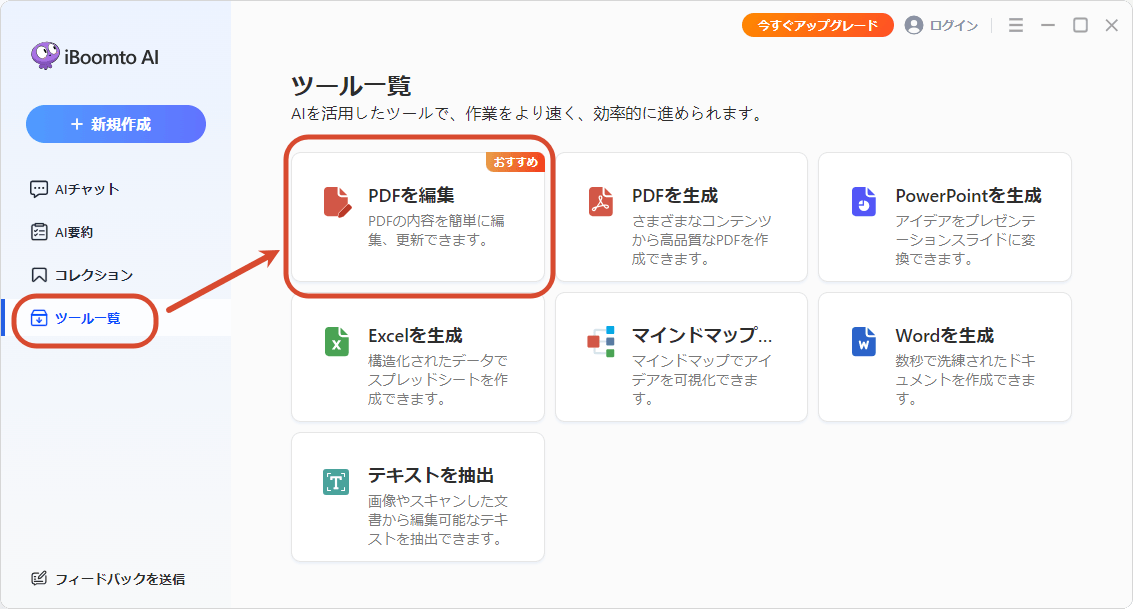
ステップ2:「ツール一覧」から「PDFを編集」を選択する。
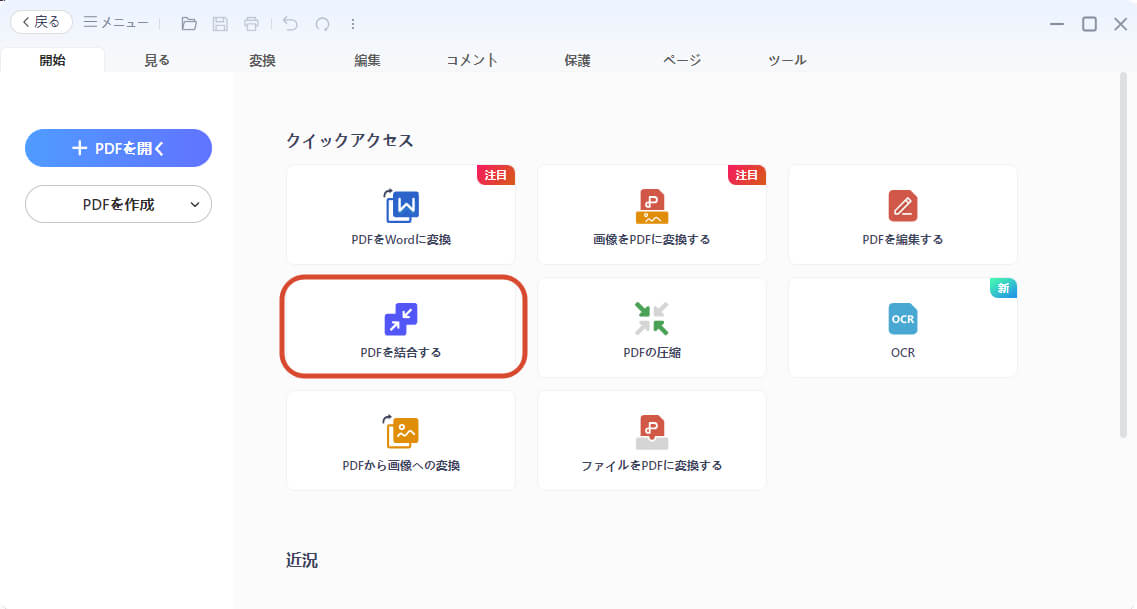
ステップ3:「PDFを結合する」をクリックする。
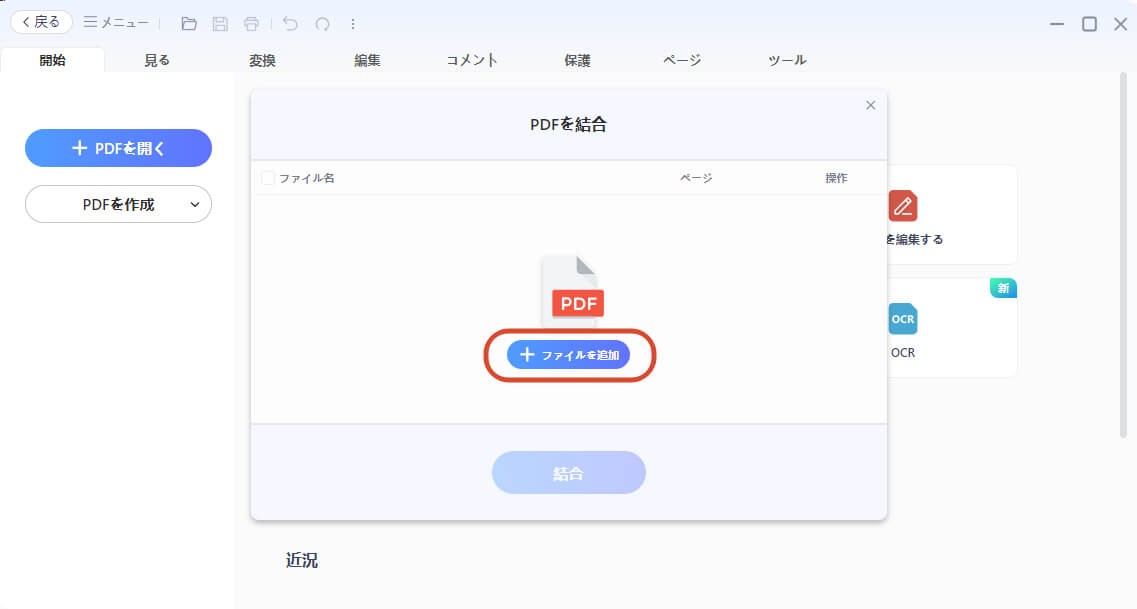
ステップ4:まとめたいPDFファイルは「ファイルを追加」からアップロードする。
ステップ5:「PDFを結合」画面では、次の操作ができる。
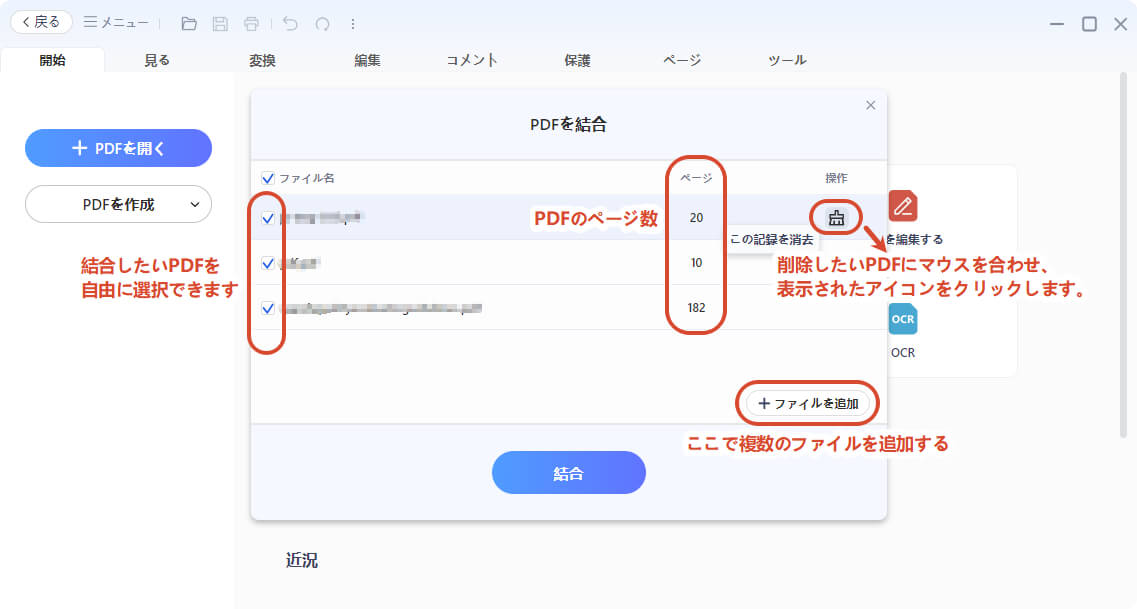
設定が終わったら、下部の「結合」ボタンをクリックすると、選択したPDFが1つにまとまります。
ステップ6:結合したPDFを編集する。
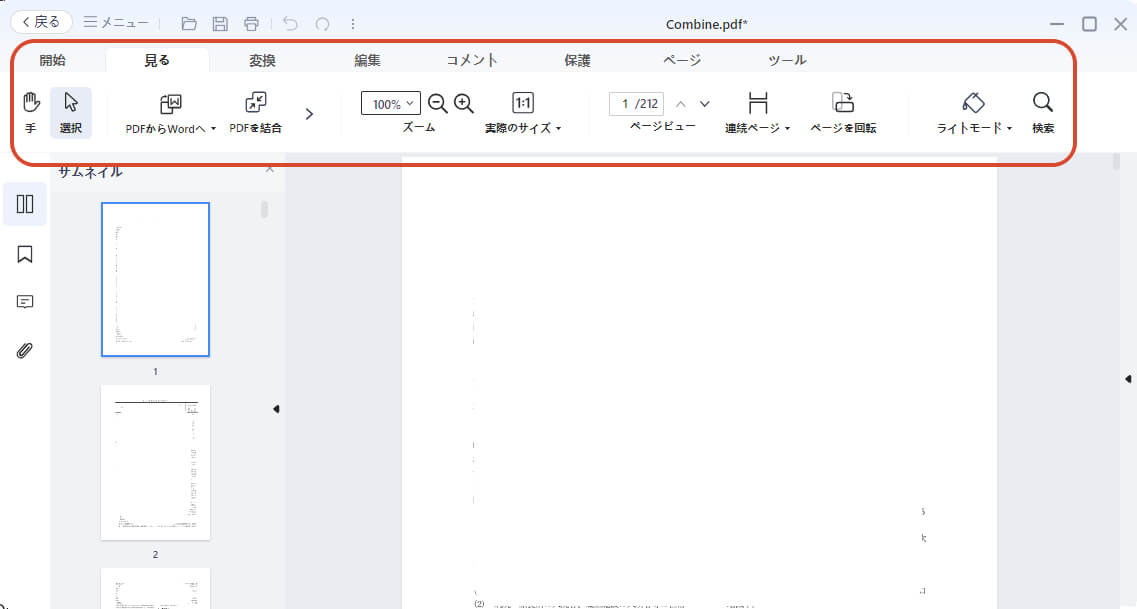
PDFの結合が完了すると、結合されたPDFがそのまま編集画面で開きます。
結合した後に「ここを直したい」「もう一枚足したい」と思っても、別のソフトを開き直す必要はありません。結合から編集まで、同じ画面で続けて作業できます。
iBoomto AIでは、結合、編集、保存までを1つ後のソフトで完結できるので、ファイルを何度も書き出したり、読み込み直したりする手間がありません。作業時間を短縮でき、ファイルの受け渡しの回数が減るぶん、取り違えや紛失のリスクも抑えられます。
PDFをプレビューで開く→ サムネイル表示に切り替える→ 別のPDFをドラッグ&ドロップで挿入する→ 確認して保存する。
Macは標準アプリの「プレビュー」だけでPDFを結合できます。追加のソフトのインストールは不要です。
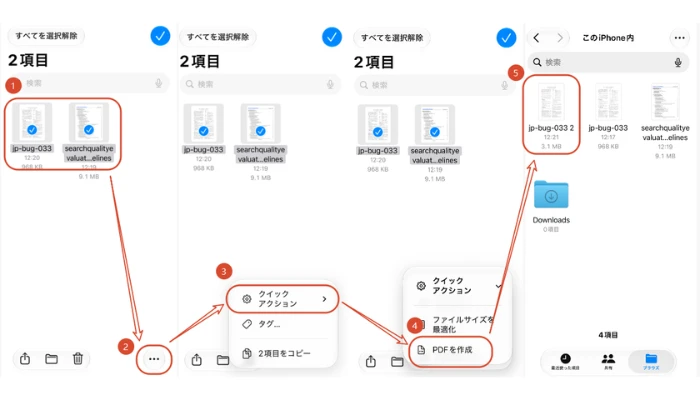
iPhoneは、外出先で急いでPDFを1つにまとめたい場合に向いています。標準のファイルアプリだけで完結し、アプリを追加でインストールする必要はありません。
ファイルアプリを開いてPDFを複数選択し、「…」から「PDFを作成」を選ぶだけで、結合されたPDFがそのままファイルアプリ内に保存されます。パソコンを開かずに、外出先でも数タップで完結するのが魅力です。
ただし、重要な書類を扱う場合は、スマートフォンだからといってセキュリティ確認を省略すべきではありません。
複数のPDFを結合する際、ファイル全体ではなく、必要なページだけをまとめたい場合もあります。その場合は、各PDFから必要なページを抽出し、希望する順番に並べてから結合すると、必要な情報だけをまとめたPDFを作成できます。
ステップ1:PDFファイルを開き、「ページ」タブから「ページ抜粋」を選択します。
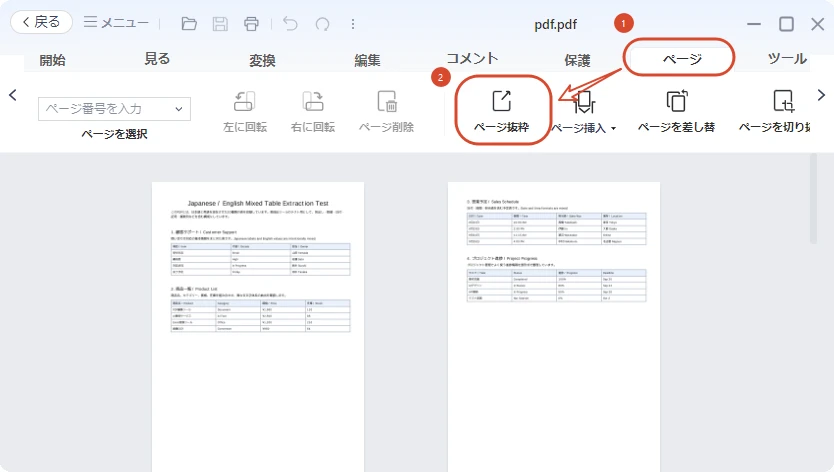
ステップ2:抽出したいページの範囲を指定します。特定のページだけを取り出したい場合は、ページ番号を入力し、保存先などの設定を確認してから「抽出」をクリックします。
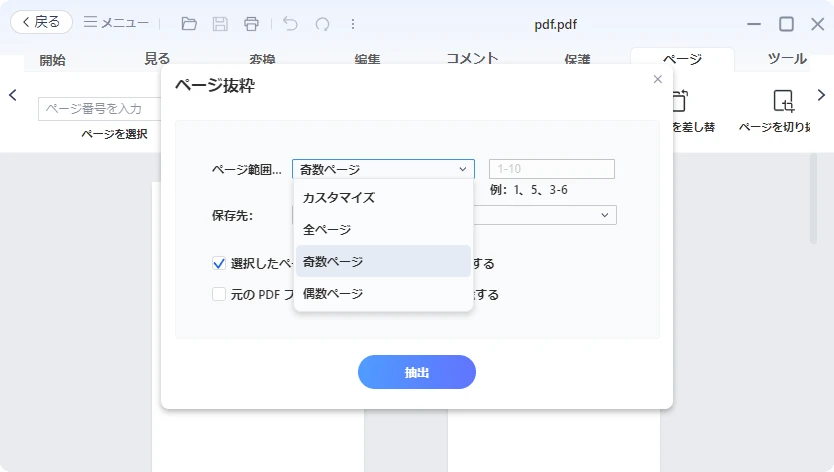
ステップ3:抽出したPDFをそれぞれ用意したら、最後にPDF結合機能で1つにまとめましょう。
複数のPDFから必要なページだけを抽出して結合すれば、複数の資料に分かれた情報も1つのPDFにまとめられます。なお、1つのPDFから特定のページだけを保存したい場合は、「PDFを1ページだけ保存する方法」で詳しい方法を紹介しています。
WordやExcelなど、PDF以外のファイルもまとめて結合したい場合は、まず各ファイルをPDF形式に変換し、その後、PDF結合ツールで1つにまとめます。
ここまで、オンラインツール・Windows・Mac・iPhoneでPDFをまとめる方法を紹介してきました。
なかでも種類が多く、「結局どれを選べばいいかわからない」と感じた方も多いです。PDFをアップロードしたあとになって結合できませんと表示される事態を避けるためにも、以下の項目は事前にチェックします。
ツールによって処理できるファイル数やページ数、容量には違いがあります。たとえば、2つの小さなPDFなら問題がなくても、画像を大量に含む20~30個のPDFでは処理条件が変わる可能性があります。
実際に利用する前に、何個のPDFを、何ページ程度、どれくらいの容量でまとめるのかを確認しておくと、ツール選びで失敗しにくくなります。
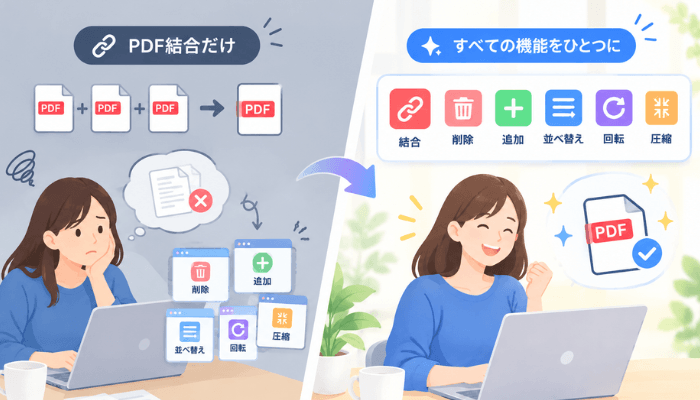
PDFを結合した後に、不要なページが見つかることがありますね。そのたびに別のソフトを開くのは面倒ですね。
そのため、PDF結合だけでなく、
などに対応しているか確認すると、結合後の作業までスムーズに進められます。
PDFに個人情報や社外秘の情報が含まれているなら、安全性を優先しましょう。オンラインツールの場合、ファイルをアップロードする必要があります。
そのため、PDFを安全に結合できるかどうかを、作業前に確認してください。特に、顧客名簿、契約書、給与関連資料、金融資料などは、勤務先のルールに従うことが重要です。
PDF結合ができない時は、ツールそのものに問題があるとは限りません。PDFファイル側の設定やファイル容量などが原因になっていることもあります。
パスワードが設定されたPDFや編集・変更が制限されているPDFは、結合できない場合があります。
まず、対象ファイルにパスワードや編集制限が設定されていないか確認します。
自分で設定したファイルなら、必要な権限を確認してから保護設定を解除できるか確認します。他人から受け取ったファイルの場合は、作成者や管理者に確認するのが安全です。
PDFには、作成方法や設定によってさまざまな種類があります。特殊な設定が施されたPDFや特定の機能を含むPDFでは、使用するツールによって結合できない場合があります。
iBoomto AIでは編集機能も備えています。ツールを切り替えることなく、そのまま「PDFを編集」で開いて保存し直すことで、結合できる状態に整えられる場合があります。別の結合方法をあれこれ探す前に、まずは同じソフトの中で試せるのが便利です。
10個、20個とPDFを追加していくと、使用するツールによっては処理上限に達する場合があります。
その場合は以下の方法があります。
|
〇 |
PDFを少ない数に分けて処理する |
|
〇 |
ファイルサイズを小さくする |
|
〇 |
より大きなファイルを処理できるツールへ変更する |
また、複数のPDFを1つにまとめると、ページ数が数十ページ、数百ページになることも珍しくありません。「とりあえず一つにまとめたものの、どこに何が書かれているかパッと見でわからない……」と困った経験はありませんか?
最初から最後まで読んで内容を確認するのは、時間も手間もかかります。会議の直前や、急ぎで書類を提出する前に、長文を読む余裕がありません。そんな時は、AIが内容を自動で要約してくれる要約ツールが役立ちます。数十ページ、数百ページのPDFでも要点だけをまとめて提示してくれるため、最初から読み直す必要がなく、内容の全体像を短時間でつかめます。また、「どのあたりに何が書いてあったか」の見当がつくので、必要な情報を探す手間も減らせますし、ファイルの入れ忘れや意図しない重複がないかを、要約を見ながらざっと確認できます。
結合したPDFを読む作業を効率化できれば、確認・報告・提出までの一連の流れ全体が速くなります。結合後の確認作業を楽にしたい方は、AI PDF要約を無料でお試しいただけます。
PDFの結合は、使用するツールやファイルの種類、作業の目的によって適した方法が異なります。ファイル全体をまとめたい場合はもちろん、必要なページだけを集めたい場合も、用途に合った方法を選ぶことで、作業の手間を減らせます。
ぜひ本記事で紹介した方法を活用して、PDFの整理や共有を効率化してみてください。
 今すぐ無料ダウンロード