ログイン
ログイン
余計なメールはお送りしません。デモ、クレジット、アップデートなど、iBoomtoの最新情報をお届けします。
登録ありがとうございます!デモ、クレジット、アップデート情報をお楽しみに。
PDFを読んでいて、「ここは重要だからハイライトしておきたい」と思ったのに、文字をドラッグしても選択できない。ハイライトのボタンを押しても反応しない。そんな経験はありませんか?
特に、論文や仕事の資料など、後から見返したいPDFほど、必要な部分にマーカーを引けられないと不便に感じるものです。
この記事では、PDFをハイライトできないときに考えられる原因と、まず確認したいポイント、原因に合わせた解決方法をわかりやすく解説します。さらに、ハイライトする以外にPDFの内容を効率よく整理する方法も紹介します。
PDFでマーカーを引けないのはなぜ?主な原因として、以下のようなケースが考えられます。
スキャンした書類や紙の資料をPDFにした場合、ページ全体が画像として保存されていることがあります。
このタイプのPDFは、見た目には文字が表示されていても、PDF内に選択できる文字データが存在しません。そのため、文字をドラッグして選択できず、文字を対象とするハイライトも利用できません。
見分け方:
文字をドラッグしても選択できなければ、画像PDFの可能性があります。
PDFには、作成者によって編集やコピー、コメント、ハイライトなどの権限が設定されている場合があり、保護されたPDFではテキストをハイライトできないことがあります。
特にハイライトはPDF上のテキストに対するマークアップや注釈として扱われるため、コメントや注釈に関する権限が制限されていると、PDFでマーカーを引けない原因になることがあります。
見分け方:
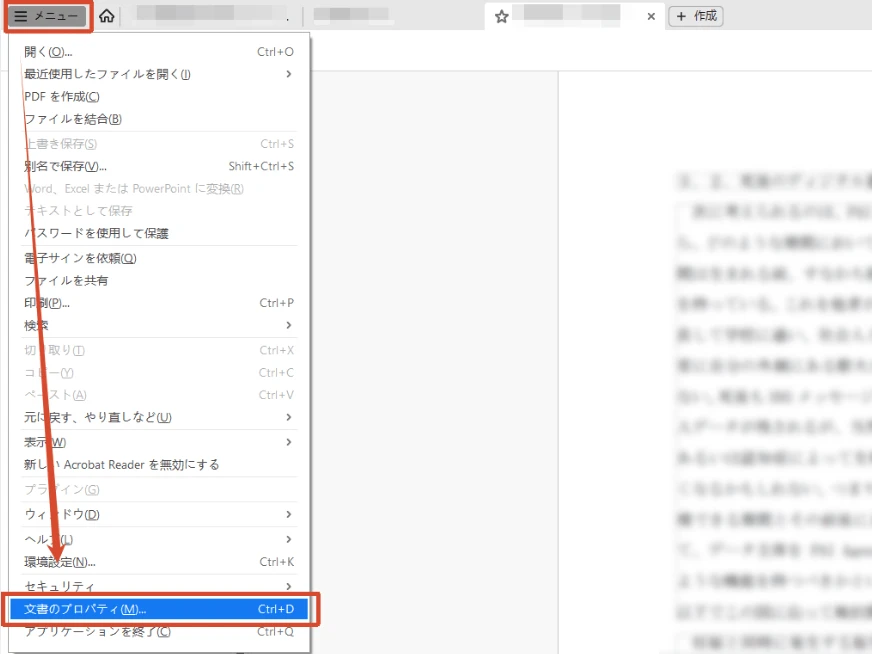
テキストは選択できるのにマーカーを追加できない場合は、PDFのプロパティからセキュリティや権限を確認してみましょう。
使用しているPDFリーダーによって、利用できる機能は異なります。閲覧を中心としたソフトでは、ハイライトなどの注釈機能に対応していない場合があります。
見分け方:
同じPDFを別のPDFリーダーで開き、ハイライトできるか試してみましょう。
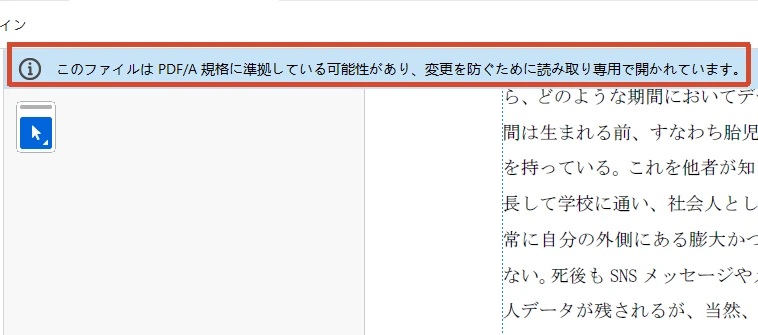
PDF/Aは、電子文書を長期間保存するためのPDF規格です。PDF/A自体は編集や注釈に対応していますが、使用するPDFソフトによっては、開いたときに「読み取り専用」になり、編集やハイライトが制限されることがあります。
見分け方:
PDFを開いたときに「読み取り専用」やPDF/Aに関する表示が出ていないか確認してみましょう。
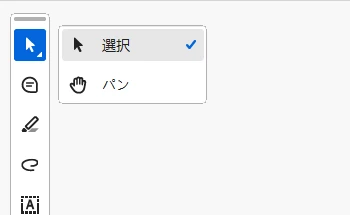
PDFリーダーでページを移動するためのパンモードや手のひらツールが選択されていると、文字をドラッグしても選択できないことがあります。
見分け方:
マウスを動かしたとき、カーソルが矢印ではなく手の形になっていないか確認しましょう。
PDFファイルに何らかの問題があると、テキストの選択やハイライトなどの操作が正常に行えないことがあります。
特に、ページが正しく表示されない、文字の一部が欠けている、PDFを開くとエラーが表示されるといった症状がある場合は、ファイルの破損が考えられます。
見分け方:
PDFの表示や文字に不自然なところがないか確認し、ほかのPDFでは問題なくハイライトできるか試してみましょう。
PDFにハイライトができない原因を確認したら、次は症状に合った方法で対処しましょう。
画像として保存されたPDFは、OCRを利用して画像内の文字をテキストとして認識させることで、文字を選択できるようになる場合があります。
OCRは、画像として保存された文字を認識し、選択や検索ができるテキストに変換する技術です。
Adobe Acrobatでは、「スキャンとOCR」からPDF内の画像に含まれる文字を認識し、選択可能なテキストに変換できます。このOCR機能を利用するには、Adobe Acrobat Proが必要です。
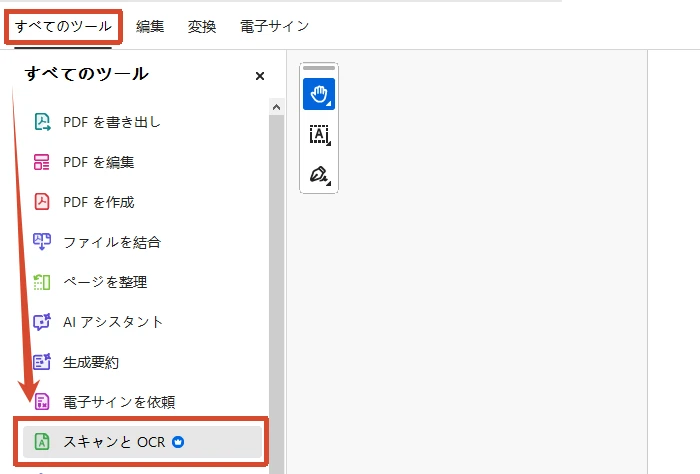
OCR後に文字を選択できるようになれば、そのテキストを対象にハイライトできます。
ただし、元の画像が低解像度だったり、文字が傾いていたり、汚れや影が入っていたりすると、OCRの認識精度が低下する場合があります。
PDFのセキュリティ設定によってコメントや注釈が制限されています。
自分で作成したPDFであれば、PDFのセキュリティ設定を変更して、コメントや注釈を許可できます。
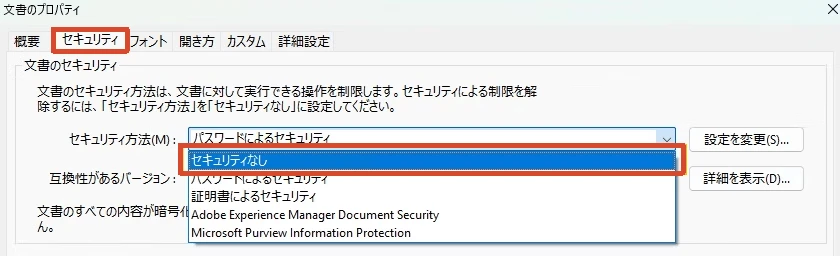
Tips:
Adobe AcrobatのPDFロック解除機能は、Pro版でのみ利用できます。
他者が作成したPDFの場合、設定された権限を無断で変更するのは避ける必要があります。編集・注釈の制限を変更するには、作成者の許可を得たうえで、権限変更用のパスワードが必要になる場合があります。
作成者から編集や注釈の許可を得ているものの、パスワードが分からない場合は、PDFの制限を解除できるツールを利用する方法もあります。
例えば、iBoomto AIのPDFロック解除ツールなら、PDFをアップロードして制限を解除し、ハイライトなどの操作ができる状態にできます。無料で利用でき、操作も簡単です。
iBoomto AIでPDFの制限を解除する手順は、以下のとおりです。
Step1.まずはiBoomto AIをダウンロードして起動します。

Step2.「ツール一覧」から「PDFのロックを解除」を選択します。
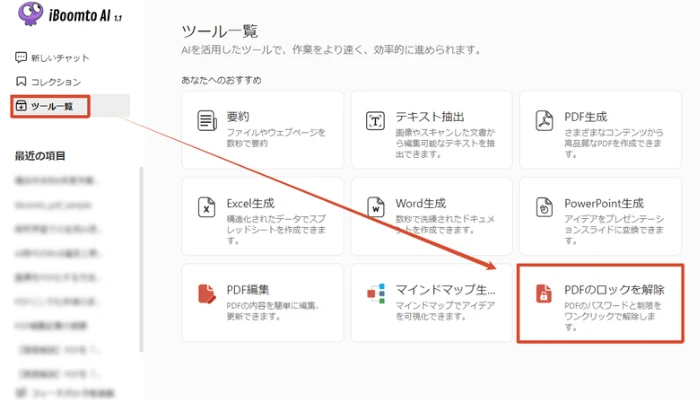
Step3.保護されていてハイライトできないPDFをアップロードし、「ロック解除」をクリックすると、ロック解除が開始されます。
Step4.ロック解除されたPDFをダウンロードすれば、PDFをハイライトできるようになります。
iBoomtoにはPDF編集機能も搭載されているため、別のソフトを開くことなく、iBoomto上でそのままPDFにハイライトを追加することもできます。
使用しているPDFリーダーによっては、PDFとの互換性などが原因でマーカーできない場合があります。その場合は、別のPDFリーダーや編集ソフトで試してみると改善することがあります。
例えば、Adobe AcrobatではPDFのハイライト機能に対応しているため、現在のソフトでうまく操作できない場合は、Adobe Acrobatで開いて試してみるのも一つの方法です。すでにAdobe Acrobatを使用している場合は、別のPDFリーダーや編集ソフトに切り替えて試すこともできます。
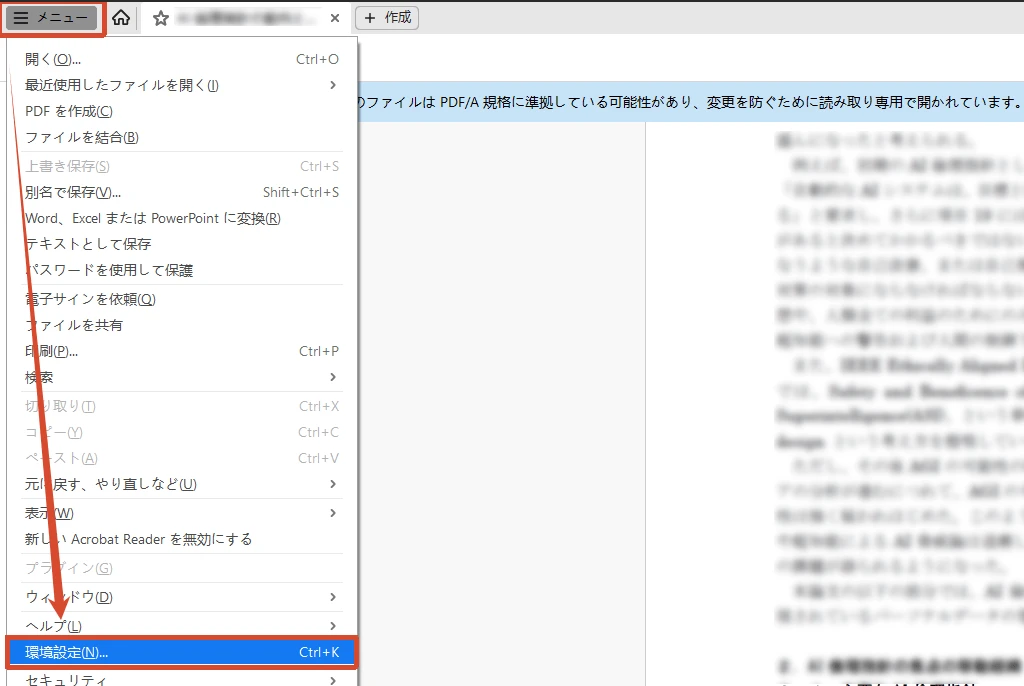
PDF/A形式のPDFでハイライトできない場合は、通常のPDF形式に変換することで改善する場合があります。ここでは、Adobe Acrobatを使った方法を紹介します。
Step1.「メニュー」をクリックして「環境設定」を開きます。
Step2.「文書」を選択して「PDF/A 表示モード」で「適用しない」に切り替えます。
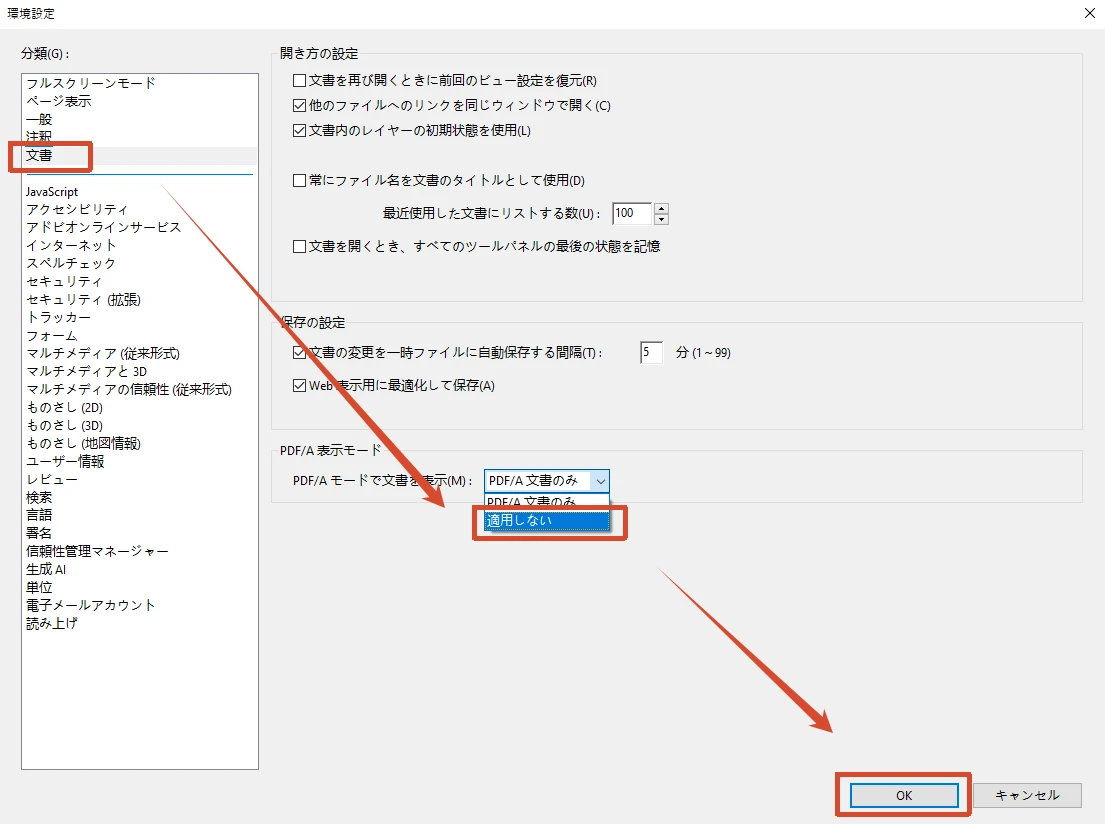
画面上部にPDF/Aに関する表示がなければ、通常のPDF形式に変換されました。その状態で、ハイライトできるか試してみましょう。
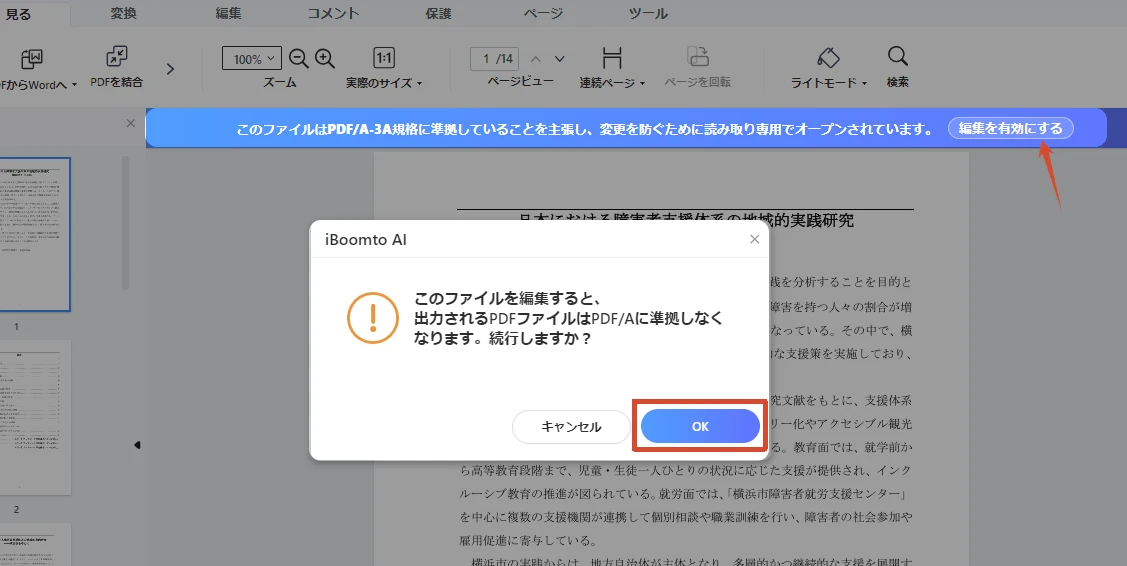
複雑な操作を避けたい場合は、iBoomto AIにお任せください。PDF/AをワンクリックでPDFに変換できます。
「PDF編集」を選択してPDF/Aファイルをアップロードすると、画面上部にPDF/Aファイルであることを知らせるメッセージが表示されます。「編集を有効にする」を選択して「OK」をクリックするだけで、PDF/Aを通常のPDFにワンクリックで変換できます。
文字をドラッグしてもページ全体が動いてしまう場合は、パンモードから選択モードに切り替えるだけで、文字をハイライトできるようになります。
破損しているPDFの場合は、オンラインのPDF修復ツールを使ってファイルを修復し、保存したPDFを開き直してハイライトを試します。
修復しても改善しない場合は、PDFを再ダウンロードして、新しく取得したファイルで操作してみましょう。
PDFを読むときは、重要な部分にマーカーを付けることで後から内容を確認しやすくなります。
しかし、ページ数が多い資料や論文の場合、すべての重要箇所を探しながらハイライトするには時間がかかります。
そのような場合は、AIを使ってPDFの内容を整理する方法もあります。
長いPDFを最初から最後まで読み、重要な部分を一つずつハイライトする代わりに、PDFの読み取りや要約はAIに任せてみましょう。
論文やレポートなどの長い文書をAIで要約すれば、まず全体の内容や主要なポイントを把握し、その後に必要な箇所を詳しく読むといった使い方ができます。
特に、複数のPDFを比較したい場合や、短時間で資料の概要を確認したい場合に便利です。
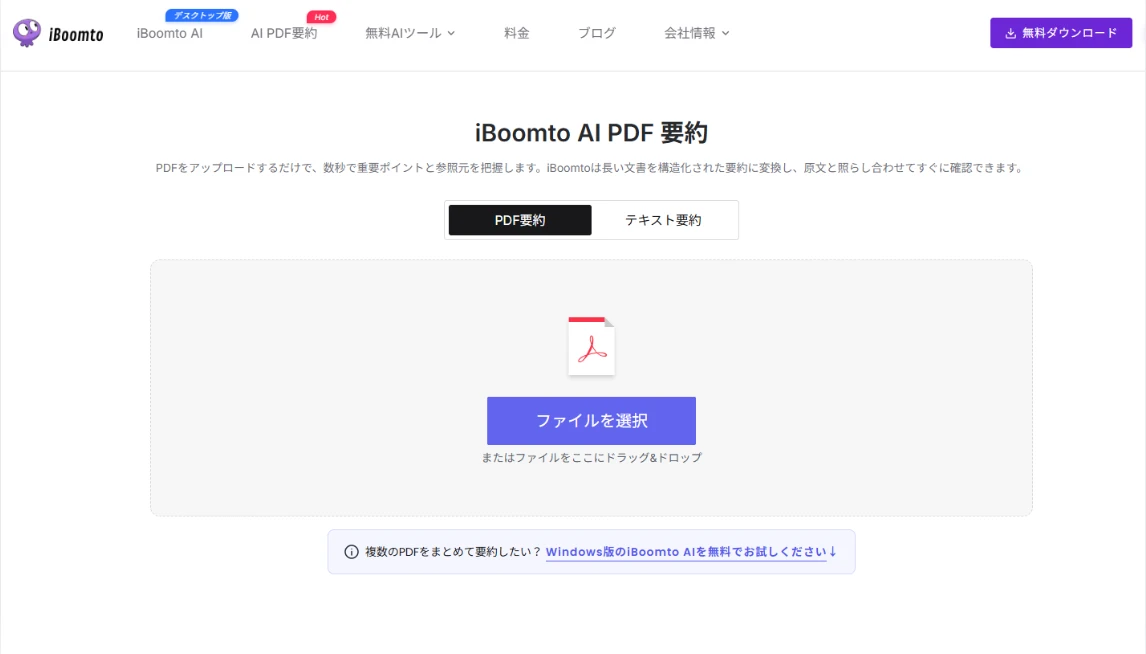
「PDFの内容をざっくり知りたい」というときは、iBoomtoのPDF要約AIが使えます。 オンラインで無料で利用でき、PDFをアップロードするだけで内容をAIが要約してくれます。

PDFの内容についてAIに質問すれば、必要な情報をピンポイントで探せます。
例えば、「この資料の結論は何ですか?」「○○について説明している箇所を教えてください」と聞けば、知りたい情報をすぐに確認できます。
iBoomtoには、PDFの内容について質問できるAIアシスタントが搭載されています。PDFを読み込ませた後に気になることを質問するだけで、内容を確認しながら理解を深められます。
ハイライトで重要な文章を残すのも便利ですが、「知りたい情報だけ確認したい」ときはAIに直接聞くことで、PDFを読み返す時間を減らし、必要な情報をより効率よく確認できます。
PDFをハイライトできないときは、まず文字を選択できるか、ほかのPDFでは問題なく使えるかを確認して、原因を切り分けてみてください。原因に合わせて対処すれば、ハイライトできるようになります。
PDFの読み取りや要約、内容についての質問までまとめて効率化したい場合は、iBoomto AIを使うのも便利です。PDF作業にかかる時間を減らしたいときは、ぜひ活用してみてください。
 今すぐ無料ダウンロード