


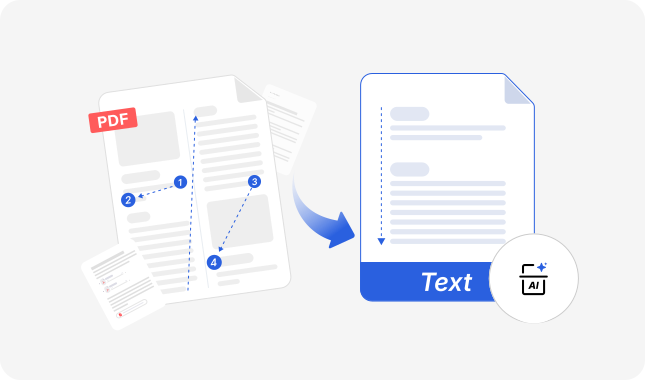
そのまま活用できるテキストを抽出
iBoomtoは、AIを活用してPDFの内容を人が読むように理解します。段落の構成やテキストの区切りを認識し、読みやすく自然につながったテキストに変換します。変換したテキストは、そのまま確認したり、編集したりでき、次の作業にも活用できます。


またはここにファイルをドラッグ&ドロップ
 ファイルは処理中も安全に保護され、ページを閉じると自動的に削除されます。
PDFからテキストをコピーすると、改行が不自然になったり、順序が入れ替わったりすることがあります。iBoomtoのPDFテキスト変換ツールなら、PDF内のテキストを抽出し、コピーや編集ができるファイルとして保存できるため、さまざまな用途にすぐ活用できます。
iBoomtoは、AIを活用してPDFの内容を人が読むように理解します。段落の構成やテキストの区切りを認識し、読みやすく自然につながったテキストに変換します。変換したテキストは、そのまま確認したり、編集したりでき、次の作業にも活用できます。
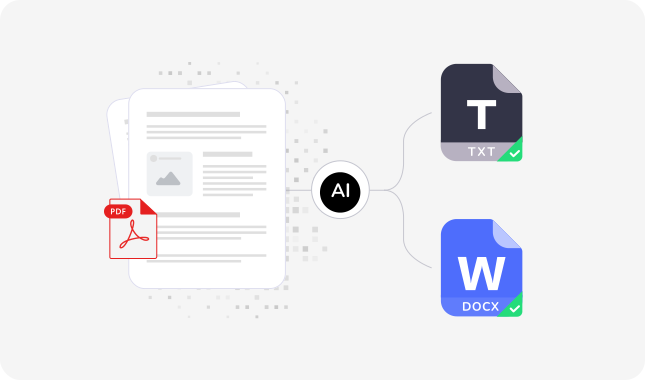
iBoomtoのPDFテキスト変換ツールは、TXTとDOCXの2つの形式に対応しています。スクリプトの作成やテキスト検索など、プレーンテキストを使う作業にはTXTが適しています。Wordなどのワープロソフトで内容を確認・編集したい場合は、DOCXを選択できます。
DOCXの出力結果は、元のPDFとレイアウトが異なる場合があります。数式や複雑な書式設定によって、改ページやテキストの配置が変わることがあります。
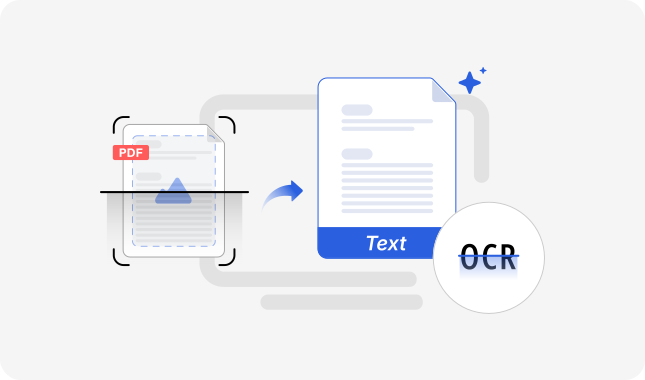
スキャンしたPDFの場合、iBoomtoはOCRでページ画像内の文字を認識し、編集可能なテキストに変換します。結果はスキャン画像の読み取りやすさによって異なります。文字のぼやけや印字の薄さ、複雑なレイアウトなどにより、抽出後に修正が必要になることがあります。

会員登録やクレジットカードの登録は不要で、追加料金もかかりません。毎日無料でテキストを抽出できます。一度きりの利用でも、サブスクリプションへの登録を気にすることなく、無料で利用できます。

ファイルはリアルタイムで処理され、ページを閉じると自動的に削除されます。iBoomtoがドキュメントを保存したり、モデルの学習に使用したりすることはありません。

デスクトップアプリのインストールも、拡張機能の追加も必要ありません。iBoomtoのPDFテキスト化ツールはブラウザ上ですべての処理が完結するため、ページを開くだけですぐにテキストを抽出できます。
初めて利用する際も、アカウントの作成やメールアドレスの確認は必要ありません。PDFをアップロードするだけで、すぐにテキストを抽出できます。
Chrome、Safari、Edge、Firefoxなど、iBoomtoのPDFテキスト変換ツールは、デスクトップでもモバイルでも、主要な最新ブラウザで利用できます。ブラウザやデバイスの互換性を心配する必要はありません。Webページを開ける環境なら、PDFからテキストを抽出できます。
インストールもアカウント作成も、事前の学習も不要。わずか3ステップで文字を抽出できます。
ファイルをアップロードエリアにドラッグ&ドロップするか、デバイスから選択します。レポート、論文、フォーム、契約書、スキャン文書など、さまざまなPDFに対応しています。アップロード前に、ファイルサイズ(最大50 MB)とスキャンページ数の上限をご確認ください。
「変換」をクリックすると、処理が始まります。iBoomtoのAIがドキュメント全体を読み取り、テキスト部分を識別して、読みやすい形式で出力します。処理時間はドキュメントのサイズや複雑さによって異なります。
PDFのテキスト化が完了したら、希望する出力形式を選択します。書式なしのテキストが必要な場合は.txtファイルを、ページごとに整理されたテキストが必要な場合は.docxファイルをダウンロードします。ファイルはブラウザのダウンロード機能を通じて、デバイスに直接保存されます。
テキストの抽出は、それ自体が目的ではありません。抽出したテキストをその先の作業に活用することが重要です。iBoomtoが実際のワークフローでどのように役立つのかをご紹介します。
学術論文のPDFから文章をうまくコピーできない場合は、テキストを抽出して必要な箇所を探します。引用する前に原文と照らし合わせ、研究ノートには出典情報とページ番号も記録しておきましょう。
各種報告書や提出書類、エクスポートしたレポートなどは、PDF形式で提供されることがよくあります。用語の検索、報告期間ごとの表現の比較、スクリプトへの入力などに使う場合は、テキストをTXTとして出力できます。
スキャンした契約書、署名済みのページ、証明書、古い記録などは閲覧できても、テキストを直接編集できません。DOCX形式に変換すれば、テキストの検索や修正ができ、ファイルを再び送付することもできます。
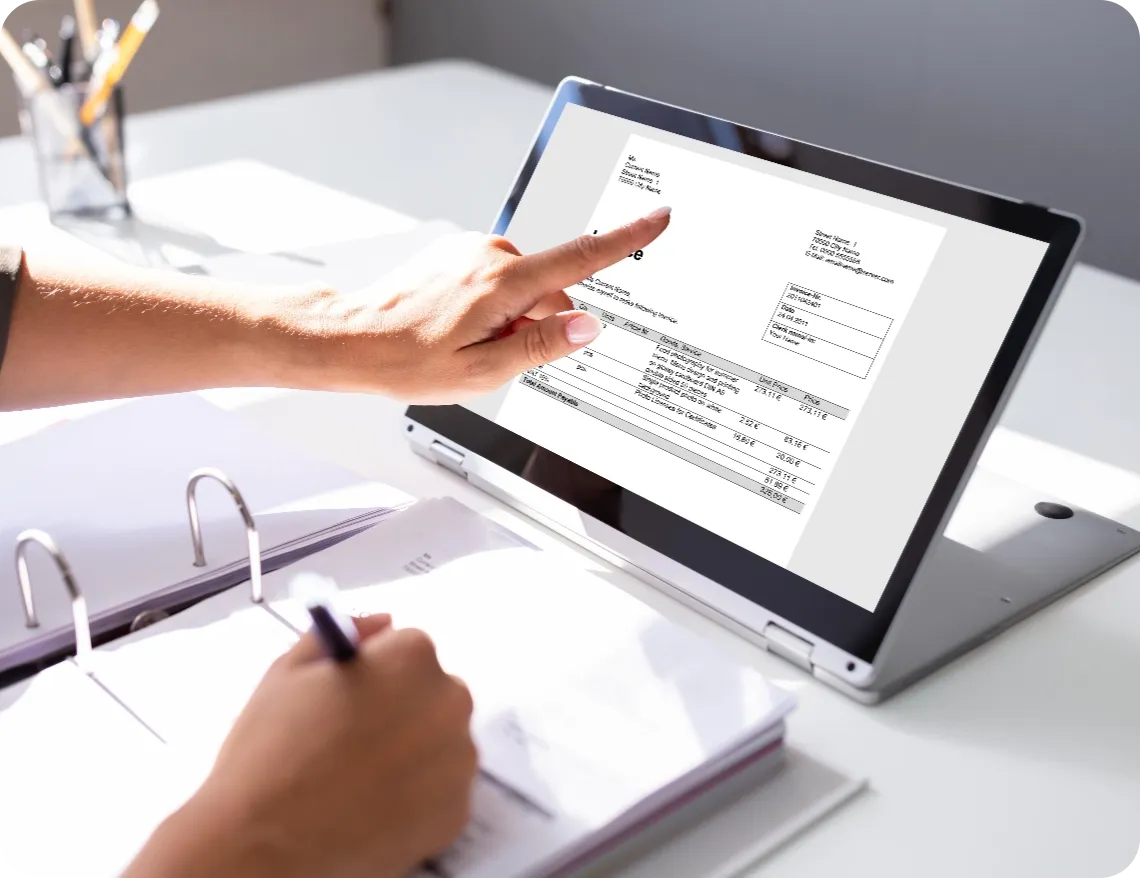
PDF形式で保存された請求書やフォームからテキストを抽出し、別の文書やシステムに転記する前に、必要な情報を確認します。抽出したテキストでは、元のフォームや表の配置が保持されない場合があるため、項目名と値をあわせて確認しましょう。
iBoomtoのオンラインツールでは、PDFからテキストを抽出し、TXT形式とDOCX形式に変換できます。機密性の高いファイルやスキャンしたPDF、画像を扱う場合は、Windows向けデスクトップアプリのiBoomto AIをご利用ください。PDF、JPG、PNG、WebP形式のファイルに対応しており、OCRでテキストを抽出してコピーできます。バージョン1.1以降では、オフラインモデルとクラウドモデルの両方を利用できます。ファイルをデバイス内に保持したい場合はオフライン処理を、作業内容に応じてクラウドモデルの利用が適している場合はクラウドモデルを選択できます。
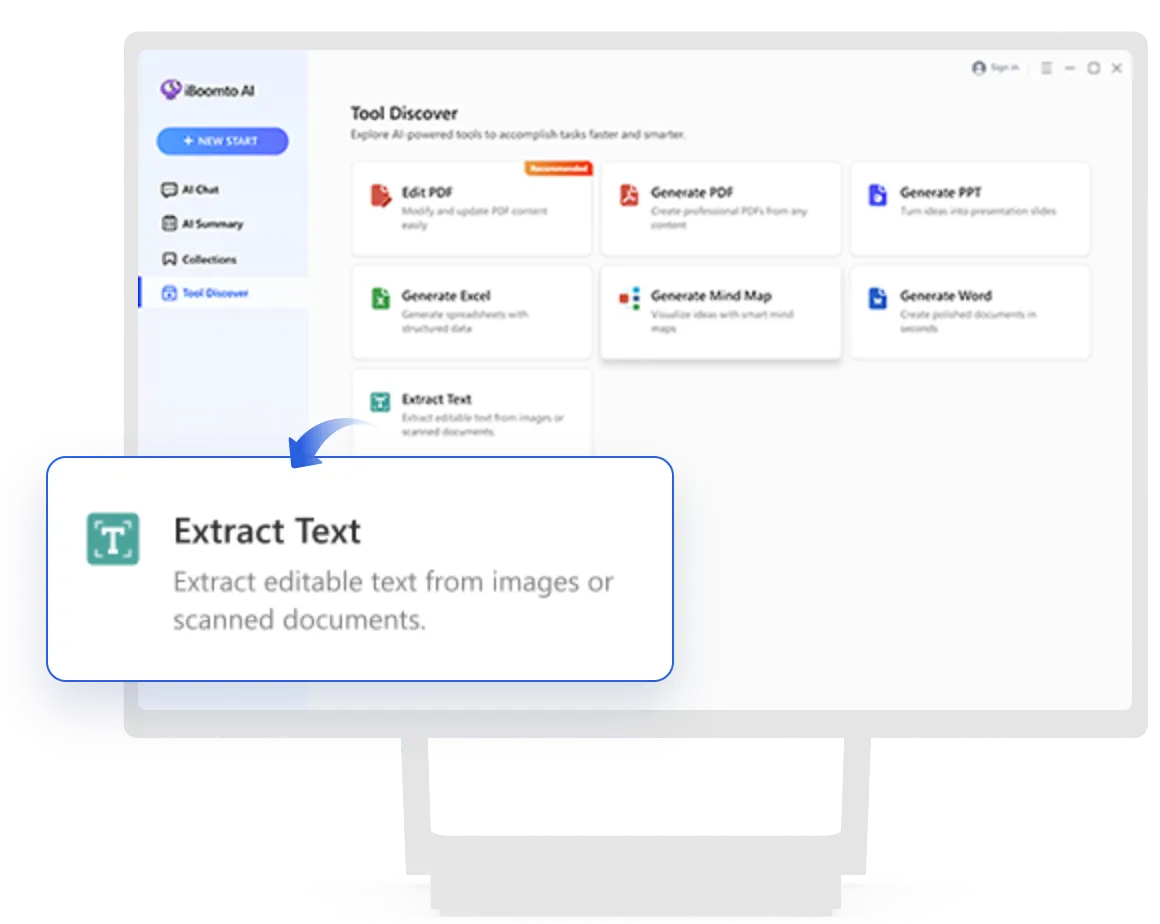

PDFをアップロードするか、画像ファイルを直接ドロップできます。JPG、PNG、WebPに対応しています。スクリーンショットやスキャンした画像、撮影した書類も、事前にPDFへ変換する必要はありません。iBoomto AIがデスクトップ上でテキストを抽出し、コピーできる状態で出力します。

OCR機能を搭載し、スキャンしたPDFや画像ベースのファイルにも対応しています。撮影した書類や文字入りのスクリーンショットも、iBoomto AIが文字を認識して編集可能なテキストに変換するため、別途OCR処理を行う必要はありません。

デスクトップアプリにはオンラインツールとは別の毎日無料枠があるため、オンライン版の利用上限に達しても、無料で変換を続けられます。

オフラインモデルを使えば、機密性の高いデータをWindowsデバイス内に保持したまま処理できます。必要に応じてクラウド処理も利用できます。
PDFをアップロードするか、画像ファイルを直接ドロップできます。JPG、PNG、WebPに対応しています。スクリーンショットやスキャンした画像、撮影した書類も、事前にPDFへ変換する必要はありません。iBoomto AIがデスクトップ上でテキストを抽出し、コピーできる状態で出力します。
OCR機能を搭載し、スキャンしたPDFや画像ベースのファイルにも対応しています。撮影した書類や文字入りのスクリーンショットも、iBoomto AIが文字を認識して編集可能なテキストに変換するため、別途OCR処理を行う必要はありません。
デスクトップアプリにはオンラインツールとは別の毎日無料枠があるため、オンライン版の利用上限に達しても、無料で変換を続けられます。
オフラインモデルを使えば、機密性の高いデータをWindowsデバイス内に保持したまま処理できます。必要に応じてクラウド処理も利用できます。
iBoomtoのPDFテキスト変換ツールを使い始める前に知っておきたいことをまとめています。
PDFをiBoomtoにアップロードし、「変換」をクリックしてから、TXTまたはDOCXを選んでダウンロードします。処理は数秒で完了し、ソフトウェアのインストールもアカウントの作成も必要ありません。
スキャンしたPDFをアップロードすると、iBoomtoのPDFテキスト変換ツールが、画像から作成されたPDFやスキャンページからテキストを抽出します。1ファイルあたり最大10ページに対応し、TXTまたはDOCXで出力します。内蔵OCRでスキャンPDF内の文字を認識し、編集可能なテキストに自動変換します。
PDFにテキストレイヤーがある場合は、テキストを直接選択できます。スキャンしたPDFや画像ページ、コピーが制限されたファイルなど、テキストを選択できない場合は、iBoomtoでテキストを抽出できます。PDFをアップロードしてTXTまたはDOCXでダウンロードし、ファイルを開いて必要な部分をコピーできます。文字を入力し直したり、書式の乱れを修正したりする必要はありません。
オンラインツールでは、現在画像ファイルに対応していませんが、今後対応予定です。それまでは、iBoomto AIで画像からテキストを抽出できます。画像ファイル、または画像から作成されたPDFをiBoomto AIデスクトップアプリにアップロードすると、画像内のテキストが抽出され、コピーや編集、貼り付けができるようになります。
オンラインツールでは、現在PNGやJPGのアップロードに対応していませんが、今後対応する予定です。
現在は、iBoomto AIデスクトップアプリでPNGとJPGをアップロードし、テキストを抽出できます。抽出したテキストをコピーして新しいテキストファイルに貼り付け、保存できます。スクリーンショットや撮影した書類など、画像ベースのコンテンツにも同じ方法を利用できます。
このメッセージは通常、PDFにテキストレイヤーが含まれていない場合や、スキャン画像の画質が低すぎる場合、ファイルが破損している場合などに表示されます。
スキャンしたPDFの場合は、OCRで文字を認識するオンライン変換ツールを使用してテキストを抽出できます。PNGやJPGなどの画像ファイルの場合は、iBoomto AIのデスクトップアプリをご利用ください。デバイス上で動作するOCR機能により、JPGやPNG画像、スクリーンショットからテキストを抽出できます。
PDFの画質が低すぎる場合やファイルが破損している場合、テキストを抽出できないことがあります。PDFの画質を改善したり、ファイルを修復したりするツールを使用するか、より高い解像度で文書を再スキャンしてください。その後、改善したファイルをアップロードして、もう一度お試しください。
AIを活用したテキスト変換では、通常のコピー操作では文字が抜け落ちたり、行の順序が乱れたりしやすい複雑なレイアウトや表、スキャンしたページからも、テキストを抽出できます。ただし、抽出結果はスキャン画像の品質やレイアウトの複雑さ、元のPDFによって異なる場合があります。
はい。ファイルはリアルタイムで処理され、ページを閉じると自動的に削除されます。iBoomtoはドキュメントを保存せず、モデルの学習にも使用しません。コンテンツのプライバシーは保護されます。
iBoomtoなら、PDFをテキストに無料で変換できます。
 1
