ログイン
ログイン
余計なメールはお送りしません。デモ、クレジット、アップデートなど、iBoomtoの最新情報をお届けします。
登録ありがとうございます!デモ、クレジット、アップデート情報をお楽しみに。
契約書、見積書、人事資料などのPDFをメールで送る際、情報漏えいが心配になることはありませんか。宛先を間違えたり、ファイルが意図しない相手に渡ったりすると、個人情報や社外秘の情報が漏れるおそれがあります。
こうしたリスクを減らす方法の一つが、PDFにパスワードを設定することです。ファイルを開く際にパスワードを要求する暗号化にすれば、パスワードを知らない人がPDFの内容を閲覧するリスクを減らせます。
この記事では、Windows 11・10とMacでPDFにパスワードを設定する方法を紹介します。無料ツールの選び方、設定できないときの対処法、安全に共有するためのポイントも解説します。自分の環境や用途に合った方法を見つけ、PDFを送信する前のセキュリティ対策に役立ててください。
PDFにパスワードを設定する主なメリットは、ファイルを開くための条件を設け、内容への不正アクセスを防ぎやすくすることです。
注意するべきなのは、パスワードを設定すれば、あらゆる情報漏えいを防げるわけではありません。パスワードを知っている人による共有や、正規の閲覧後に撮影・転記されることまでは完全に防げないため、送信先の確認やアクセス権限の設定も重要です。
|
設定の種類 |
できること |
向いている用途 |
|
閲覧パスワード |
ファイルを開くときにパスワードを要求する |
契約書、見積書、人事資料などの閲覧制限 |
|
編集・印刷などのアクセス許可 |
対応するPDFソフトで、編集・印刷・コピーなどの操作を制限する |
配布資料、社内文書、編集されたくない資料 |
閲覧パスワードは、パスワードを知っている人だけがファイルを開けるようにしたい場合に適しています。一方、アクセス許可は、ユーザーごとにファイルの閲覧・編集などの権限を設定し、利用できる範囲を制限したい場合に役立ちます。
この2つは異なる設定です。アクセス許可を設定しただけでは、ファイルを開く際にパスワードが必要になるとは限りません。ファイルの機密性や利用目的に応じて、適切な保護方法を選ぶことが重要です。
ソフトをインストールせずにPDFにパスワードを設定したい場合は、オンラインツールが選択肢になります。
例えば、Adobe Acrobatのオンラインツールでは、ブラウザー上でPDFのパスワードを設定できます。 基本的な手順は次のとおりです。
ステップ1: Adobe Acrobat PDFのパスワード設定ツールの公式サイトを開きます。
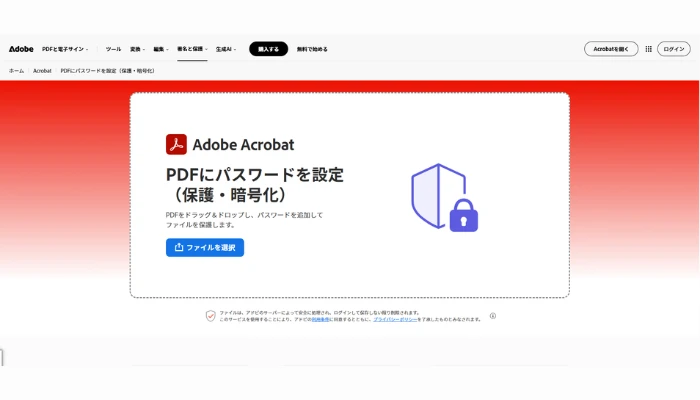
ステップ2:設定したいPDFファイルを選択します。
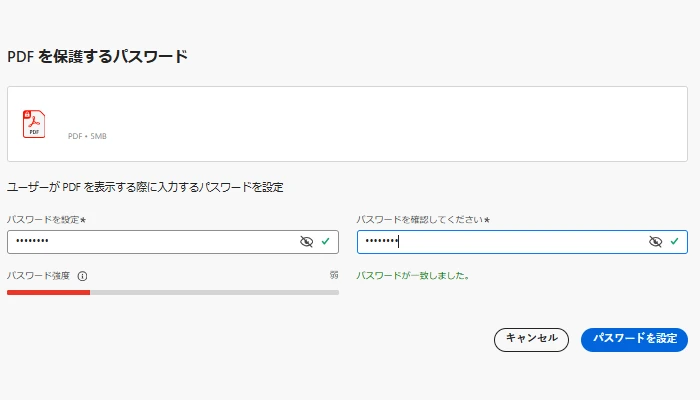
ステップ3:パスワードを入力し、確認用の欄にも同じパスワードをつける。
ステップ4:処理後のPDFをダウンロードします。
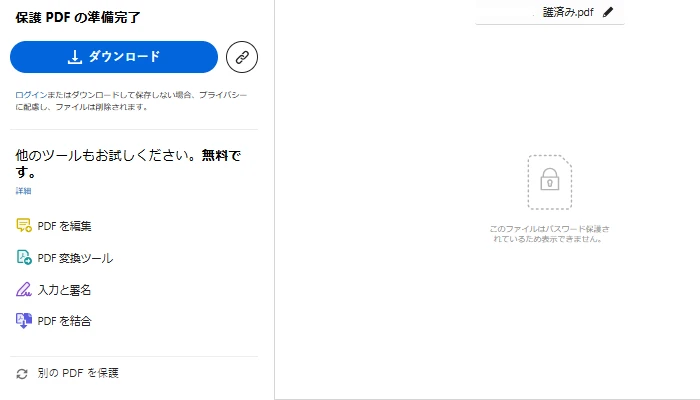
オンラインツールは、ソフトをダウンロード・インストールせずにPDFへパスワードを設定できるため、手軽に利用できます。ただし、機密文書を扱う場合は注意が必要です。
サービスによっては、PDFを外部サーバーにアップロードして処理するため、利用前にファイルの保存期間や削除方針、プライバシーポリシーなどを確認しましょう。契約書や人事資料など、外部へのアップロードが制限されている文書には、社内ルールを確認したうえで、ローカル環境で処理できるデスクトップソフトを利用する方法もおすすめです。
PDFを日常的に扱う場合や、機密情報を含む文書を繰り返し処理する場合は、パスワード保護に対応したWindows向けソフトが便利です。iBoomtoでは、ローカルAIモデルへの対応に加え、ユーザーのファイルをAIモデルの学習に利用しないことや、処理後の一時データを自動削除することなど、データの取り扱いに関する方針を案内しています。
ここからは、iBoomto AIを使ってPDFにパスワードを設定する手順を紹介します。画面の操作に沿って進めれば、PDFの保護設定を確認しながら作業できます。
ステップ1:iBoomto AIを無料でダウンロードして起動します。

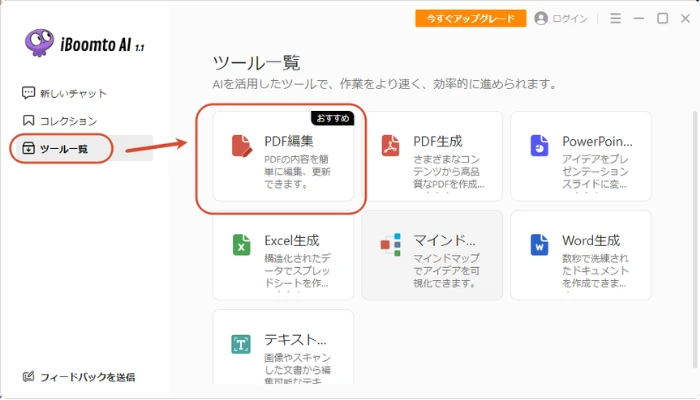
ステップ2:ツール一覧から「PDF編集」を選択する。
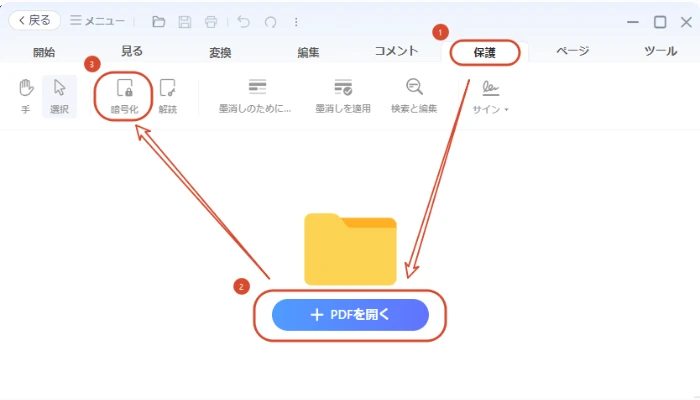
ステップ3:PDFを開き、暗号化機能を選択する。
ステップ4:無料でパスワードをつける。
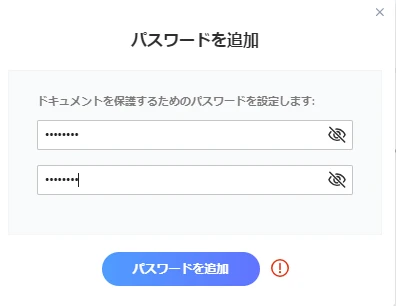
ヒント:パスワードの設定が完了したら、ファイルを保存して一度閉じ、再度開いたときにパスワードが求められるか確認しましょう。ファイルを開く際にパスワードの入力が求められ、設定したパスワードで正常に開ければ、基本的な確認は完了です。
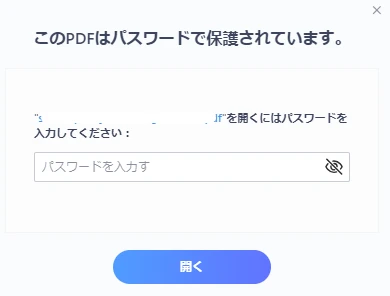
PDFを共有する前に、パスワードが正しく設定されていることを確認しておくと、設定漏れによる意図しない閲覧を防ぎやすくなります。また、パスワードはPDFとは別の方法で相手に伝えるなど、共有方法にも注意します。
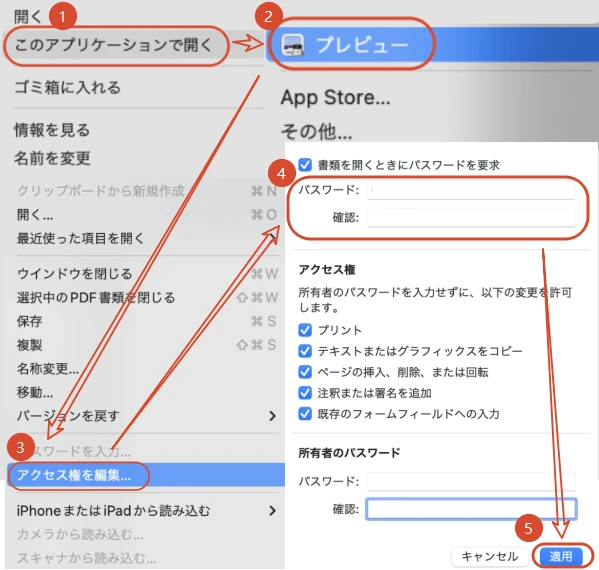
Macでは、Apple公式サイトで紹介されている標準アプリ「プレビュー」を使って、PDFにパスワードを設定できます。
基本的な手順は次のとおりです。
ステップ1:パスワードを設定したいPDFファイルを右クリックする。
ステップ2:「このアプリケーションで開く」から「プレビュー」を選択する。
ステップ3:メニューバーから「ファイル」>「アクセス権」を選択する。
ステップ4:「適用」をクリックして設定を保存する。
また、専用ソフトをインストールせずに保護したい場合は、ブラウザから利用できるオンラインツールが便利です。基本的な操作手順はWindowsと共通しており、専用ソフトをインストールせずにPDFを暗号化できます。具体的な手順は、前述の「無料のオンラインツールでPDFを保護する」を参考にしてください。
ただし、オンラインツールによって対応している機能やファイルの取り扱い方針は異なります。機密情報を含むPDFを扱う場合は、利用規約やプライバシーポリシーを確認し、必要に応じてローカル環境で処理できるソフトを選びましょう。
「無料でPDFにパスワードを設定したい」と考えても、無料であることだけを基準に選ぶと、必要な機能が使えなかったり、機密文書の取り扱いが自分の用途に合わなかったりする可能性があります。
選ぶ時は、費用だけでなく、処理方法、対応機能、利用条件も確認しましょう。
|
比較項目 |
オンラインツール |
デスクトップソフト |
|
インストール |
通常は不要 |
インストールが必要 |
|
利用開始まで |
ブラウザーから始めやすい |
初回設定が必要な場合がある |
|
インターネット |
ファイルの送受信に必要 |
機能によって異なる |
|
ファイルの処理場所 |
サービス側のサーバーで処理する方式がある |
ローカル処理か、オンライン機能を使うかは製品による |
|
無料利用の条件 |
回数、ファイルサイズ、機能などの制限がある場合がある |
無料版・有料版で使える機能が異なる場合がある |
|
向いている用途 |
単発の作業、すぐに処理したい場合 |
継続的な文書処理、複数の作業をまとめたい場合 |
急いで1つのPDFを保護するなら、オンラインツールが手軽です。契約書や人事資料などを繰り返し処理する場合は、社内ルールや情報管理方針に合ったデスクトップソフトをおすすめです。
PDFのパスワード設定は、文書を保護するための対策の一つです。安全に利用するために、次の点も確認しましょう。
また、PDFの編集・印刷制限は、あらゆる方法での複製を完全に防ぐものではありません。画面の撮影や内容の転記まで防ぎたい場合は、閲覧者の管理や共有方法も含めて対策を考える必要があります。
PDFにパスワードを設定しようとしても、メニューが見つからない、設定が保存されない、パスワードを設定したはずなのにファイルがそのまま開く、といった問題が起こります。
原因を一つずつ確認すれば、不要なソフトの再インストールやファイルの作り直しを避けられる場合があります。
PDFを開いたり閲覧したりできるソフトでも、パスワード設定機能が備わっているとは限りません。Windowsの標準機能や一部のPDF閲覧ソフトでは、PDFの表示はできても、パスワード保護には対応していない場合があります。
まずは、使用しているソフトの機能一覧や設定メニューを確認します。パスワード設定に対応していない場合は、対応するオンラインツールやPDF編集ソフトを利用する方法があります。機密情報を含むファイルを扱う場合は、オンラインへのアップロードが適切かどうかも確認してください。
まず、PDFを開く際にパスワードの入力が求められるか、編集やセキュリティ設定の変更が制限されていないかを確認しましょう。設定を変更するには、文書の権限パスワードなど、必要な認証情報が求められることがあります。
自分で作成したファイルであれば、元のファイルや作成時の設定を確認する方法もあります。他人から受け取ったファイルの場合は、送信者に設定の変更や制限の解除を相談してください。
 今すぐ無料ダウンロード
パスワードを設定したはずなのに、PDFを開く際に入力を求められない時、まず、設定したパスワードを保存する操作まで完了しているか確認します。続いて、保護したPDFを別のファイル名で保存し、いったん閉じてから再度開いてみてください。パスワードの入力が求められ、設定したパスワードで開ければ、基本的な動作確認は完了です。
また、元のPDFと保護後のPDFを取り違えていないかも確認します。閲覧制限ではなく編集・印刷制限だけを設定した場合、ファイル自体はパスワードなしで開けることがあります。PDFを開く際にパスワード入力を必須にしたい場合は、「閲覧用パスワード」や「文書を開くためのパスワード」に相当する設定を選んでください。
PDFを開くためのパスワードが分かっている場合は、対応するソフトのパスワード解除機能を利用できます。iBoomto AIでは、次の手順でPDFの保護を解除できます。
ステップ1:PDFを開き、パスワード解除機能を選択する。
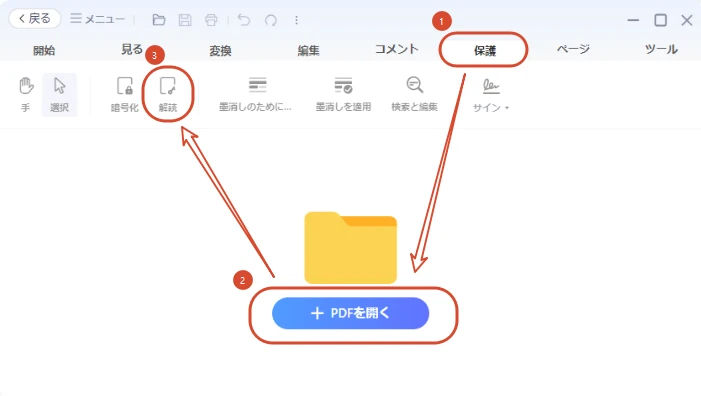
ステップ2:パスワードを入力してPDFを開く。
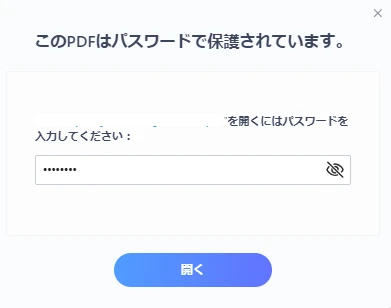
ステップ3:パスワードを入力して保護を解除する。
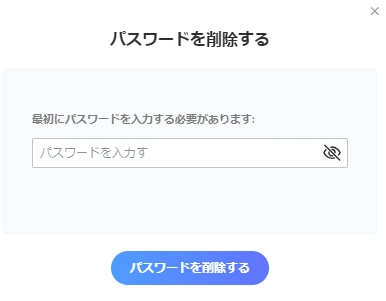
ただし、パスワードが分からずPDFを開けない場合は、この方法では解除できません。
PDFを開くためのパスワードを忘れた場合、一般的にはパスワードを設定したソフトやサービスから、そのままパスワードを確認することはできません。そのため、PDFにパスワードを設定する際は、忘れないようにパスワードを記録し、安全な場所に保管しておくことが大切です。
すでにパスワードを忘れてしまった場合は、自分で作成したPDFなら、パスワードなしの元ファイルから改めてパスワードを設定できます。他人から受け取ったPDFであれば、送信者にパスワードの再確認や保護解除を依頼してください。
なお、PDFを開くためのパスワードと、印刷や編集を制限するためのパスワードでは、必要な対応が異なります。保護を解除する場合も、ファイルの所有者や管理者の許可を得たうえで、正規の方法を利用してください。
PDFにパスワードを設定することは、文書を安全に共有するための大切な手順です。ただし、実際の業務では、パスワードを設定する前にファイル形式を変換したり、ページを整理したり、機密情報を確認したりすることもあります。
こうした作業を別々のソフトで行うと、アプリを切り替える手間が増えるだけでなく、編集前のファイルと保護済みのファイルを取り違えるおそれもあります。PDFの保護だけでなく、その前後に必要な作業もまとめて進められる環境があれば、文書の準備から共有までを整理しやすくなります。
iBoomto AIは、Windows向けのAIドキュメントエージェントです。PDFの閲覧・編集に加え、要約、注釈、圧縮、機密情報の墨消し、PDFからWord・Excel・PowerPoint・テキストへの変換など、さまざまな文書作業を一つの環境で進められます。
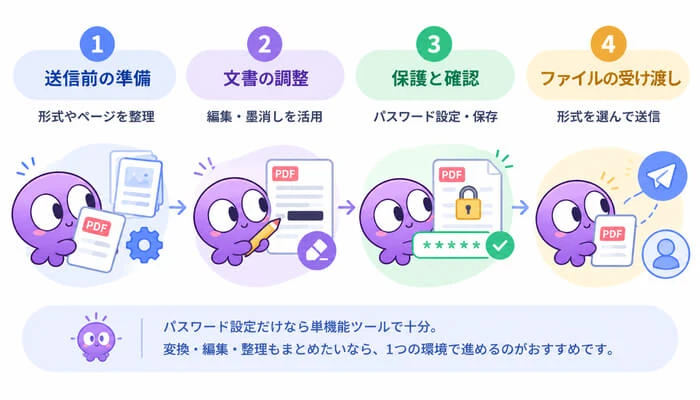
例えば、契約書や見積書などのPDFを送信する場合、次のような流れで活用できます。
1. 送信前の準備:形式やページを整える
必要に応じてPDFを別の形式に変換したり、ページを整理したりします。送信先で扱いやすい形式に整えておくことで、ファイルを受け取る側も内容を確認しやすくなります。
2. 文書の確認:内容を把握し、機密情報を処理する
長い文書は要約機能を使って要点を把握し、送信前に確認したい箇所を整理できます。
また、複数の相手にPDFを一斉送信する場合など、パスワードの共有が難しいこともあります。そのような場合や、文書に含まれる個人情報を外部に公開したくない場合は、PDF全体をパスワードで保護するだけでなく、氏名や住所、連絡先など、共有する必要のない情報を白塗りで隠す方法も有効です。iBoomto AIの白塗り機能を活用すれば、公開する情報と非公開にする情報を整理し、共有前の文書を準備できます。
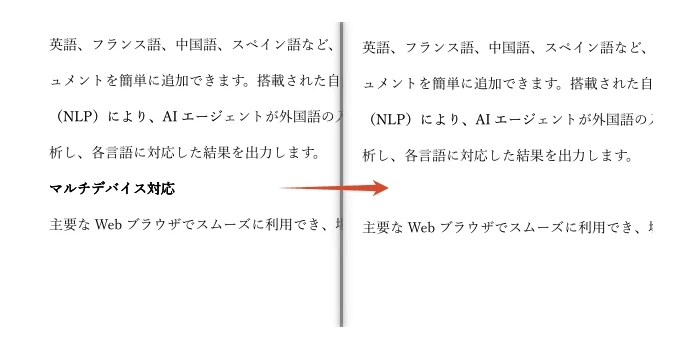
PDFの白塗りの方法や注意点については、「PDFの文字を消す方法」も参考にしてください。
3. パスワード設定:PDFを保護して動作を確認する
文書の編集や整理が終わったら、必要に応じてPDFにパスワードを設定します。設定後はファイルを保存して開き直し、パスワードの入力が求められることを確認しましょう。パスワード保護は、文書の内容を整える作業とは別に、共有前に忘れず確認したい重要な工程です。
4. 共有前の最終確認:送信するファイルを整理する
保護したPDFが正しく開けることや、送信するファイルに間違いがないことを確認します。パスワードはPDFとは別の方法で相手に伝えるなど、受け渡し方法にも配慮しましょう。
このように、PDFのパスワード設定を単独の作業として終わらせるのではなく、文書の確認・編集・保護・共有までを一連の流れとして考えると、作業漏れやファイルの取り違えを防ぎやすくなります。
PDFにパスワードを設定することは、契約書、見積書、人事資料などを共有する際に、意図しない閲覧を防ぐための有効な対策の一つです。
Windows 11・10では、PDF保護に対応したソフトやオンラインツールを利用できます。Macでは「プレビュー」を使う方法もあります。ツールを選ぶ際は、閲覧パスワードとアクセス制限の違い、ファイルの処理場所や、無料版で利用できる機能を確認してください。
パスワードを設定した後は、PDFを開き直し、保護が正しく適用されているか確認しましょう。また、パスワードを安全に管理し、送信先や共有方法にも気を配ることで、より安全な文書共有につながります。
PDFの暗号化に加えて、変換・圧縮・ページ整理なども日常的に行う場合は、iBoomto AIのようなWindows向け文書処理ツールも選択肢になります。必要な機能と作業頻度に合わせて、自分に合ったツールを選び、PDFの保護から共有までの作業を効率よく進めましょう。
今すぐ無料ダウンロード