ログイン
ログイン
余計なメールはお送りしません。デモ、クレジット、アップデートなど、iBoomtoの最新情報をお届けします。
登録ありがとうございます!デモ、クレジット、アップデート情報をお楽しみに。
50ページある議事録PDFのうち、必要なのは3ページ目だけ。取引先に送るのはその1ページで十分なのに、ファイル全体を渡すわけにはいかない。そういう場面は業務の中でたびたび発生します。この記事では、PDFを1ページだけ保存する方法や、複数ページをまとめて抜き出す方法を、Windows・Mac・スマホのそれぞれについて整理します。
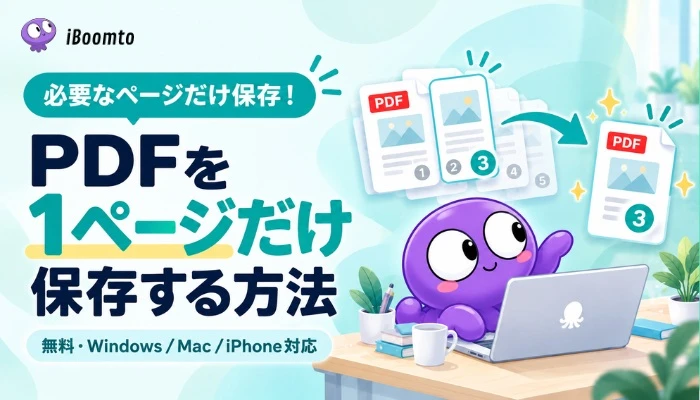
PDFを一部だけ保存する方法は大きく分けて三つあります。
追加のソフトを入れずに済ませたいなら標準機能から試すのが手早く、ページの並べ替えや結合まで含めて編集したいなら専用ソフトのほうが向いています。PDF特定のページのみ抽出したいだけであれば、次に紹介する標準機能で十分なケースがほとんどです。
| PDFを1ページだけ保存する方法 | こんな方におすすめ | 特徴 |
|---|---|---|
| Windows標準機能 | Windowsパソコンで操作したい方 | 無料・追加ソフト不要 |
| Macプレビュー | Macパソコンで操作したい方 | 無料・追加ソフト不要 |
| Adobe Acrobat | 頻繁にPDF編集する人 | 高機能 |
| オンラインツール | 手軽に済ませたい人 | インストール不要 |
Windows 10やWindows 11には、標準で「Microsoft Print to PDF」という仮想プリンター機能が搭載されており、印刷可能なファイルを簡単にPDF化できます。
EdgeやChromeで、PDFを一枚だけ保存する手順は以下です。
1. EdgeやChromeでPDFを開きます。
2. Ctrl + P を押すと印刷ダイアログが表示されます。
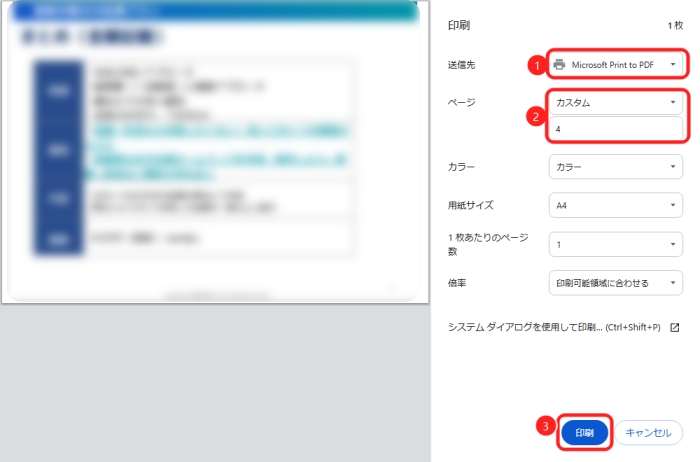
3. プリンターの一覧から「Microsoft Print to PDF」を選択すれば、指定したページだけを新しいPDFファイルとして保存できます。
4. 1ページだけ抜き出したい場合は、印刷設定のページ指定欄に対象のページ番号を入力します。複数ページを保存する場合は、「3-5」のように範囲を指定したり、「1,3,7」のようにカンマ区切りで必要なページだけを選択したりできます。
会社のPCなど、ソフトのインストール権限がない環境でも使いやすい点が、この方法のメリットです。
通常なら、Windowsパソコンは「Microsoft Print to PDF」がオンにされていますが、機能の無効化やシステムの不具合によって、オフになっていれば該当方法を使用できません。この時は、手動で切り替えることも可能です。
手順は以下の通りです。
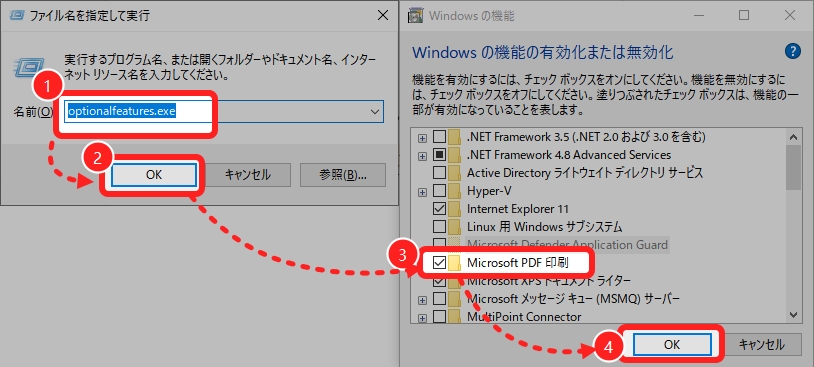
1. Windowsキー+Rを同時に押して、「ファイル名を指定して実行」を開きます。
2. 「optionalfeatures.exe」を入力して、「OK」をクリックします。
3. Windowsの機能一覧から「Microsoft PDF印刷」にチェックを入れ直すことで、プリンター一覧から「Microsoft Print to PDF」機能が元に戻すことができます。
Macでは、見るだけじゃない「プレビュー」が標準で搭載されています。追加ソフトをインストールしなくても、「プレビュー」を使ってPDFの特定のページのみを抽出して保存できます。
手順は以下の通りです。
1. 保存したいPDFを「プレビュー」で開きます。
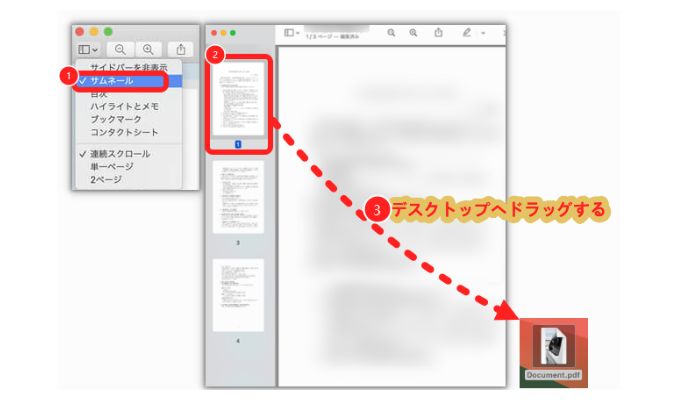
2. サイドバーの表示メニューから「サムネール」を選択します。ページ一覧が表示されるため、目的のページを見つけやすくなります。
3. 保存したいページをクリックして選択します。複数ページをまとめて保存したい場合は、Commandキーを押しながらクリックすると複数のページを選択できます。
4. 選択したページをデスクトップへドラッグします。
5. デスクトップ上に新しいPDFファイルが作成されるため、必要に応じてファイル名を変更も可能です。
作成されたPDFは、元のファイル名に接尾辞が付いた名前になることが多い。共有する前に分かりやすい名前へ変更しておくと、後から管理しやすい。
「PDF 特定のページのみ保存 Mac」のようなケースでも、この方法なら無料で完結する。外部サービスへPDFをアップロードする必要がないため、社外秘の資料や個人情報を含む書類を扱う場合にも安心できる方法だ。
iPhoneでPDFを確認していると、「このページだけ保存して共有したい」と感じる場面があります。例えば、資料の一部だけを共有したい場合や、必要なページだけ残しておきたい場合です。
iPhoneでは専用アプリをインストールしなくても、「プリント」機能を使えばPDFを1ページだけ保存できます。
手順は以下の通りです。
iPhoneでPDFから特定のページのみ保存したい場合は、この方法ならアプリを追加せずに対応できます。
外部サービスへPDFをアップロードする必要がないため、個人情報を含む書類や仕事で使う資料を扱う場合には安心です。
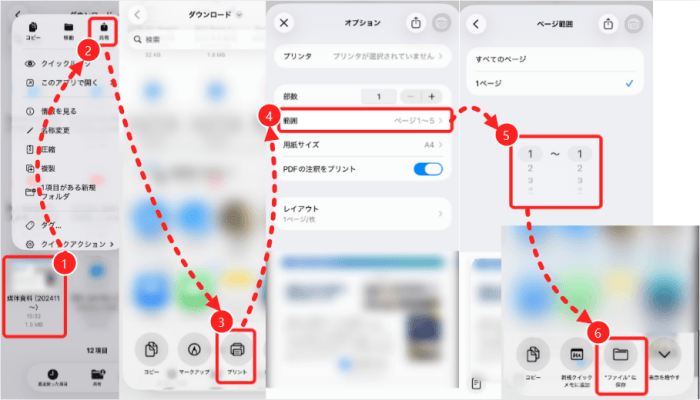
ただし、iOSのバージョンやPDFを開いているアプリによって、「プリント」の表示場所やメニュー名が異なる場合があります。
見つからない場合は、共有メニュー内の「その他」から確認してみてください。
Adobe Acrobatを使えば、PDFの中から必要なページだけを抜き出して、別のPDFとして保存できます。
Adobe Acrobatにはパソコンにインストールして使うデスクトップ版のほか、ブラウザ上で操作できるオンラインツールもあります。ソフトを追加したくない場合や、一時的にPDFのページ抽出を行いたい場合は、 オンラインが便利です。
Adobe Acrobatオンライン版がおすすめな人
操作手順
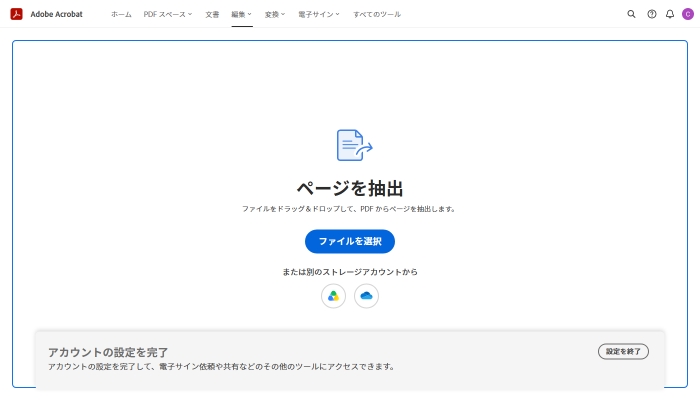
1. Adobe Acrobatのオンラインツールを開き、PDFファイルをアップロードします。ファイルはドラッグ&ドロップするか、選択画面から指定できます。
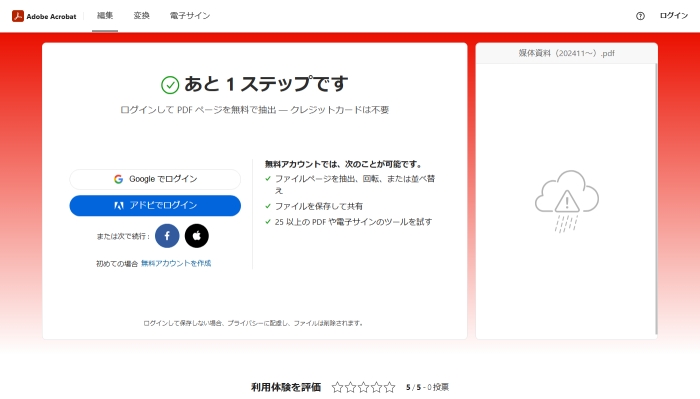
2. 画面の案内に従って無料ログインします。アカウントを持っていない場合は、メールアドレスのほか、Google、LineやAppleアカウントなどを利用して作成できます。
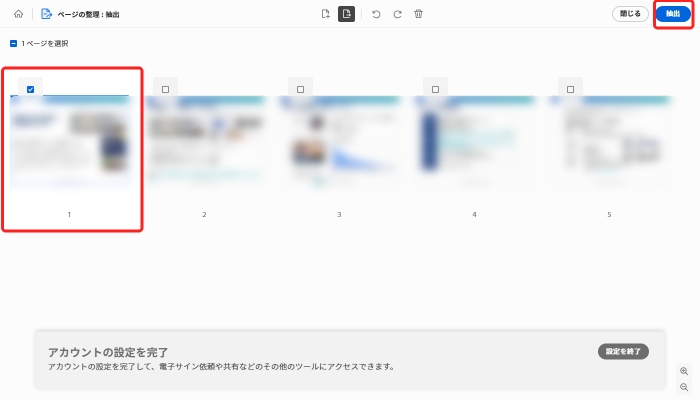
3. PDFのページ一覧が表示されたら、保存したいページを選択します。複数ページをまとめて保存したい場合は、必要なページを続けて選択します。
4. 選択したページだけを含むPDFを作成し、ファイルを保存します。
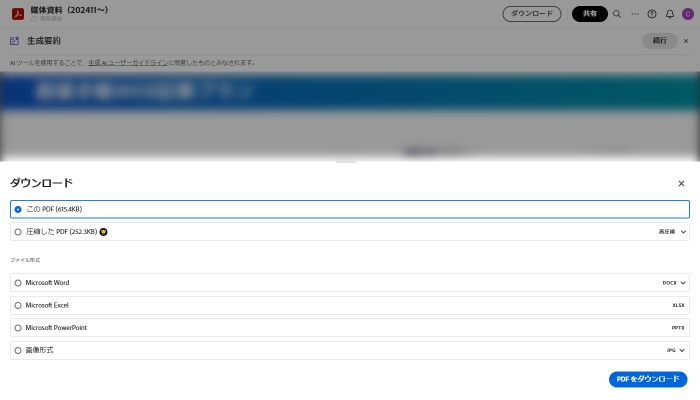
Adobe Acrobatでは、PDFのページ抽出だけでなく、PDFの要約、別形式への変換、ファイル圧縮などの機能も利用できます。
ただし、無料で利用できる範囲には制限があります。PDFから1ページを保存する操作は無料で試せますが、利用にはアカウント登録が必要です。また、1回無料利用後は有料プランへの案内が表示されます。

PDFから必要なページだけを保存する際に「別のページを選んでいた」「元のPDFが残っていない」などのケースもあります。
ここでは、PDFを1ページだけ抽出する際に確認しておきたいポイントを紹介します。
ページを抽出したPDFを保存するときは、元のファイルを上書きしないように注意しましょう。
上書きしてしまうと、後から別のページが必要になった場合に、元のPDFから再度取り出せなくなる可能性があります。
保存時は、ファイル名を変更するか、別のフォルダに保存しておくと管理しやすくなります。
PDFツールによっては、ページ番号の表示方法や数え方が異なる場合があります。
例えば「3ページ目を保存したい」と思って操作しても、ツール上のページ表示と実際のPDFの順番が異なり、別のページを選択してしまうことがあります。
特に複数ページを指定する場合は、保存後にPDFを開き、目的のページが含まれているか確認しておくとミスを防げます。
抽出したPDFを紙で印刷する場合は、実行前にプレビュー画面を確認しておきましょう。
画面上では問題なく表示されていても、確認せずに印刷すると、「表の右端が切れていた」「白黒で印刷したかったのにカラーになっていた」といったトラブルにつながることがあります。
印刷前に確認しておきたいポイントは以下のとおりです。
印刷前にプレビューを確認しておくことで、印刷し直す手間を減らせるでしょう。
パスワード付きPDFから一枚だけを保存したい場合は、まず設定されているパスワードや権限の種類を確認する必要があります。
PDFのパスワードには、大きく分けて「ファイルを開くためのパスワード」と「編集・印刷・ページ抽出などの操作を制限するパスワード」の2種類があります。どちらが設定されているかによって、対応方法が異なります。
PDFを開く際にパスワード入力を求められる場合でも、正しいパスワードが分かれば通常どおりファイルを開くことができます。
ロックを解除した後は、WindowsやMac、iPhone、Adobe Acrobatなどで紹介した通常の手順で、必要なページだけを保存できます。
一方で、PDFを開くことはできても、「印刷」「編集」「ページ抽出」などの操作が制限されている場合があります。
この場合、PDFの作成者が操作権限を設定しているため、通常の方法ではPDFから1ページを分割できません。
まずはPDFの作成者や管理者に確認し、必要な操作権限があるか確認しましょう。自分に編集権限がある場合は、権限設定を変更できるPDF編集ツールを利用して制限を解除できる場合もあります。
なお、パスワードや操作制限は、作成者が重要な情報を保護するために設定しているものです。社内資料や契約書などを扱う場合は、解除や編集を行う前に利用して問題ないか確認しておきましょう。
PDFから必要なページだけを保存した後は、そのファイルを送信したり、内容を確認したりするなど、次の作業が必要になることがあります。「メールで送りたいが容量が大きい」「内容を確認する時間がない」「署名して返送したい」といった場合は、目的に合わせてPDFを加工すると便利です。
ここでは、1ページだけ保存したPDFでよく行われる操作を紹介します。
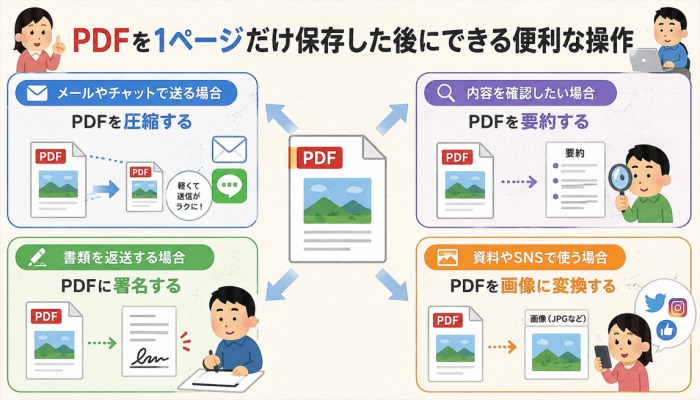
PDFをメールに添付したり、チャットで共有したりする場合、ページ数が少なくてもファイルサイズが大きいことがあります。特に画像を多く含むPDFや、スキャンした書類では、1ページだけでも容量が大きくなる場合があります。
送信時にサイズ制限でエラーになる場合は、PDFを圧縮してファイル容量を小さくすると、共有しやすくなります。
保存したページが資料やレポートなどで文章量が多い場合、最初からすべて読む前に内容を把握したいことがあります。PDF要約ツールを利用すれば、ページ内の重要なポイントを短時間で確認できます。
会議前に資料を確認したい場合や、複数の書類を効率よく確認したい場合にも役立ちます。

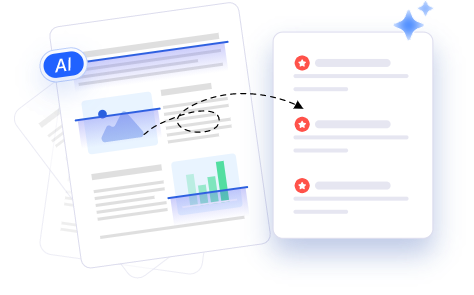 無料でPDFを要約
保存したページが契約書や申込書などの場合、署名して提出する必要があるケースがあります。PDF署名機能を使えば、印刷して手書きで記入した後、再度スキャンする手間を減らせます。
オンライン上で書類をやり取りする場面でも便利です。
保存した1ページのPDFを資料に貼り付けたり、SNSで共有したりしたい場合は、画像形式に変換すると扱いやすくなります。
JPGやPNGに変換しておけば、PDFを開けない環境でも画像として表示できます。
 今すぐ無料ダウンロード