
ログイン
ログイン
余計なメールはお送りしません。デモ、クレジット、アップデートなど、iBoomtoの最新情報をお届けします。
登録ありがとうございます!デモ、クレジット、アップデート情報をお楽しみに。
PDFにWebサイトや関連資料へのリンクを埋め込んでおくと、資料を読む途中で必要な情報へスムーズに移動できます。PDFから商品ページや問い合わせページなどへ誘導すれば、Webサイトへのアクセスやコンバージョンにつなげる導線としても活用できます。
「PDFにリンクをつけたいけれど、どうやって設定するのかわからない」
「リンクを入れたのにクリックしても開かない」
といった問題もあります。
この記事では、PDFにリンクを埋め込む方法を紹介します。ハイパーリンクの編集・削除や、リンクが飛ばないときの対処法についてもわかりやすく解説します。
PDFにリンクを追加する方法はいくつかあります。すでに完成したPDFに後からリンクを設定する方法だけでなく、WordやGoogle Docsなどでリンクを設定してからPDFに変換する方法もあります。
ここでは、4つの実用的な方法を紹介します。
Adobe Acrobatでは、PDFにリンクを設定し、WebページやPDF内の特定のページ、別ファイルなどへ移動させることができます。
Step1.ローバルバーから「編集」を選択し、「コンテンツを追加」から、「リンク」を選択します。
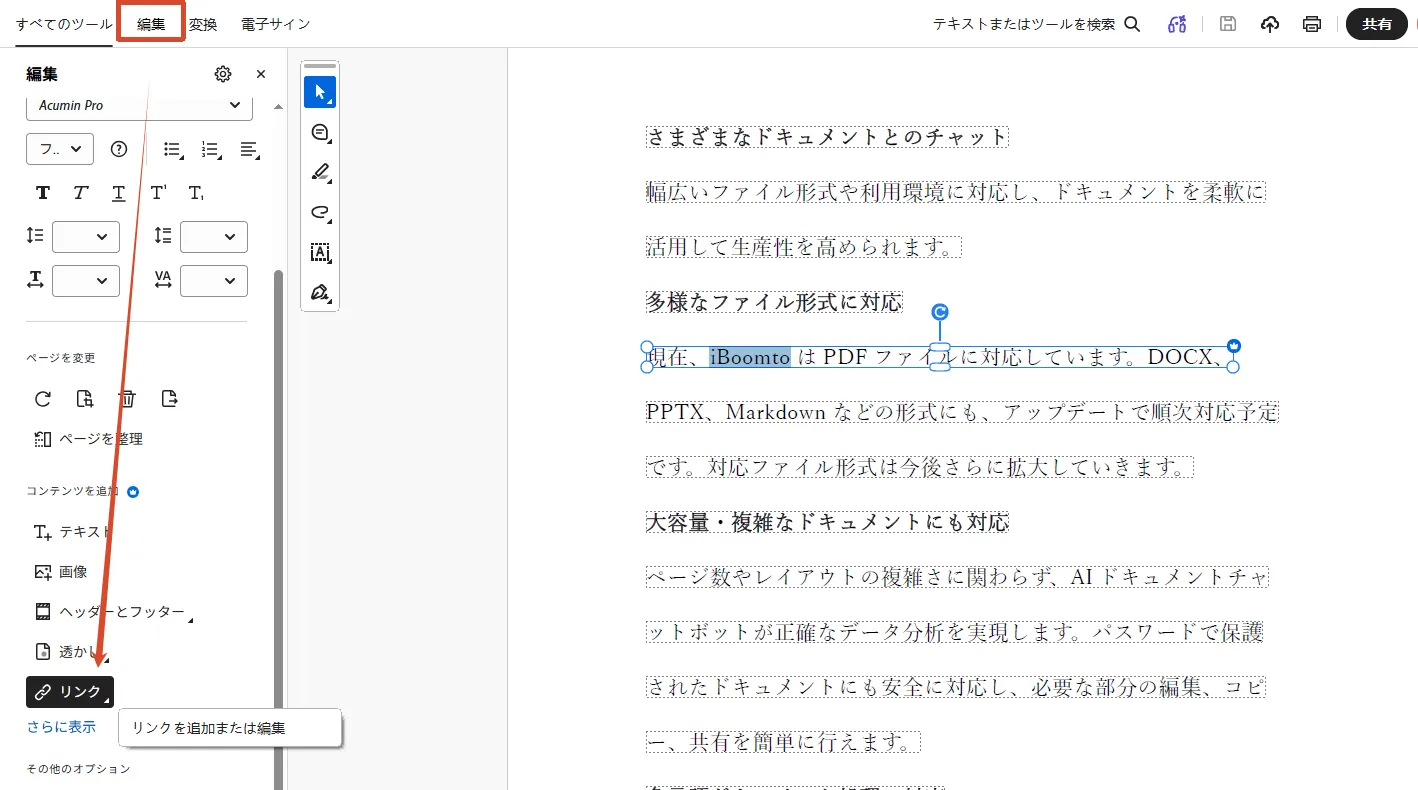
Step2.ページ上で長方形をドラッグしてリンクの領域を定義します。
Step3.リンクを作成ダイアログボックスが開いたら、リンクの外観に関する希望のオプションを選択します。
Step4.「リンクアクション」で希望のオプションを選択します。
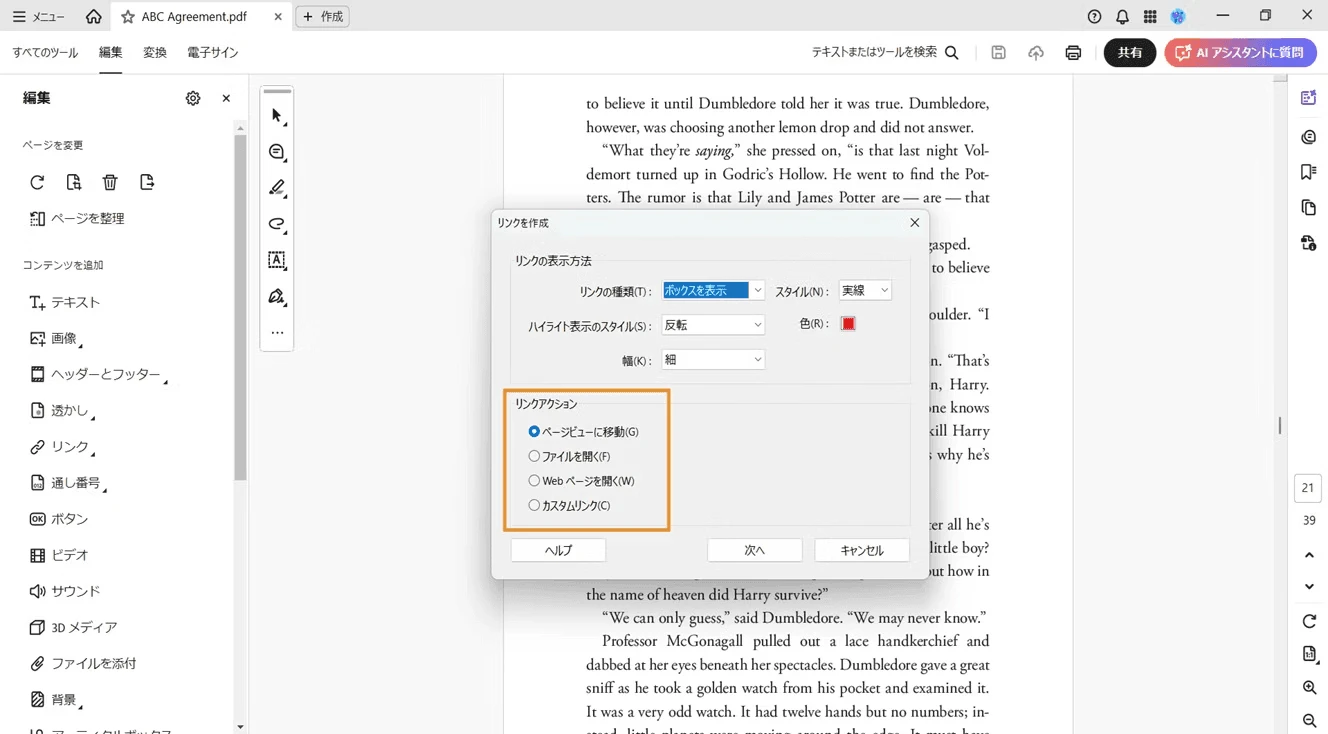
出典:Adobe AcrobatヘルプのPDFへのリンクの追加
ただし、PDFにリンクを埋め込むにはAdobe Acrobat Proが必要です。無料でPDFにリンクを貼り付けたい場合は、次に紹介するツールも参考にできます。
無料でPDFにリンクを埋め込みたい場合は、iBoomto AIを活用できます。PDFの閲覧・編集・ページ整理に加え、AIによるPDFの要約にも対応しているため、別のアプリに切り替えず、さまざまなPDF作業を効率よく進められます。
iBoomto AIでは、PDFを開いてリンクを設定したい範囲を指定し、ハイパーリンクを追加できます。既存のリンクの編集や削除にも対応しているため、PDFを作成した後にリンクを修正したい場合にも利用できます。
ここからは、iBoomto AIを使ってPDFにリンクを埋め込む手順を紹介します。
Step1.iBoomto AIを無料でダウンロードして起動します。

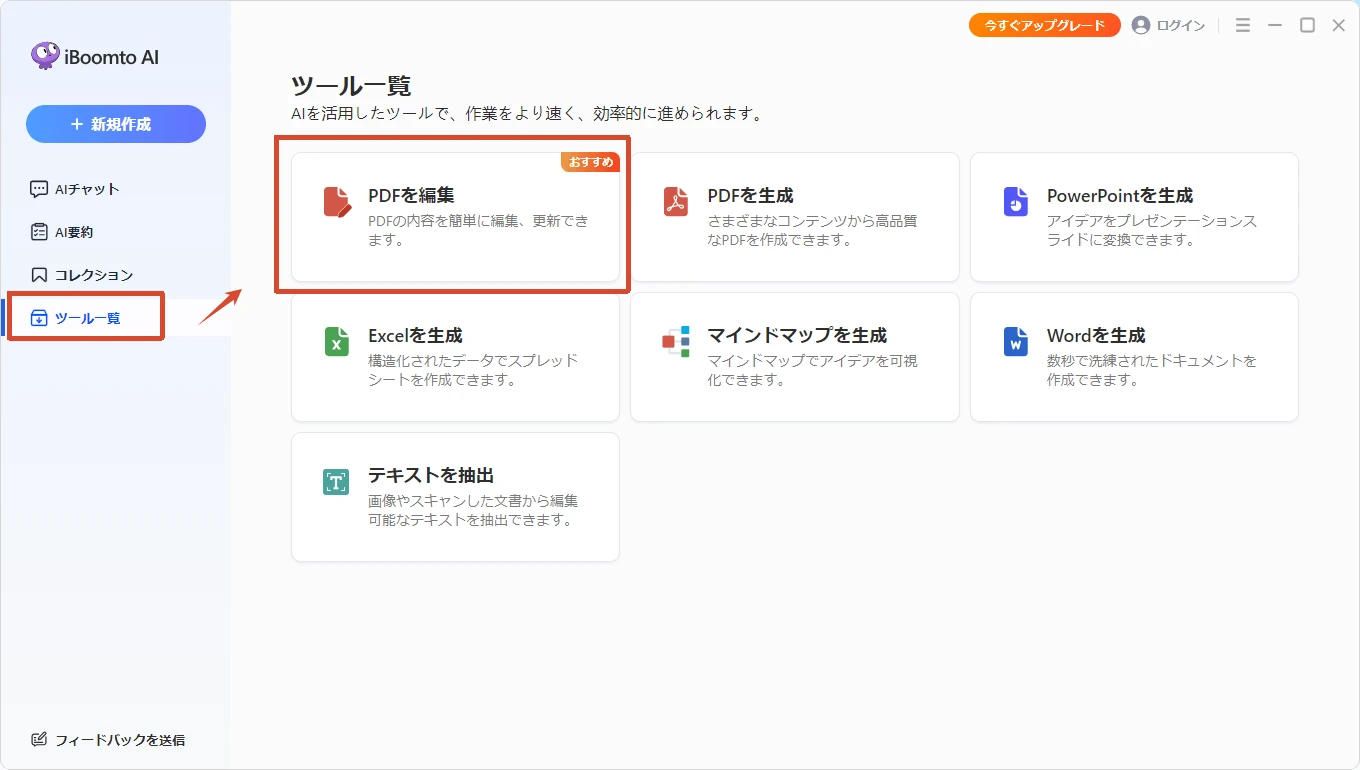
Step2.「ツール一覧」から「PDFを編集」を選択し、リンクをつけたいPDFをアップロードします。
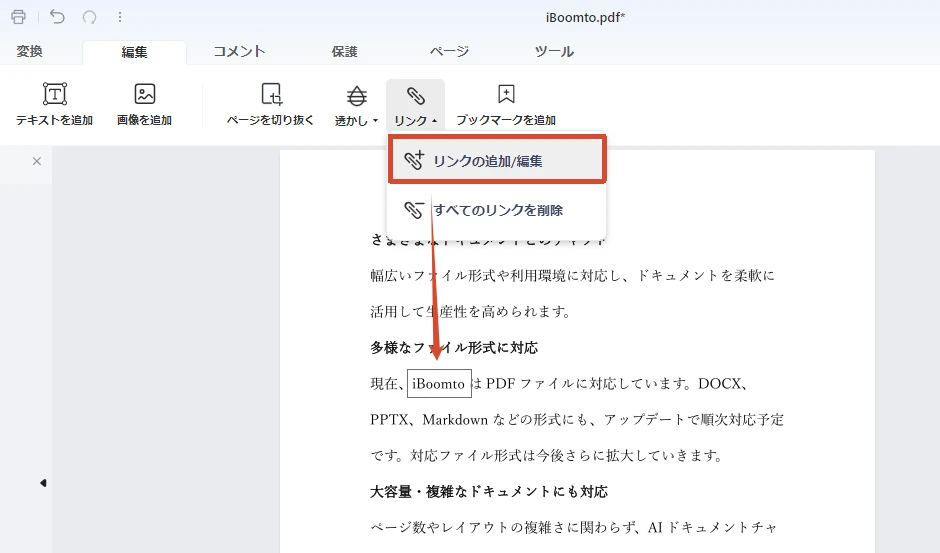
Step3.グローバルバーから「編集」をクリックし、「リンク」→「リンクの追加/編集」を選択します。
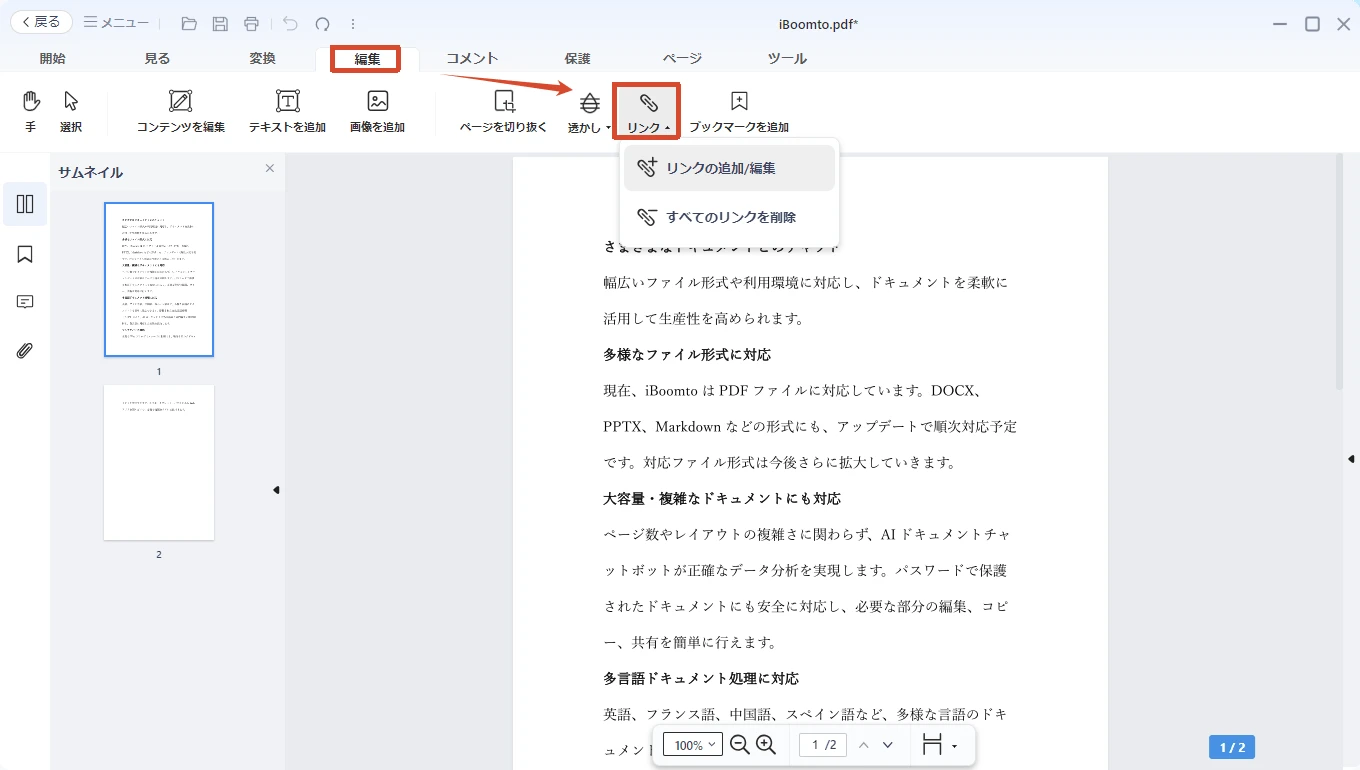
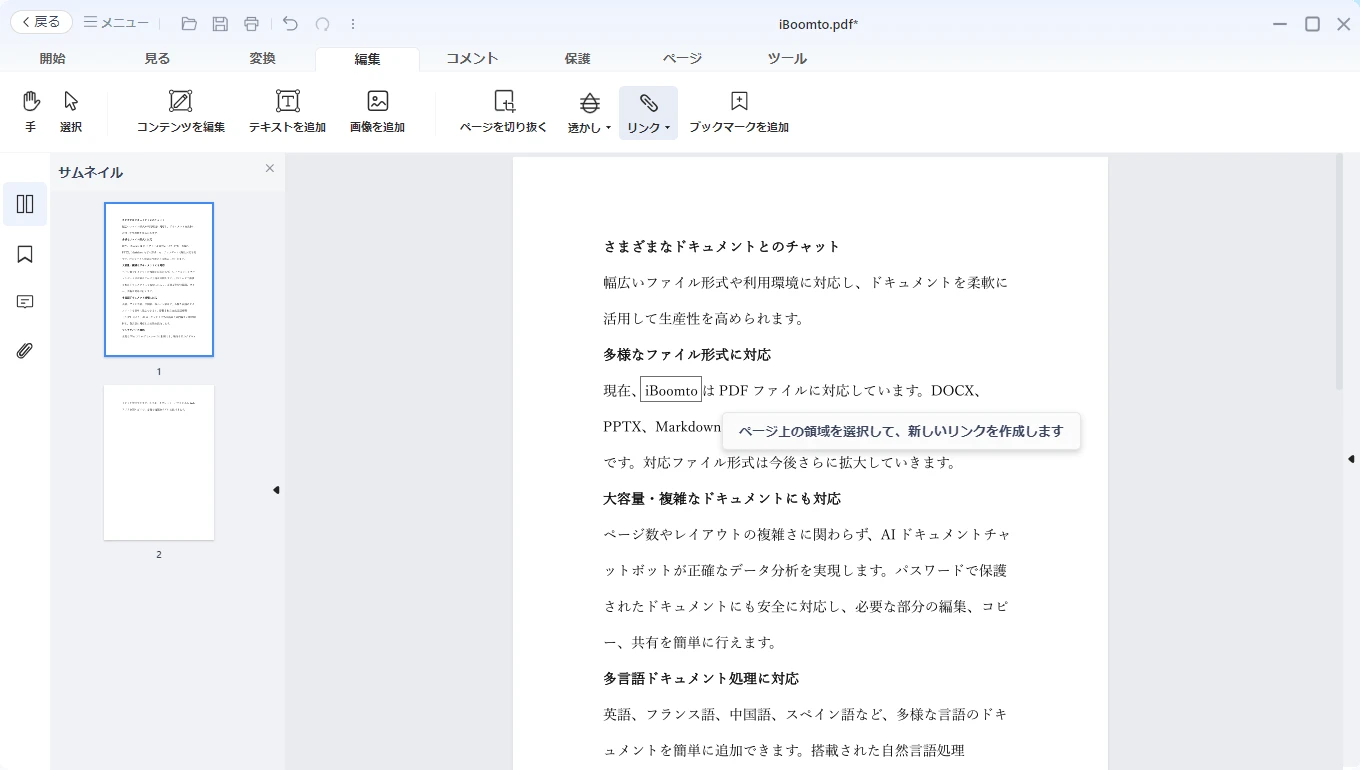
Step4.PDF上で、ハイパーリンクを設定する範囲をドラッグして選択します。
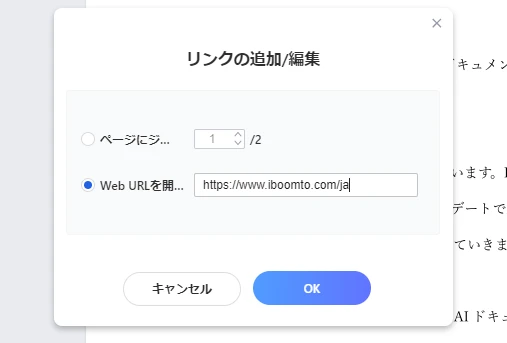
Step5.表示されたダイアログで「Webページを開く」を選択し、リンク先のURLを入力して「OK」をクリックします。
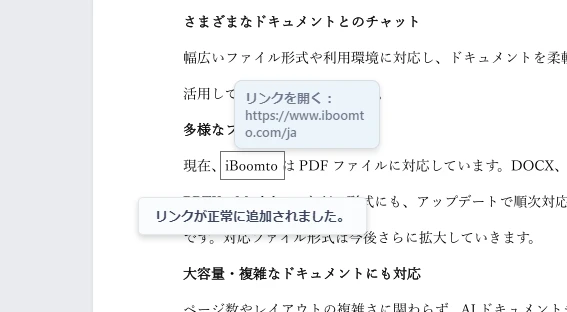
これでリンクの追加は完了です。設定した範囲をクリックすると、指定したリンク先に移動できます。
インストールせず、ブラウザー上でPDFを編集したい場合は、オンラインPDF編集ツールを利用する方法もあります。
たとえば、PDFAidでは、PDFにハイパーリンクを無料で貼り付けます。リンクを設定したい範囲を選択してURLを入力するだけで、PDFにリンクを埋め込めます。ただし、編集したPDFをダウンロードするには登録・サブスクリプションが必要です。
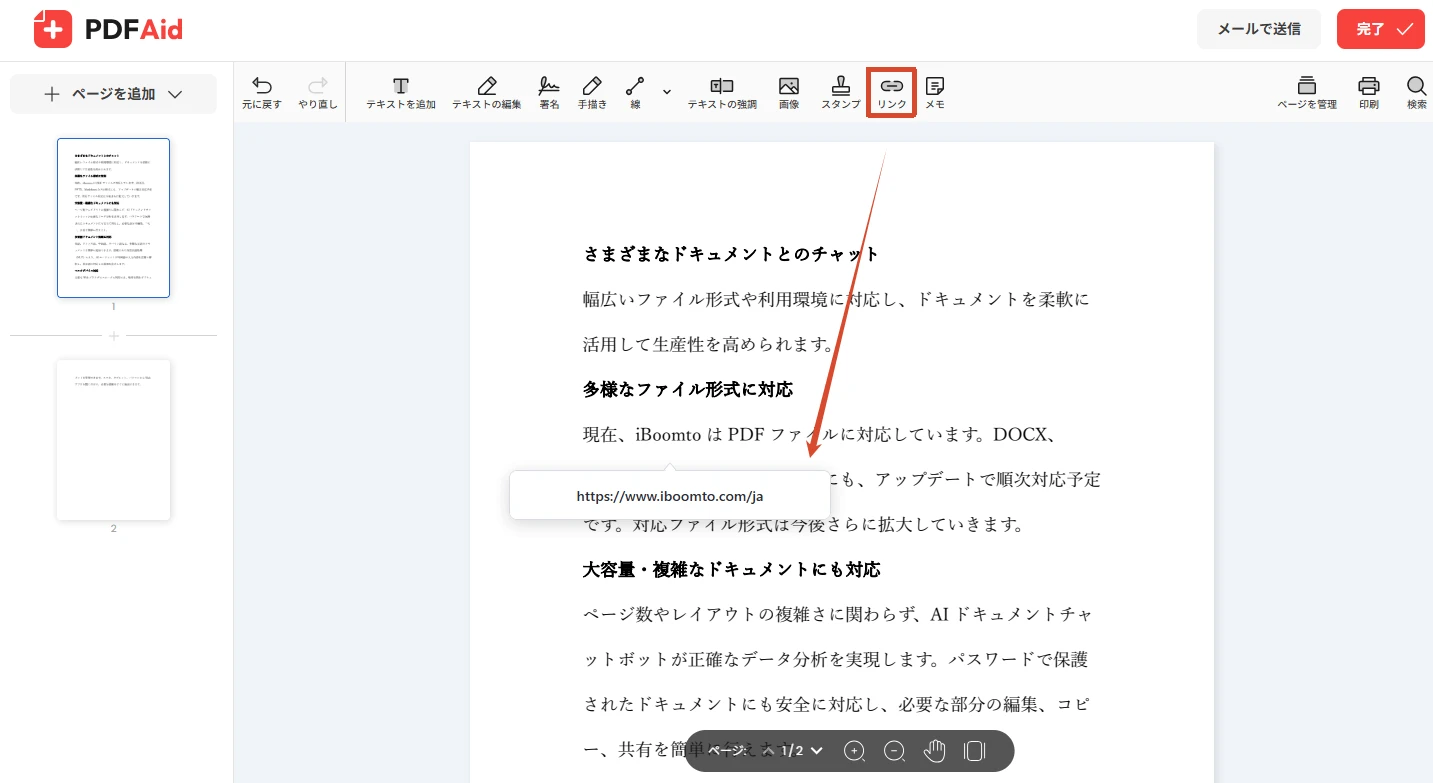
オンラインツールはPDFをWeb上にアップロードして編集するため、機密情報を含むPDFや重要な資料を扱う場合は、ファイルを端末内で処理できるローカルのPDF編集ツールをおすすめします。
PDFを作成する前のWordやGoogleドキュメントがある場合は、元の文書にURLをつけてからPDFとして保存する方法もあります。
Wordの場合:
Wordでは、リンクを設定したい文字や画像を選択し、「挿入」からリンクを貼れます。WebページのURLだけでなく、文書内の特定の場所やファイルなどをリンク先に設定できます。
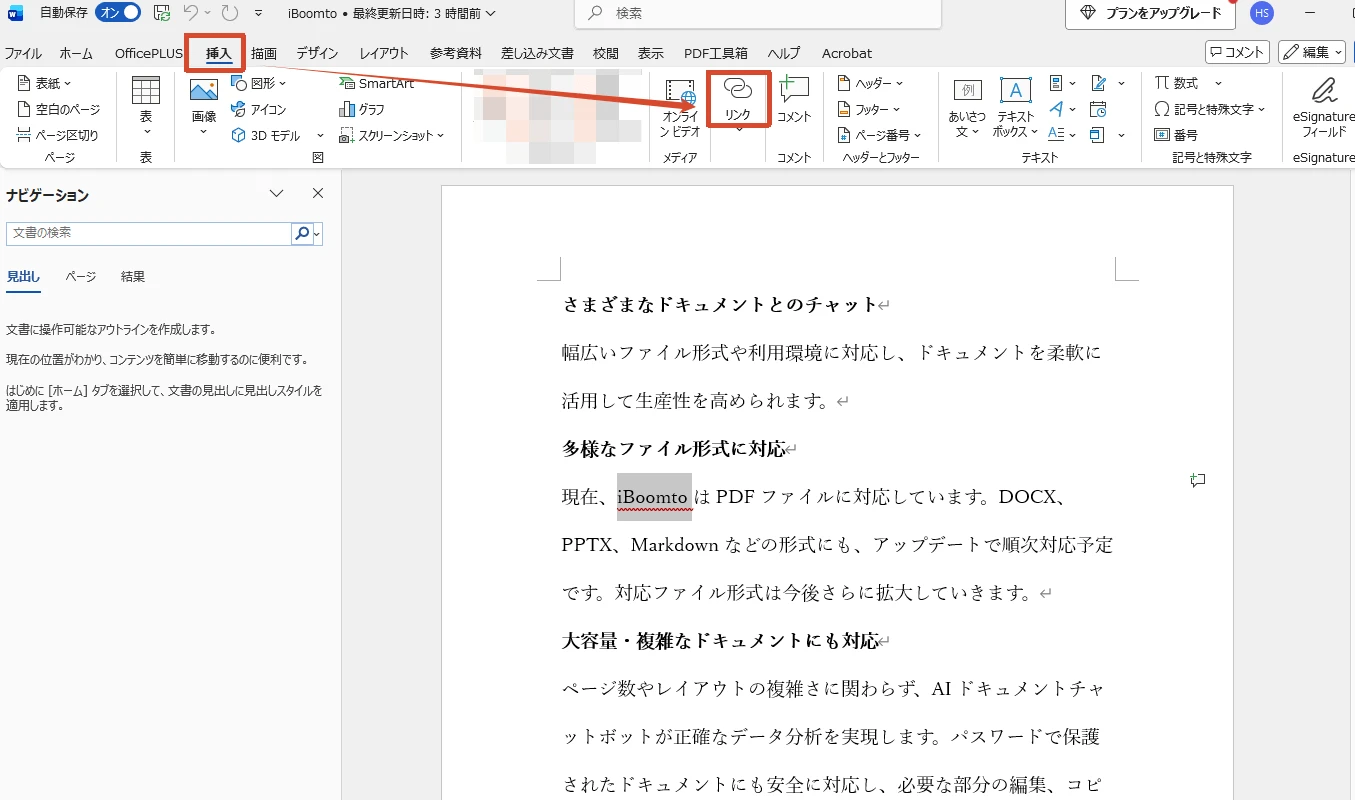
リンク先に応じて次の3つから選択できます。
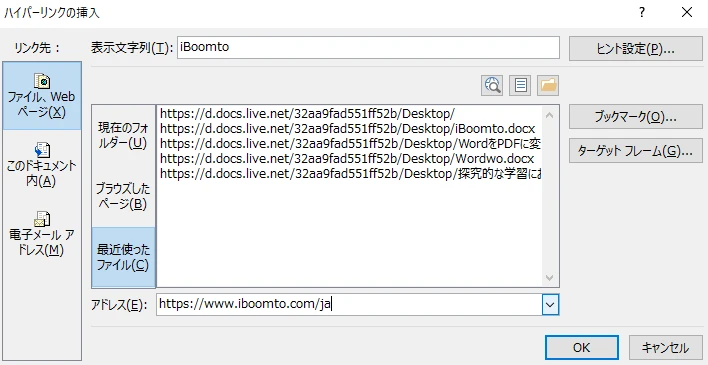
このように、WordではWebサイトへのリンクだけでなく、PDFやエクセルなどのファイルを埋め込むこともできます。PDFに関連するファイルをリンクとして埋め込めるため、複数の資料をまとめて参照したい場合にも便利です。
Google Docsの場合:
Google Docsでも、文字列を選択して「挿入」→「リンク」からURLやメールアドレスなどを設定できます。また、文書内の見出しやブックマークへのリンクも作成できます。
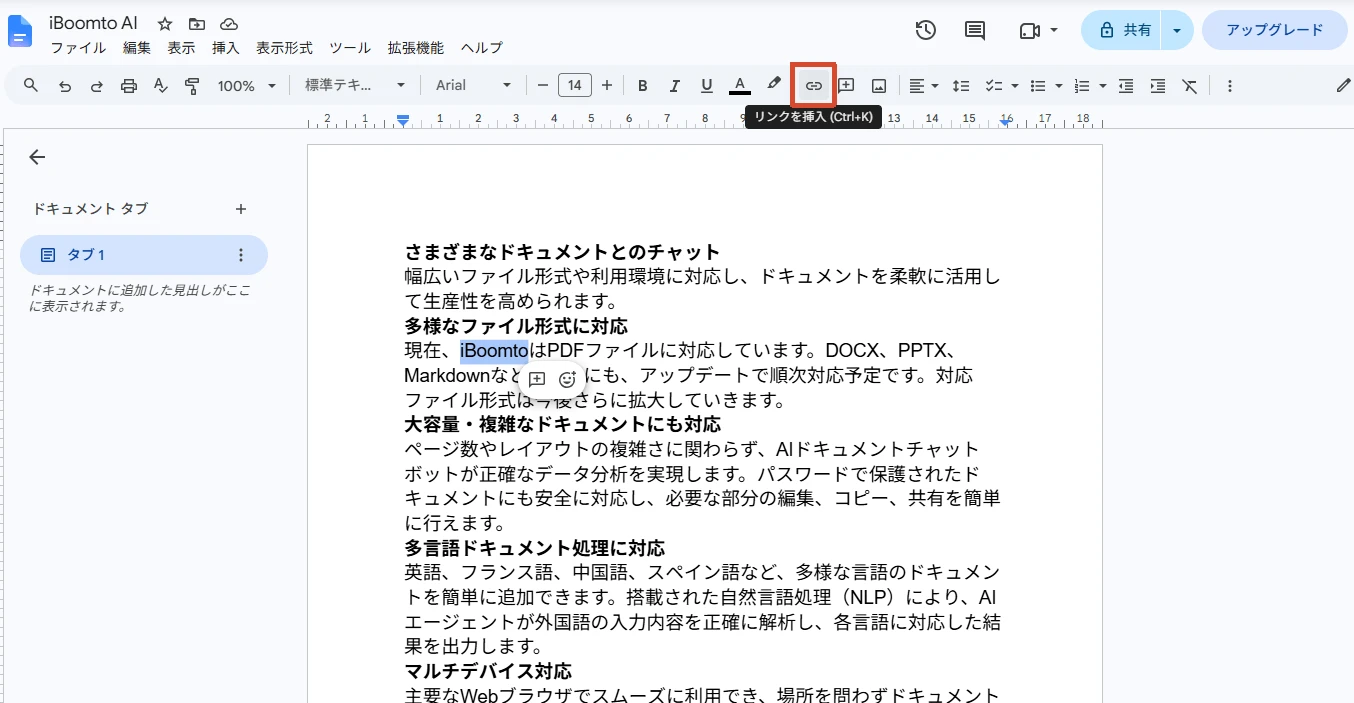
設定後は、WordならPDFとしてエクスポート、Google DocsならPDFとしてダウンロードすることでPDF化できます。
PDFにハイパーリンクを追加した後、URLを変更したり、不要になったリンクを削除したりするケースもあります。
iBoomto AIではPDF自体を編集できるため、リンクを追加した後の修正も同じPDF上で行えます。
 今すぐ無料ダウンロード
すでに設定されているハイパーリンクを選択し、リンク先のURLを変更します。
たとえば、PDFに掲載しているキャンペーンページのURLが変更された場合は、既存のハイパーリンクを新しいURLに変更できます。
「リンク」→「リンクの追加/編集」を選択し、編集したいリンクをクリックします。更新後のURLを入力欄に入力し、「OK」をクリックすると、新しいURLがPDFに埋め込まれます。
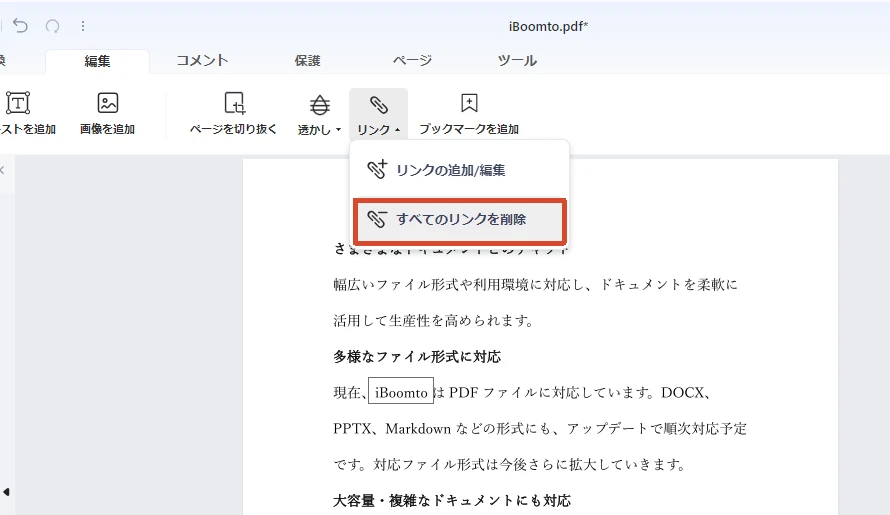
不要なリンクを削除したい場合は、「すべてのリンクを削除」を選択すると、追加したリンクをまとめて削除できます。追加したリンクを一つずつ探して削除する必要はありません。
PDF内の特定ページへ移動するリンクには、いくつかの方法があります。
WebページからPDFの特定ページを開く場合は、URLの末尾に「#page=ページ番号」を追加する方法があります。
たとえば、PDFの4ページ目を開きたい場合は、次のような形式です。
https://www.example.com/fake-path/sample.pdf#page=4
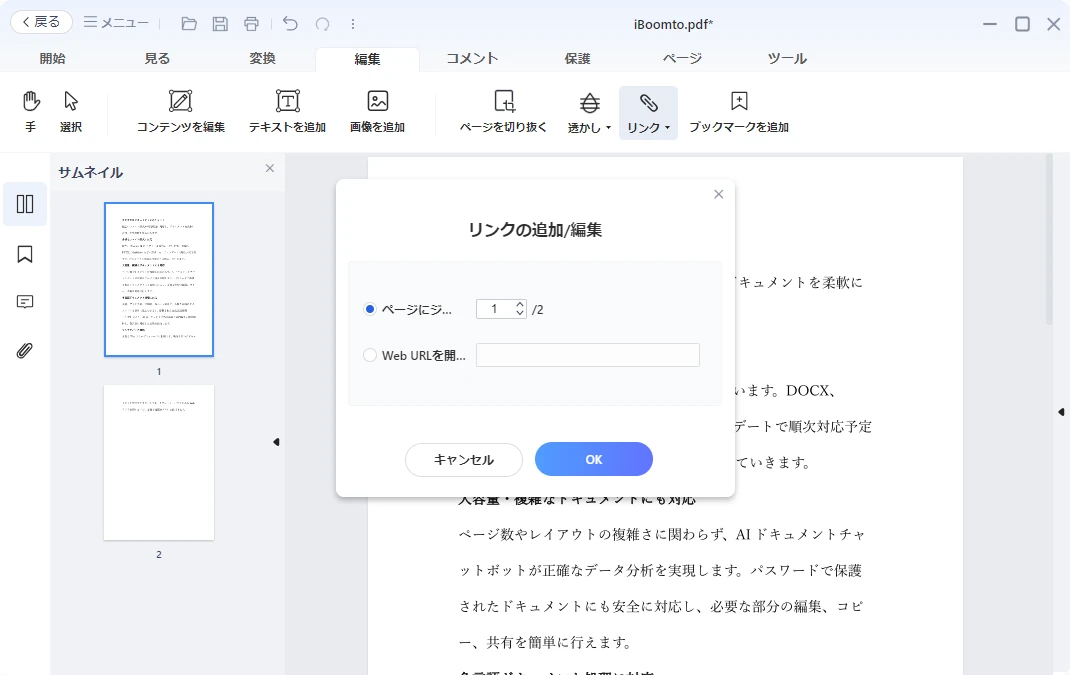
iBoomtoでPDF内の特定のページにリンクを設定する場合は、リンク設定画面で移動先のページを選択するだけで設定できます。
PDFにリンクを設定しても、文字の色や下線が自動的に変わるとは限りません。ハイパーリンクは文字そのものではなく、ページ上のクリックできる範囲に設定されるため、見た目だけではリンクの存在に気付きにくい場合があります。
そこで、リンク先へ誘導したい文字を見つけやすくしたり、リンク範囲を適切に設定したりすることが重要です。
PDFにリンクを設定するときは、文字とリンク範囲を同じものとして考えないことがポイントです。
たとえば「製品ページはこちら」という文字の上にリンク範囲を設定しても、文字自体のフォントや色が自動的に変わるとは限りません。また、PDFの編集によって文字の位置が変わった場合、リンク範囲との位置関係がずれる可能性があります。
そのため、PDFの文字を編集した後は、文字とクリック範囲が正しく重なっているか確認しましょう。
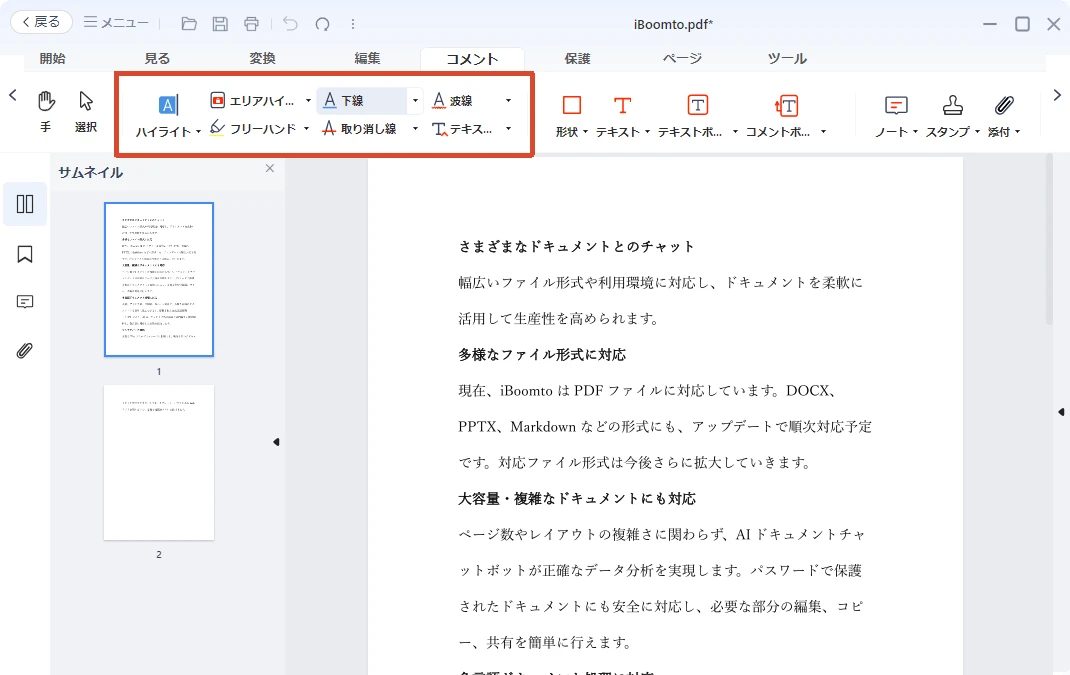
本文と同じ書式のままだとリンクの存在に気付きにくく、どこをクリックすればよいのかわかりにくい場合があります。そのため、リンクを設定した場所が見た目からわかるようにしておくと、リンクを見つけやすくなります。
具体的には、リンク範囲に境界線を付けたり、文字に下線を付けたり、ハイライトしたりする方法があります。
PDFのリンクは、文字そのものではなくページ上のクリック可能な領域として設定される場合があります。そのため、リンクを設定した文字を編集・削除した場合でも、リンク範囲が残っていないか確認する必要があります。
文字を削除したのに、その場所をクリックするとリンクが反応する場合は、既存のリンク設定を確認しましょう。特にリンクの表示が「表示されない長方形」になっている場合は、通常の表示ではリンクの境界線が見えないため注意が必要です。
iBoomto AIでは、PDF内のすべてのリンクを削除したい場合も、「すべてのリンクを削除」を選択することで、一括して削除できます。
文字のスタイルを調整するだけでなく、リンクの表示方法を変更することで、クリックできる場所をわかりやすくすることもできます。
Adobe Acrobatでは、リンクの表示方法として「表示される長方形」と「表示されない長方形」を選択できます。また、ボーダーの色、線のスタイル、線の太さ、クリック時のハイライトスタイルなども設定できます。
リンクを目立たせたい資料では境界線を表示し、デザインを優先したい場合は境界線を表示しない、といった使い分けができます。
PDFにリンクを設定したのに、クリックしても目的のページが開かない場合があります。原因には、URLの入力ミス、PDF化によるリンクの消失、クリック範囲のずれ、PDFビューアの設定などがあります。原因を確認したうえで、適切に対処しましょう。
最初に確認したいのがリンク先URLです。
URLの入力ミス、ページURLの変更、リンク先ページの閉鎖などがあると、PDFから正しいページへアクセスできません。
対処法:
リンクを設定した後は、実際にリンクをクリックして、目的のページが開くか確認しましょう。
リンクが飛ばない場合は、PDF編集ツールで「リンク」から「リンクの追加/編集」を選択し、リンクを設定した範囲をクリックして、URLに誤りがないか確認・修正します。
WordやExcelなどからPDFへ変換するとき、変換方法によってはリンクが正しく引き継がれない場合があります。
Wordなどの文書を印刷してPDFに変換する場合、変換時の設定によってはハイパーリンクがPDFに引き継がれないことがあります。特にMacでは、「印刷用に最適」を使用すると、ハイパーリンクが正しく変換されないことがあります。
対処法:
MacでPDFに変換する場合は、PDFの作成時に「印刷に最適」ではなく、「電子配布とアクセシビリティの向上に最適」を選択します。この設定を選ぶことで、ハイパーリンクをPDFに保持できます。
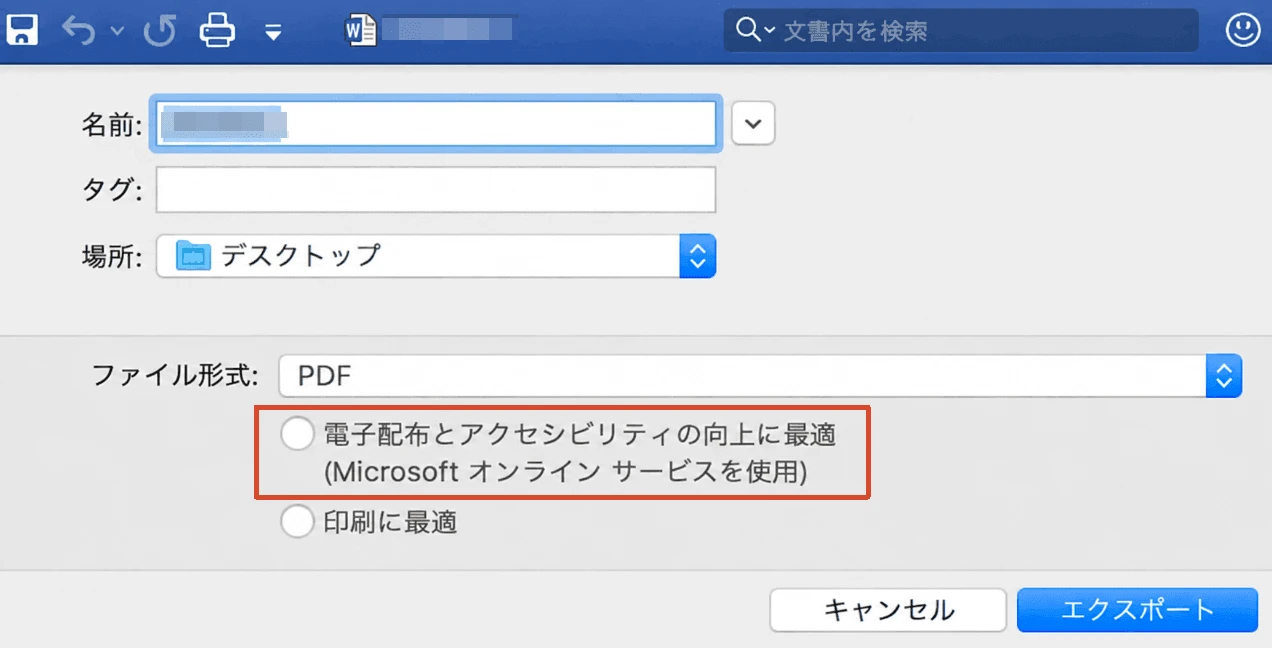
PDFのリンクは、ページ上のクリック可能な領域として設定されることです。
文字を編集したり、リンク範囲を適切に設定しなかったりすると、見た目の文字と実際のクリック範囲がずれることがあります。
たとえば「詳しくはこちら」という文字にリンクを設定したつもりでも、リンク範囲が文字の一部にしか重なっていなければ、文字の端をクリックしたときに反応しない可能性があります。
対処法:
PDF編集機能でリンク範囲を確認し、文字全体をカバーするように位置やサイズを調整します。Adobe Acrobatでも、リンクボックスをドラッグして移動したり、コーナーハンドルでサイズを変更したりできます。
リンク自体が正しく設定されていても、PDFを開いているビューアの設定によって外部リンクへのアクセスが制限されることがあります。
リンクをクリックした際に表示されるダイアログで「ブロック」を選択すると、リンク先に移動できません。また、Adobe Acrobatには、すべてのリンクへのアクセスを許可する設定と、すべてのリンクへのアクセスを許可しない設定があります。
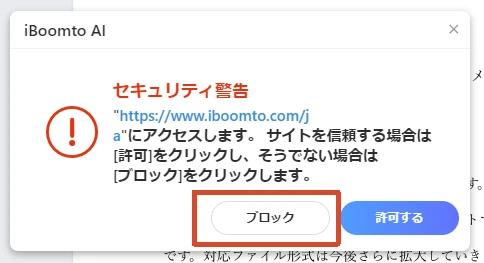
対処法:
リンクをクリックした際にダイアログが表示された場合は、「ブロック」を選択しないようにします。ダイアログが表示されない場合は、PDFビューアの外部リンクへのアクセス設定を確認してください。
Adobe Acrobatでは、「環境設定」からWebサイトへのアクセス設定を確認できます。
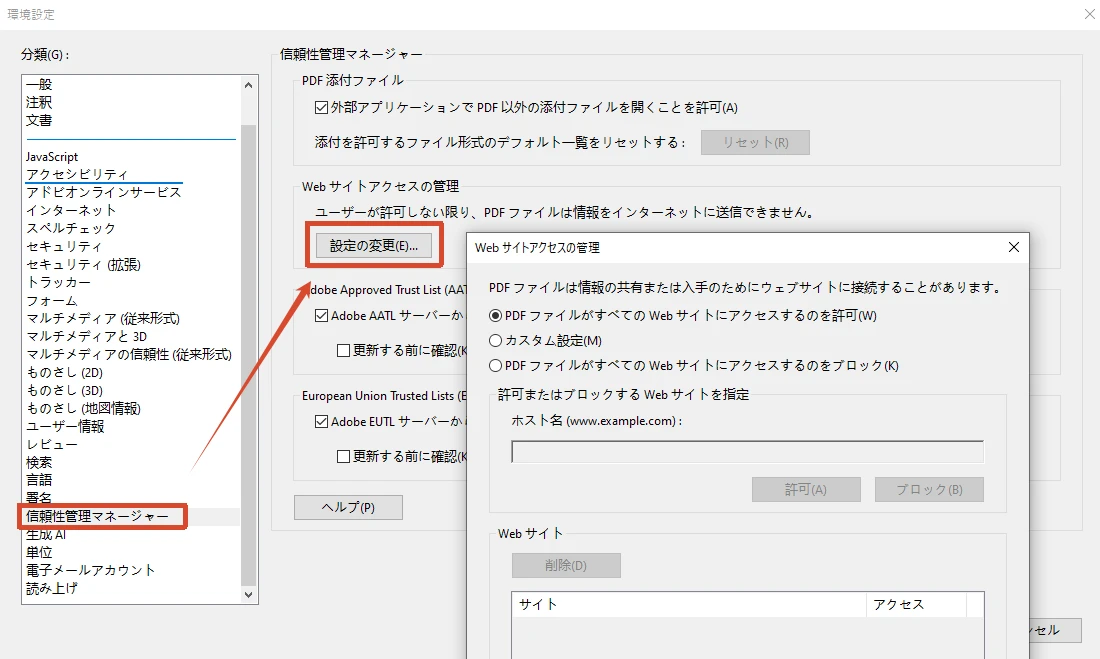
リンク先のPDFに開くためのパスワードが設定されている場合、リンクをクリックしてもPDFをそのまま開けず、目的のページに正常に移動できないことがあります。
対処法:
リンク先のPDFのパスワードがわかっている場合は、パスワードを入力することでPDFを開き、目的のページに進めます。パスワードがわからない場合は、PDFの所有者に確認して、アクセスに必要なパスワードを取得してください。
PDFファイルそのものに破損や互換性の問題がある場合も、正常にリンクを開けないことがあります。
対処法:
別のPDFビューアでPDFを開き、リンクが正常に動作するか確認します。別のビューアでも同じ問題が発生する場合は、PDF自体に問題がある可能性があるため、PDFを再作成するなどの対処を行います。
PDFに含まれるリンクの中には、安全性を確認できないものもあります。特に、出所がわからないPDFに含まれるリンクは、不用意に開かないよう注意しましょう。
不審なリンクには注意する
PDFに含まれるリンクを開く前に、リンク先のURLやドメインを確認しましょう。特に、ログイン情報や個人情報の入力を求められるページへ移動する場合は、リンク先が信頼できるものか確認することが大切です。
PDFビューアの外部アクセス制御
PDFビューアによっては、PDFに含まれる外部リンクへのアクセスを許可するかどうかを設定できます。安全性が確認できないリンクを不用意に開かないためにも、PDFビューアの外部アクセス設定を確認し、必要に応じてアクセスを制限しましょう。
PDFにリンクを埋め込んだ後は、安全かつ正しくリンク先へ移動できるよう、事前に次の項目を確認しておきましょう。
特に、PDFを作成した環境と実際に閲覧する環境が異なる場合は、公開前に実際のPDFファイルを開いて確認することをおすすめします。
この記事では、PDFにリンクを埋め込む4つの方法を紹介しました。無料で試したい場合は、オンラインPDF編集ツールやiBoomto AIを活用することで、手軽にPDFへリンクを追加できます。
PDFへのリンク追加だけでなく、要約や分析などの作業にも活用したい場合は、AIを搭載したAIドキュメントエージェントの利用もおすすめです。PDFのさまざまな作業を効率化し、日々のドキュメント作業に役立てられます。
今すぐ無料ダウンロード