ログイン
ログイン
Markdownファイルをアップロードすると、数秒で整ったPDFに変換できます。インストールや登録は不要で、コードやCSS、スタイルのカスタマイズも必要ありません。論文、README、読書ノート、技術ドキュメントなどをワンクリックでPDFに変換できます。

またはここにファイルをドラッグ&ドロップ
 ファイルは処理中も安全に保護され、ページを閉じると自動的に削除されます。
またはここにファイルをドラッグ&ドロップ
ファイルは処理中も安全に保護され、ページを閉じると自動的に削除されます。
Markdownファイルをアップロードして、変換ボタンをクリックするだけで、PDFをダウンロードできます。面倒な初期設定や書式ルールを覚える必要はありません。コーディングの知識がなくても、初めての方でも簡単に.mdファイルをPDFに変換できます。

見出し、リスト、表、画像、コードブロックを含むMarkdownファイルをPDFに変換できます。無料で利用でき、登録も必要ありません。

iBoomtoのMD PDF変換ツールでは、最大5つのMarkdownファイルを一度にアップロードでき、各ファイルは最大50 MBまで対応しています。長いドキュメントや複雑な書式を含むファイルもまとめて変換できます。

ソフトをインストールすることなく、無料でマークダウンをPDFに変換できます。インターネットに接続できる環境なら、Windows、macOS、Linux、iPhone、Androidなど、さまざまなデバイスから利用でき、自宅でも外出先でも手軽に変換できます。

コードやCSSを使って、手作業で書式を整える必要はありません。iBoomtoは一般的なMarkdown記法に対応しており、PDFへの変換時に書式を自動で整えます。

プライバシーに配慮し、アップロードされたMarkdownファイルと変換後のPDFは一時的に処理され、iBoomtoのサーバーに永続的に保存されることはありません。ページを閉じると、これらのファイルは削除されます。
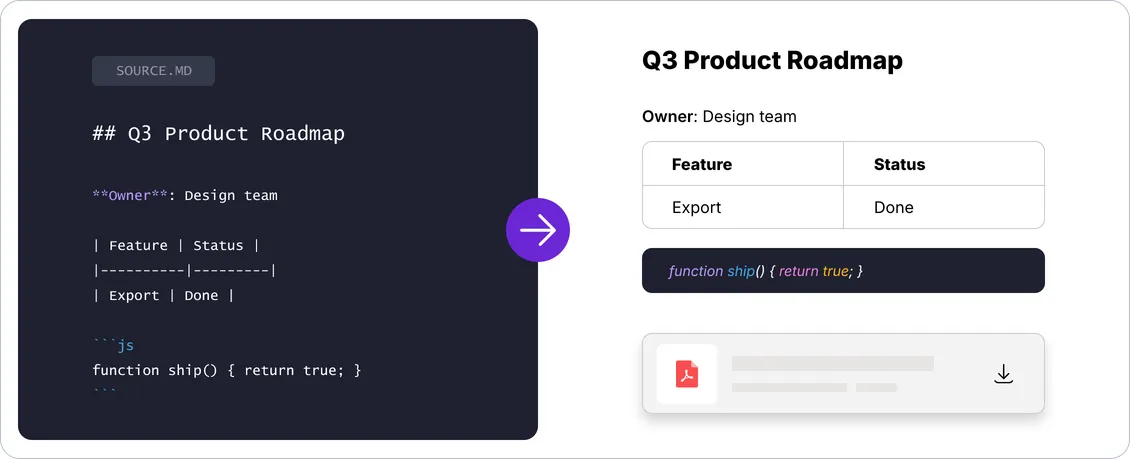
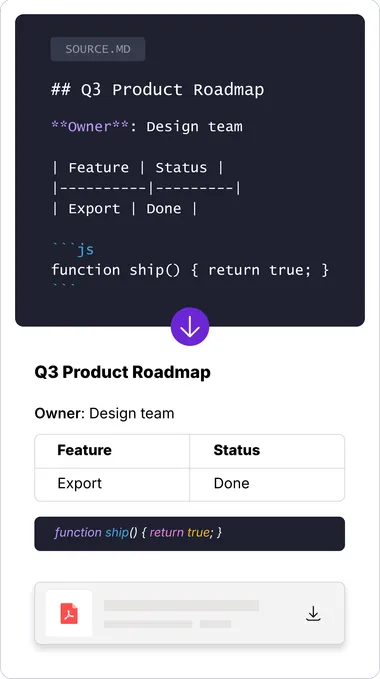
Markdownファイルが読みやすく整ったPDFに変換される仕組みを確認できます。見出し、箇条書き、表、画像、コードブロックなどの書式を保ったまま変換できるため、出力後もそのまま共有できる、きれいに整った文書に仕上がります。
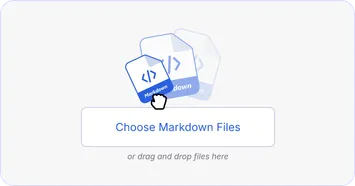
Markdownファイルを選択するか、デバイスからドラッグ&ドロップします。最大50 MBまで対応しています。
変換ボタンをクリックすると、Markdownの記法に沿ってレイアウトを整え、PDFに変換します。
PDFの準備が完了したら、すぐにダウンロードして印刷や共有に利用できます。
Markdownファイルを選択するか、デバイスからドラッグ&ドロップします。最大50 MBまで対応しています。
変換ボタンをクリックすると、Markdownの記法に沿ってレイアウトを整え、PDFに変換します。
PDFの準備が完了したら、すぐにダウンロードして印刷や共有に利用できます。
iBoomtoのMarkdown PDF変換ツールは、標準的なMarkdownの書式を保持し、読みやすく整ったPDFに変換します。

文書のタイトルや各セクションの見出しを設定するために、#、##、###の記号を使います。READMEファイル、ドキュメント、長い記事など、元の文書の構成を保ちながら、読みやすいPDFに変換できます。

| や - の記号を使って行と列を作成する書式で、技術ドキュメント、比較表、製品仕様書などでよく使用されます。iBoomtoでは表の構造を保持し、PDFでもデータを読みやすく表示できます。

トリプルバッククォート(```)で囲まれた、コードスニペットを表示するためのブロックです。これらのブロックは変換後も保持されるため、開発者向けドキュメントやREADME、チュートリアルも読みやすい状態に保てます。

**太字**、*斜体*、~~取り消し線~~で設定した書式です。強調や変更箇所もPDFに引き継がれるため、重要なポイントをそのまま目立たせることができます。

手順を示す番号付きリストや箇条書きは、操作ガイド、チェックリスト、手順書などでよく使用されます。変換後のPDFでも適切なインデントが維持され、内容を追いやすくなります。

> で示すテキストで、記事やドキュメント内の引用、注記、重要な補足などを強調する際に使用されます。本文とは視覚的に分けて表示されるため、重要なコメントも区別しやすくなります。

[text](URL)の形式で記述するクリック可能なリンクで、ブログ記事から技術ドキュメントまで幅広く使用されています。PDFに変換した後もリンクが保持されるため、文書から外部リソースを開くことができます。

の形式で埋め込んだ画像です。画像の位置を保持するため、チュートリアル、製品ドキュメント、記事などのスクリーンショット、図、イラストもそのまま表示できます。

--- で作成する区切り線です。PDFに変換した後もセクション間の区切りが維持されるため、長い文書でも読みやすくなります。

LaTeX形式で記述された数式で、学術論文や研究ノート、技術・科学関連のドキュメントなどでよく使用されます。iBoomtoでは、PDFに変換した後も数式が読みやすい状態を保てるよう、数式の表記をできる限り維持します。
 複雑な書式や入れ子構造の書式は、場合によって表示が異なることがあります。その際は、 サポートチームが24時間365日対応しています。お気軽にお問い合わせください。
無料オンラインMarkdown PDF変換ツールは、AIの出力結果や履歴書、商品資料、研究ノートなど、日々のワークフローで活用できます。
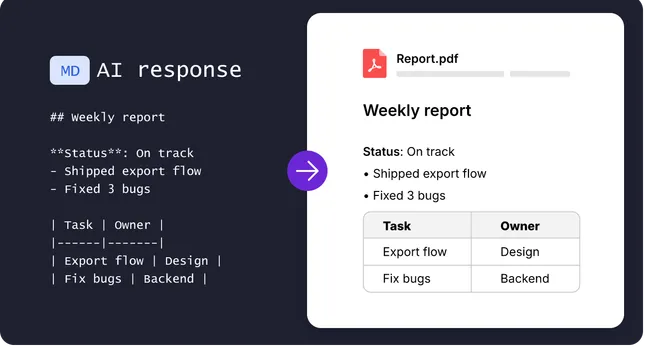
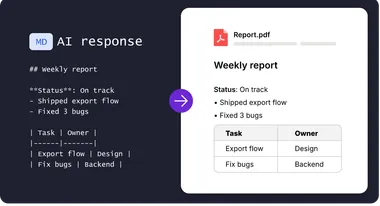
ChatGPTやClaudeの出力はMarkdown形式になっていることが多く、テキストをコピーしたりダウンロードしたりすると、「#」や「**」などの記号が残ることがあります。手作業で整える代わりに、iBoomtoのMarkdown PDF変換ツールに.mdファイルをアップロードするだけで、AIが生成した週次レポートや議事録、分析レポートなどを、見やすく整ったPDFに変換できます。
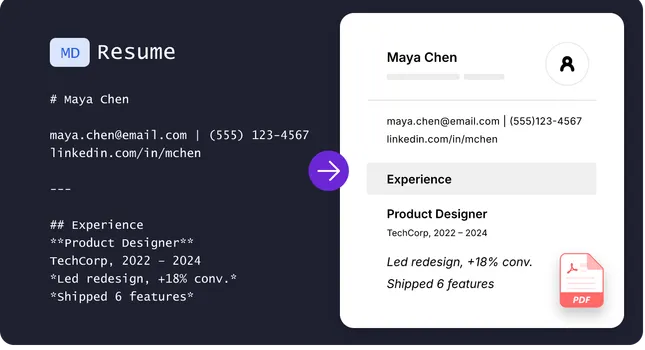
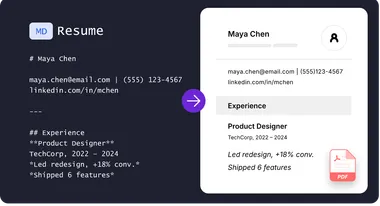
企業の採用選考では、応募書類をATS(採用管理システム)で読み取る場合があります。Markdownの見出しやリストを活用して経歴を整理しておくと、PDFに変換した後も情報が構造化され、システムが内容を読み取りやすくなります。iBoomtoなら、プログラミングの知識がなくても、Markdownで作成した履歴書や職務経歴書をワンクリックでPDFに変換し、経歴をわかりやすく伝えられます。
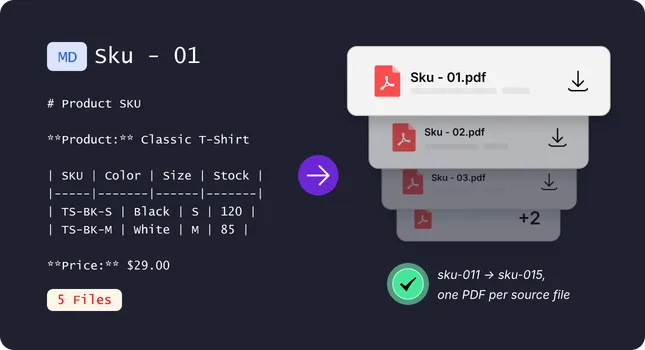
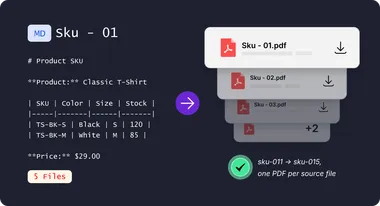
AIを使って商品マニュアル、FAQ、返品ポリシーなどを作成することが多いEC事業者にとって、数十種類の商品資料を1つずつPDFに変換するのは手間がかかります。iBoomtoのMarkdownファイル一括変換機能を使えば、すべてのMarkdownファイルを一度に整ったPDFへ変換でき、顧客に安心感を与える商品資料を作成できます。
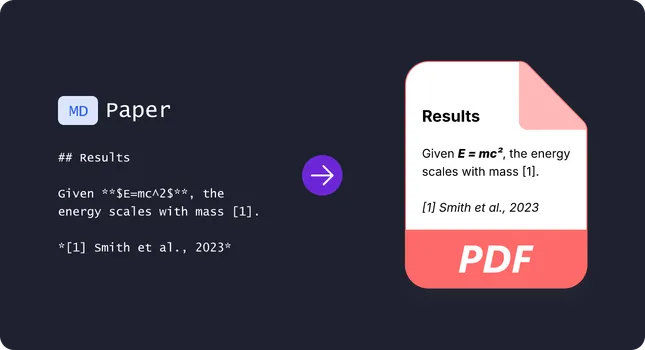
Obsidianで研究ノートや論文の下書きを作成していますか?素早くメモを取るには便利ですが、論文の提出や指導教員による確認には、きちんと整えられたPDFが必要です。iBoomtoのオンライン変換ツールは、グラフ、LaTeX数式、引用を正確に変換し、学術文書を意図した形式のまま保持します。
ChatGPTやClaudeの出力はMarkdown形式になっていることが多く、テキストをコピーしたりダウンロードしたりすると、「#」や「**」などの記号が残ることがあります。手作業で整える代わりに、iBoomtoのMarkdown PDF変換ツールに.mdファイルをアップロードするだけで、AIが生成した週次レポートや議事録、分析レポートなどを、見やすく整ったPDFに変換できます。
企業の採用選考では、応募書類をATS(採用管理システム)で読み取る場合があります。Markdownの見出しやリストを活用して経歴を整理しておくと、PDFに変換した後も情報が構造化され、システムが内容を読み取りやすくなります。iBoomtoなら、プログラミングの知識がなくても、Markdownで作成した履歴書や職務経歴書をワンクリックでPDFに変換し、経歴をわかりやすく伝えられます。
AIを使って商品マニュアル、FAQ、返品ポリシーなどを作成することが多いEC事業者にとって、数十種類の商品資料を1つずつPDFに変換するのは手間がかかります。iBoomtoのMarkdownファイル一括変換機能を使えば、すべてのMarkdownファイルを一度に整ったPDFへ変換でき、顧客に安心感を与える商品資料を作成できます。
Obsidianで研究ノートや論文の下書きを作成していますか?素早くメモを取るには便利ですが、論文の提出や指導教員による確認には、きちんと整えられたPDFが必要です。iBoomtoのオンライン変換ツールは、グラフ、LaTeX数式、引用を正確に変換し、学術文書を意図した形式のまま保持します。
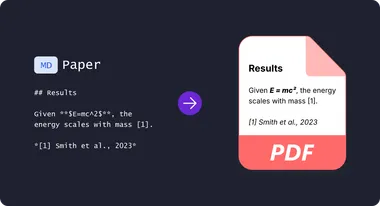
ワークフローによって適した方法は異なります。iBoomtoと他の変換方法を比較し、自分に合うMarkdown PDF変換ツールを見つけましょう。
| 方法 | インストール | 習得の難易度 | 料金 | スタイルのカスタマイズ | 一括変換 | おすすめの人 |
|---|---|---|---|---|---|---|
| iBoomto オンライン変換ツール | 不要 | なし(ワンクリックで変換) | 無料・登録不要 | AIによるスタイル調整、コード不要 | 対応(1回につき最大5ファイル) | 設定不要で、オンラインで手軽にMarkdownをPDFに変換したい人 |
| Pandoc(コマンドライン) | 必要 | 高い(ターミナルの知識が必要) | 無料 | 高度なカスタマイズが可能 | 対応(スクリプトや自動化を利用) | 大量のファイル変換を自動化したい開発者 |
| VS Code拡張機能 | 必要 | 中程度(VS Codeの環境設定が必要) | 通常無料 | 設定やCSSで調整可能 | 対応(ローカル環境の性能に依存) | 普段からVS Codeを使用している開発者 |
| Markdownエディターの出力機能 | 必要(有料の場合が多い) | 低い(アプリによって異なる) | 一部無料(アプリによって異なる) | エディターごとに調整可能 | 一部対応(アプリによって異なる) | 技術的な知識がないライター、学生、日常的にメモを取る人 |
 次のステップ · AIによるPDF編集
PDFのレイアウトや書式に満足できない場合も、MarkdownからPDFへの変換で終わりではありません。iBoomto AIエージェントを活用すれば、レイアウトの調整や書式の修正、本文の直接編集など、PDFをさらに細かく整えられます。

iBoomtoのMarkdown PDF変換ツールに関するよくある質問をまとめました。コーディングやスタイル調整、複雑な書式設定は不要。登録不要・無料オンラインでMarkdownをPDFに変換できます。
まだご不明な点がありますか?
お問い合わせiBoomtoのMarkdown PDF変換ツールに関するよくある質問をまとめました。コーディングやスタイル調整、複雑な書式設定は不要。登録不要・無料オンラインでMarkdownをPDFに変換できます。
まだご不明な点がありますか?
お問い合わせ