PDFから表を抽出|無料でPDFデータをExcelに変換

PDFから複数ページの表をワンクリックで抽出できます。構造化されたデータをプレビューし、Excel、CSV、またはJSON形式へ簡単に変換できます。会員登録不要で今すぐ無料で使えます。

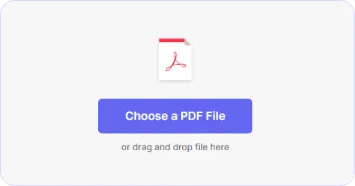
PDFファイルを選択

またはここにファイルをドラッグ&ドロップ

ファイルは処理中も安全に保護され、ページを閉じると自動的に削除されます。
iBoomto AIなら、複数のPDFから表を抽出。スキャンPDFにも対応。

3ステップでPDFの表を簡単に抽出

ステップ1

PDFファイルをアップロード

PDFファイルをアップロードエリアにドラッグ&ドロップするか、クリックしてデバイス内のファイルを1つ選択してください。無料のオンラインPDF表抽出ツールは、最大50MBのPDFファイルに対応しています。

PDFファイルをアップロード
ステップ2

PDFの表を自動抽出

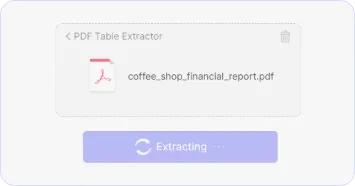
iBoomto PDF表抽出ツールがPDFの全ページを自動でスキャンし、ファイル内の表を検出します。PDFが暗号化されている場合は、抽出を開始する前にパスワードの入力を求められます。

PDFの表を自動抽出
ステップ3

表をExcel・CSV・JSONに出力

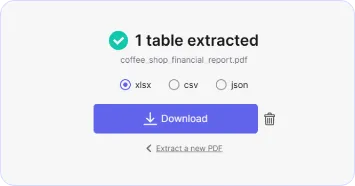
抽出された表をプレビューし、データの内容や構造、検出された表の数を確認できます。問題がなければ、抽出した表をExcel・CSV・JSON形式で無料ダウンロードできます。

表をExcel・CSV・JSONに出力
ステップ1

PDFファイルをアップロード

PDFファイルをアップロードエリアにドラッグ&ドロップするか、クリックしてデバイス内のファイルを1つ選択してください。無料のオンラインPDF表抽出ツールは、最大50MBのPDFファイルに対応しています。

PDFファイルをアップロード
ステップ2

PDFの表を自動抽出

iBoomto PDF表抽出ツールがPDFの全ページを自動でスキャンし、ファイル内の表を検出します。PDFが暗号化されている場合は、抽出を開始する前にパスワードの入力を求められます。

PDFの表を自動抽出
ステップ3

表をExcel・CSV・JSONに出力

抽出された表をプレビューし、データの内容や構造、検出された表の数を確認できます。問題がなければ、抽出した表をExcel・CSV・JSON形式で無料ダウンロードできます。

表をExcel・CSV・JSONに出力

iBoomtoが信頼できるPDF表抽出ツールである理由

PDFから表を抽出できても、そのままExcelで使えるとは限りません。iBoomtoは、抽出精度や表の構造、データの安全性にこだわっています。抽出後のデータ修正にかかる手間を減らし、データを活用する本来の作業に集中できるようサポートします。

さまざまなPDFに対応

テキストPDF・スキャンPDF・画像ベースのPDFに対応

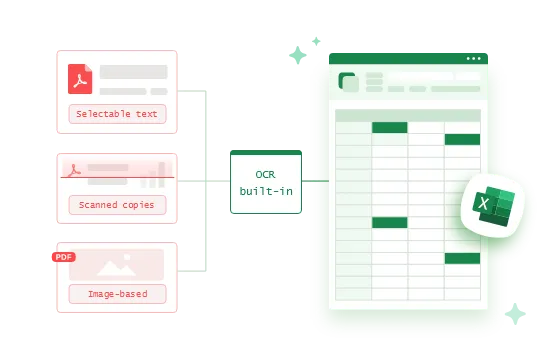
iBoomtoのPDFから表を抽出するツールは、以下のようなPDFから表を読み取り、表の構造を再現してエクスポートできます。

  • テキストを選択できるPDF
  • スキャンされたPDF
  • 画像を含むPDF、スクリーンショットをPDFとして保存したファイル
OCR機能を搭載しているため、テキストを選択できないPDFでも表を読み取れます。
Works on Text-Only, Scanned, or Image-Based PDFs
複数の表を一括抽出

PDFから複数の表を一度に抽出

PDFをアップロードするだけで、iBoomtoがファイル内の表を自動で抽出します。最大50MBのPDFに対応しており、2ページの請求書から100ページの学術レポートまで、まとめて処理できます。

データのプライバシーを重視

プライバシーに配慮した表を抽出

アップロードされたPDFと抽出した表データは、処理の目的にのみ使用されます。詳しくは、iBoomtoのプライバシーポリシーをご確認ください。財務諸表や銀行取引明細、社内請求書など、機密性の高い文書を日常的に扱う場合は、Windows向けiBoomto AIドキュメントエージェントの利用もご検討ください。

Export to XLSX, CSV, JSON
3つの形式でエクスポート

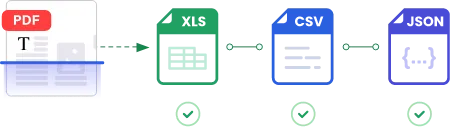
PDF内の表をExcel・CSV・JSON形式で出力

用途に合わせて、出力形式を選べます。

  • Excel (.xlsx):合計の計算やデータの絞り込み、ピボットテーブルの作成にすぐ活用できます。
  • CSV:BIツールやデータベース、スクリプトにデータを取り込めます。
  • JSON:アプリやAPI、独自のデータ処理フローとの連携に活用できます。

表の抽出だけじゃないーーAIで要約・質問・計算まで

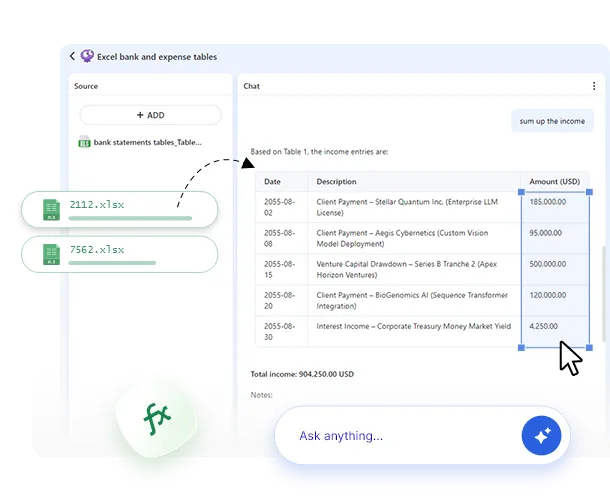
表をエクスポートするだけではありません。iBoomto AIなら、データを別の場所にコピーすることなく、表の内容を要約できます。1つの表への質問はもちろん、複数の表を横断した質問や、特定の行・列の抽出、計算にも対応しています。

iBoomto AIで表データを活用
iBoomto AIエージェントで複数の表を横断して計算

iBoomtoの無料PDF表抽出ツールでできること

iBoomtoのPDFから表を抽出するツールは、行と列の構造を保ちながら表データを抽出できます。データ型や書式も保持できるため、抽出したデータをExcelの数式でそのまま活用できます。

表の構造を自動認識

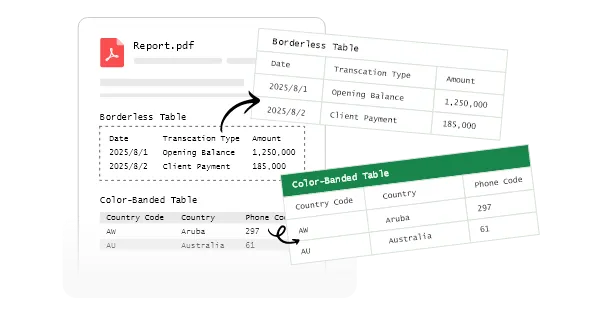
罫線のない表や色分けされた表も検出

すべての表に罫線があるわけではありません。財務諸表や仕様書、学術論文には罫線のない表が使われることが多く、請求書やSaaSの請求画面、ダッシュボードから出力したデータでは、行ごとに色を変えて見やすくしている場合があります。iBoomtoは、こうした異なる形式の表も認識できます。


罫線のない表や色分けされた表も検出
セルの結合状態を保持

結合セルにも対応

複数の列にまたがるセルや複数の行にまたがるセルが含まれる表でも、iBoomtoはセル同士の関係を保ったまま抽出します。複数段の見出しや小計行なども、内容を分割したり重複させたりせずに処理できます。
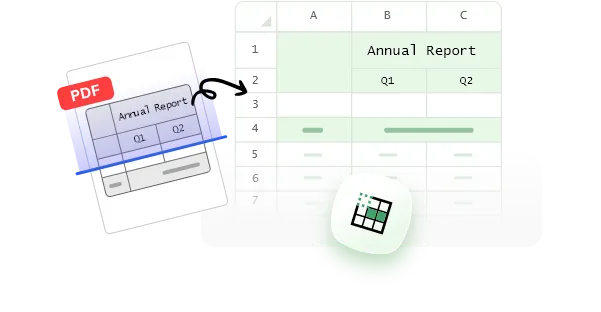
結合セルにも対応
複数段の表見出しに対応

階層構造のある見出しも正確に抽出

結合セルや複数段の見出しがある表も、iBoomtoのPDFから表を抽出するツールなら適切に再現できます。例えば、「2026年」の下に「第1四半期」から「第4四半期」が並ぶ表でも、見出し同士の親子関係を保ち、すべての見出しを1行にまとめることなく抽出できます。
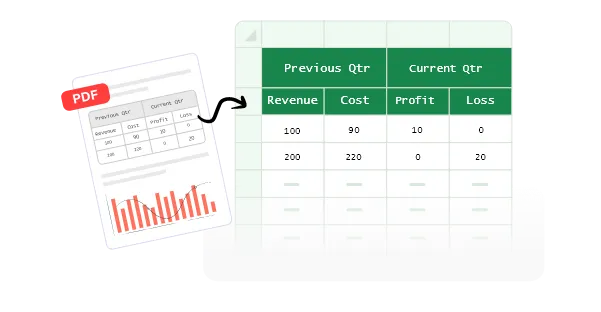
階層構造のある見出しも正確に抽出
複数ページの表を自動結合

ページをまたぐ表もまとめて抽出

複数ページにまたがる表も、iBoomtoがデータを自動でつなぎ合わせ、Excelへのエクスポート時に1つの表にまとめます。ページごとにコピー&ペーストする手間はかかりません。
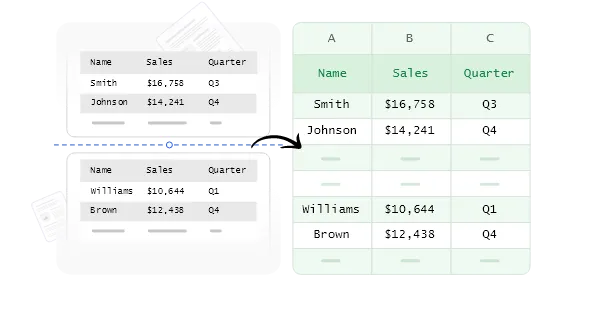
ページをまたぐ表もまとめて抽出
データ型と書式を保持

数値や日付をExcelで使える形式で出力

数値・通貨・パーセント・日付を単なるテキストではなく、Excelで扱えるデータ型として抽出します。事前に書式を修正しなくても、合計の計算や並べ替え、データの絞り込み、数式の利用をすぐに始められます。
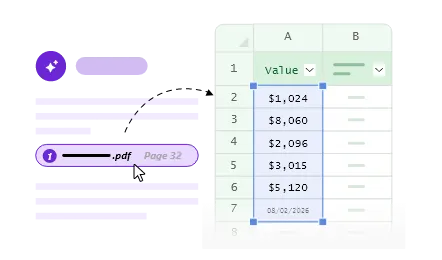
数値や日付をExcelで使える形式で出力

こんな時にiBoomtoでPDFをExcelに変換

スキャンされたPDFや、書式が統一されていない文書、複数の表を含むPDFも、iBoomtoなら表の抽出にかかる手間を減らせます。

研究論文や学術レポートには、複数段の見出しや単位表記を含む複雑な表が数多く掲載されています。iBoomtoなら、見出しの階層構造や書式を保ちながら、複数の表をまとめて抽出できます。手作業での再入力やデータの修正にかかる手間も減らせます。

無料でPDFをExcelに変換

請求書や財務諸表には、罫線のない表や書式が統一されていない表が含まれることがあり、スキャン画像や写真として保存されている場合もあります。iBoomtoのオンラインPDF表抽出ツールは、こうしたさまざまな形式の表の抽出に対応しています。月次明細や社内の財務資料など、継続的に扱う機密性の高い文書には、Windows版iBoomto AI(バージョン2.0以降)もご利用いただけます。デバイス上で処理するため、文書を外部に送信せずに利用できます。こちらも、罫線のない表や結合セル、スキャンデータの認識に対応しています。

無料でPDFをExcelに変換

政府の報告書や規制関連資料、大量のデータを含むPDFから、分析や記事作成に使える数値データをiBoomto PDF表抽出ツールで取り出せます。PDF内の表をExcelに抽出し、計算可能な数値データとして出力できるため、抽出後すぐに分析に活用できます。

無料でPDFをExcelに変換

月に1回、あるいは年に数回だけPDFの表をExcelに取り込みたい方にも、iBoomto PDFから表を抽出するツールは便利です。中小企業や個人事業主の方も、会員登録不要・無料で利用でき、1つのファイル内で抽出できる表の数にも制限はありません。機密性の高い文書を扱う場合は、Windows版もご利用いただけます。

無料でPDFをExcelに変換


研究論文のPDFから表データを抽出
請求書や財務諸表から表データを抽出
データ分析のためにPDFの表をExcelに抽出
PDFから必要なときに表を抽出
研究論文のPDFから表データを抽出

論文・学術資料から表を抽出

研究論文や学術レポートには、複数段の見出しや単位表記を含む複雑な表が数多く掲載されています。iBoomtoなら、見出しの階層構造や書式を保ちながら、複数の表をまとめて抽出できます。手作業での再入力やデータの修正にかかる手間も減らせます。

無料でPDFをExcelに変換
請求書や財務諸表から表データを抽出

請求書・財務諸表から表を抽出

請求書や財務諸表には、罫線のない表や書式が統一されていない表が含まれることがあり、スキャン画像や写真として保存されている場合もあります。iBoomtoのオンラインPDF表抽出ツールは、こうしたさまざまな形式の表の抽出に対応しています。月次明細や社内の財務資料など、継続的に扱う機密性の高い文書には、Windows版iBoomto AI(バージョン2.0以降)もご利用いただけます。デバイス上で処理するため、文書を外部に送信せずに利用できます。こちらも、罫線のない表や結合セル、スキャンデータの認識に対応しています。

無料でPDFをExcelに変換
データ分析のためにPDFの表をExcelに抽出

データ分析に使えるPDFの表をExcelに抽出

政府の報告書や規制関連資料、大量のデータを含むPDFから、分析や記事作成に使える数値データをiBoomto PDF表抽出ツールで取り出せます。PDF内の表をExcelに抽出し、計算可能な数値データとして出力できるため、抽出後すぐに分析に活用できます。

無料でPDFをExcelに変換
PDFから必要なときに表を抽出

たまに使うPDFの表を抽出にも便利

月に1回、あるいは年に数回だけPDFの表をExcelに取り込みたい方にも、iBoomto PDFから表を抽出するツールは便利です。中小企業や個人事業主の方も、会員登録不要・無料で利用でき、1つのファイル内で抽出できる表の数にも制限はありません。機密性の高い文書を扱う場合は、Windows版もご利用いただけます。

無料でPDFをExcelに変換
手作業でのコピー&ペーストとPDF表抽出ツールの違い

PDFの表を手作業でコピーしたことがある方なら、うまく貼り付けられず、手直しに手間がかかった経験があるかもしれません。iBoomtoなら、こうした作業で起こりがちな問題を解消できます。

比較項目
手作業でコピー&ペースト
iBoomto PDF表抽出ツール
罫線のない表・色分けされた表
テキストとして認識されて、1列にまとまってしまう
罫線のない表でも、表の構造を保って抽出
結合セル
表の構造が崩れ、データが欠落したり、セルが分割されたりする
結合セルの行・列の位置関係を再現
複数段の表見出し
見出しの階層構造が失われる
親見出しと下位見出しの関係を維持
数値・通貨・日付
テキストとして貼り付けられ、データ型が失われやすい
Excelで計算に使えるデータとして抽出
スキャンPDF・画像ベースのPDF
テキストを選択できず、コピーできない
OCR機能で画像内の文字を読み取り、表データとして抽出
1つのPDFに含まれる複数の表
表を1つずつコピー&ペーストする必要がある
ワンクリックでPDF内の表を検出し、それぞれ抽出
10ページの文書の処理時間
手作業での修正を含めて20〜30分
1分未満で処理

PDF表抽出ツールとPDF Excel変換ツールの違いとは?

名前は似ていますが、両者は解決できる課題が異なります。PDF Excel変換ツールは、ページ全体の内容をExcel形式に変換します。一方、PDF表抽出ツールは、周囲の文章を除き、「表データ」だけを抽出することに特化しています。以下の比較を参考に、目的に合ったツールをお選びください。

  • 主な用途
  • 表以外のテキスト
  • 表構造の保持精度
  • 複数ページへの対応
  • こんな方におすすめ

PDF Excel変換ツール

  • 主な用途ページ全体のレイアウトを保持
  • 表以外のテキスト段落や見出しも含めてシートへ変換
  • 表構造の保持精度レイアウト優先のため表の行・列がずれる場合がある
  • 複数ページへの対応ページをまたぐ表が途中で分割される
  • こんな方におすすめPDF文書全体をExcel化したい場合

PDF表抽出ツール

  • 主な用途
    表データのみを構造を保って抽出
  • 表以外のテキスト
    表以外の文章を除外し、表のみを抽出
  • 表構造の保持精度
    表の構造とデータ型を自動認識・保持
  • 複数ページへの対応
    複数ページにわたる表を自動結合・整形
  • こんな方におすすめ
    必要な表データだけを即座にExcelで使いたい場合
無料でPDFから表を抽出する
FAQs

PDFから表を抽出する際によくある質問

オンラインでPDF文書から表データを抽出する方法について、よくある質問にお答えします。

まだご不明な点がありますか?

お問い合わせ
iBoomtoのPDFから表を抽出するツールは無料で利用できますか?+-
はい。iBoomtoのPDFから表を抽出するツールは無料で利用でき、会員登録やアカウントの作成も必要ありません。
ファイルサイズやページ数に制限はありますか?+-
最大50MBのPDFファイルをアップロードできます。テキストベースのPDFであれば、ページ数や1つのファイルに含まれる表の数に制限はありません。
アップロードしたPDFのデータは安全ですか?+-
iBoomtoは、アップロードされたファイルや抽出した表データを保存・再利用しません。ツールのページを閉じると、データとキャッシュは削除されます。財務諸表や銀行取引明細など、機密性の高い文書から表を抽出する場合は、Windows版iBoomto AI(バージョン2.0以降)もご利用いただけます。デバイス上で処理するため、ファイルをお使いのパソコンから外部に送信せずに利用できます。
PDF内の複数の表を一度に抽出できますか?+-
はい。iBoomtoは、PDF内の表をワンクリックで自動抽出できます。抽出した表は、Excel・CSV・JSON形式でまとめてエクスポートできます。
スキャンPDF内のすべての表を無料で抽出できますか?+-
必ずしもすべての表を無料で抽出できるとは限りません。iBoomtoの初回無料利用には、最大100,000トークンの利用上限があります。スキャンPDFや画像ベースのPDFは、テキストベースのPDFよりも多くのトークンを消費します。そのため、ファイルサイズが上限の50MB以内であっても、非常に大きなスキャンPDFでは、1回の処理ですべての表を無料で抽出できない場合があります。
抽出した数値がテキストとして認識され、Excelの数式で計算できない場合はどうすればよいですか?+-
抽出した表をExcelで開き、セルの左上に小さな緑色の三角形が表示されている場合、数値が正しいデータ型で認識されていない可能性があります。セルを選択して表示される警告アイコンをクリックし、「数値に変換」を選択してください。数値に変換すると、Excelの数式で計算できるようになります。
パスワードで保護されたPDFから表を抽出するには?+-
パスワードがわかっている場合は、PDFをアップロードしてください。iBoomtoが抽出を開始する前にパスワードの入力を求めます。PDFの所有者であるか、編集する権限があり、パスワードを忘れてしまった場合は、PDFのパスワードを解除するツールを利用してから、iBoomtoで表を抽出する方法もあります。
PDFがスキャンPDFか画像ベースのPDFかを確認するには?+-
PDF内のテキストをカーソルで選択してみてください。文字を選択してコピーできる場合は、テキストベースのPDFです。文字を選択できず、ページ全体が画像のように扱われる場合は、スキャンPDFまたは画像ベースのPDFである可能性があります。iBoomtoはどちらのタイプにも対応しているため、事前に確認する必要はありません。
PDFの表を手入力せずにExcelに取り込むには?+-
手入力の手間を省くには、一般的なPDFからExcelへの変換ツールではなく、PDF表抽出ツールを使うのがおすすめです。一般的な変換ツールは、文章や画像、ページ全体のレイアウトまでExcelに取り込むため、変換後にデータを整える必要があることも少なくありません。一方、iBoomtoのようなPDF表抽出ツールは、表の構造を検出して再現し、整理されたデータとしてExcelに出力することに特化しています。手作業でデータを入力し直す手間を減らせます。
PDFをExcelに取り込み、表だけを抽出するには?+-
iBoomtoのPDFからExcelへの変換ツールにPDFをアップロードしてください。各ページに含まれる表を自動で検出し、ワンクリックですべて抽出できます。
スキャン文書におすすめのオンラインPDF表抽出ツールは?+-
あらゆるスキャンPDFに最適なツールが1つだけあるわけではありません。スキャン文書向けのPDF表抽出ツールを選ぶ際は、次の点を確認するとよいでしょう。
• 表の構造や結合セル、見出しの階層構造、データ型を正確に認識できること
• OCRによって画像内の文字を安定して読み取れること
• データの収集や共有に配慮されており、安全かつ簡単に利用できること
iBoomtoのPDF表抽出ツールは、こうした点を重視して設計されています。特に、データのプライバシーや表の抽出精度を重視する方におすすめです。
PDFから表を抽出した後、どのファイル形式でエクスポートできますか?+-
抽出した表は、Excel・CSV・JSON形式でエクスポートできます。
エクスポート前に編集できますか?ダウンロード後はどうなりますか?+-
iBoomtoはPDF内の表のみを抽出します。エクスポートしたファイルは、ダウンロード後にExcelで自由に編集できます。
FAQs

PDFから表を抽出する際によくある質問

オンラインでPDF文書から表データを抽出する方法について、よくある質問にお答えします。

iBoomtoのPDFから表を抽出するツールは無料で利用できますか?+-
はい。iBoomtoのPDFから表を抽出するツールは無料で利用でき、会員登録やアカウントの作成も必要ありません。
ファイルサイズやページ数に制限はありますか?+-
最大50MBのPDFファイルをアップロードできます。テキストベースのPDFであれば、ページ数や1つのファイルに含まれる表の数に制限はありません。
アップロードしたPDFのデータは安全ですか?+-
iBoomtoは、アップロードされたファイルや抽出した表データを保存・再利用しません。ツールのページを閉じると、データとキャッシュは削除されます。財務諸表や銀行取引明細など、機密性の高い文書から表を抽出する場合は、Windows版iBoomto AI(バージョン2.0以降)もご利用いただけます。デバイス上で処理するため、ファイルをお使いのパソコンから外部に送信せずに利用できます。
PDF内の複数の表を一度に抽出できますか?+-
はい。iBoomtoは、PDF内の表をワンクリックで自動抽出できます。抽出した表は、Excel・CSV・JSON形式でまとめてエクスポートできます。
スキャンPDF内のすべての表を無料で抽出できますか?+-
必ずしもすべての表を無料で抽出できるとは限りません。iBoomtoの初回無料利用には、最大100,000トークンの利用上限があります。スキャンPDFや画像ベースのPDFは、テキストベースのPDFよりも多くのトークンを消費します。そのため、ファイルサイズが上限の50MB以内であっても、非常に大きなスキャンPDFでは、1回の処理ですべての表を無料で抽出できない場合があります。
抽出した数値がテキストとして認識され、Excelの数式で計算できない場合はどうすればよいですか?+-
抽出した表をExcelで開き、セルの左上に小さな緑色の三角形が表示されている場合、数値が正しいデータ型で認識されていない可能性があります。セルを選択して表示される警告アイコンをクリックし、「数値に変換」を選択してください。数値に変換すると、Excelの数式で計算できるようになります。
パスワードで保護されたPDFから表を抽出するには?+-
パスワードがわかっている場合は、PDFをアップロードしてください。iBoomtoが抽出を開始する前にパスワードの入力を求めます。PDFの所有者であるか、編集する権限があり、パスワードを忘れてしまった場合は、PDFのパスワードを解除するツールを利用してから、iBoomtoで表を抽出する方法もあります。
PDFがスキャンPDFか画像ベースのPDFかを確認するには?+-
PDF内のテキストをカーソルで選択してみてください。文字を選択してコピーできる場合は、テキストベースのPDFです。文字を選択できず、ページ全体が画像のように扱われる場合は、スキャンPDFまたは画像ベースのPDFである可能性があります。iBoomtoはどちらのタイプにも対応しているため、事前に確認する必要はありません。
PDFの表を手入力せずにExcelに取り込むには?+-
手入力の手間を省くには、一般的なPDFからExcelへの変換ツールではなく、PDF表抽出ツールを使うのがおすすめです。一般的な変換ツールは、文章や画像、ページ全体のレイアウトまでExcelに取り込むため、変換後にデータを整える必要があることも少なくありません。一方、iBoomtoのようなPDF表抽出ツールは、表の構造を検出して再現し、整理されたデータとしてExcelに出力することに特化しています。手作業でデータを入力し直す手間を減らせます。
PDFをExcelに取り込み、表だけを抽出するには?+-
iBoomtoのPDFからExcelへの変換ツールにPDFをアップロードしてください。各ページに含まれる表を自動で検出し、ワンクリックですべて抽出できます。
スキャン文書におすすめのオンラインPDF表抽出ツールは?+-
あらゆるスキャンPDFに最適なツールが1つだけあるわけではありません。スキャン文書向けのPDF表抽出ツールを選ぶ際は、次の点を確認するとよいでしょう。
• 表の構造や結合セル、見出しの階層構造、データ型を正確に認識できること
• OCRによって画像内の文字を安定して読み取れること
• データの収集や共有に配慮されており、安全かつ簡単に利用できること
iBoomtoのPDF表抽出ツールは、こうした点を重視して設計されています。特に、データのプライバシーや表の抽出精度を重視する方におすすめです。
PDFから表を抽出した後、どのファイル形式でエクスポートできますか?+-
抽出した表は、Excel・CSV・JSON形式でエクスポートできます。
エクスポート前に編集できますか?ダウンロード後はどうなりますか?+-
iBoomtoはPDF内の表のみを抽出します。エクスポートしたファイルは、ダウンロード後にExcelで自由に編集できます。

まだご不明な点がありますか?

お問い合わせ