

ローカルLLMを実行するなら iBoomto AI
Windows PCでローカルLLMを手軽に導入。アプリ内でモデルを選んでダウンロードし、文書の要約や情報抽出、質問への回答などをPC上で実行できます。
複数のローカルLLMをひとつのアプリで利用
iBoomto AIなら、モデルの選択からダウンロード、文書処理まで、ひとつのアプリで行えます。
複数のAIモデルをまとめて利用
異なる提供元のローカルLLMに対応。モデルごとに別のツールを用意することなく、同じアプリ内で利用できます。
PCのスペックに合ったモデルを選択
PCのハードウェア構成を自動で検出し、各モデルの動作状況を3段階で表示。自分のPCに合ったモデルを選ぶ際の参考になります。
作業内容に合わせてモデルを選択
文書の要約や情報抽出、質問への回答、データ分析など、目的に応じてローカルLLMを選べます。
モデルをダウンロードして実行
iBoomto AIをインストールし、アプリ内のモデルライブラリからモデルを選んでダウンロード。インストール後はPC上で実行できます。
iBoomto AIでローカルLLMを探す
各モデルの特徴や対応タスク、動作要件を比較し、用途やPC環境に合ったモデルを選べます。
Qwen3.8-27B
Qwen3Qwen3.8-27B
Qwen3Qwen3.5 9B
Qwen3Qwen3.5 9B
Qwen3DeepSeek R1 8B
DeepSeekDeepSeek R1 8B
DeepSeekLlama 3.2 Vision 11B
LlamaLlama 3.2 Vision 11B
LlamaMixtral 8x7B
MistralMixtral 8x7B
Mistral用途に合ったローカルLLMの選び方
ローカルLLMを選ぶ際は、扱うファイルの種類や作業内容、PCのスペックを確認することが大切です。以下のポイントを参考に、自分の用途や実行環境に合ったモデルを選びましょう。

入力するデータの種類で選ぶ

テキスト
メール、教科書、技術マニュアルなど、文章を中心に扱うなら、テキスト処理に対応したモデルが適しています。文書の要約や情報抽出、質問への回答など、日常的な文書作業に利用できます。

スキャン文書・画像
スキャンした書類や画像から情報を読み取りたい場合は、画像入力に対応したマルチモーダルモデルを選びましょう。文字だけでなく、画像内の図やレイアウトなども含めて情報を扱いたい場合に適しています。

データ
CSVや表の数値を整理・分析する場合は、データ処理や推論に対応したモデルが候補になります。グラフや画像化された表を読み取る場合は、画像入力にも対応しているか確認してください。
作業内容に合わせて選ぶ
指示追従モデル|要約・情報抽出などの日常的な作業
メールの要約や文書からの情報抽出、一般的な質問への回答などには、指示に沿って回答を生成する能力が重要です。日常的な文書処理が中心なら、こうした作業を安定してこなせるモデルを選びましょう。
 一般的な質問への回答データ抽出要約
推論モデル|複数の情報を比較・分析する作業
複数の資料の比較、データ分析、傾向の把握、レポート作成などには、複数の情報を整理して考える推論能力が求められます。推論を重視したモデルも候補になります。分析結果を業務で使う場合は、元の資料や数値と照らし合わせて確認してください。
分析比較レポート作成モデルを比較する際のチェックポイント

コンテキストウィンドウ
コンテキストウィンドウは、モデルが一度に扱えるトークン数の上限です。文書を読み込ませて質問する場合、上限が大きいほど長い文章や多くの情報を扱いやすくなります。ただし、実際に利用できる長さはモデルやアプリの設定によっても異なります。

回答の品質
モデルによって、要約の精度や情報抽出の正確さ、指示への対応力は異なります。実際に使う文書と同じような資料を複数のモデルに読み込ませ、回答の正確さや必要な情報を拾えているかを比較してみましょう。パラメータ数が大きいモデルや新しいモデルが、必ずしもすべての作業で優れているとは限りません。

処理速度
応答の速さを重視するなら、比較的小さなモデルも候補になります。ただし、モデルのサイズだけで処理速度が決まるわけではありません。CPUやGPU、メモリなどのPC構成によっても実行速度は変わります。

モデルのファイルサイズと必要メモリ
モデルのファイルサイズは、ダウンロードやインストール時にストレージをどれだけ使うかに関係します。一方、実行時にはRAMやVRAMも必要です。必要なメモリ量はモデルの種類や量子化の設定、処理するデータ量などによって変わるため、インストール前に確認しておきましょう。モデルの保存先だけでなく、アプリやほかのプログラムが使う容量も考慮して、十分な空き容量を確保してください。
iBoomto AIでWindows上のローカルLLMを実行する方法
PCのハードウェア構成に合ったモデルを選び、iBoomto AIからダウンロードして実行できます。
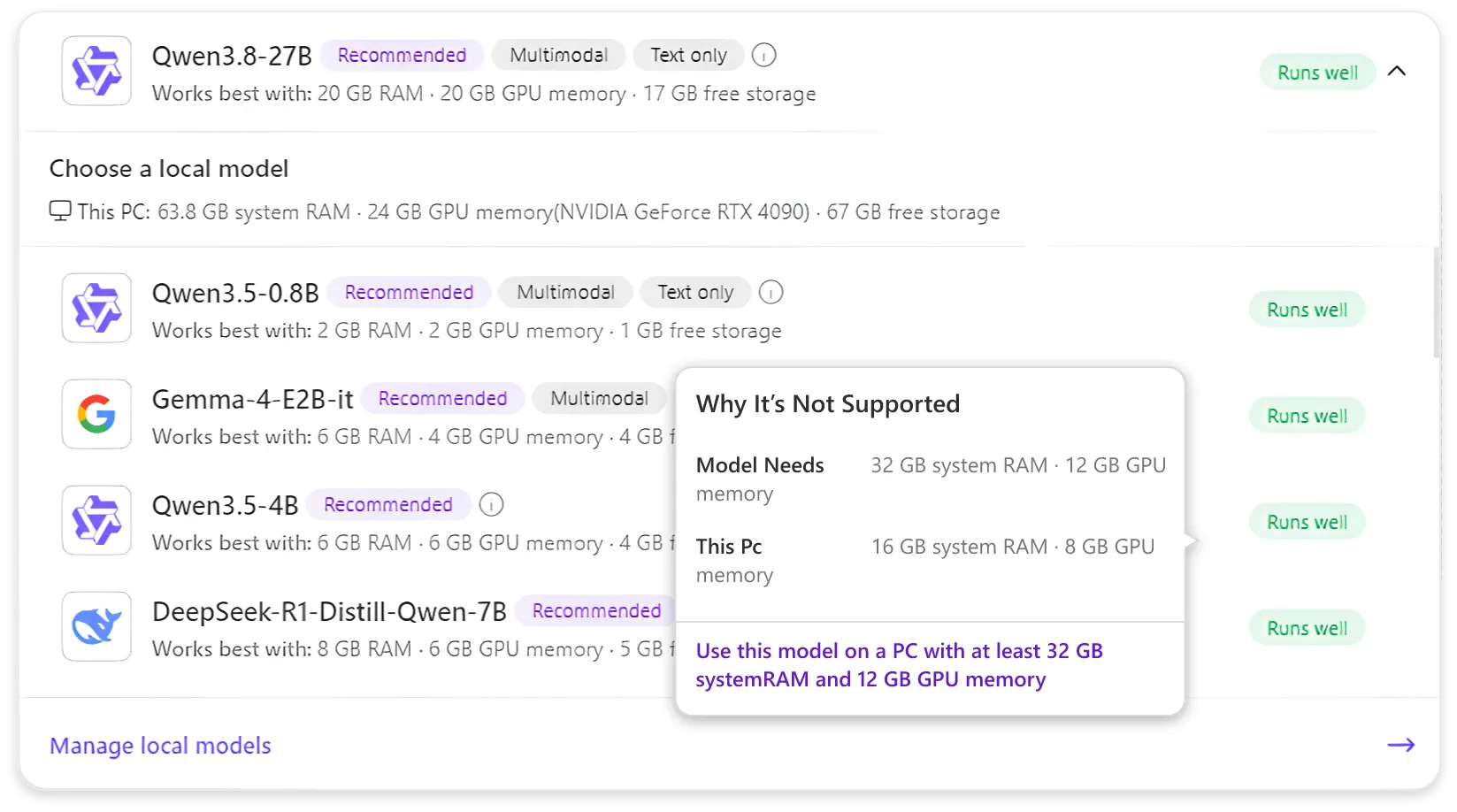
iBoomto AIをインストールする
iBoomto AIをダウンロードし、Windows PCにインストールします。
PCに合ったモデルを選ぶ
ローカルチャットのモデル選択メニューを開き、モデル名の横にある情報アイコンをクリックすると、PCとの適合状況を確認できます。「快適に動作」と表示されたモデルは、そのPCで快適に動作することが期待できるモデルです。利用するモデルを選択し、「ダウンロード」をクリックしてダウンロードします。
モデルを実行する
ダウンロードが完了したら、モデルを選択して実行します。処理したい文書をアップロードすれば、ローカルLLMを使った文書の要約や情報抽出などを始められます。
ローカルLLMで実現するWindows上のAI文書処理
iBoomto AIなら、ファイルをアップロードして指示を入力するだけで、文書の要約や情報抽出などを自分のパソコン・ローカルLLMで実行できます。
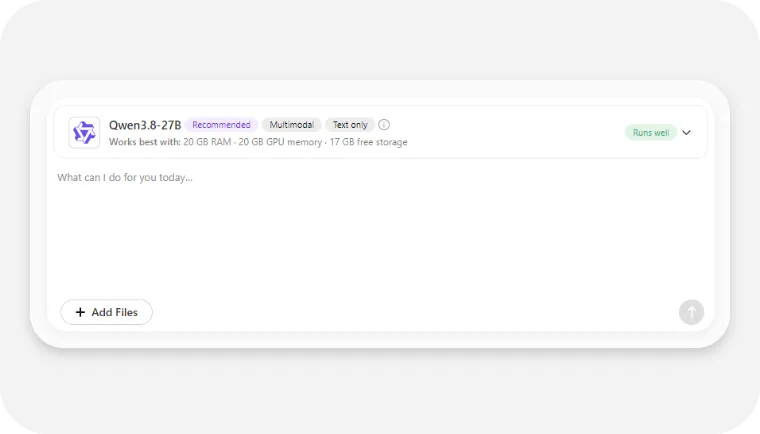
ローカルチャットにファイルをアップロード
iBoomto AIを起動してローカルチャットを開き、処理したいファイルをアップロードします。
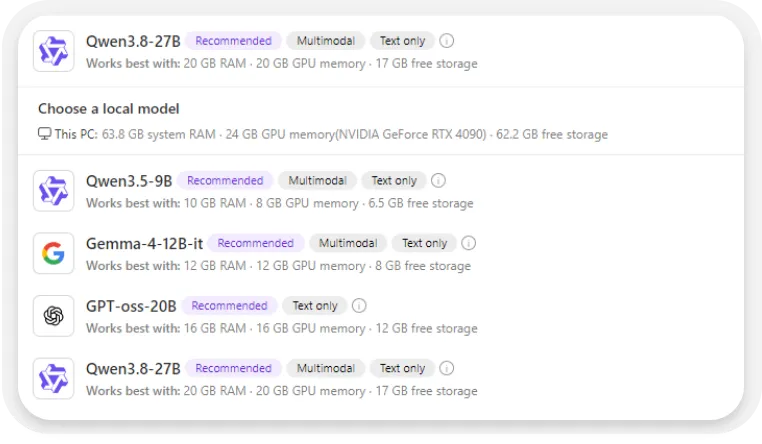
使用するモデルを選択
利用するモデルを選択します。まだモデルをダウンロードしていない場合は、PCとの互換性を確認してからダウンロードしてください。
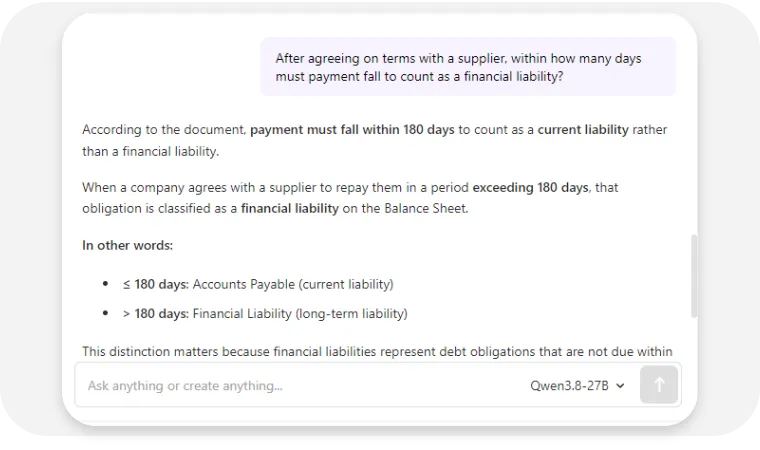
指示を入力して結果を確認
要点の抽出や文書の要約、記載内容の矛盾や誤記のチェック、レポートの下書き作成など、目的に応じた指示を入力します。処理結果は.md形式で保存できます。業務で利用する際は、重要な情報を元の資料と照らし合わせて確認しましょう。
API不要でローカル実行
ローカルLLMを使った文書処理の活用例
iBoomto AIのローカルLLMを使って、文書の要約や質問への回答、複数ファイルの比較などを行う方法を紹介します。
レポートの要約と内容の確認
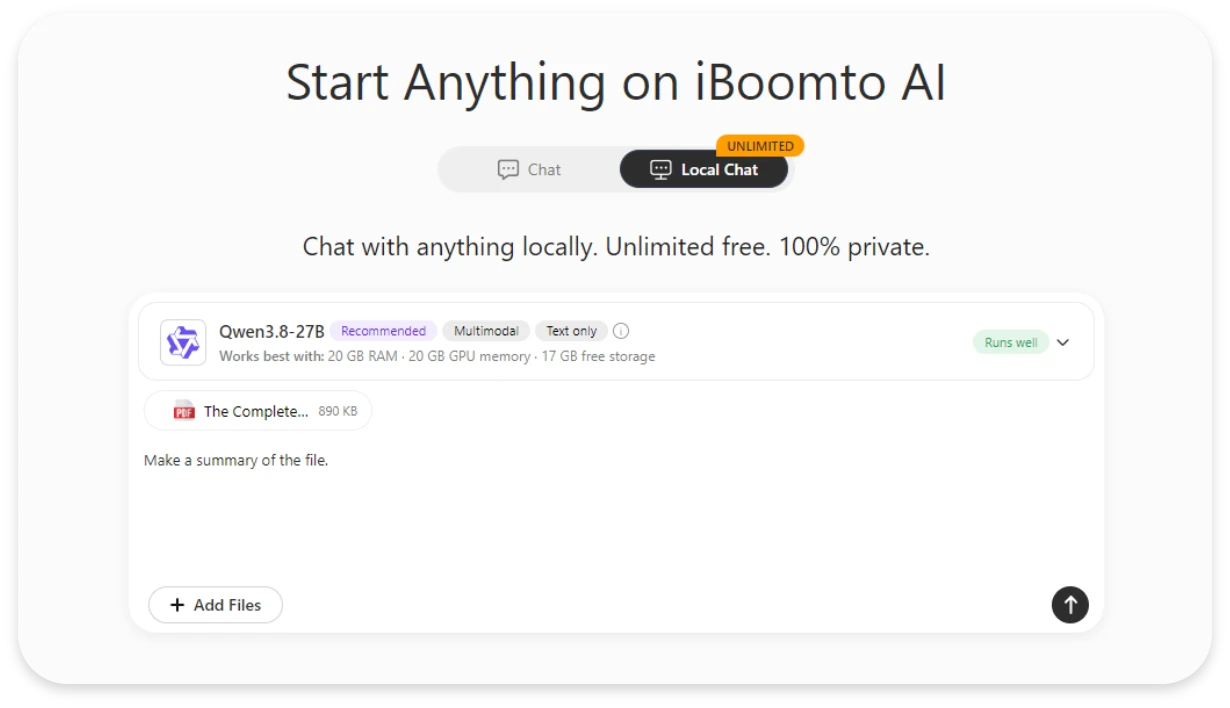
1. 文書をアップロード
使用ファイル:The Complete Financial Analyst Course - Financial items
2. 要約を依頼
プロンプト:「この文書を要約してください。」
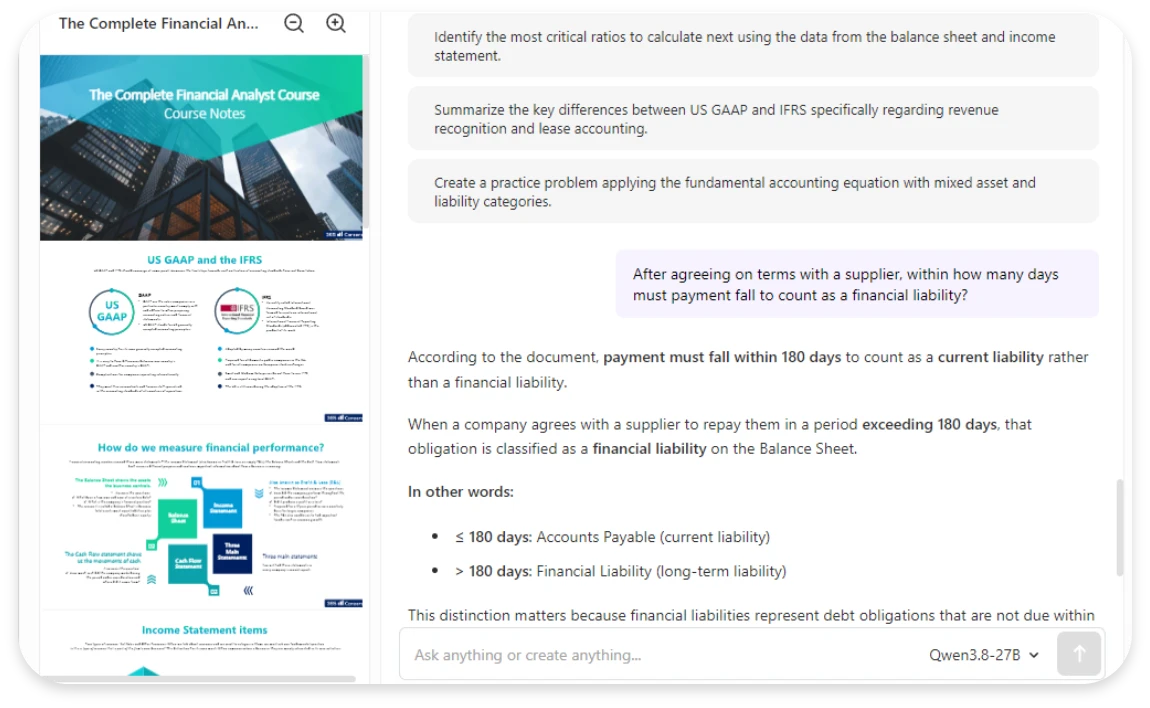
3. 要約結果を確認
文書の主要な内容を要約し、全体像を把握します。
4. 文書の内容について質問
プロンプト:「仕入先との支払条件について合意した場合、支払期限が何日以内であれば流動負債に該当しますか?」
5. 回答と根拠を確認
モデルの回答:「文書によると、流動負債に該当するのは支払期限が180日以内の場合です。企業が仕入先に対して180日を超える期間での返済に合意した場合、その債務は貸借対照表上の金融負債に分類されます。」
回答内容をそのまま採用せず、元の文書に記載された条件や根拠と照らし合わせて確認しましょう。
複数の請求書ファイルを比較
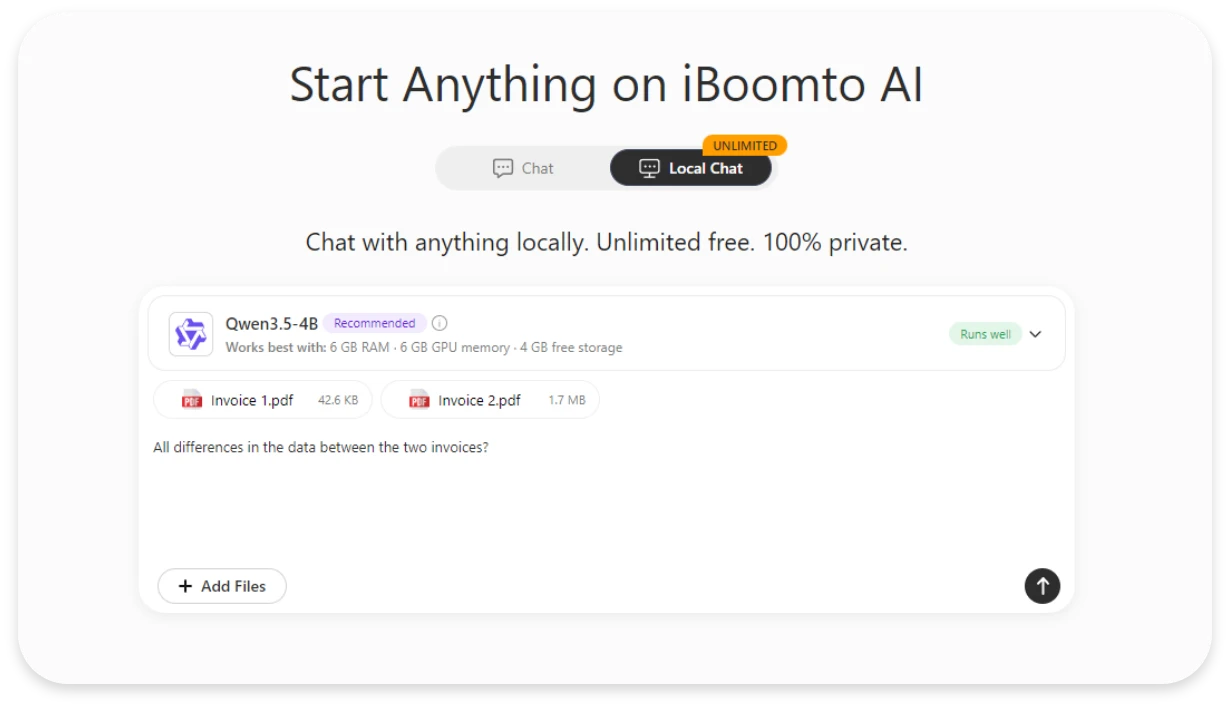
1. 複数のファイルを追加
使用ファイル:Invoice 1、Invoice 2
2. 比較する内容を指示
プロンプト:「2つの請求書に記載されたデータの違いをすべて教えてください。」
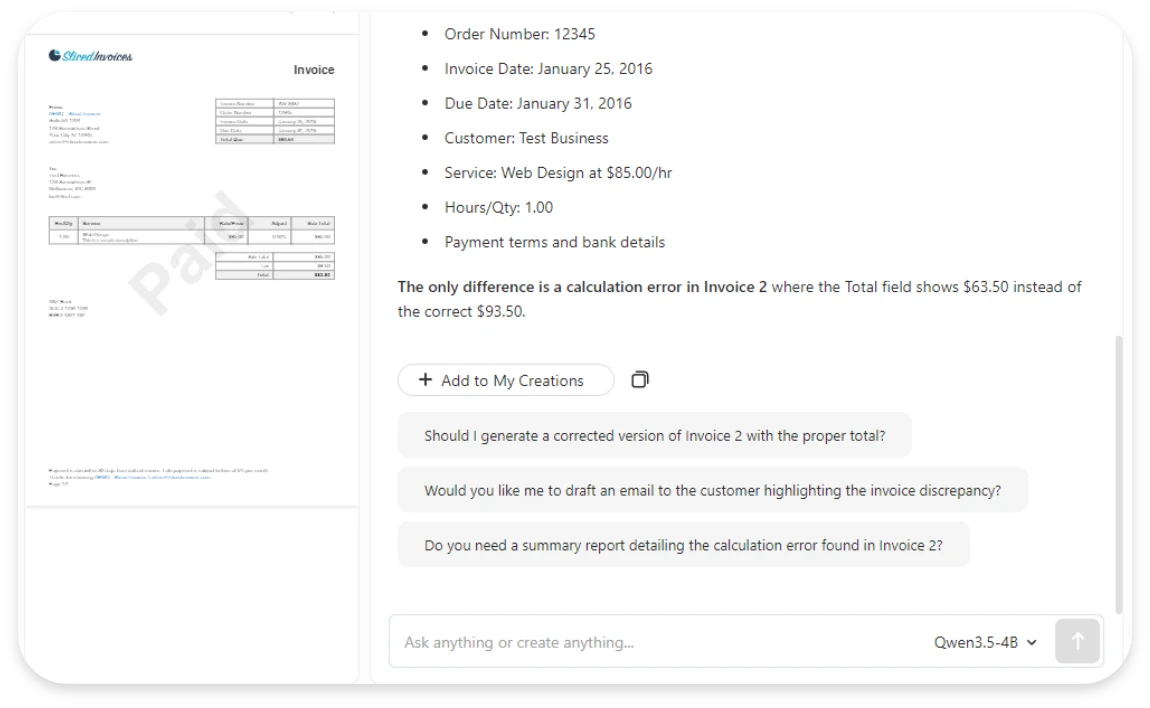
3. 比較結果を確認
結果:
主な確認事項:
●請求書1:計算結果は一致しています。85.00ドル + 8.50ドル = 93.50ドル
●請求書2:計算結果が一致していません。85.00ドル + 8.50ドル = 93.50ドルですが、最終合計欄には63.50ドルと記載されています(30.00ドルの差異)。
●請求書2:OCRまたは書式の影響により、テキストレイヤー内の文字が分離しているようです。
実際の金額の差異は、請求書2の合計欄が93.50ドルではなく63.50ドルになっている点です。
契約書からテキストを抽出
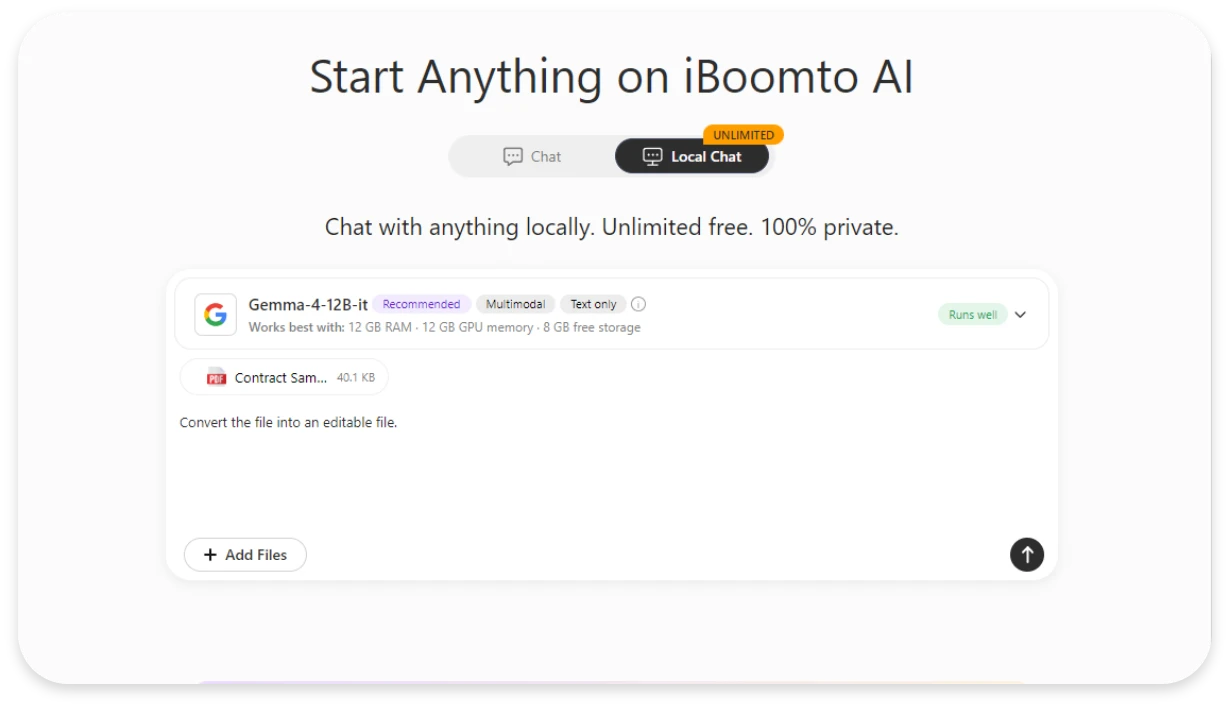
1. 契約書ファイルをアップロード
使用ファイル:契約書ファイルサンプル
2. テキスト抽出を指示
プロンプト:「このファイルを編集可能なファイルに変換してください。」
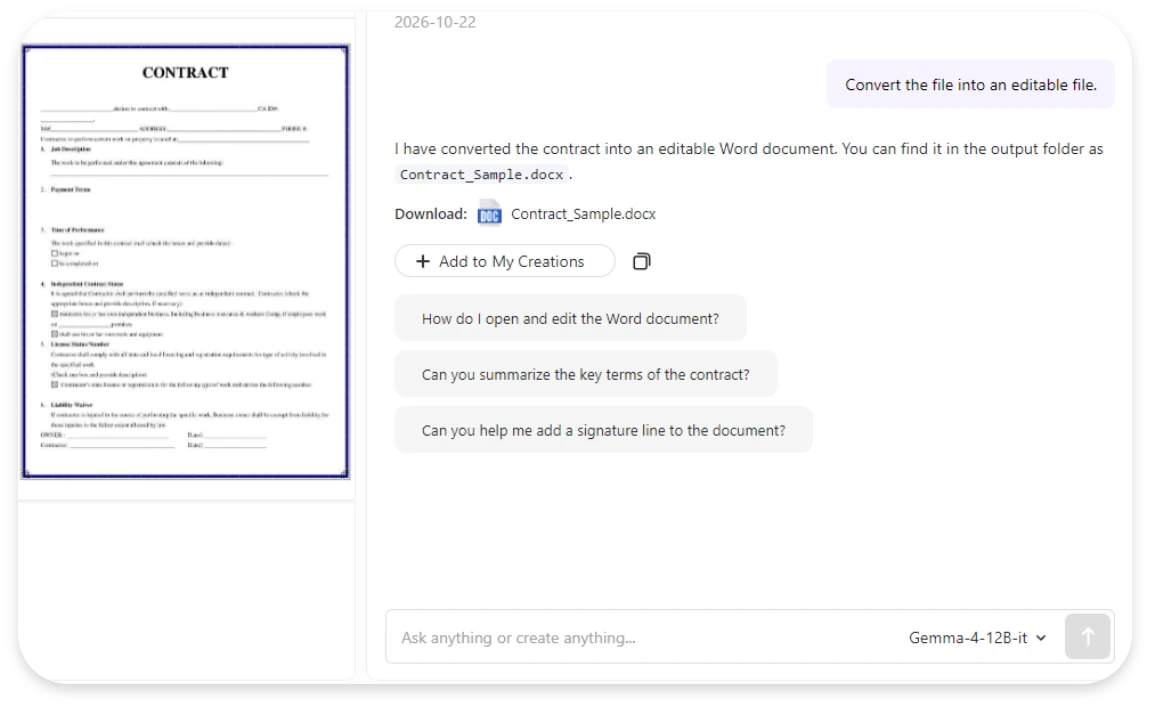
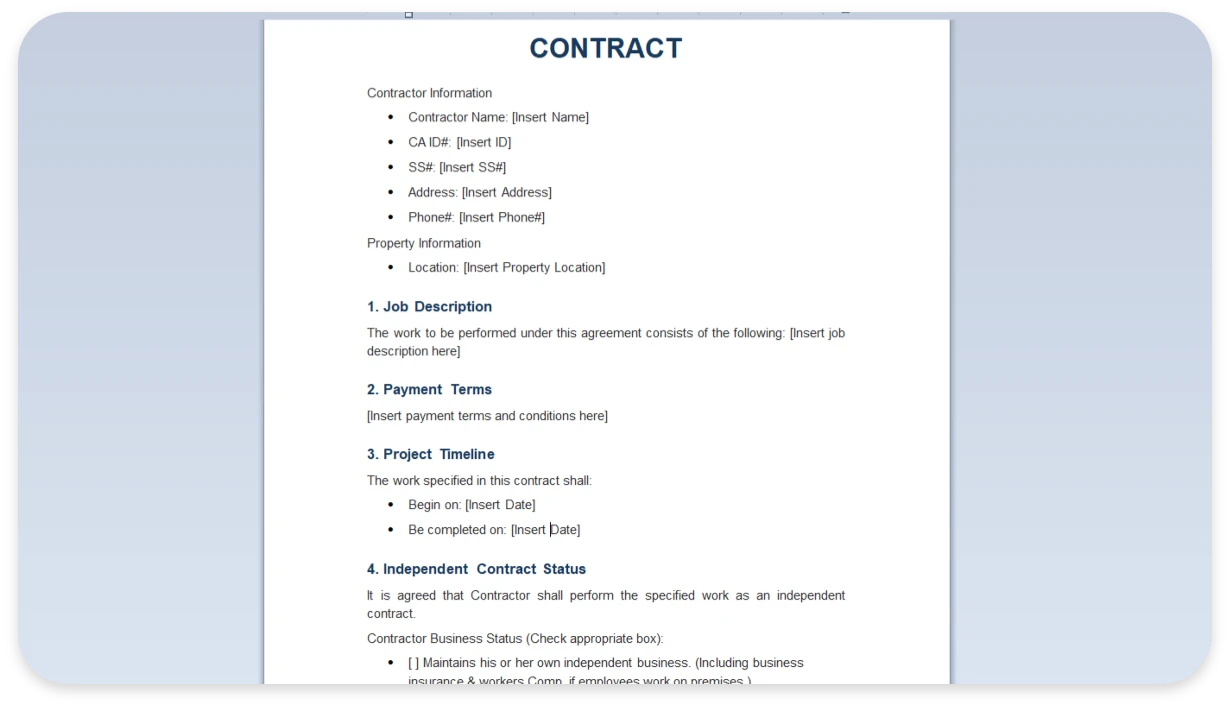
3. 変換結果を確認
モデルの回答:
契約書のサンプルを編集可能なWord文書に変換しました。以下のファイルから確認できます。
出力ファイル:Contract_Template.docx
ダウンロード:Contract_Template.docx
iBoomto AIのローカルLLMに関するよくある質問
iBoomto AIでローカルLLMを使う際の、モデルの選び方や動作環境、利用方法について回答します。
ほかにご不明な点がありますか?
お問い合わせPC環境の目安は以下のとおりです。
OS:Windows 10/11(64 bit)
CPU:64 bit対応プロセッサ
RAM:ローカルLLMの利用には8 GB以上を推奨
ストレージ:アプリ本体とモデルを保存できる空き容量が必要
モデルのファイルサイズと実行時に必要なメモリ量は同じではありません。実行時にはファイルサイズ以上のメモリが必要になる場合があり、扱う文書の長さやモデルの設定によっても変わります。
また、長い文書を扱うほどメモリの使用量が増えたり、処理に時間がかかったりする場合があります。上限を超える文書を扱う場合は、章や内容ごとに分けて処理する方法もあります。
オンライン機能では、クラウド上のAIモデルを利用します。PC側でローカルモデルを動かす必要はありませんが、インターネット接続が必要です。料金やクレジットの消費条件は、利用プランや機能によって異なります。
iBoomto AIのローカルLLMに関するよくある質問
iBoomto AIでローカルLLMを使う際の、モデルの選び方や動作環境、利用方法について回答します。
PC環境の目安は以下のとおりです。
OS:Windows 10/11(64 bit)
CPU:64 bit対応プロセッサ
RAM:ローカルLLMの利用には8 GB以上を推奨
ストレージ:アプリ本体とモデルを保存できる空き容量が必要
モデルのファイルサイズと実行時に必要なメモリ量は同じではありません。実行時にはファイルサイズ以上のメモリが必要になる場合があり、扱う文書の長さやモデルの設定によっても変わります。
また、長い文書を扱うほどメモリの使用量が増えたり、処理に時間がかかったりする場合があります。上限を超える文書を扱う場合は、章や内容ごとに分けて処理する方法もあります。
オンライン機能では、クラウド上のAIモデルを利用します。PC側でローカルモデルを動かす必要はありませんが、インターネット接続が必要です。料金やクレジットの消費条件は、利用プランや機能によって異なります。
ほかにご不明な点がありますか?
お問い合わせ