ログイン
ログイン
余計なメールはお送りしません。デモ、クレジット、アップデートなど、iBoomtoの最新情報をお届けします。
登録ありがとうございます!デモ、クレジット、アップデート情報をお楽しみに。
PDFを確認していると、「入力した文字を間違えたので消したい」「不要な文字を削除したい」と思うことがあります。たとえば、契約書や資料を作成した後に、記載内容の一部を修正したいときなどです。
しかし、PDFはWordなどの文書ファイルと違い、通常の編集画面から文字を選択して削除できるとは限りません。Adobe AcrobatならPDFを編集できますが、文字の編集や削除にはAcrobat Proなどの有料プランが必要です。
この記事では、PDFの文字を無料で消すための実用的な方法を紹介します。実際に無料のPDF編集ツールを試して、文字を削除する手順をまとめました。PDFの文字を消したい方は、ぜひ参考にしてみてください。
今回は、実際に2つの方法を試して、PDFの文字を消してみました。それぞれの方法の違いを簡単に説明します。
PDFを編集できるツールを使えば、不要な文字を直接削除できます。PDF内のテキストを選択して削除したり、必要に応じて内容を編集したりできるため、元のレイアウトをできるだけ保ちながら修正したい場合にも便利です。
スキャンした画像をPDFとして保存している場合や、編集制限のパスワードが設定されているPDFでは、文字をそのまま選択して編集できないことがあります。
文字そのものを削除するのではなく、見えない状態にしたい場合は、背景と同じ色の図形で文字を隠す方法があります。たとえば、白い背景のPDFなら、白い図形を文字の上に重ねることで、画面上では文字が消えたように見せることができます。
ただし、図形を重ねただけでは、元の文字データがPDF内に残っている可能性があります。PDFの検索機能などで、隠した文字を確認できる場合もあるため注意が必要です。
そのため、資料の見た目を整える目的なら白塗りでも対応できますが、個人情報や機密情報を第三者に見せないようにしたい場合は、文字データ自体を削除できる方法がおすすめです。
PDFを編集する前に、ファイルの状態を確認しておくと、途中で文字を削除できなくなるトラブルを防ぎやすくなります。
PDFによっては、開くためのパスワードとは別に、編集やコピーなどの操作を制限するためのパスワードが設定されています。そのため、PDFを開けるからといって、必ずしも編集できるとは限りません。
文字を削除できない場合は、まずPDFに編集制限が設定されていないか確認しましょう。
編集制限が設定されている場合は、保護を解除してから編集する必要があります。パスワードが分からない場合は、ファイルの作成者や管理者に確認する方法があります。また、PDFロック解除ツールを使えば、PDFの保護を解除してから文字を編集できます。
PDFをクリックしても文字を選択できない場合は、スキャンPDFの可能性があります。
スキャンPDFは、紙の文書を画像として取り込んだものなどで、見た目は文字でも、PDF内部では画像として保存されていることがあります。この状態では、そのまま文字を選択して削除することはできません。
このような場合は、OCRを使って画像内の文字を認識し、編集可能なテキストに変換することで、文字を編集できるようになります。また、スキャンされたPDFから文字を抽出し、編集可能なDOCXやTXT形式に変換したい場合は、PDFからテキストに変換するツールも利用できます。
文字を消す前に、元のPDFをコピーして保存しておきましょう。
PDFを直接編集して保存すると、あとから「やはり元の文章が必要だった」となった場合に、編集前の状態へ戻すのが難しくなることがあります。
特に契約書や申請書など、後から内容を確認する可能性がある文書では、元ファイルを残したうえで、編集後のPDFを別名で保存すると管理しやすくなります。
ここからは、PDFの文字を直接消す方法を紹介します。実際に2つの方法を試し、文字を削除できることを確認した手順を紹介します。
インストールせずにPDFを編集したい場合は、オンラインPDF編集ツールを利用できます。
実際に複数のオンラインPDF編集ツールを試したところ、iLovePDFの「PDFエディター」は、PDFをアップロードしてブラウザ上でテキストを削除できました。
無料でも利用できますが、処理回数などに制限があります。
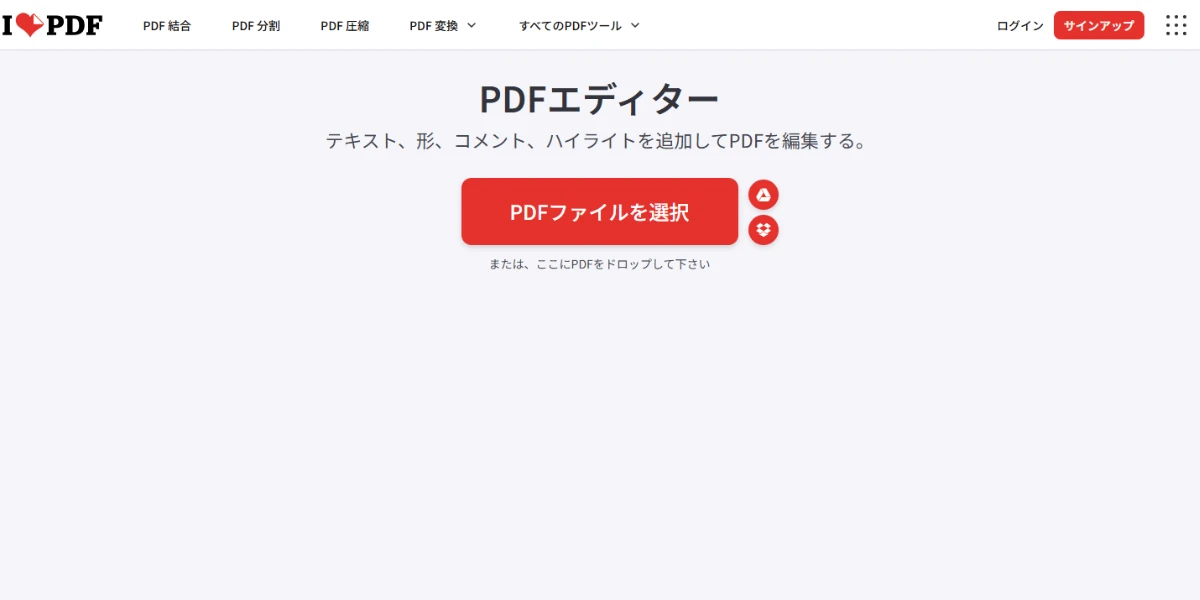
Step1.「すべてのPDFツール」から「PDFを編集」を選択して編集したいPDFをアップロードします。
Step2.「編集する」を選択して編集画面で、編集したいテキストをクリックします。表示された編集アイコンをクリックして、テキストを削除します。
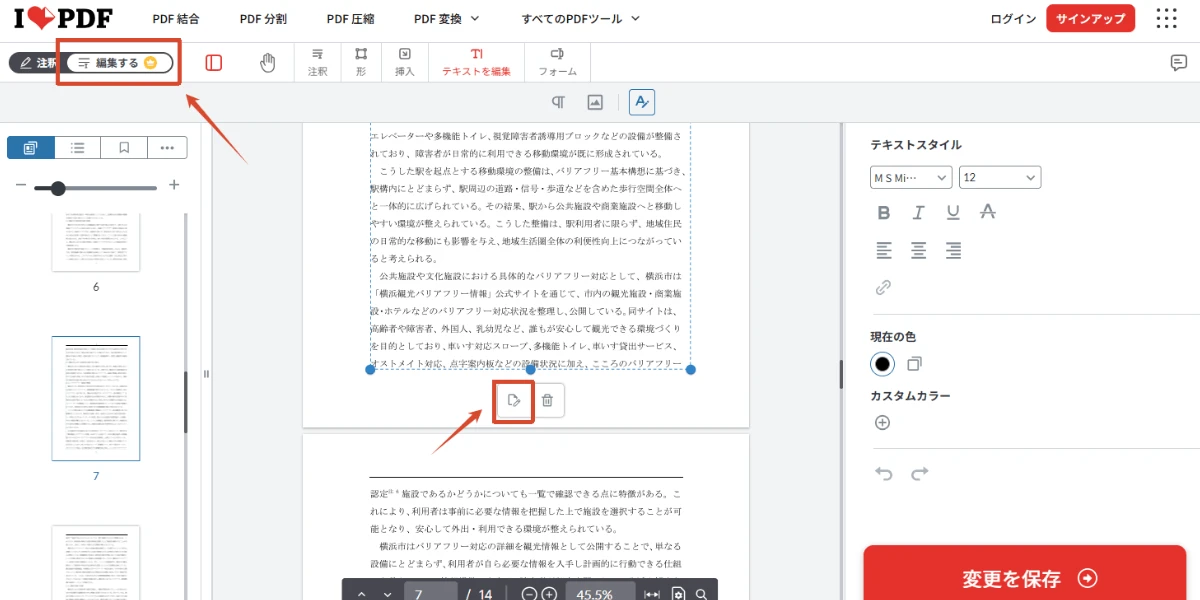
Step3.「変更を保存」をクリックして編集したPDFを無料で保存できます。
ラインPDF編集ツールは、PDFをたまに編集したい場合に便利な選択肢です。一方、オンラインで編集するにはファイルをクラウドにアップロードする必要があるため、重要な書類や機密性の高いファイルを扱う場合は、ファイルの安全性に注意が必要です。
PDFを頻繁に編集する場合や、重要なファイルを扱う場合は、ファイルをオンラインにアップロードせずに編集できるローカル環境のPDF編集ツールがおすすめです。
PDFをローカル環境で無料で編集したい場合は、iBoomto AIがおすすめです。iBoomtoはAIドキュメントエージェントで、PDFの文字の削除をはじめ、ページの削除や注釈の追加、墨消しなど、基本的なPDF編集機能にも対応しています。
PDF編集だけでなく、PDFの内容についてAIに質問したり、要約したり、PDFを生成したりするなど、AIを活用した機能も利用できます。
iBoomto AIを使ってPDFの文字を無料で消す手順は、以下のとおりです。
Step1.iBoomto AIを無料でダウンロードして起動します。

Step2.ログインせずにそのまま利用できます。画面左側の「ツール一覧」をクリックし、「PDFを編集」を選択します。
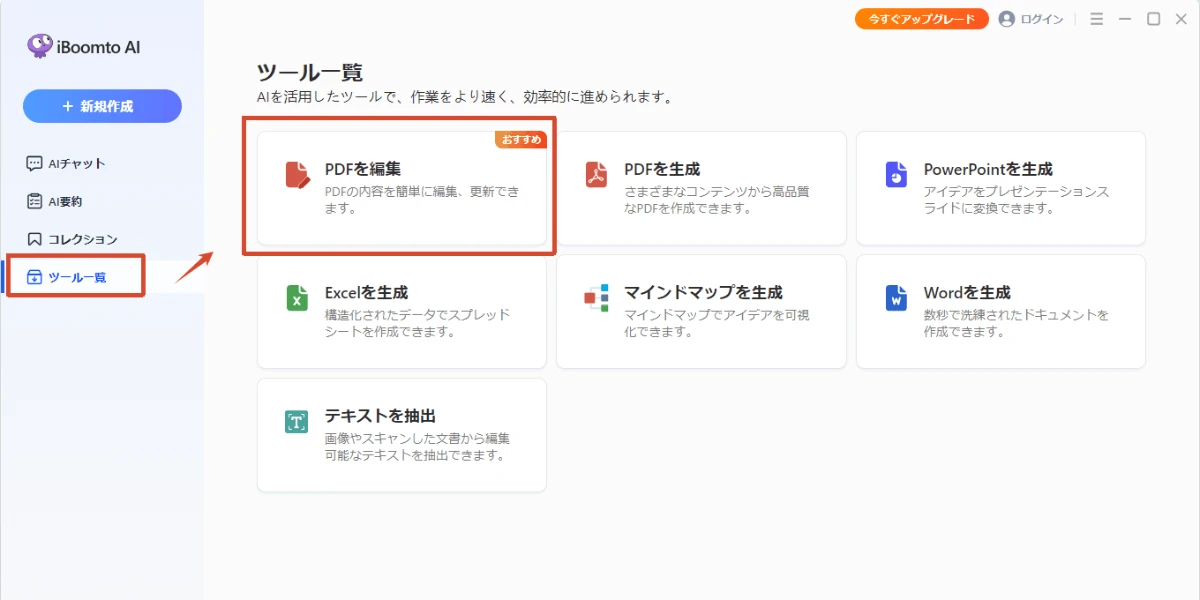
Step3.文字を消したいPDFをアップロードし、画面上部の「編集」をクリックして、「コンテンツを編集」を選択します。
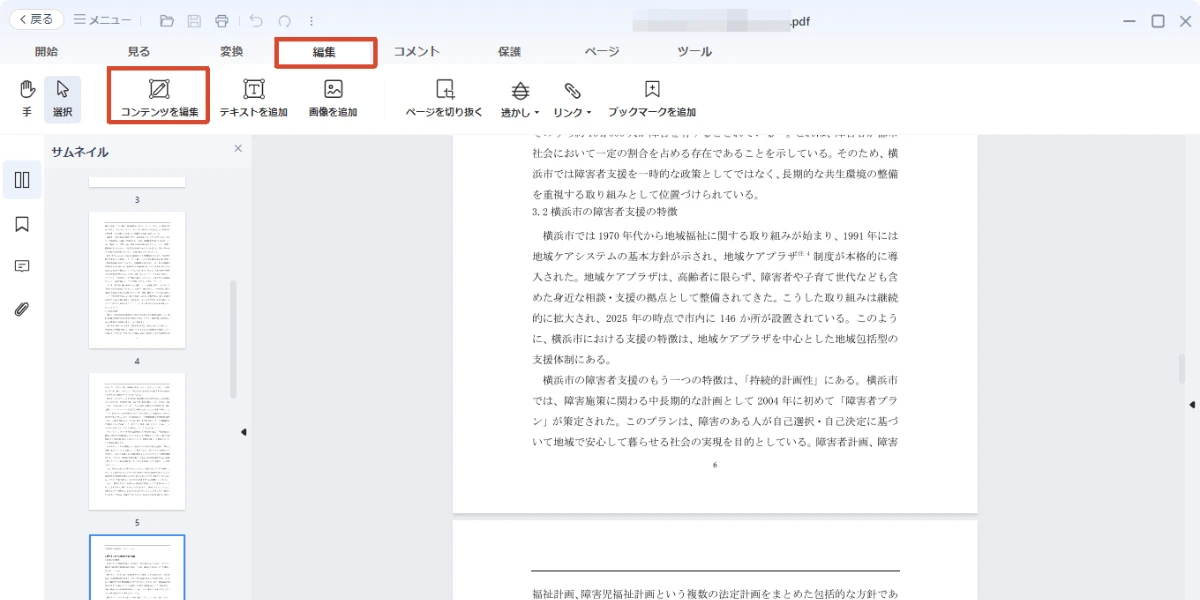
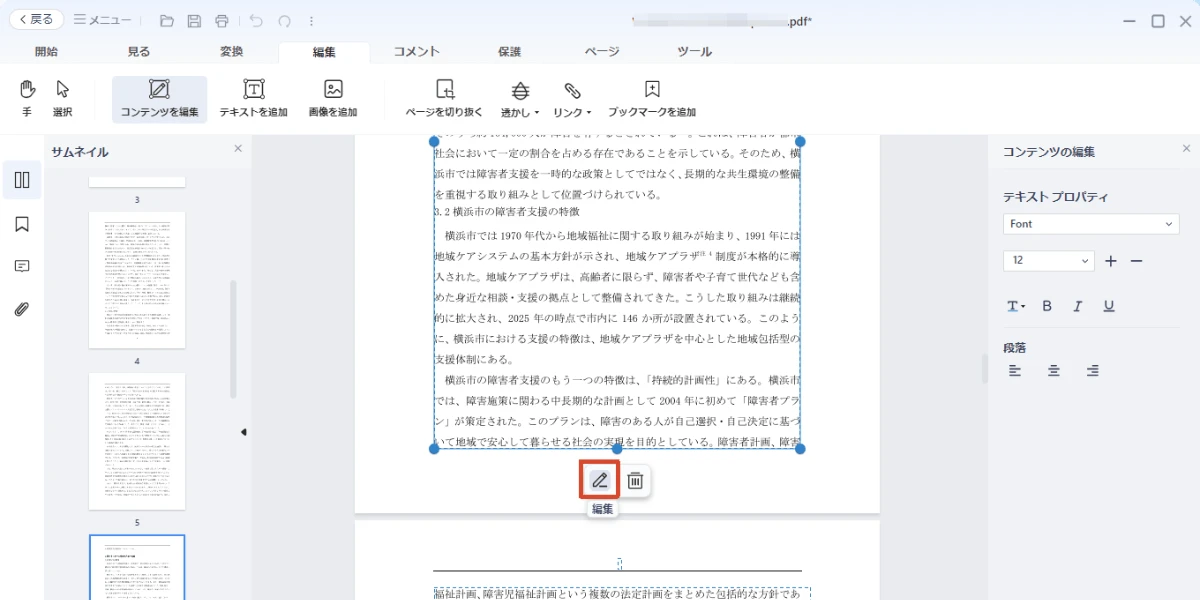
Step4.編集したいテキストを選択すると、下に編集ボタンが表示されます。クリックすると、PDFから不要な文字を削除できます。
Step5.最後に、画面上部の「保存」ボタンをクリックすると、編集したPDFを保存できます。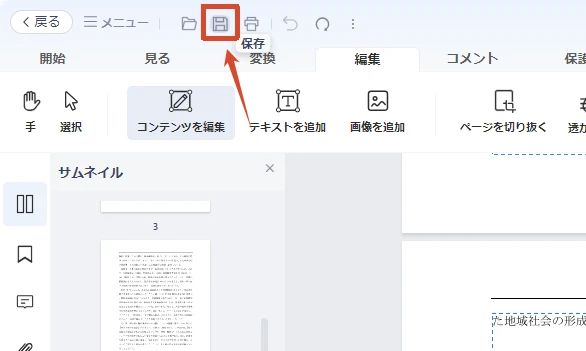
元のPDFを残しておきたい場合は、編集前のファイルとは別の名前で保存すると、元データと編集後のデータを区別できます。
スキャンPDFでは、通常のPDFのように文字を直接選択できないことがあります。
この場合は、まずOCRで画像内の文字を認識してから、消す方法を使います。
iBoomto AIにはOCR機能が搭載されているため、スキャンPDFを読み込んだ際に、画像内の文字を認識できます。ただし、スキャン画像の状態によっては、文字認識の精度が低下する場合があります。
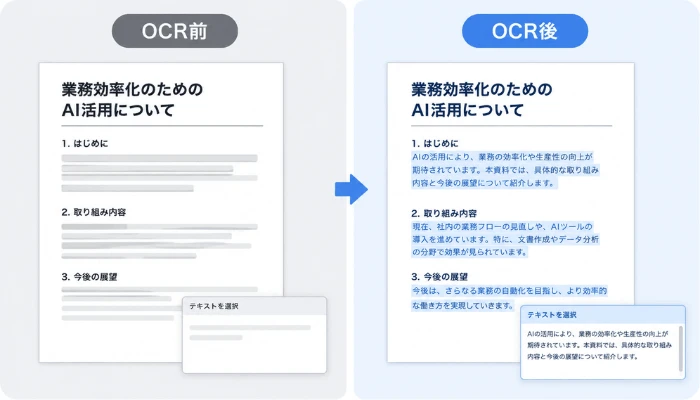
文字認識の精度を高めるため、事前に専用のOCRツールでスキャンPDFをテキスト化しておくことをおすすめします。
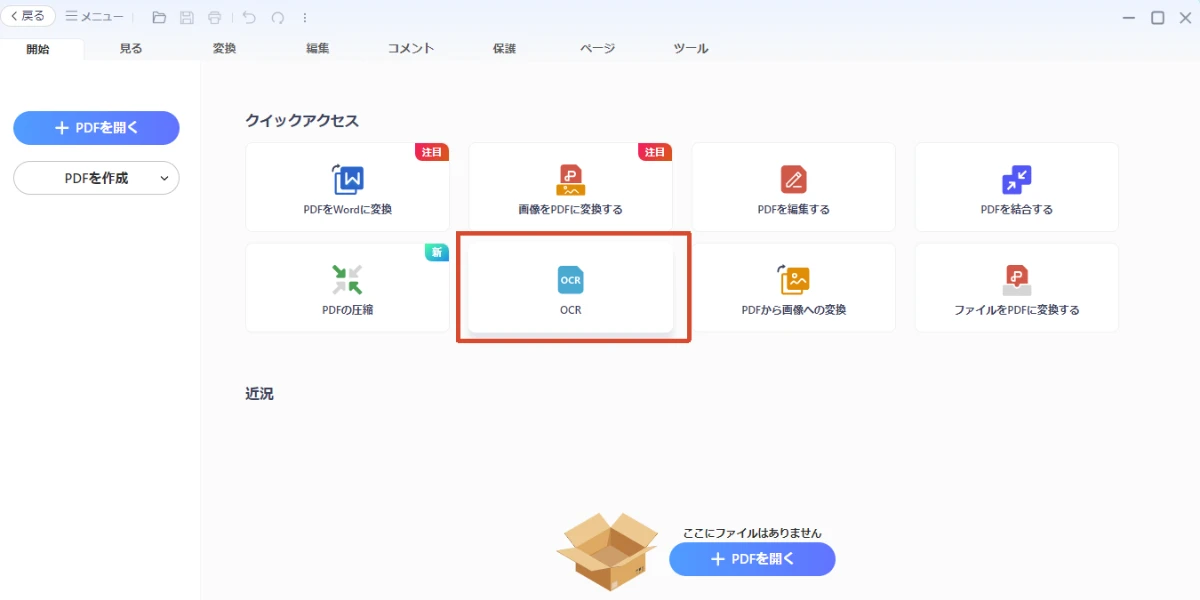
Step1.iBoomto AIの「ツール一覧」から「PDFを編集」をクリックして「OCR」ツールを選択します。
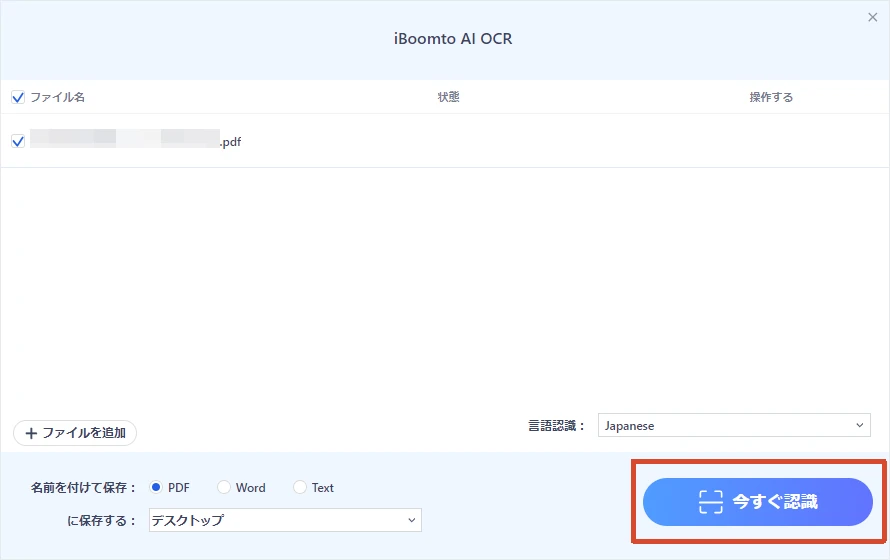
Step2.スキャンPDFをアップロードし、認識する言語、保存するファイル形式、保存先を選択します。「今すぐ認識」をクリックすると、スキャンPDFを編集可能になります。
Step3.OCR処理したPDFを再度「PDFを編集」にアップロードすると、不要な文字を削除できます。
PDFの文章そのものを編集する必要がなく、「見た目上、その文字を隠したい」という場合は、白い図形を重ねる方法があります。
iBoomto AIを使えば、消したい文字の上から白く塗りつぶすことで、簡単に文字を隠せます。
Step1.iBoomto AIを起動して「PDFを編集」ツールを選択してPDFをアップロードします。
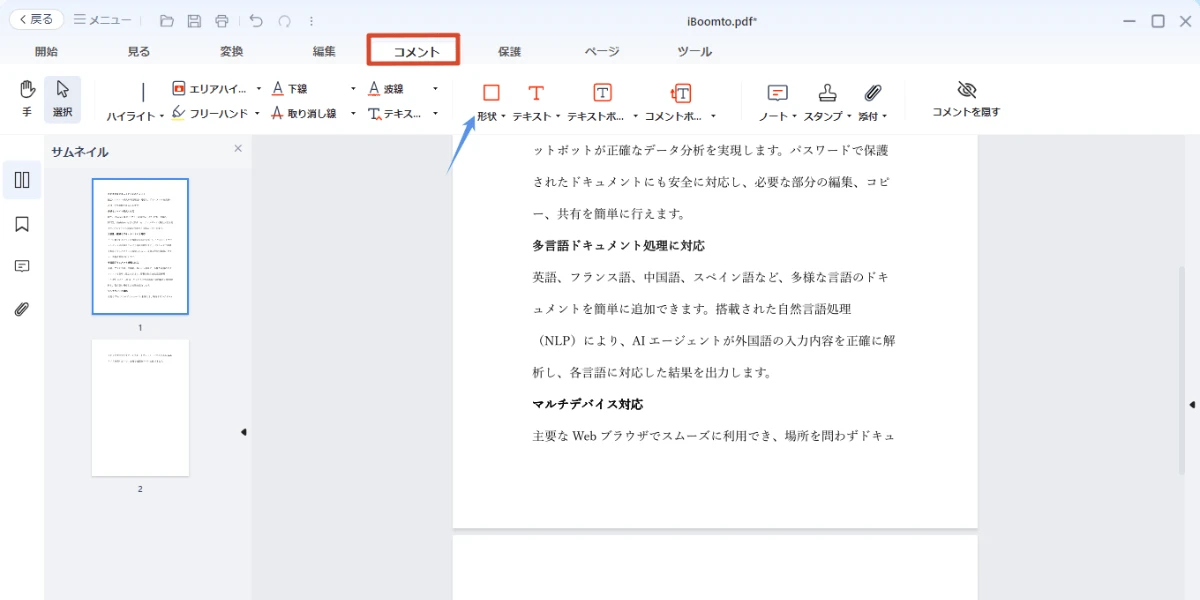
Step2.画面上部の「コメント」をクリックし、「形状」を選択します。
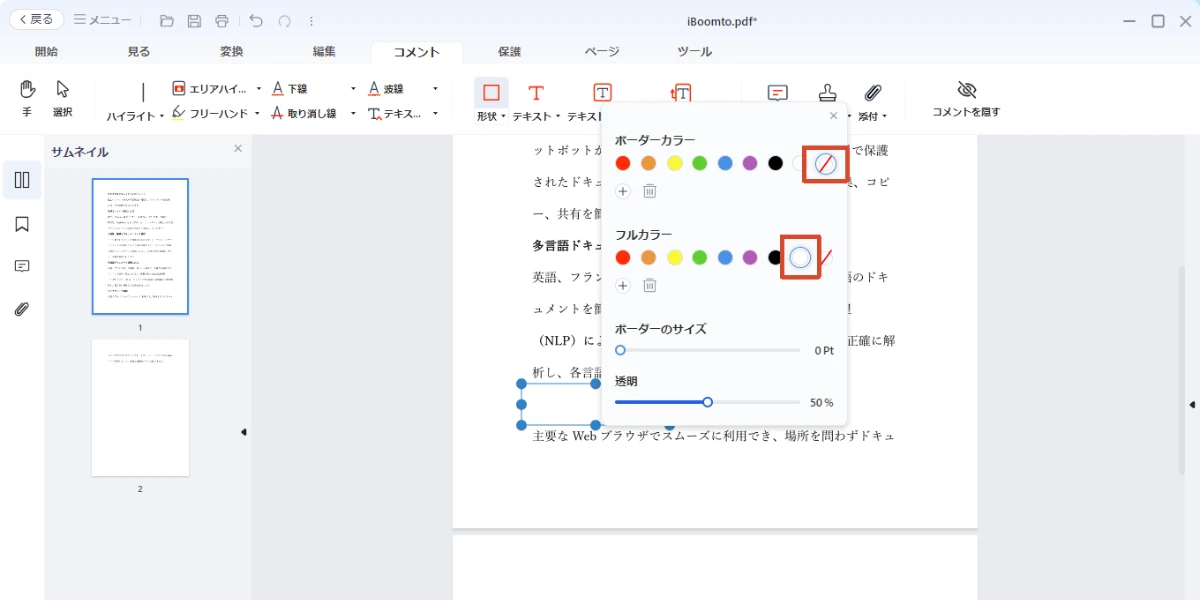
Step3.削除したい文字を図形で囲み、選択した図形の「ボーダーカラー」と「フルカラー」を背景に合わせて設定します。白い背景の場合は、「ボーダーカラー」を「なし」、「フルカラー」を「白」に設定します。
Step4.これで、文字を隠して消したように見せることができます。最後に画面上部の保存アイコンをクリックすると、編集したPDFを保存できます。
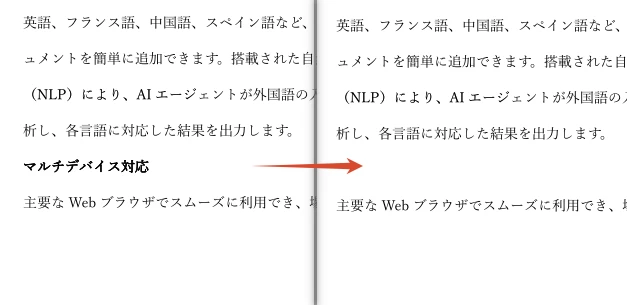
この方法は、資料の一部を見た目上隠したい場合などに便利です。
ただし、白い図形を重ねただけでは、元の文字データがPDF内に残っている可能性があります。PDFの検索やコピーを行うと、隠した文字を確認できる場合があるため注意が必要です。
個人情報や契約情報など、第三者に見せたくない情報を処理する場合は、白塗りではなく、対象の情報をPDFから実際に削除できる機能を利用することをおすすめします。
PDFの文字を消した後は、文字が正しく削除されているか、PDFのレイアウトに問題がないかなど、仕上がりを確認しておくことが大切です。
削除した文字が正しく消えているか確認する
文字が一部だけ残っていないか、消した文章の前後が不自然になっていないかをチェックします。
PDFの検索機能で消した文字を検索し、該当する文字が表示されないか確認するのも有効です。
文字やレイアウトが崩れていないか確認する
文字を削除すると、周囲の文章の位置や行間、画像との位置関係が変わることがあります。
そのため、削除した部分だけでなく、ページ全体を一度確認しましょう。特に以下のような箇所を確認すると安心です。
問題があれば編集前のPDFと比較し、必要な部分を修正します。
編集後のPDFを保存できているか確認する
編集内容を確認したら、PDFを保存して、変更内容が反映されているか確認します。元のPDFを残している場合は、編集後のファイルと取り違えないよう、ファイル名なども確認しておくと安心です。
PDFの文字を消したい場合は、文字を直接消す方法や、白塗りで見えなくする方法など、目的に合わせて適した方法を選べます。今回紹介した方法はいずれも無料で試せるため、PDFを編集する目的や使う環境に合わせて利用できます。
PDF編集だけでなく、PDFの要約やAIによる質問など、さまざまな機能を使いたい場合は、iBoomto AIがおすすめです。PDFを使った作業を効率化したい方は、ぜひ活用してみてください。
 今すぐ無料ダウンロード