ログイン
ログイン
余計なメールはお送りしません。デモ、クレジット、アップデートなど、iBoomtoの最新情報をお届けします。
登録ありがとうございます!デモ、クレジット、アップデート情報をお楽しみに。
「PDFの容量が大きくてメールで送れない」「アップロード時にファイルサイズの上限を超えてしまった」という場合は、PDFを圧縮するとファイルサイズを小さくできます。
特に画像やスキャンデータを含むPDFは、見た目以上に容量が大きくなることがあります。
この記事では、無料で使えるPDFの圧縮方法を5つ紹介します。オンラインツールを使う方法から、Windows・Macで圧縮する方法、PDFを作成するときに容量を抑える方法まで、目的に合わせて選べるように解説します。
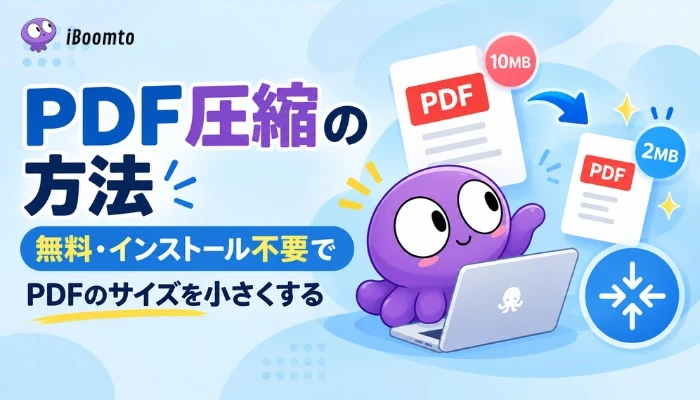
PDFを圧縮するには、オンラインツールを使うほか、WindowsやMacの標準機能を利用したり、PDFを作成する段階でデータを軽くする方法があります。
「今あるPDFをすぐに小さくしたい」「ソフトをインストールせずに圧縮したい」など、状況によって適した方法は異なります。
まずは4種類の方法を比較して、自分に合った方法を確認しましょう。
| 方法 | 無料 | インストール | 手軽さ | 向いている人 |
|---|---|---|---|---|
| Windows | 利用ソフトによります | 必要 | ○ | PC上で処理したい人PC上で処理したい人 |
| オンラインツール | ○ | 不要 | ◎ | 手軽にPDFを圧縮したい人 |
| Mac | ○ | 不要 | ○ | Macの標準機能を使いたい人 |
| Word・Excel・PowerPoint | ○ | Officeが必要 | ○ | PDFを作成する段階でサイズを抑えたい人 |
Windowsには、PDFのファイルサイズを直接小さくするための標準機能はありません。
メールに添付したいPDFの容量が大きいときや、複数の資料をまとめて軽くしたいときに使えるのが、Windows向けアプリ「iBoomto AI」です。
iBoomto AIは、PDFやWordなどのドキュメント作業に特化したWindows向けAIアシスタントです。ローカルLLMとクラウドAIモデルに対応しており、PDFなど文書の要約や情報抽出、質問応答、資料作成などをサポートするほか、PDFの圧縮・編集・形式変換といった機能も備えています。
圧縮したいPDFが何本もある場合は、まとめて追加して一括処理できます。配布用の資料や、容量の大きいPDFを整理するときに便利な機能です。
操作は次の手順で進めます。
1. iBoomto AI公式サイトからWindows版アプリをダウンロードし、インストールします。
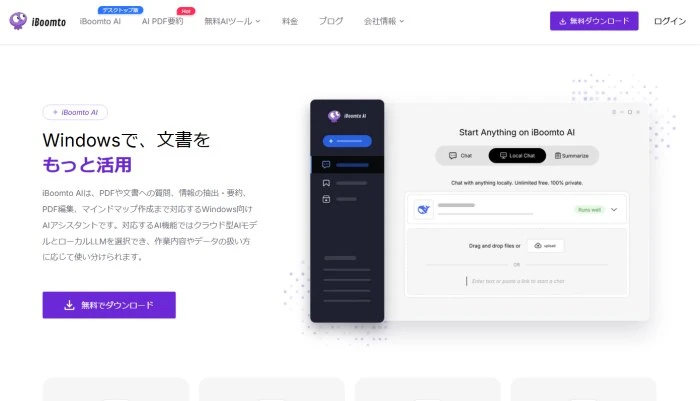
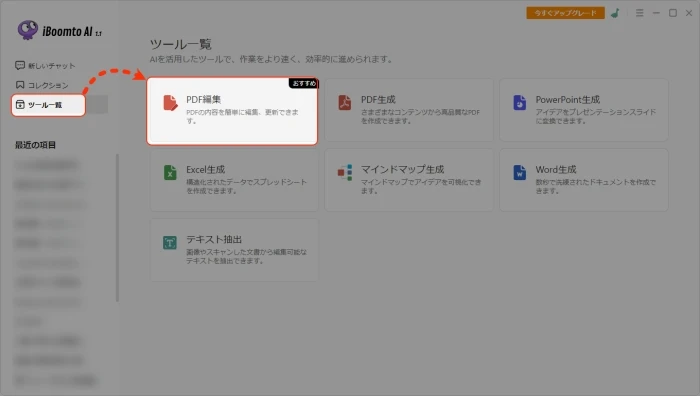
2. アプリを起動し、「ツール一覧」から「PDF編集」を開きます。
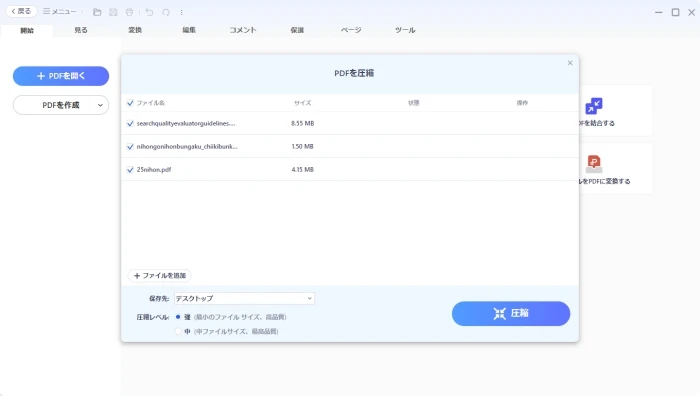
3. 「PDF圧縮」を選び、圧縮したいPDFを追加して実行します。複数のファイルを処理する場合は、ここでまとめて追加します。「保存先」と「圧縮レベル」を設定した後、「圧縮」をクリックします。
4. 処理が終わったら、元のファイルと容量が比較表示されて、容量を簡単に確認できます。
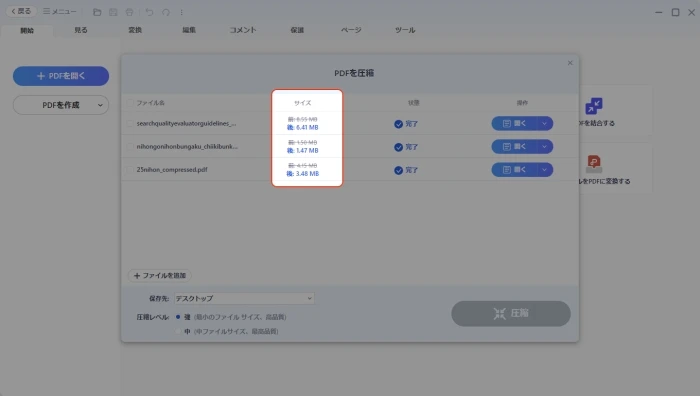
どの程度小さくなるかは、元のPDFに含まれる画像やデータによって変わります。保存したPDFを開いて、文字の読みやすさや図表の細部も確認しておきましょう。
続いて、Adobe Acrobatを使ってPDFを圧縮する手順を紹介します。
1. Adobe Acrobatを起動し、大きさを変更したいPDFを開きます。
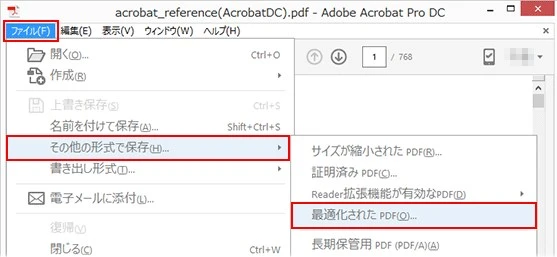
2. 「ファイル」-「その他の形式で保存」-「最適化されたPDF」の順に選択します。
3. 「PDFの最適化は添付ファイルは処理されません」というメッセージが表示されたら、「OK」をクリックします。
4. 設定画面の「画像」から、カラー画像、グレースケール画像、白黒画像の圧縮方法や画質を設定します。
5. 設定が完了したら「OK」をクリックし、PDFのファイルサイズを縮小して保存します。
利用時のポイント
Adobe Acrobatは有料ソフトのため、利用するにはインストールや登録が必要です。PDFを継続的に編集・管理する場合には向いていますが、PDFを1回だけ圧縮したい場合は、ソフトをインストールせずに使えるオンラインツールのほうが手軽です。
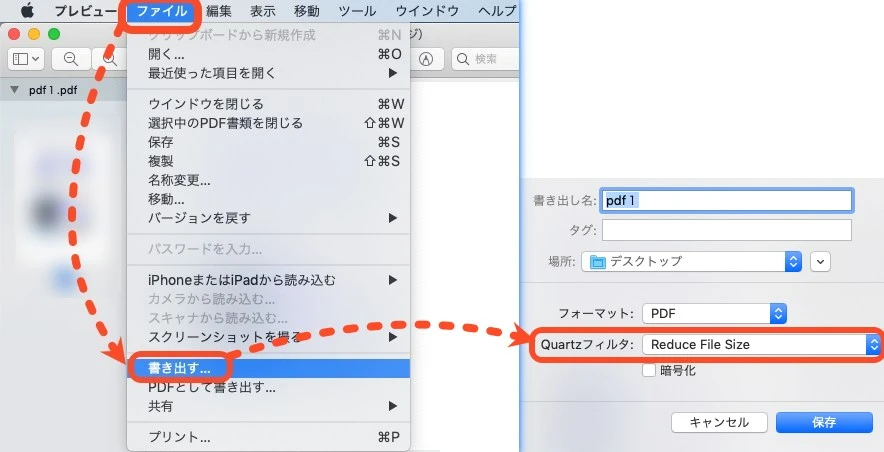
Macでは、標準搭載の「プレビュー」を使ってPDFのファイルサイズを小さくできます。追加のソフトをインストールする必要がないため、Macで手軽にPDFを圧縮したいときに向いています。
1. 圧縮したいPDFを「プレビュー」で開きます。
2. 画面上部の「ファイル」から「書き出す」を選択します。
3. Quartzフィルタで「Reduce File Size」を選択する
そのまま保存すると、ファイルサイズを小さくしたPDFが作成されます。
ソフトをインストールせず、今あるPDFをすぐに小さくしたいなら、オンラインツールが手軽です。ブラウザ上でPDFをアップロードして圧縮できるため、専用ソフトを用意する必要はありません。
ここでは、オンラインでPDFを圧縮できる「iLovePDF」を使って手順を紹介します。
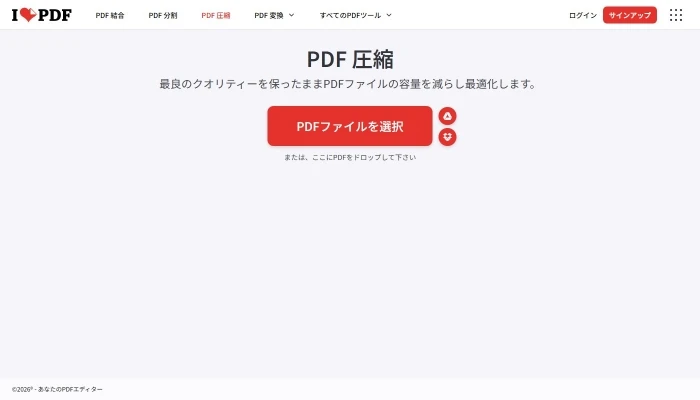
1. PDF圧縮ページを開く
iLovePDFの「PDF圧縮」ページを開き、「PDFファイルを選択」をクリックします。
サイトリンク:https://www.ilovepdf.com/ja/compress_pdf
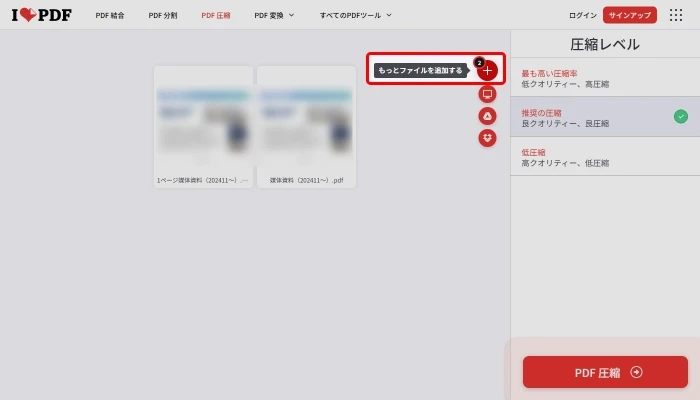
2. 圧縮したいPDFを選択する
パソコンに保存しているPDFのほか、GoogleドライブやDropboxからファイルを選択できます。
また、複数のPDFをまとめてサイズ縮小したい場合は、一括処理も可能です。
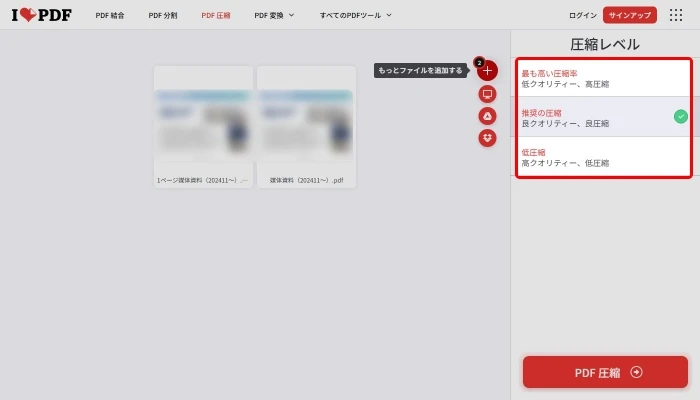
3. 圧縮レベルを選ぶ
PDFをアップロードしたら、圧縮レベルを選択します。
ファイルサイズをできるだけ小さくしたい場合は高い圧縮率を、画質を優先したい場合は低い圧縮率を選ぶとよいでしょう。PDFの用途に応じて設定しましょう。
4. PDFを圧縮する
圧縮レベルを選んだら、「PDFを圧縮」をクリックします。処理が完了するまで待ちましょう。
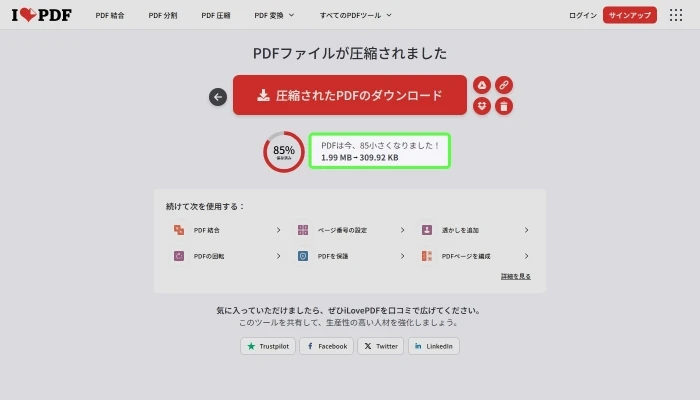
5. 圧縮後のPDFを確認する
圧縮が完了したら、軽量化したPDFをダウンロードします。
実際に文字が多いPDFで試したところ、ファイルサイズを約85%削減できました。ただし、圧縮率はPDFの内容や画像の有無などによって変わります。
ダウンロードしたPDFは、ファイルサイズだけでなく、文字や画像が正しく表示されるかも確認しておきましょう。画像を多く含むPDFでは、圧縮によって画質が低下する場合があります。
Word・Excel・PowerPointのファイルをPDFに変換する場合は、保存時の設定でファイルサイズを抑えられます。
すでに作成したPDFを圧縮するのではなく、PDFを作成する段階で容量を小さくする方法です。
手順は以下になります。
1. Word、Excel、PowerPointのいずれかで、PDFとして保存したいファイルを開きます。
2. 「ファイル」から「コピーを保存」を選択し、ファイル形式としてPDFを指定します。
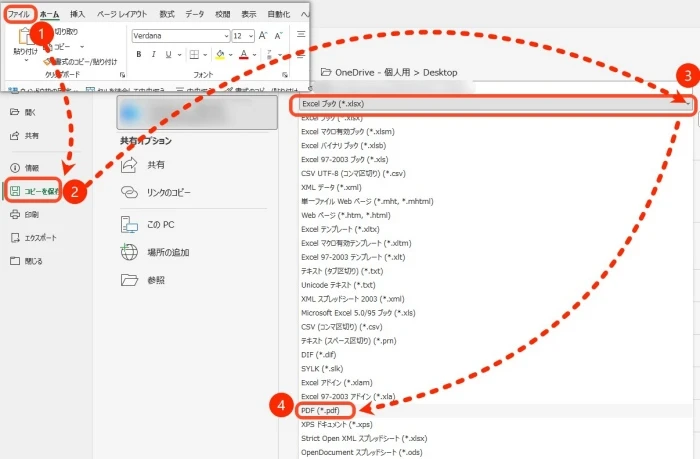
3. PDFの保存設定で、「最小サイズ(オンライン発行)」を選択します。
4. 設定を確認して保存すると、ファイルサイズを抑えたPDFを作成できます。
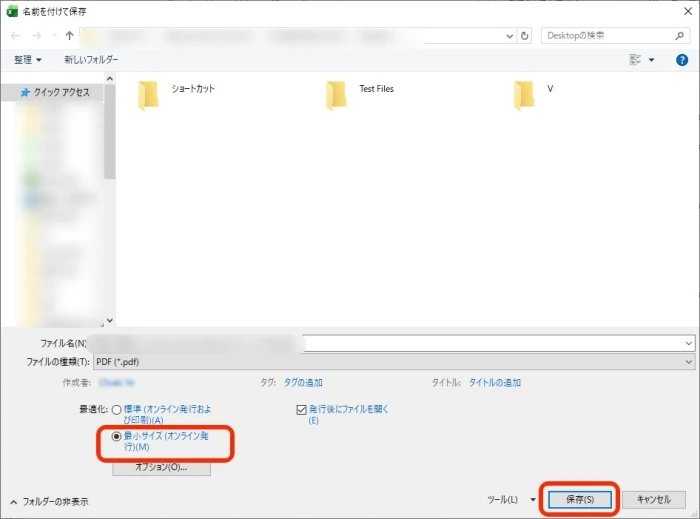
この方法なら、PDFに変換する前からファイルサイズを意識して調整できます。すでに作成済みのPDFを小さくしたい場合は、オンラインツールやPDF編集ソフトを使うほうが適しています。
「PDFは何MBまで小さくすればいいの?」と迷ったとき、一律の基準があるわけではありません。メールやWebフォームなど、送信先によってファイルサイズの上限が決まっているため、まずは利用するサービスの制限を確認しましょう。
用途ごとに確認すべファイルサイズよりも画質・解像度を優先
| 用途 | 確認するポイント |
|---|---|
| メール | 添付ファイルの容量制限 |
| Webフォーム | アップロードできるファイルサイズの上限 |
| クラウドストレージ | 1ファイルあたりの容量制限 |
| チャット | 添付できるファイルサイズの上限 |
| 印刷 | ファイルサイズよりも画質・解像度を優先 |
「5MBまで」という制限がある場合は、PDFを5MB以下にする必要があります。ただし、上限ぎりぎりではなく、少し余裕を持たせておくと安心です。
印刷用のPDFは、ファイルサイズだけで圧縮の度合いを決めるのは避けましょう。画像や文字の品質が印刷結果に影響するため、必要な解像度を保つことが大切です。
メール送信やWebフォームへのアップロードが目的なら、用途に支障がない範囲で画質を調整し、ファイルサイズを小さくする方法が適しています。

PDFの圧縮方法によっては、画像の解像度や品質が低下することがあります。一般的に、圧縮率を高くするとファイルサイズを小さくしやすい反面、画像が粗くなるなど、見た目に影響が出る可能性があります。
どの程度影響するかは、PDFに含まれる画像やスキャンデータの量、設定した圧縮方法などによって変わります。
| PDFの種類 | 圧縮時の特徴 |
|---|---|
| 文字中心のPDF | 画像が少なければ、見た目を大きく変えずにファイルサイズを抑えやすい |
| 写真・画像が多いPDF | PDFの容量を減らしやすい一方、圧縮によって画像が粗くなる場合がある |
| スキャンPDF | ページが画像として保存されていることが多く、解像度や画像の圧縮設定によってファイルサイズが変わる |
PDFを圧縮しても、ファイルサイズがほとんど変わらないことがあります。圧縮によって削減できるデータが少ない場合は、圧縮率を上げても大きな効果が出ないためです。
特に、次のようなPDFはサイズが小さくなりにくい傾向があります。
写真やスキャン画像を多く含むPDFは、画像データを圧縮することでファイルサイズを大きく削減できる場合があります。
圧縮してもほとんどサイズが変わらない場合は、まずPDFに含まれている画像やスキャンデータを確認してみましょう。画像が多ければ画像の圧縮設定を変更することで改善できる可能性があります。それでも効果がない場合は、別の圧縮方法を試す必要があります。
圧縮率を上げれば必ずファイルサイズが小さくなるわけではありません。すでに効率よく圧縮されているデータは、さらにサイズを縮小できる余地が限られているためです。
オンラインツールでPDFを圧縮する場合、ファイルをいったんサービス側にアップロードする必要があります。履歴書や成績証明書、契約書など、個人情報や機密情報を含むPDFを扱うときは、利用するサービスのデータの取り扱いを確認しておきましょう。
特に確認すべきなのは、次の4点です。
重要なPDF書類を圧縮するときは、「無料で使えるか」だけでなく、アップロードしたファイルがどのように処理・保存・削除されるかまでの安全性を確認することが大切です。
PDFを圧縮した後は、元のファイルを削除する前に、圧縮後のPDFを開いて内容を確認しましょう。
特に、次の点を確認しておくと安心です。
問題がなければ、メールへの添付やWebフォームへのアップロードなどに利用できます。
 無料でPDFを要約
PDFの圧縮方法は、今あるPDFをすぐに小さくしたいのか、PC内で処理したいのか、PDFを作成する段階で容量を抑えたいのかによって選べます。
オンラインツールならインストールせずにPDFを軽量化でき、WindowsやMacではPC内で容量を減らせます。
Word・Excel・PowerPointからPDFを作成する場合は、保存時の設定でファイルサイズを抑えることも可能です。
個人情報や機密情報を含むPDFは、まずローカル環境で圧縮する方が安心でしょう。
どうしてもオンラインでサイズを縮めても、アップロードする前に、ファイルの保存や削除など、データの取り扱いを確認しておきましょう。
圧縮後は、ファイルサイズだけでなく、文字や画像の見え方、ページ数やレイアウトも確認します。送信先やアップロード先に容量制限がある場合は、その上限を確認したうえで、必要な品質を保てる範囲でPDFを圧縮しましょう。