
Wie lassen sich langsame Antworten und Speicherfehler beheben?
- Probleme mit langsamen Antworten
- Hohe Speichernutzung und Ressourcenfehler
- Treten weiterhin Leistungsprobleme auf?
Dieser Leitfaden behandelt häufige Leistungs- und Speicherprobleme bei der Verwendung von iBoomto AI, einschließlich langsamer KI-Antworten, hoher Speichernutzung und Fehlern aufgrund von zu wenig Arbeitsspeicher. Befolgen Sie die unten aufgeführten Schritte zur Fehlerbehebung, um diese Probleme zu identifizieren und zu beheben.
Probleme mit langsamen Antworten
Langsame KI-Antworten können verschiedene Ursachen haben, darunter die Netzwerkverbindung, Einschränkungen der Systemressourcen und die Leistung lokaler Modelle. Bei Local Chat können unzureichende CPU-, RAM- oder GPU-Speicherressourcen (VRAM) die Antwortgeschwindigkeit beeinträchtigen. Versuchen Sie, die Prompt-Länge zu reduzieren, kürzere Antworten anzufordern oder zu einem kleineren lokalen Modell zu wechseln, das besser zu der Hardware Ihres Geräts passt. Wenn die Leistung weiterhin schlecht ist, überprüfen Sie die Auslastung Ihrer Systemressourcen, um mögliche Hardwareeinschränkungen zu erkennen.
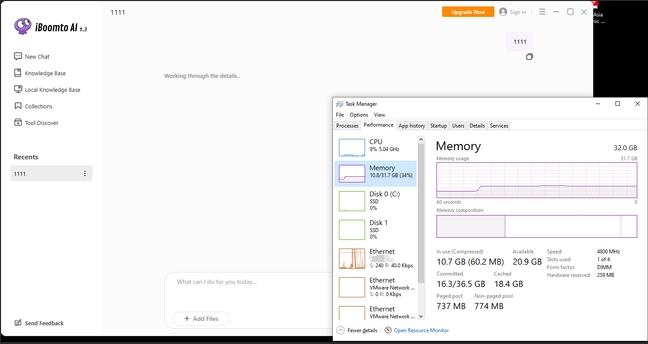
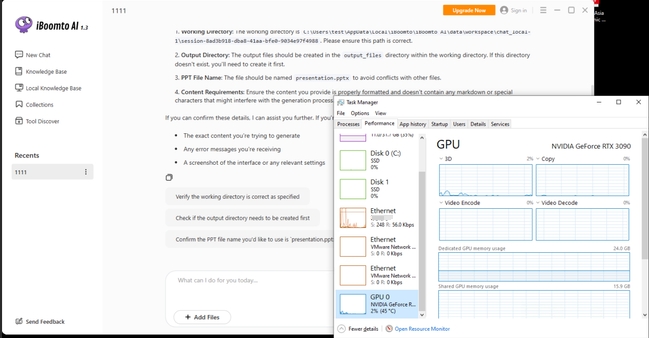
-AI Chat benötigt zu lange, um zu antworten
Lösungen: Überprüfen Sie Ihre Internetverbindung und versuchen Sie es erneut. Wenn das Problem weiterhin besteht, verwenden Sie kürzere Prompts oder reduzieren Sie die Anzahl und Größe der Anhänge.
-Local Chat benötigt zu lange zum Laden
Lösungen: Warten Sie, bis das Modell vollständig geladen ist. Schließen Sie nicht benötigte Anwendungen, um Systemressourcen freizugeben, reduzieren Sie die Länge Ihrer Eingabe oder wechseln Sie zu einem kleineren Modell, das besser zu der Hardware Ihres Geräts passt.
-Local Chat generiert Antworten langsam
Lösungen: Wählen Sie ein Modell, das für Ihr Gerät mit „Läuft gut“ gekennzeichnet ist. Sie können auch kürzere Antworten anfordern oder komplexe Aufgaben in kleinere Schritte unterteilen, um die Verarbeitungszeit zu verkürzen.
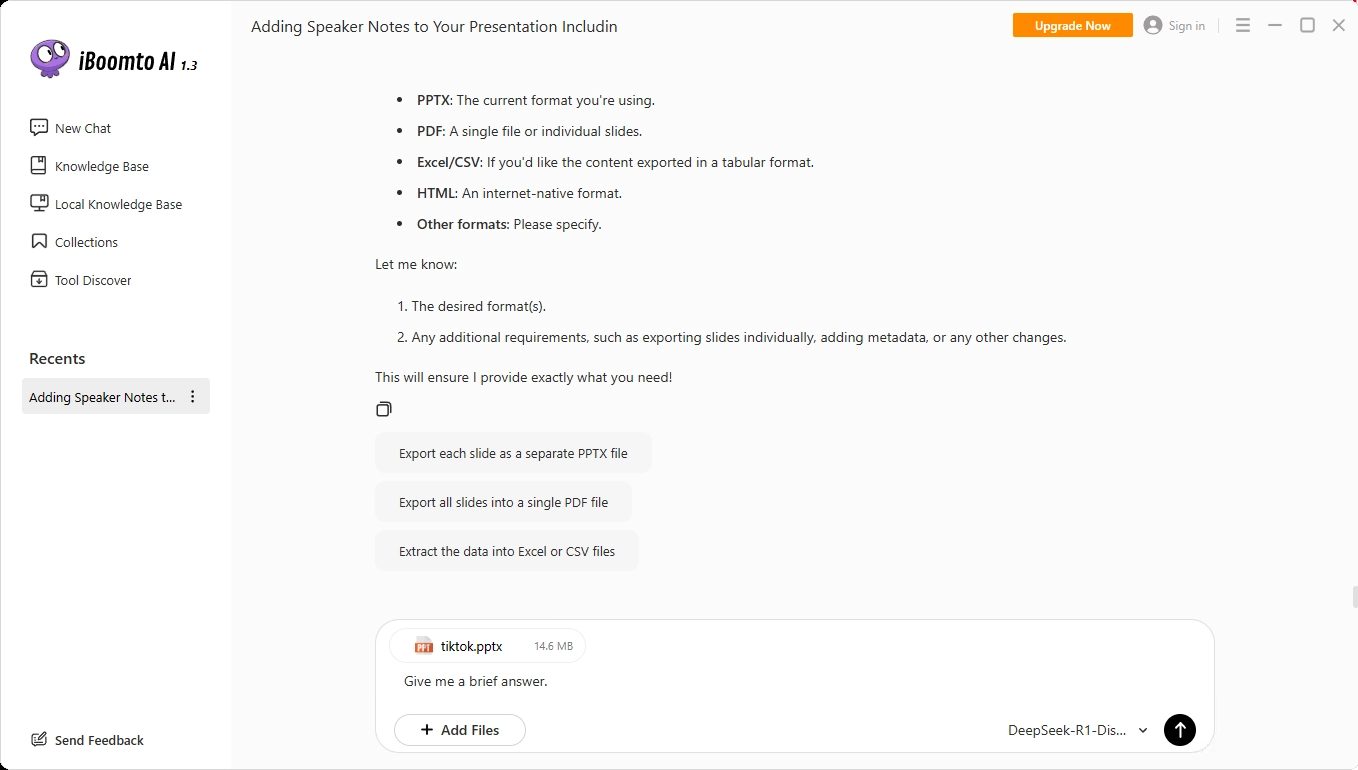
-Lange Unterhaltungen werden langsamer und die Speichernutzung steigt
Lösungen: Bei langen Unterhaltungen muss die KI möglicherweise mehr Kontext verarbeiten, wodurch sich die Speichernutzung und Antwortzeit erhöhen. Reduzieren Sie unnötigen Kontext, fordern Sie kürzere Antworten an und unterteilen Sie komplexe Aufgaben in kleinere Schritte. Beginnen Sie eine neue Unterhaltung, wenn ein Chat zu lang wird.
Hohe Speichernutzung und Ressourcenfehler
Hohe Speichernutzung und Ressourcenfehler können durch begrenzte Systemressourcen, große Dateien, lange Unterhaltungen oder anspruchsvolle lokale Modelle verursacht werden. Bei AI Chat kann die Verarbeitung mehrerer oder großer Anhänge die Ressourcennutzung erhöhen. Bei Local Chat können größere Modelle oder die Verarbeitung komplexer Aufgaben mehr RAM und GPU-Speicher (VRAM) erfordern. Versuchen Sie, nicht benötigte Anwendungen zu schließen, die Dateigröße zu reduzieren oder zu einem kleineren lokalen Modell zu wechseln, um Systemressourcen freizugeben.
-Nicht genügend Arbeitsspeicher oder RAM
Lösungen: Schließen Sie nicht benötigte Anwendungen, um RAM freizugeben. Reduzieren Sie die Anzahl und Größe der verarbeiteten Dateien, verkürzen Sie Ihre Eingabe und vermeiden Sie es, mehrere ressourcenintensive Aufgaben gleichzeitig auszuführen.
-Dem lokalen Modell geht der GPU-Speicher (VRAM) aus
Lösungen: Schließen Sie andere GPU-intensive Anwendungen, reduzieren Sie die Eingabelänge und Dateigröße und vermeiden Sie es, mehrere Aufgaben gleichzeitig auszuführen. Wenn das Problem weiterhin besteht, wechseln Sie zu einem kleineren lokalen Modell mit geringerem VRAM-Bedarf.
-Allgemeine Systemverlangsamung / Hohe Datenträgeraktivität
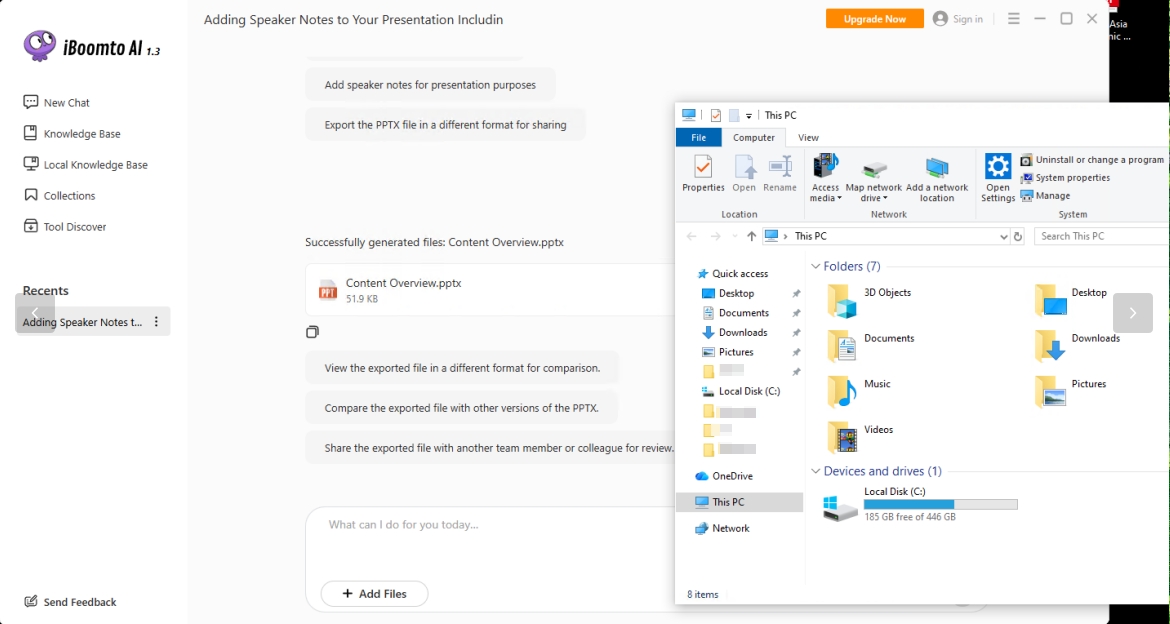
Lösungen: Öffnen Sie den Windows Task-Manager, um die CPU-, Speicher-, Datenträger- und GPU-Auslastung zu überprüfen. Schließen Sie nicht benötigte Anwendungen und Hintergrundprozesse, um Systemressourcen freizugeben. Stellen Sie außerdem sicher, dass auf Ihrem Systemlaufwerk ausreichend freier Speicherplatz verfügbar ist.
Treten weiterhin Leistungsprobleme auf?
Wenn das Problem nach dem Ausprobieren der oben genannten Lösungen weiterhin besteht, starten Sie iBoomto AI und Ihren Computer neu. Stellen Sie sicher, dass Ihre Anwendung und lokalen Modelle auf dem neuesten Stand sind. Wenn weiterhin Probleme auftreten, kontaktieren Sie unser Supportteam und geben Sie die Spezifikationen Ihres Geräts, das verwendete Modell und eine Beschreibung des Problems an. Fügen Sie nach Möglichkeit Screenshots von Fehlermeldungen bei, damit wir das Problem untersuchen können.
War diese Seite hilfreich?
Vielen Dank für Ihr Feedback!