
Wie verwalte ich das Profil meines iBoomto AI-Kontos?
- Wie greifen Sie auf Ihr iBoomto AI-Konto zu?
- Was Sie in Ihrem Konto verwalten können
Sie können die Desktop-Software von iBoomto AI ohne Anmeldung verwenden. Mit einer Anmeldung erhalten Sie jedoch Zugriff auf zusätzliche Funktionen zur Kontoverwaltung, darunter Datensätze zu generierten Dateien, Informationen zu Abonnements und Käufen, Käufe zum Freischalten höherer Nutzungslimits sowie Details zur Kreditnutzung.
Diese Anleitung erklärt, wie Sie auf Ihr iBoomto AI-Konto zugreifen und es verwalten, Ihr Profil aktualisieren, Ihren Abonnementstatus prüfen und Ihre Guthaben- sowie Abrechnungsinformationen einsehen.
Wie greifen Sie auf Ihr iBoomto AI-Konto zu?
Sie können auf Ihr Konto auf eine der folgenden Arten zugreifen:
1. Klicken Sie in der Desktop-Software oben rechts auf die runde Schaltfläche Benutzer oder Anmelden und wählen Sie dann Kontoinformationen aus, um Ihre Kontoseite zu öffnen.
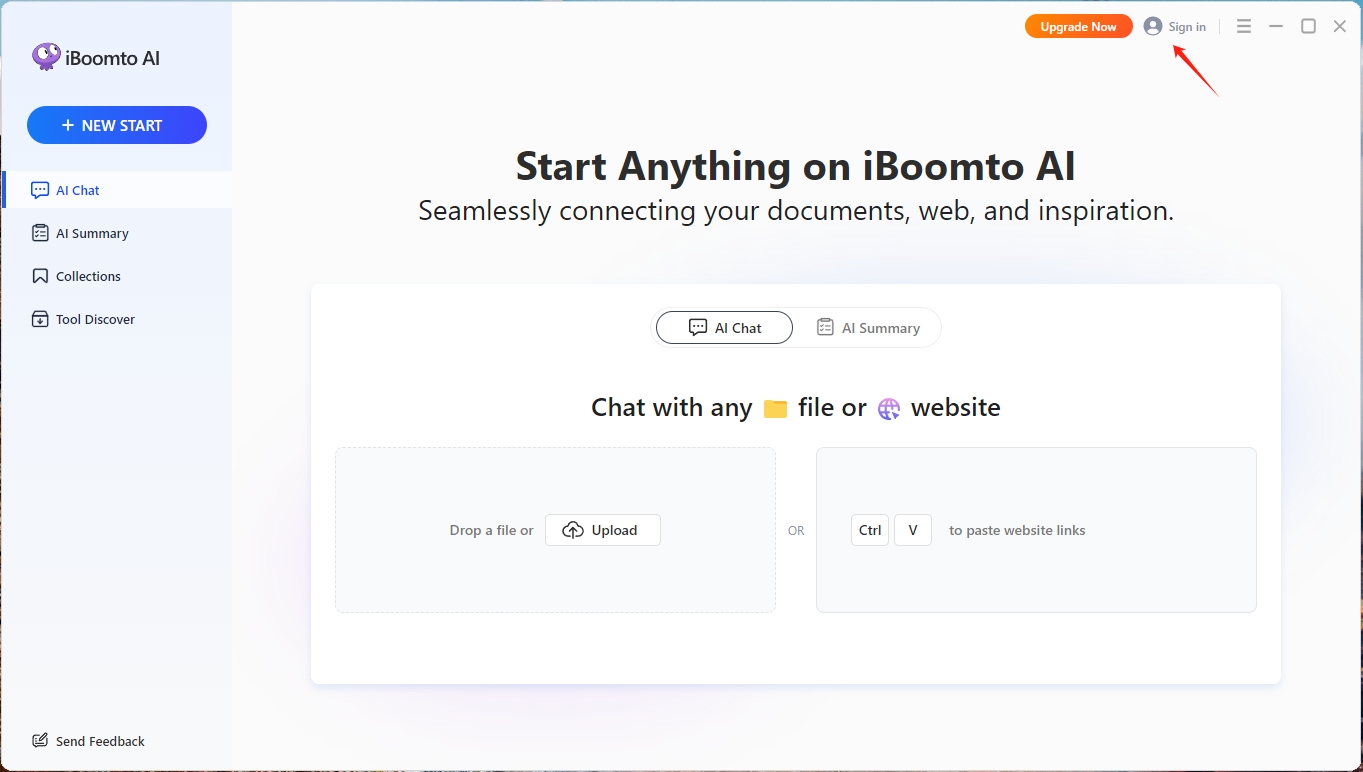
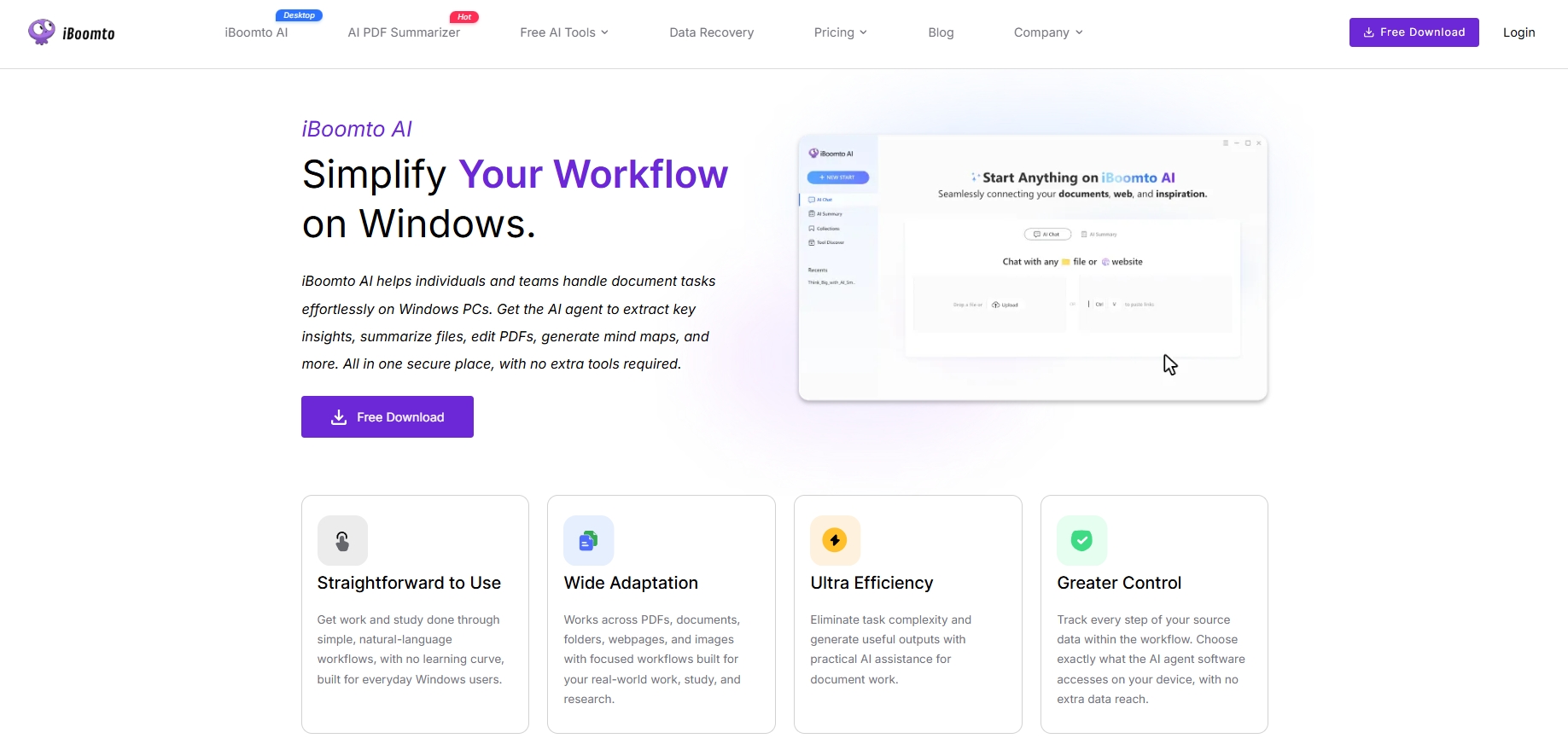
2. Auf der iBoomto-Website klicken Sie oben rechts auf Anmelden. Klicken Sie nach der Anmeldung auf Ihre E-Mail-Adresse, um Ihre Kontoseite zu öffnen.
3. Oder rufen Sie Ihre Kontoseite direkt auf: https://www.iboomto.com/de/account
Was Sie in Ihrem Konto verwalten können
Nachdem Sie sich in Ihr iBoomto AI-Konto angemeldet haben, können Sie die folgenden Informationen und Einstellungen verwalten.
- Kontoinformationen anzeigen
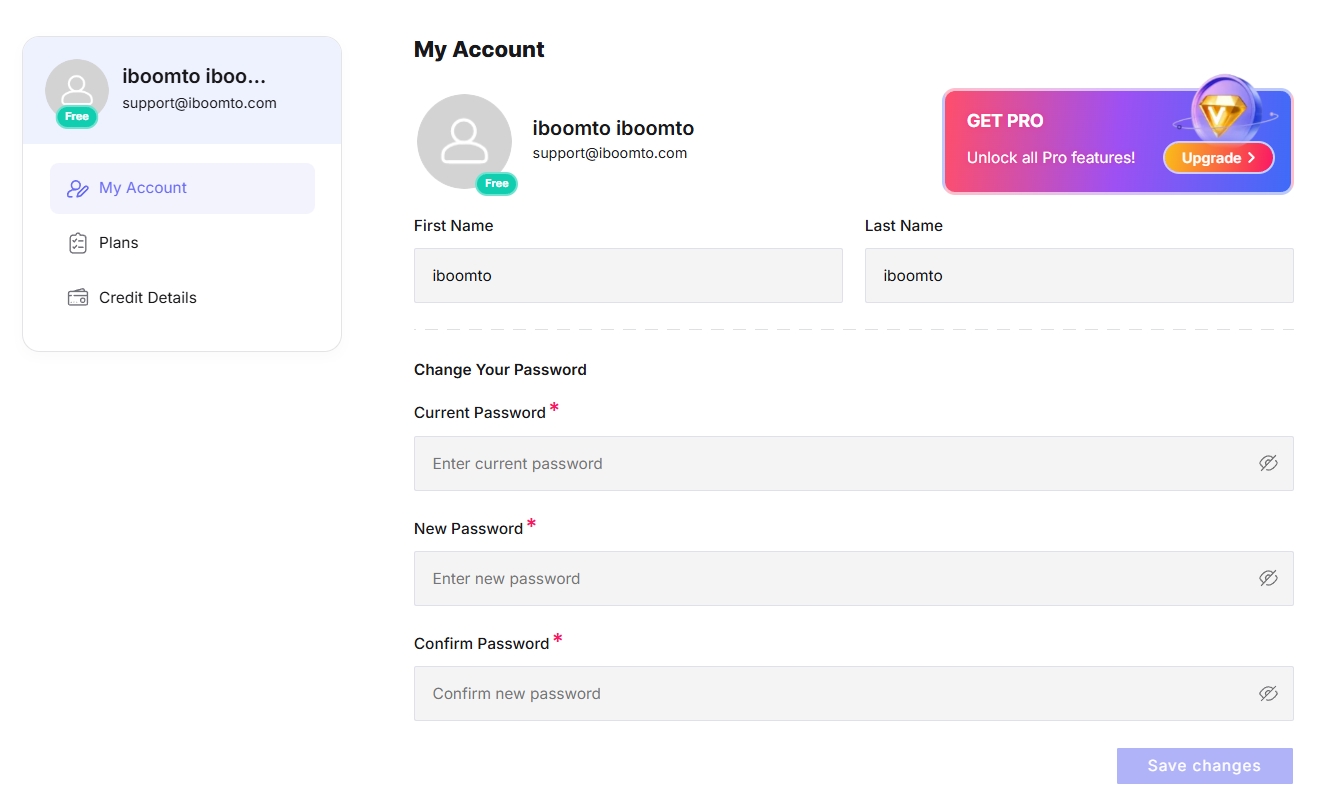
Auf Ihrer Kontoseite können Sie Ihre E-Mail-Adresse, Ihren Benutzernamen, Ihren Kontostatus, Ihr Profilbild, den Verlauf Ihrer Kreditnutzung, Ihre Kaufhistorie und Ihre Abrechnungsinformationen einsehen.
- Benutzernamen ändern
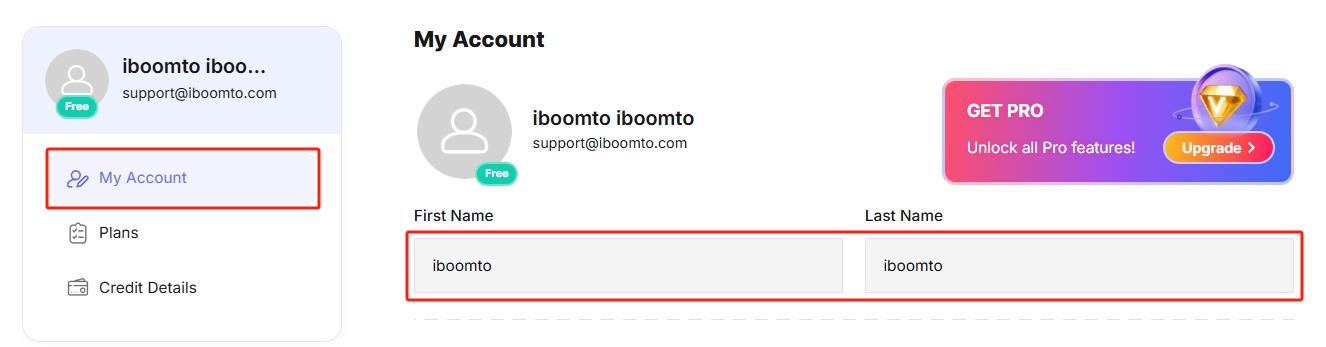
Öffnen Sie den Tab Mein Konto und bearbeiten Sie die Felder Vorname und Nachname. Ihre Änderungen werden automatisch gespeichert.
- Profilbild ändern
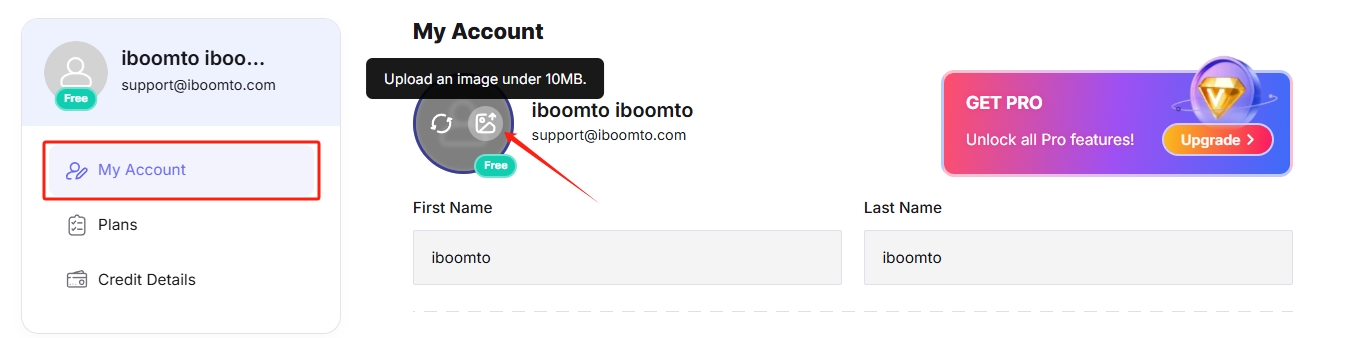
Öffnen Sie den Tab Mein Konto und bewegen Sie den Mauszeiger über Ihr rundes Profilbild. Es werden zwei Optionen angezeigt: Auf Standard-Avatar zurücksetzen und Bild hochladen. Wählen Sie „Bild hochladen“, um ein neues Bild hochzuladen (maximale Dateigröße: 10 MB), oder wählen Sie „Auf Standard-Avatar zurücksetzen“, um das Standardbild wiederherzustellen.
- Kontotyp anzeigen (Free / Pro)
Ihr Kontotyp wird in einem Abzeichen auf der runden Benutzerschaltfläche angezeigt. Dort sehen Sie, ob Ihr Konto Free oder Pro ist.
- Passwort ändern
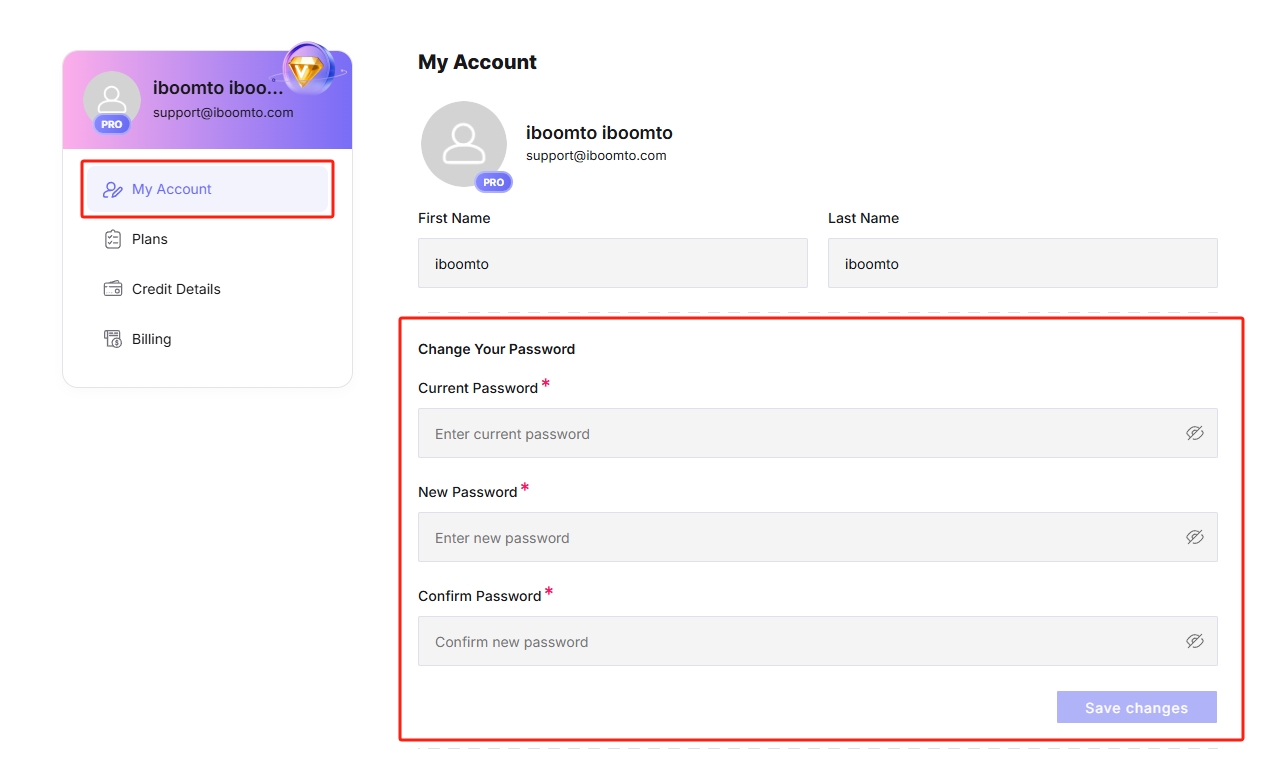
Öffnen Sie den Tab Mein Konto und scrollen Sie dann nach unten zum Abschnitt Ihr Passwort ändern. Geben Sie in die entsprechenden Felder Ihr aktuelles Passwort, Ihr neues Passwort und die Bestätigung des neuen Passworts ein und klicken Sie auf Änderungen speichern. Nach Abschluss wird Ihr Passwort erfolgreich aktualisiert, und Sie können sich anschließend mit dem neuen Passwort erneut anmelden.
- Konto löschen
Anweisungen zum Löschen Ihres Kontos finden Sie in unserer separaten Anleitung: So löschen Sie das iBoomto AI-Konto.
- Abonnementstatus anzeigen
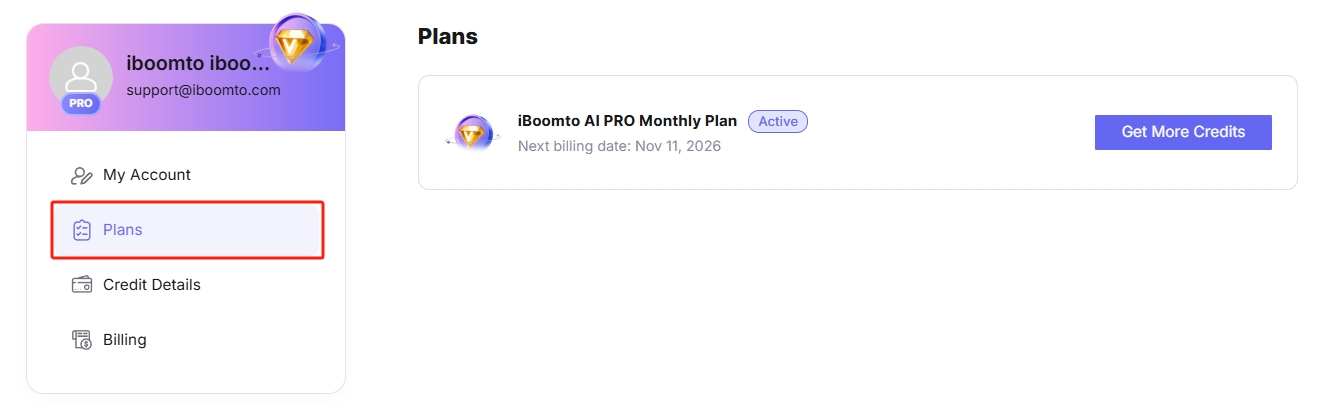
Öffnen Sie den Tab Tarife, um Ihren Abonnementplan und dessen Details anzuzeigen.
- Guthabendetails anzeigen
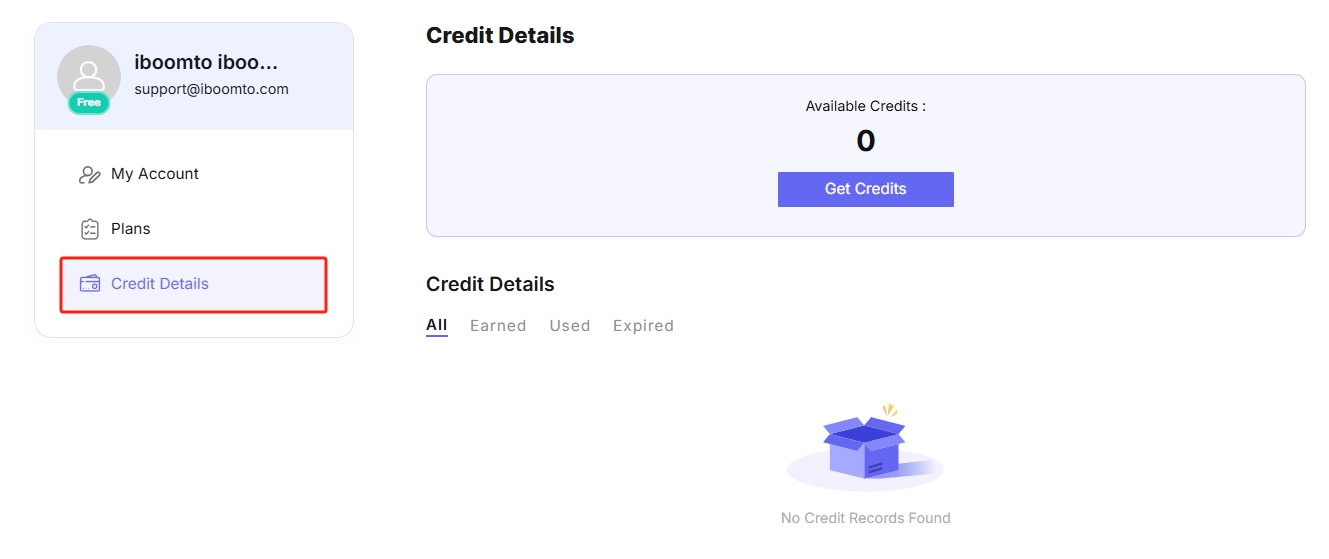
Öffnen Sie den Tab Guthabendetails, um Ihr verfügbares Guthaben zu prüfen, klicken Sie auf die Schaltfläche, um weiteres Guthaben zu erhalten, und sehen Sie Ihre Guthabendetails ein, einschließlich verdientem, verwendetem und abgelaufenem Guthaben.
- Abrechnungsdetails anzeigen
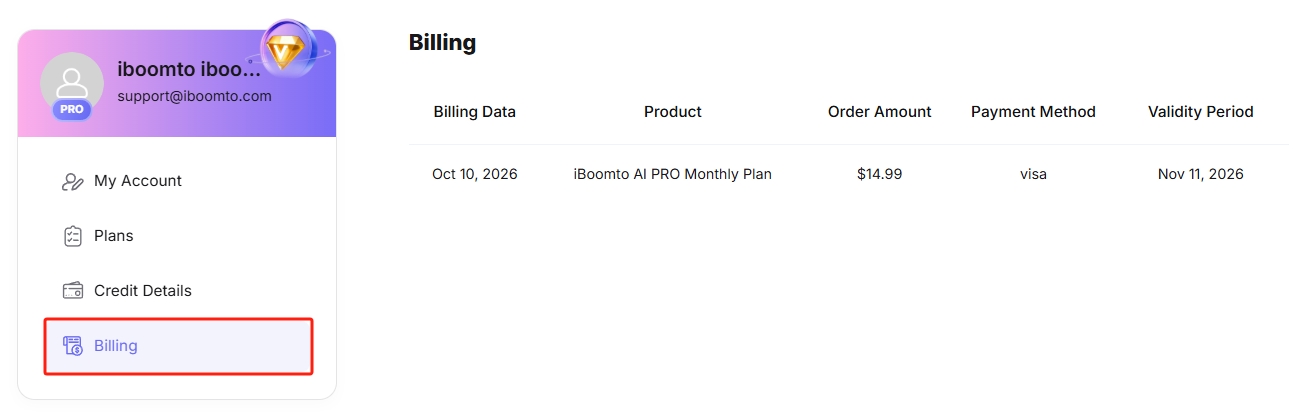
Öffnen Sie den Tab Abrechnung, um die Abrechnungsinformationen einzusehen, einschließlich Transaktionsdatum, Produktdetails, Bestellbeträgen, Zahlungsmethoden und Gültigkeitszeiträumen des Abonnements.
War diese Seite hilfreich?
Vielen Dank für Ihr Feedback!