Wie lade ich lokale Modelle herunter, installiere sie und wechsle zwischen ihnen?
Von Support-Team von iBoomto | Aktualisiert am 12/11/2026
DIESEN BEITRAG TEILEN
Auf dieser Seite
Was Sie vor dem Start benötigen
Lokale KI-Modelle installieren und wechseln
Mit dem iBoomto AI AI-Chat können Sie mit KI interagieren, Fragen stellen und über eine einfache Chat-Oberfläche mit Ihren Dokumenten arbeiten.
Neben dem Cloud-Chat-Modus bietet IBoomto AI seinen Nutzern auch die Möglichkeit, den lokalen Chat-Modus zu verwenden – für alle, die sicherstellen möchten, dass ihre Dateien privat bleiben und die gesamte Verarbeitung auf ihrem Gerät erfolgt.
Mit nur wenigen Klicks können Sie ein lokales KI-Modell herunterladen und direkt auf Ihrem PC mit Ihren Dokumenten chatten. Sehen wir uns den lokalen Modus von iBoomto AI genauer an und erfahren Sie, wie Sie lokale KI-Modelle herunterladen, installieren und zwischen ihnen wechseln können.
Was Sie vor dem Start benötigen
iBoomto AI auf Ihrem Computer installiert, unterstützt werden Windows 10 (64-Bit) und Windows 11 (64-Bit)
Bitte stellen Sie sicher, dass Ihr Gerät die folgenden Mindestspezifikationen erfüllt:
Prozessor: Ein kompatibler 64-Bit-Prozessor
Arbeitsspeicher: 4 GB RAM
Speicherplatz: 4 GB freier Speicherplatz
Eine stabile Internetverbindung für den einmaligen Download.
iBoomto zu lokalen KI-Modellen wechseln
Lokale KI-Modelle installieren und wechseln
Schritt 1
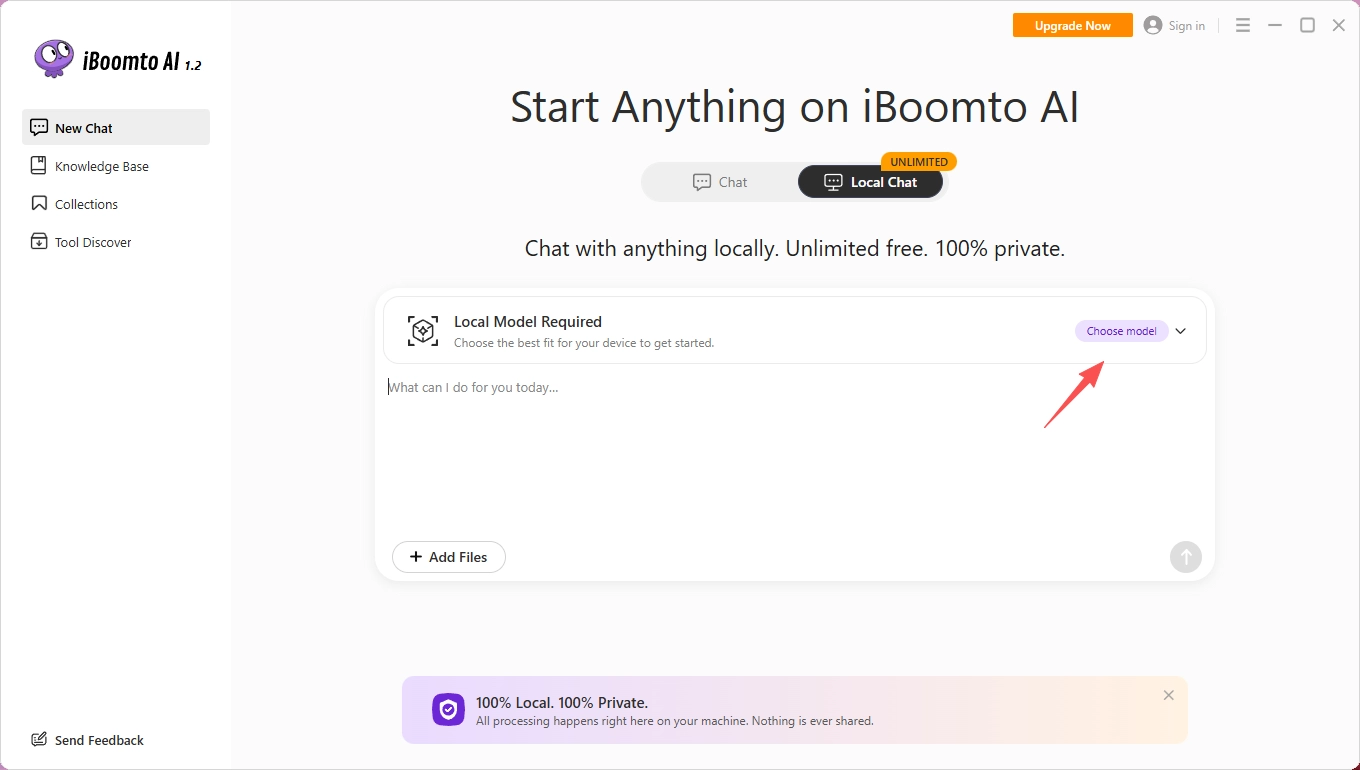
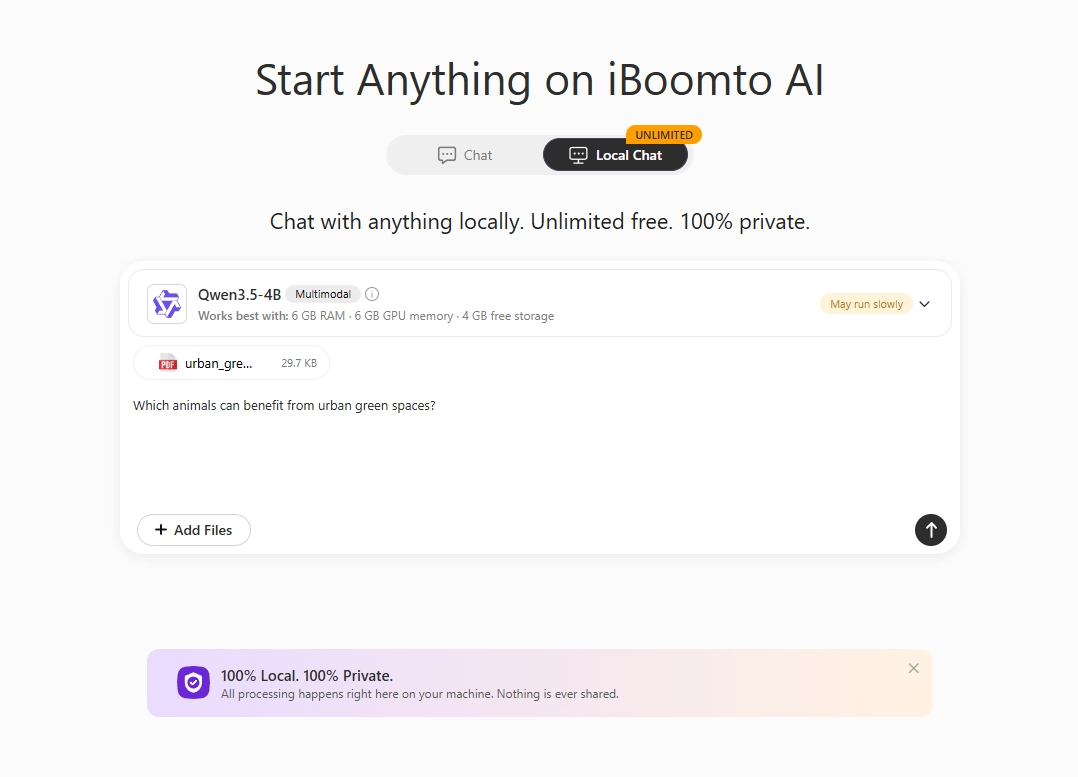
Wählen Sie Lokaler Chat in der Hauptoberfläche von iBoomto AI aus und klicken Sie dann auf Modell auswählen.
Schritt 2
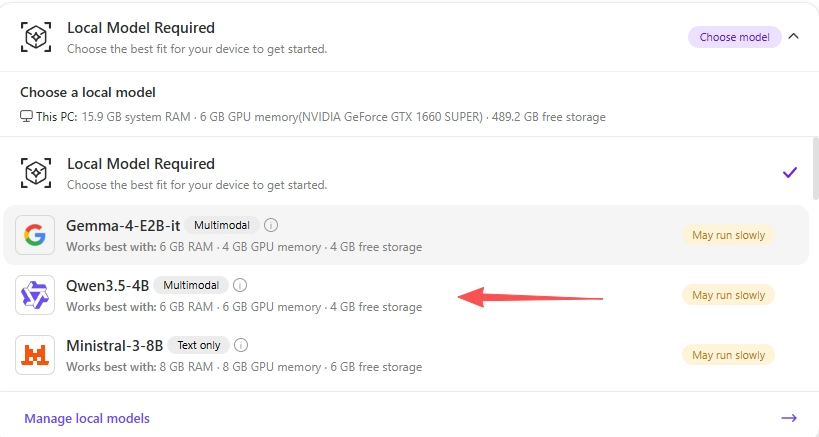
Wählen Sie das Modell aus, das Sie installieren möchten. In diesem Beispiel verwenden wir Qwen3.5-4B
Schritt 3
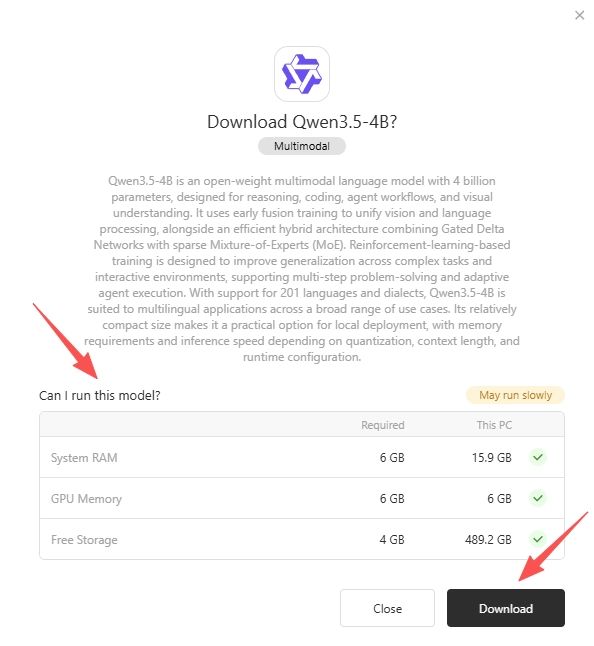
Bitte prüfen Sie zunächst, ob Ihr PC die Anforderungen zum Ausführen dieses Modells erfüllt. Klicken Sie dann auf Herunterladen.
Schritt 4
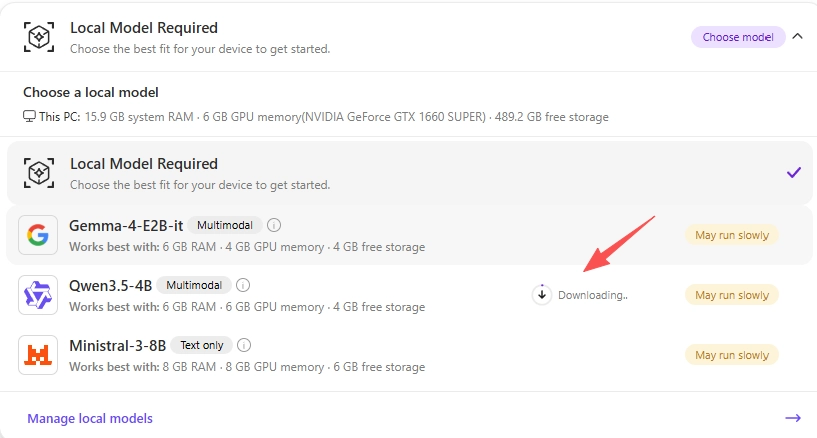
Warten Sie, während der Download ausgeführt wird. Sie können das Fenster geöffnet lassen und den Fortschritt jederzeit überprüfen.
Schritt 5
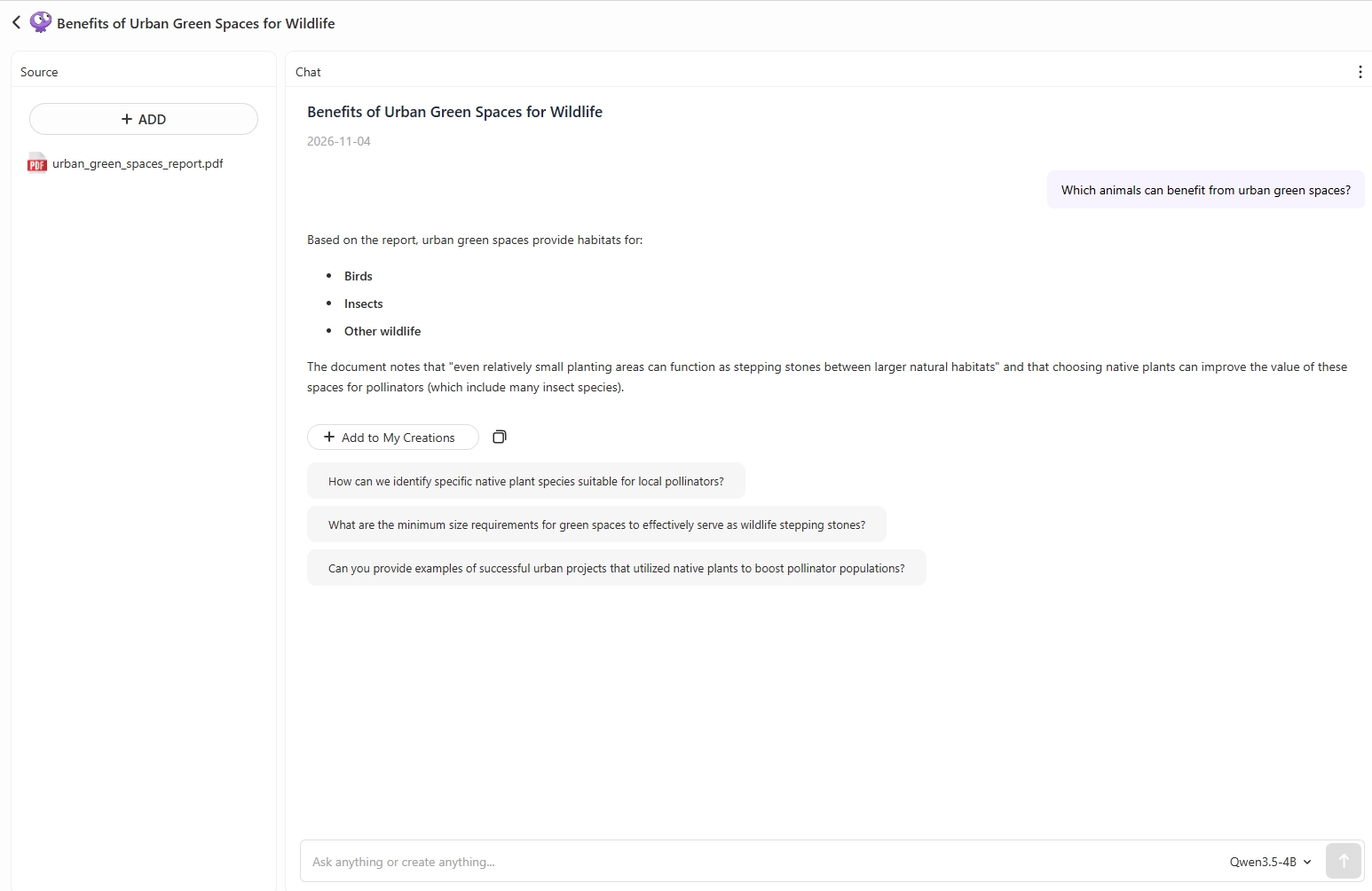
Sobald der Download des lokalen Modells abgeschlossen ist, wird es automatisch installiert. Anschließend können Sie Dateien hochladen und direkt mit dem Chatten beginnen.
Schritt 6
Überprüfen und verifizieren Sie, ob die Antwort korrekt ist.
Sie können auch das Originaldokument heranziehen, um zu überprüfen, ob die Informationen in der Antwort mit der Quelle übereinstimmen.
Schritt 7
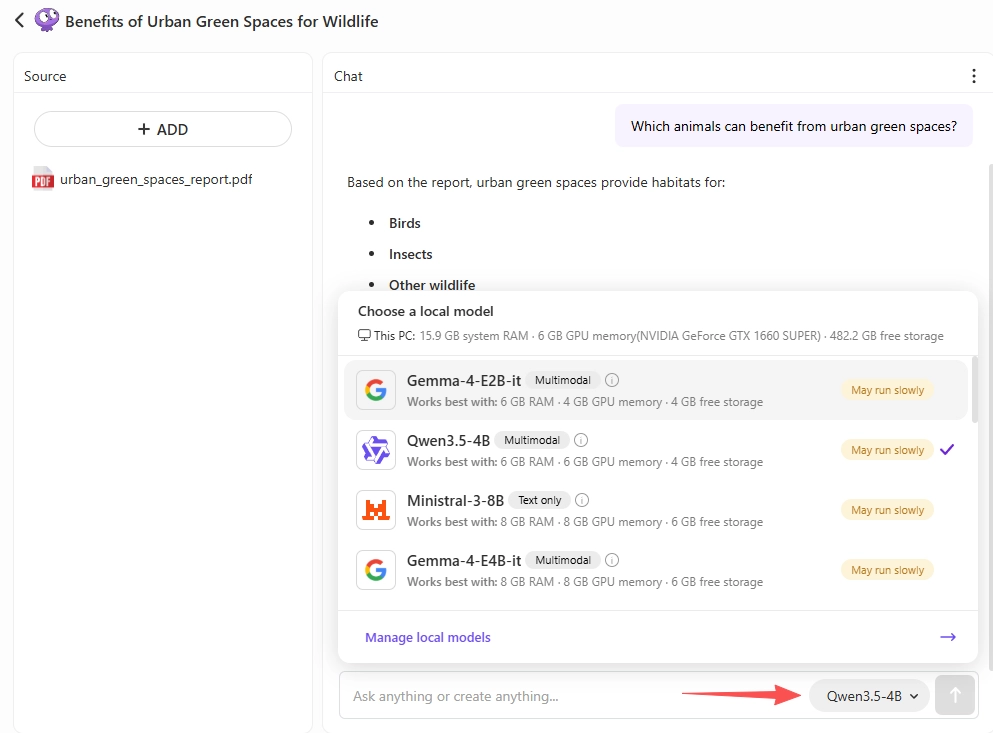
Wenn Sie mehrere lokale Modelle heruntergeladen haben, können Sie mit nur einem Klick zwischen ihnen wechseln.
Häufig gestellte Fragen
Ja. Mit iBoomto AI können Sie ein lokales Modell unter Windows installieren und kostenlos ausführen.
Ja. Alles wird lokal ausgeführt – Ihre Dateien und Eingaben verlassen niemals Ihren Computer. Es werden keine Telemetriedaten darüber, was Sie ausführen oder dem Modell mitteilen, an unsere Server gesendet.
Sie benötigen nur beim erstmaligen Herunterladen des Modells eine Internetverbindung; für spätere Unterhaltungen ist keine Verbindung erforderlich.
Wir empfehlen Ihnen dringend, mit einem leichtgewichtigen Modell zu beginnen, das mit Ihrem PC kompatibel ist. Diese Modellkategorie hat in der Regel weniger als 4B Parameter, eine Dateigröße von 1–4 GB und kann auf einer CPU mit 8 GB RAM ausgeführt werden; eine GPU ist nicht erforderlich.
Die Zahl bezieht sich auf die Anzahl der Parameter (Gewichte) im Modell. Im Allgemeinen können Modelle mit mehr Parametern komplexe Aufgaben besser bewältigen, detailliertere Antworten liefern und bieten stärkere Fähigkeiten zum logischen Schlussfolgern. Sie benötigen jedoch auch mehr RAM und laufen möglicherweise langsamer.