
Tabelle aus PDF extrahieren - kostenlos online ohne Anmeldung

Mit dem PDF-Tabellenextraktor von iBoomto extrahieren Sie Tabellen aus PDF-Dateien kostenlos und mit nur einem Klick. Sehen Sie sich die Tabellendaten ohne Anmeldung in der Vorschau an und wandeln Sie sie in Excel-, CSV- oder JSON-Dateien um.

PDF-Datei auswählen

oder Datei hierher ziehen und ablegen

Sichere Verarbeitung. Ihre Dateien werden automatisch gelöscht, sobald Sie die Seite schließen.
Extrahieren Sie Tabellen aus mehreren PDFs – auch aus gescannten Dokumenten – mit iBoomto AI.

Wie kann man in 3 Schritten Tabellen aus PDF extrahieren?

Schritt 1

PDF-Datei hochladen

Ziehen Sie Ihre PDF-Datei in den Upload-Bereich oder klicken Sie darauf, um eine Datei von Ihrem Gerät auszuwählen. Der kostenlose Online-PDF-Tabellenextraktor unterstützt PDF-Dateien bis zu 50 MB.

PDF-Datei hochladen
Schritt 2

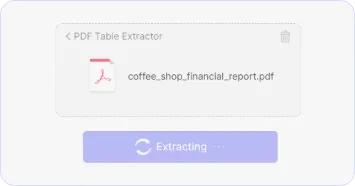
Alle Tabellen automatisch extrahieren

Der iBoomto PDF-Tabellenextraktor durchsucht automatisch jede Seite und erkennt alle enthaltenen Tabellen. Ist die Datei verschlüsselt, werden Sie vor Beginn der Extraktion aufgefordert, das Passwort einzugeben.

Alle Tabellen automatisch extrahieren
Schritt 3

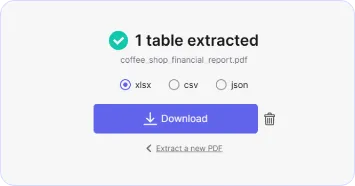
Tabellen nach Excel, CSV oder JSON exportieren

Prüfen Sie in der Vorschau den Inhalt und die Struktur jeder extrahierten Tabelle sowie die Anzahl der erkannten Tabellen. Wenn alles stimmt, können Sie die Tabellen kostenlos aus dem PDF nach Excel, CSV oder JSON exportieren.

Tabellen nach Excel, CSV oder JSON exportieren
Schritt 1

PDF-Datei hochladen

Ziehen Sie Ihre PDF-Datei in den Upload-Bereich oder klicken Sie darauf, um eine Datei von Ihrem Gerät auszuwählen. Der kostenlose Online-PDF-Tabellenextraktor unterstützt PDF-Dateien bis zu 50 MB.

PDF-Datei hochladen
Schritt 2

Alle Tabellen automatisch extrahieren

Der iBoomto PDF-Tabellenextraktor durchsucht automatisch jede Seite und erkennt alle enthaltenen Tabellen. Ist die Datei verschlüsselt, werden Sie vor Beginn der Extraktion aufgefordert, das Passwort einzugeben.

Alle Tabellen automatisch extrahieren
Schritt 3

Tabellen nach Excel, CSV oder JSON exportieren

Prüfen Sie in der Vorschau den Inhalt und die Struktur jeder extrahierten Tabelle sowie die Anzahl der erkannten Tabellen. Wenn alles stimmt, können Sie die Tabellen kostenlos aus dem PDF nach Excel, CSV oder JSON exportieren.

Tabellen nach Excel, CSV oder JSON exportieren

Warum Sie dem PDF-Tabellenextraktor von iBoomto vertrauen können

Nicht jeder PDF-Tabellenextraktor liefert Tabellen, die Sie direkt in Excel verwenden können. iBoomto setzt auf präzise Erkennung, den Erhalt der Tabellenstruktur und Datenschutz – damit Sie weniger Zeit für die Nachbearbeitung und mehr Zeit für Ihre Daten haben.

Für verschiedene PDF-Typen

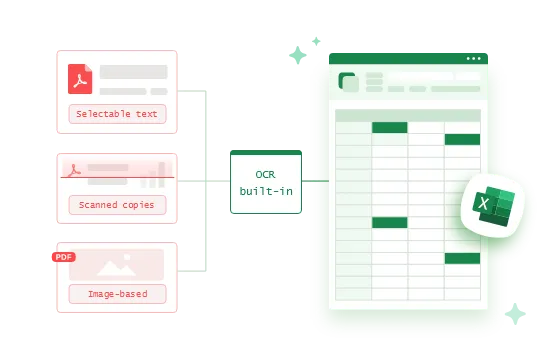
Für textbasierte, gescannte und bildbasierte PDFs

Der iBoomto PDF-Tabellenextraktor kann Tabellen aus folgenden PDF-Typen erkennen, rekonstruieren und exportieren:

  • PDFs mit auswählbarem Text
  • Gescannte PDFs
  • Bildbasierte PDFs und als PDF gespeicherte Screenshots
Die integrierte OCR erkennt Tabellen auch dann, wenn Ihre Datei keinen auswählbaren Text enthält.
Works on Text-Only, Scanned, or Image-Based PDFs
Alle Tabellen auf einmal

Alle Tabellen eines PDFs auf einmal extrahieren

Laden Sie ein PDF mit bis zu 50 MB hoch. iBoomto extrahiert alle darin enthaltenen Tabellen in einem Durchgang – egal, ob es sich um eine zweiseitige Rechnung oder einen 100-seitigen wissenschaftlichen Bericht handelt.

Ihre Daten bleiben privat

Tabellen sicher extrahieren – ohne Dateien zu speichern oder weiterzugeben

Ihr PDF und die extrahierten Tabellen werden ausschließlich zur Verarbeitung verwendet. Weitere Informationen finden Sie in der Datenschutzerklärung von iBoomto. Wenn Sie regelmäßig mit besonders vertraulichen Dokumenten wie Finanzberichten, Kontoauszügen oder internen Rechnungen arbeiten, können Sie den iBoomto KI-Dokumentenagenten für Windows verwenden.

Export to XLSX, CSV, JSON
Export in 3 Formaten

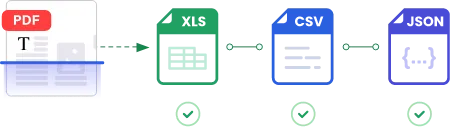
PDF-Tabellen nach Excel, CSV oder JSON exportieren

Wählen Sie das Format, das zu Ihrem Arbeitsablauf passt:

  • Excel (.xlsx) – berechnen, filtern und Pivot-Tabellen erstellen
  • CSV – Daten in BI-Tools, Datenbanken oder Skripte übernehmen
  • JSON – Tabellendaten in Apps, APIs oder Datenverarbeitungsprozesse integrieren

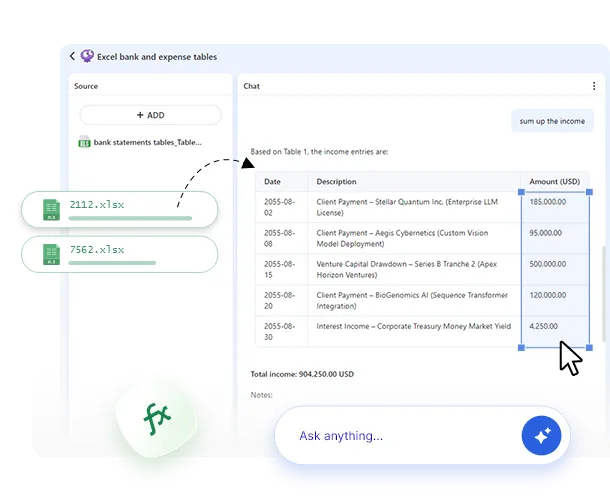
Mehr als Extraktion: Tabellen zusammenfassen, Fragen stellen und Berechnungen durchführen

Mehr als ein einmaliger Export: Mit iBoomto AI können Sie Tabelleninhalte zusammenfassen, ohne Daten an anderer Stelle einfügen zu müssen. Stellen Sie Fragen zu einer einzelnen oder mehreren Tabellen, extrahieren Sie bestimmte Zeilen oder Spalten und führen Sie Berechnungen durch.

PDF mit iBoomto AI nach Excel exportieren
Tabellenübergreifende Berechnungen mit dem iBoomto KI-Agenten

Alle Funktionen des kostenlosen PDF-Tabellenextraktors von iBoomto

Das PDF-zu-Excel-Tool von iBoomto extrahiert Daten strukturiert, indem es Zeilen und Spalten trennt und dabei logische Beziehungen, Datentypen und Formatierungen beibehält. So können Sie die extrahierten Tabellen direkt in Excel mit Formeln weiterverarbeiten.

Tabellenlinien rekonstruiert

Tabellen ohne Rahmen und mit abwechselnden Zeilenfarben erkennen

Nicht jede Tabelle hat sichtbare Rahmenlinien. Finanzberichte, technische Datenblätter und wissenschaftliche Arbeiten verwenden häufig rahmenlose Layouts, während Rechnungen, SaaS-Abrechnungen und Dashboard-Exporte oft mit abwechselnden Zeilenfarben arbeiten. iBoomto erkennt beide Varianten.
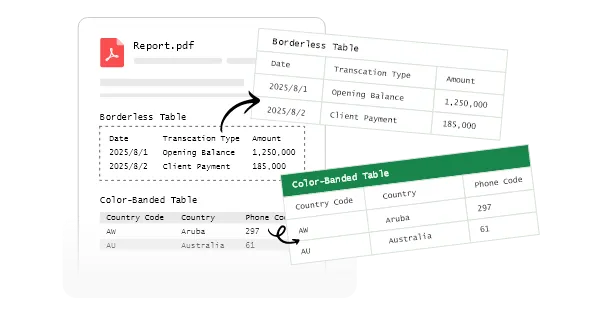
Tabellen ohne Rahmen und mit abwechselnden Zeilenfarben erkennen
Zellstruktur bleibt erhalten

Verbundene Zellen korrekt verarbeiten

Wenn eine Zelle – etwa in mehrstufigen Überschriften oder Zwischensummen – mehrere Spalten oder Zeilen umfasst, erhält iBoomto diese Zuordnung, statt Inhalte aufzuteilen oder zu duplizieren.

Verbundene Zellen korrekt verarbeiten
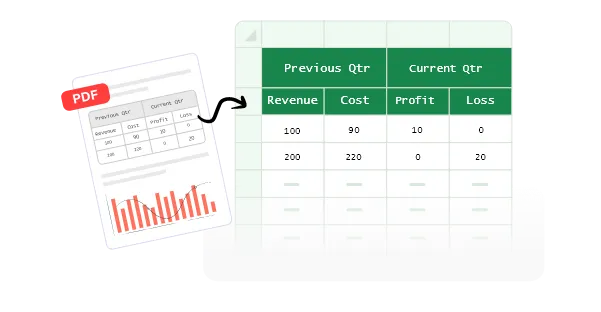
Verschachtelte Überschriften

Mehrstufige Tabellenüberschriften erkennen

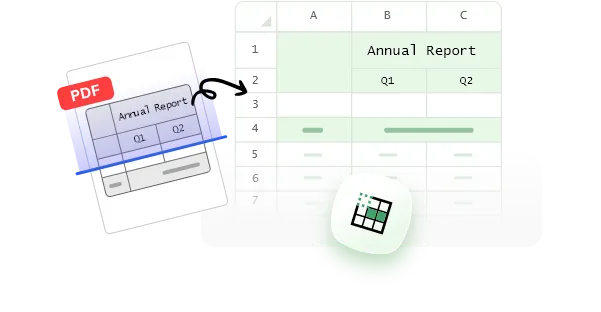
Der iBoomto PDF-Tabellenextraktor rekonstruiert Überschriften mit verbundenen Zellen und mehreren Ebenen korrekt. Bei einem Jahresbericht können beispielsweise die Spalten für Q1, Q2, Q3 und Q4 einer übergeordneten Jahresüberschrift zugeordnet sein. Diese Hierarchie bleibt erhalten, statt alles in eine Zeile zu verschieben.

Mehrstufige Tabellenüberschriften erkennen
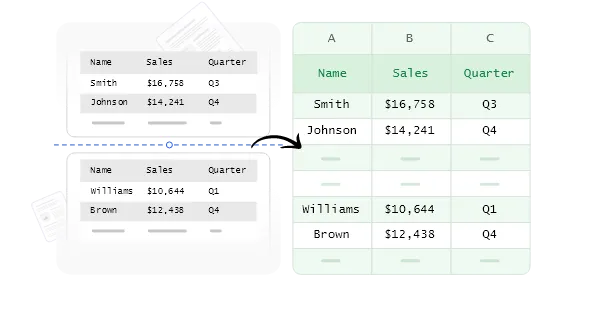
Nahtlos zusammenführen

Tabellen seitenübergreifend zusammenführen

Wenn sich eine Tabelle über mehrere Seiten erstreckt oder auf verschiedene Abschnitte verteilt ist, fügt iBoomto die Daten beim Excel-Export zu einer durchgehenden Tabelle zusammen. Manuelles Kopieren und Einfügen von Seite zu Seite entfällt.

Tabellen seitenübergreifend zusammenführen
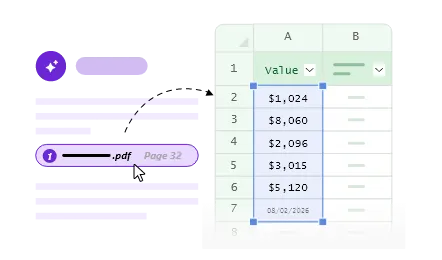
Datentypen bleiben erhalten

Originale Datentypen und Formate beibehalten

Wenn Zahlen, Währungssymbole, Prozentangaben und Datumswerte als echte Excel-Datentypen statt als reiner Text exportiert werden, können Sie sie sofort summieren, sortieren, filtern und in Formeln verwenden – ohne sie vorher manuell umformatieren zu müssen. Genau das ermöglicht iBoomto.

Originale Datentypen und Formate beibehalten

In welchen Fällen kann man iBoomto verwenden, um PDF in Excel umzuwandeln?

Wenn Sie mit gescannten Dokumenten, uneinheitlichen Formaten oder PDFs mit zahlreichen Tabellen arbeiten, spart Ihnen iBoomto Zeit.

Forschungsarbeiten und wissenschaftliche Berichte enthalten oft zahlreiche Tabellen mit komplexen, mehrstufigen Überschriften und Einheitenangaben. iBoomto extrahiert alle Tabellen auf einmal und erhält die Überschriftenhierarchie sowie die Formatierung – ohne manuelles Abtippen oder aufwendige Nachbearbeitung.

PDF kostenlos nach Excel exportieren

Rechnungen und Finanzberichte sind häufig schwer zu verarbeiten, weil Tabellenrahmen fehlen, Formatierungen uneinheitlich sind oder nur Scans bzw. Fotos vorliegen. Der Online-PDF-Tabellenextraktor von iBoomto bewältigt viele dieser Fälle. Für regelmäßig wiederkehrende, vertrauliche Aufgaben – etwa die Verarbeitung monatlicher Abrechnungen oder interner Finanzdaten – bietet iBoomto AI für Windows (ab Version 2.0) eine lokale Verarbeitung auf Ihrem Gerät. Ihre Dokumente bleiben dabei auf Ihrem Computer. Auch rahmenlose Tabellen, verbundene Zellen und gescannte Daten werden erkannt.

PDF kostenlos nach Excel exportieren

Mit dem iBoomto PDF-Tabellenextraktor gewinnen Sie verwertbare Zahlen aus Behördenberichten, regulatorischen Veröffentlichungen oder umfangreichen PDF-Datensätzen – etwa für Analysen oder journalistische Recherchen. Die Tabellen werden strukturiert nach Excel übertragen, wobei die Werte direkt berechnet und ausgewertet werden können.

PDF kostenlos nach Excel exportieren

Wenn Sie nur gelegentlich – etwa monatlich oder einmal im Jahr – Tabellen aus PDF-Dateien nach Excel übertragen müssen, ist der iBoomto PDF-Tabellenextraktor eine praktische Lösung für kleine Unternehmen und Selbstständige. Er ist kostenlos, erfordert keine Registrierung und begrenzt nicht die Anzahl der Tabellen, die Sie aus einer einzelnen Datei extrahieren können. Die Windows-Version ermöglicht außerdem die sichere Verarbeitung vertraulicher Dokumente.

PDF kostenlos nach Excel exportieren
Datentabellen aus Forschungs-PDFs extrahieren
Tabellen aus Finanzdokumenten extrahieren
Tabellen aus PDF für Datenanalysen extrahieren
Tabellen gelegentlich aus PDF-Dateien extrahieren
Datentabellen aus Forschungs-PDFs extrahieren

Datentabellen aus wissenschaftlichen PDFs extrahieren

Forschungsarbeiten und wissenschaftliche Berichte enthalten oft zahlreiche Tabellen mit komplexen, mehrstufigen Überschriften und Einheitenangaben. iBoomto extrahiert alle Tabellen auf einmal und erhält die Überschriftenhierarchie sowie die Formatierung – ohne manuelles Abtippen oder aufwendige Nachbearbeitung.

PDF kostenlos nach Excel exportieren
Tabellen aus Finanzdokumenten extrahieren

Tabellen aus Rechnungen und Finanzberichten extrahieren

Rechnungen und Finanzberichte sind häufig schwer zu verarbeiten, weil Tabellenrahmen fehlen, Formatierungen uneinheitlich sind oder nur Scans bzw. Fotos vorliegen. Der Online-PDF-Tabellenextraktor von iBoomto bewältigt viele dieser Fälle. Für regelmäßig wiederkehrende, vertrauliche Aufgaben – etwa die Verarbeitung monatlicher Abrechnungen oder interner Finanzdaten – bietet iBoomto AI für Windows (ab Version 2.0) eine lokale Verarbeitung auf Ihrem Gerät. Ihre Dokumente bleiben dabei auf Ihrem Computer. Auch rahmenlose Tabellen, verbundene Zellen und gescannte Daten werden erkannt.

PDF kostenlos nach Excel exportieren
Tabellen aus PDF für Datenanalysen extrahieren

Tabellen aus PDF für Datenanalysen extrahieren

Mit dem iBoomto PDF-Tabellenextraktor gewinnen Sie verwertbare Zahlen aus Behördenberichten, regulatorischen Veröffentlichungen oder umfangreichen PDF-Datensätzen – etwa für Analysen oder journalistische Recherchen. Die Tabellen werden strukturiert nach Excel übertragen, wobei die Werte direkt berechnet und ausgewertet werden können.

PDF kostenlos nach Excel exportieren
Tabellen gelegentlich aus PDF-Dateien extrahieren

Tabellen gelegentlich aus PDF-Dateien extrahieren

Wenn Sie nur gelegentlich – etwa monatlich oder einmal im Jahr – Tabellen aus PDF-Dateien nach Excel übertragen müssen, ist der iBoomto PDF-Tabellenextraktor eine praktische Lösung für kleine Unternehmen und Selbstständige. Er ist kostenlos, erfordert keine Registrierung und begrenzt nicht die Anzahl der Tabellen, die Sie aus einer einzelnen Datei extrahieren können. Die Windows-Version ermöglicht außerdem die sichere Verarbeitung vertraulicher Dokumente.

PDF kostenlos nach Excel exportieren

Manuelles Kopieren und Einfügen vs. PDF-Tabellenextraktor

Wenn Sie schon einmal versucht haben, eine Tabelle manuell aus einem PDF zu kopieren, kennen Sie die Schwierigkeiten. So hilft iBoomto dabei, typische Probleme zu vermeiden.

Herausforderung
Manuelles Kopieren und Einfügen
iBoomto PDF-Tabellenextraktor
Rahmenlose Tabellen oder Tabellen mit Zeilenfarben
Werden als Text erkannt und in einer einzigen Spalte zusammengeführt
Erhält die Tabellenstruktur auch ohne sichtbare Linien und Rahmen
Verbundene Zellen
Strukturfehler, Datenverlust oder aufgeteilte Zellen
Stellt verbundene Zellen in den richtigen Zeilen und Spalten wieder her
Mehrstufige Überschriften
Die Hierarchie der Überschriften geht verloren
Erhält die Zuordnung zwischen übergeordneten und untergeordneten Überschriften
Zahlen, Währungen und Datumsangaben
Werden häufig als reiner Text eingefügt; Datentypen gehen verloren
Erkennt Excel-Datentypen für Formeln und Berechnungen
Gescannte und bildbasierte PDFs
Kopieren nicht möglich, da kein Text auswählbar ist
Die integrierte OCR wandelt Bildinhalte in strukturierte Tabellen um
Mehrere Tabellen in einer PDF-Datei
Jede Tabelle muss einzeln kopiert und eingefügt werden
Erkennt und extrahiert alle Tabellen der Datei mit einem Klick
Zeitaufwand für ein Dokument mit 10 Seiten
ca. 20–30 Minuten einschließlich manueller Nachbearbeitung
Unter 1 Minute

PDF-Tabellenextraktor vs. PDF-zu-Excel-Konverter: Was ist der Unterschied?

Die beiden Tools klingen ähnlich, lösen aber unterschiedliche Aufgaben. Ein PDF-zu-Excel-Konverter überträgt den gesamten Seiteninhalt eines PDFs nach Excel. Ein PDF-Tabellenextraktor konzentriert sich dagegen ausschließlich auf Tabellen und lässt den umgebenden Text außer Acht. Der Vergleich zeigt Ihnen, welches Tool Sie benötigen.

  • Funktion
  • Inhalte außerhalb von Tabellen
  • Genauigkeit der Struktur
  • Tabellen über mehrere Seiten
  • Am besten geeignet für

PDF-zu-Excel-Konverter

  • FunktionDas gesamte Seitenlayout nachbilden
  • Inhalte außerhalb von TabellenÜberträgt Absätze und Überschriften in die Tabelle
  • Genauigkeit der StrukturKann die Tabellenstruktur beschädigen und Inhalte falschen Zeilen oder Spalten zuordnen
  • Tabellen über mehrere SeitenKann Tabellen an Seitenumbrüchen aufteilen
  • Am besten geeignet fürPDF-Dokumente digitalisieren

PDF-Tabellenextraktor

  • Funktion
    Nur strukturierte Tabellendaten extrahieren
  • Inhalte außerhalb von Tabellen
    Ignoriert Fließtext und konzentriert sich auf Tabellen
  • Genauigkeit der Struktur
    Erkennt und erhält Tabellenstruktur und Datentypen
  • Tabellen über mehrere Seiten
    Führt zusammengehörige Tabellendaten zusammen und richtet sie aus
  • Am besten geeignet für
    PDF-Tabellendaten schnell in Excel nutzbar machen
Jetzt kostenlos Tabellen aus PDF extrahieren
Häufig gestellte Fragen

FAQs zum Extrahieren von PDF-Tabellen

Häufige Fragen zum Online-Extrahieren von Tabellendaten aus PDF-Dokumenten.

Haben Sie noch Fragen?

Kontakt
Ist es kostenlos, mit dem iBoomto PDF-Tabellenextraktor eine Tabelle aus PDF zu extrahieren?+-
Ja. Der PDF-Tabellenextraktor von iBoomto ist kostenlos und kann ohne Registrierung oder Benutzerkonto genutzt werden.
Gibt es eine Begrenzung der Dateigröße oder Seitenzahl?+-
Sie können PDF-Dateien mit einer Größe von bis zu 50 MB hochladen. Bei einem einzelnen textbasierten PDF gibt es keine Begrenzung der Seiten- oder Tabellenanzahl.
Sind meine PDF-Daten beim Hochladen sicher?+-
iBoomto speichert weder die hochgeladene Datei noch die extrahierten Tabellen für eine spätere Verwendung. Sobald Sie die Tool-Seite schließen, werden die Daten und der Cache gelöscht. Wenn Sie Tabellen aus besonders vertraulichen Dokumenten wie Finanzberichten oder Kontoauszügen extrahieren müssen, unterstützt iBoomto AI ab Version 2.0 unter Windows auch die lokale Verarbeitung. Dadurch bleibt die Datei auf Ihrem Computer.
Kann ich mehrere Tabellen gleichzeitig aus einem PDF extrahieren?+-
Ja. iBoomto extrahiert alle Tabellen in Ihrer Datei automatisch mit einem Klick. Anschließend können Sie sie schnell nach Excel, CSV oder JSON exportieren.
Kann ich mit dem iBoomto PDF-Tabellenextraktor kostenlos alle Tabellen aus einem gescannten PDF extrahieren?+-
Nicht unbedingt in jedem Fall. Für die einmalige kostenlose Nutzung steht ein Kontingent von bis zu 100.000 Tokens zur Verfügung. Gescannte oder bildbasierte PDFs benötigen mehr Tokens als PDFs mit auswählbarem Text. Daher kann es sein, dass sich nicht alle Tabellen aus einem sehr großen gescannten PDF in einem einzigen Durchgang kostenlos extrahieren lassen – auch wenn die Datei die Größenbegrenzung von 50 MB einhält.
Was kann ich tun, wenn Zahlen als Text extrahiert werden und Excel-Formeln nicht funktionieren?+-
Wenn Sie die extrahierte Tabelle in Excel öffnen und in der oberen linken Ecke einer Zelle ein kleines grünes Dreieck sehen, wurde der Wert möglicherweise mit dem falschen Datentyp exportiert. Klicken Sie auf das Warnsymbol und wählen Sie die passende Korrektur, zum Beispiel „In Zahl umwandeln“.
Wie kann ich Tabellen aus einem passwortgeschützten PDF extrahieren?+-
Wenn Ihnen das Passwort vorliegt, laden Sie die Datei einfach hoch. iBoomto fordert Sie vor der Extraktion zur Eingabe des Passworts auf. Wenn Ihnen das PDF gehört oder Sie zur Bearbeitung berechtigt sind, Sie das Passwort aber vergessen haben, können Sie ein PDF-Entsperrtool verwenden und anschließend die Tabellen mit iBoomto extrahieren.
Wie erkenne ich, ob meine PDF-Datei gescannt oder bildbasiert ist?+-
Versuchen Sie, mit dem Cursor Text im PDF zu markieren. Wenn Sie den Text auswählen und kopieren können, handelt es sich um ein textbasiertes PDF. Lässt sich nichts markieren und verhält sich die Seite wie ein Bild, ist die Datei gescannt oder bildbasiert. iBoomto unterstützt beide Typen – Sie müssen dies also nicht vorher prüfen.
Wie kann ich eine Tabelle aus PDF nach Excel extrahieren, ohne alles abzutippen?+-
Am einfachsten verwenden Sie einen spezialisierten PDF-Tabellenextraktor statt eines allgemeinen PDF-zu-Excel-Konverters. Allgemeine Konverter übertragen die gesamte Seite einschließlich Text, Bildern und Layout in eine Tabellenkalkulation, die meist noch nachbearbeitet werden muss. Ein Tool wie iBoomto erkennt und rekonstruiert gezielt die Tabellenstruktur, sodass die Daten bereits geordnet in Excel ankommen und nicht erneut abgetippt werden müssen.
Wie importiere ich ein PDF in Excel und extrahiere nur die Tabellen?+-
Laden Sie Ihr PDF in das PDF-zu-Excel-Tool von iBoomto hoch. Es erkennt die Tabellen auf jeder Seite automatisch und extrahiert sie alle mit einem Klick.
Welcher Online-PDF-Tabellenextraktor eignet sich am besten für gescannte Dokumente?+-
Es gibt kein einzelnes Tool, das für jedes gescannte PDF am besten geeignet ist. Ein guter PDF-Tabellenextraktor für gescannte Dokumente sollte:
• Tabellenstruktur, verbundene Zellen, Überschriftenhierarchien und Datentypen präzise erkennen
• Bildinhalte zuverlässig per OCR verarbeiten
• sicher und einfach zu bedienen sein, ohne Ihre Daten zu sammeln oder weiterzugeben
Der PDF-Tabellenextraktor von iBoomto wurde mit diesen Anforderungen im Blick entwickelt – insbesondere für Nutzerinnen und Nutzer, denen Datenschutz und präzise Tabellenerkennung wichtig sind.
In welche Dateiformate kann ich extrahierte PDF-Tabellen exportieren?+-
Sie können die extrahierten Tabellen nach Excel, CSV und JSON exportieren.
Was kann ich vor dem Export bearbeiten und was passiert nach dem Download?+-
iBoomto PDF-Tabellenextraktor extrahiert ausschließlich Tabellen. Nach dem Export können Sie diese in Excel frei bearbeiten.
Häufig gestellte Fragen

FAQs zum Extrahieren von PDF-Tabellen

Häufige Fragen zum Online-Extrahieren von Tabellendaten aus PDF-Dokumenten.

Ist es kostenlos, mit dem iBoomto PDF-Tabellenextraktor eine Tabelle aus PDF zu extrahieren?+-
Ja. Der PDF-Tabellenextraktor von iBoomto ist kostenlos und kann ohne Registrierung oder Benutzerkonto genutzt werden.
Gibt es eine Begrenzung der Dateigröße oder Seitenzahl?+-
Sie können PDF-Dateien mit einer Größe von bis zu 50 MB hochladen. Bei einem einzelnen textbasierten PDF gibt es keine Begrenzung der Seiten- oder Tabellenanzahl.
Sind meine PDF-Daten beim Hochladen sicher?+-
iBoomto speichert weder die hochgeladene Datei noch die extrahierten Tabellen für eine spätere Verwendung. Sobald Sie die Tool-Seite schließen, werden die Daten und der Cache gelöscht. Wenn Sie Tabellen aus besonders vertraulichen Dokumenten wie Finanzberichten oder Kontoauszügen extrahieren müssen, unterstützt iBoomto AI ab Version 2.0 unter Windows auch die lokale Verarbeitung. Dadurch bleibt die Datei auf Ihrem Computer.
Kann ich mehrere Tabellen gleichzeitig aus einem PDF extrahieren?+-
Ja. iBoomto extrahiert alle Tabellen in Ihrer Datei automatisch mit einem Klick. Anschließend können Sie sie schnell nach Excel, CSV oder JSON exportieren.
Kann ich mit dem iBoomto PDF-Tabellenextraktor kostenlos alle Tabellen aus einem gescannten PDF extrahieren?+-
Nicht unbedingt in jedem Fall. Für die einmalige kostenlose Nutzung steht ein Kontingent von bis zu 100.000 Tokens zur Verfügung. Gescannte oder bildbasierte PDFs benötigen mehr Tokens als PDFs mit auswählbarem Text. Daher kann es sein, dass sich nicht alle Tabellen aus einem sehr großen gescannten PDF in einem einzigen Durchgang kostenlos extrahieren lassen – auch wenn die Datei die Größenbegrenzung von 50 MB einhält.
Was kann ich tun, wenn Zahlen als Text extrahiert werden und Excel-Formeln nicht funktionieren?+-
Wenn Sie die extrahierte Tabelle in Excel öffnen und in der oberen linken Ecke einer Zelle ein kleines grünes Dreieck sehen, wurde der Wert möglicherweise mit dem falschen Datentyp exportiert. Klicken Sie auf das Warnsymbol und wählen Sie die passende Korrektur, zum Beispiel „In Zahl umwandeln“.
Wie kann ich Tabellen aus einem passwortgeschützten PDF extrahieren?+-
Wenn Ihnen das Passwort vorliegt, laden Sie die Datei einfach hoch. iBoomto fordert Sie vor der Extraktion zur Eingabe des Passworts auf. Wenn Ihnen das PDF gehört oder Sie zur Bearbeitung berechtigt sind, Sie das Passwort aber vergessen haben, können Sie ein PDF-Entsperrtool verwenden und anschließend die Tabellen mit iBoomto extrahieren.
Wie erkenne ich, ob meine PDF-Datei gescannt oder bildbasiert ist?+-
Versuchen Sie, mit dem Cursor Text im PDF zu markieren. Wenn Sie den Text auswählen und kopieren können, handelt es sich um ein textbasiertes PDF. Lässt sich nichts markieren und verhält sich die Seite wie ein Bild, ist die Datei gescannt oder bildbasiert. iBoomto unterstützt beide Typen – Sie müssen dies also nicht vorher prüfen.
Wie kann ich eine Tabelle aus PDF nach Excel extrahieren, ohne alles abzutippen?+-
Am einfachsten verwenden Sie einen spezialisierten PDF-Tabellenextraktor statt eines allgemeinen PDF-zu-Excel-Konverters. Allgemeine Konverter übertragen die gesamte Seite einschließlich Text, Bildern und Layout in eine Tabellenkalkulation, die meist noch nachbearbeitet werden muss. Ein Tool wie iBoomto erkennt und rekonstruiert gezielt die Tabellenstruktur, sodass die Daten bereits geordnet in Excel ankommen und nicht erneut abgetippt werden müssen.
Wie importiere ich ein PDF in Excel und extrahiere nur die Tabellen?+-
Laden Sie Ihr PDF in das PDF-zu-Excel-Tool von iBoomto hoch. Es erkennt die Tabellen auf jeder Seite automatisch und extrahiert sie alle mit einem Klick.
Welcher Online-PDF-Tabellenextraktor eignet sich am besten für gescannte Dokumente?+-
Es gibt kein einzelnes Tool, das für jedes gescannte PDF am besten geeignet ist. Ein guter PDF-Tabellenextraktor für gescannte Dokumente sollte:
• Tabellenstruktur, verbundene Zellen, Überschriftenhierarchien und Datentypen präzise erkennen
• Bildinhalte zuverlässig per OCR verarbeiten
• sicher und einfach zu bedienen sein, ohne Ihre Daten zu sammeln oder weiterzugeben
Der PDF-Tabellenextraktor von iBoomto wurde mit diesen Anforderungen im Blick entwickelt – insbesondere für Nutzerinnen und Nutzer, denen Datenschutz und präzise Tabellenerkennung wichtig sind.
In welche Dateiformate kann ich extrahierte PDF-Tabellen exportieren?+-
Sie können die extrahierten Tabellen nach Excel, CSV und JSON exportieren.
Was kann ich vor dem Export bearbeiten und was passiert nach dem Download?+-
iBoomto PDF-Tabellenextraktor extrahiert ausschließlich Tabellen. Nach dem Export können Sie diese in Excel frei bearbeiten.

Haben Sie noch Fragen?

Kontakt