
Wie beheben Sie iBoomto AI-Installationsfehler?
- 1. Downloadfehler
- 2. Systemkompatibilitätsfehler
- 3. Sicherheitswarnungen von Windows
- 4. Fehler bei der Installationsberechtigung
- 5. Fehler aufgrund unzureichenden Speicherplatzes
- 6. Fehler beim Starten der Anwendung
iBoomto AI ist eine KI-gestützte Windows-Software, mit der Benutzer mit Dokumenten chatten können, um die Effizienz von Arbeitsabläufen zu verbessern. Obwohl der Installationsprozess für iBoomto AI einfach ist, können bei einigen Benutzern Probleme auftreten, darunter fehlgeschlagene Downloads, Systeminkompatibilität und Probleme beim Start der Anwendung. Dieser Leitfaden behandelt häufige Installationsfehler von iBoomto AI und bietet praktische Schritte zur Fehlerbehebung, damit Sie diese beheben können.
Ausführliche Installationsanweisungen finden Sie in unserer iBoomto AI-Installationsanleitung.
Fehler und Lösungen:
1. Downloadfehler
Das Installationspaket konnte nicht heruntergeladen werden, lässt sich nicht öffnen oder scheint beschädigt zu sein.
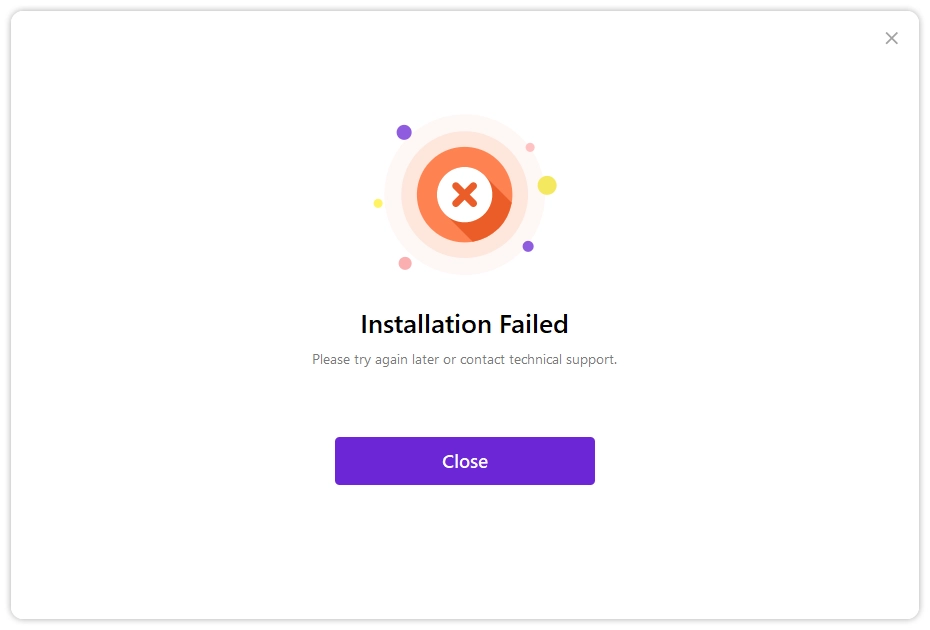
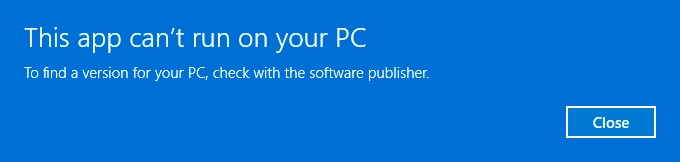
Lösungen: Laden Sie das Installationspaket erneut aus einer offiziellen Quelle herunter; stellen Sie sicher, dass der Download abgeschlossen ist, bevor Sie es ausführen. Wenn das Problem weiterhin besteht, notieren Sie die Quelle und wenden Sie sich an den Kundensupport.
2. Systemkompatibilitätsfehler
Kann auf diesem Computer nicht ausgeführt werden / Systeminkompatibilität
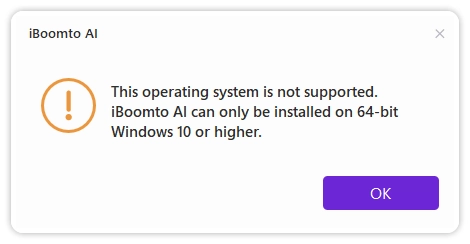
Lösungen: Stellen Sie sicher, dass auf Ihrem PC Windows 10 oder höher (64-Bit) ausgeführt wird, wie von iBoomto AI erforderlich.
3. Sicherheitswarnungen von Windows
Windows hat die Anwendung blockiert oder der Herausgeber konnte nicht verifiziert werden
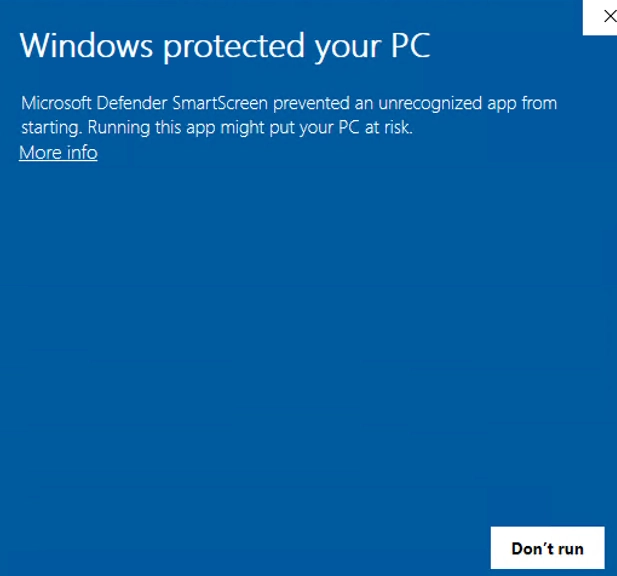
Lösungen: Überprüfen Sie die offizielle Downloadquelle, die digitale Signatur und den Herausgeber. Wenn Sie unsicher sind, senden Sie den Screenshot der Fehlermeldung an den Kundensupport, damit dieser dies weiter prüfen kann.
4. Fehler bei der Installationsberechtigung
Zugriff verweigert / Ordner kann nicht erstellt werden
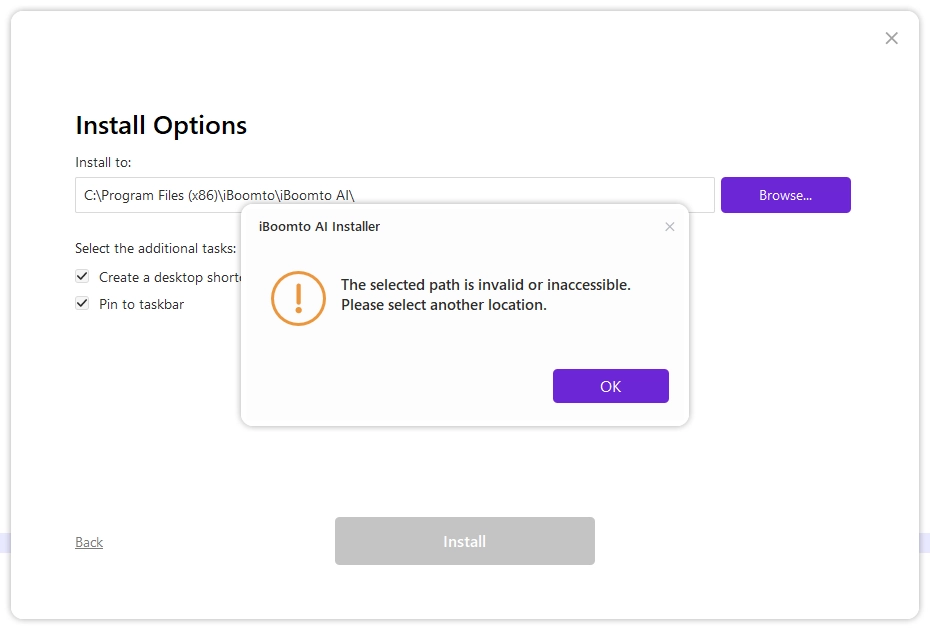
Lösungen: Versuchen Sie, iBoomto AI im Standard-Installationsverzeichnis zu installieren. Stellen Sie sicher, dass Sie die Berechtigung haben, auf den ausgewählten Ordner zuzugreifen. Wenn das Problem weiterhin besteht, wenden Sie sich an customer support.
5. Fehler aufgrund unzureichenden Speicherplatzes
Unzureichender Speicherplatz / Extraktion fehlgeschlagen
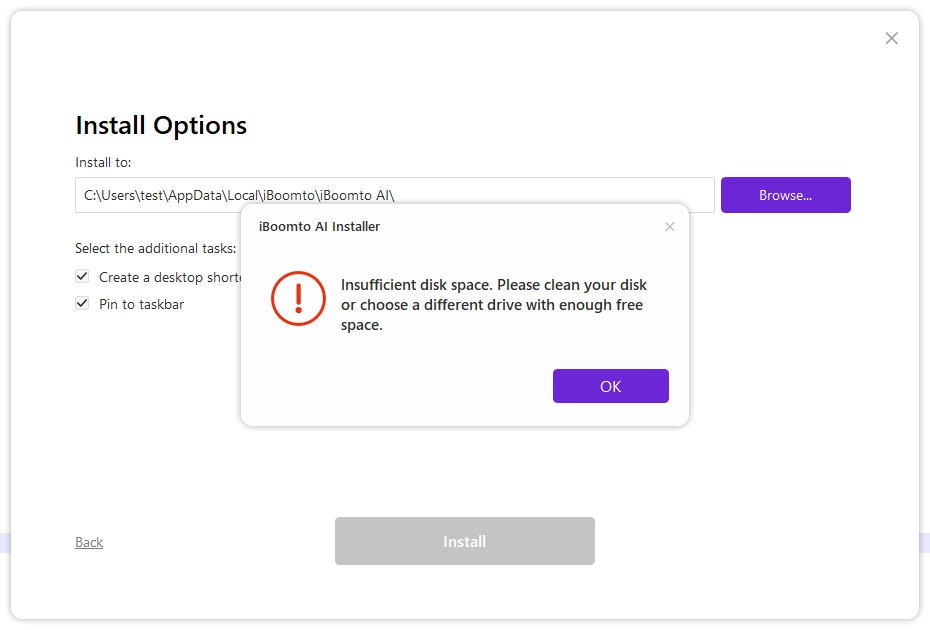
Lösungen: Überprüfen Sie sowohl das Installationslaufwerk als auch das Systemlaufwerk. Verwenden Sie die Windows-Speichereinstellungen, um Dateien zu entfernen, von denen Sie sicher sind, dass sie gelöscht werden können, und reservieren Sie während der Installation ausreichend Speicherplatz gemäß der Aufforderung.
6. Fehler beim Starten der Anwendung
Die Installation ist abgeschlossen, aber die Anwendung lässt sich nicht öffnen oder stürzt beim Start ab
Lösungen: Laden Sie das Installationspaket erneut aus einer offiziellen Quelle herunter; stellen Sie sicher, dass der Download abgeschlossen ist, bevor Sie es ausführen.
Wenn Sie weitere Probleme haben, wenden Sie sich bitte an unser Kundensupport-Team.
War diese Seite hilfreich?
Vielen Dank für Ihr Feedback!