

Nutzen Sie lokale KI Modelle mit iBoomto AI
Entdecken Sie zuverlässige lokale KI Modelle für die Dokumentenverarbeitung an einem Ort. Starten Sie sofort – ganz ohne komplizierte Einrichtung.
Ihrzentraler Hubfür beliebte lokale KI Modelle
iBoomto macht lokale LLM-Modelle leistungsfähiger und einfacher nutzbar – speziell für Ihre Dokumenten-Workflows.
Führende Anbieter in einer App
Nutzen Sie KI-Modelle führender Anbieter, ohne zwischen verschiedenen Tools wechseln zu müssen.
Passend zu Ihrer Hardware
Ihre Hardware wird analysiert, damit Ihnen geeignete KI Models empfohlen werden.
Das passende KI Modell für jede Aufgabe
Für jeden Schritt Ihres Workflows stehen geeignete KI-Modelle zur Verfügung.
Installieren und direkt loslegen
Laden Sie iBoomto AI herunter, um verschiedene lokale LLM-Modelle ohne aufwendige Einrichtung zu nutzen.
Lokale KI Modelle in iBoomto AI entdecken
Informieren Sie sich über die einzelnen Modelle, vergleichen Sie ihre Stärken und wählen Sie das passende Modell für Ihren Workflow.
Qwen3.8-27B
Qwen3Qwen3.8-27B
Qwen3Qwen3.5 9B
Qwen3Qwen3.5 9B
Qwen3DeepSeek R1 8B
DeepSeekDeepSeek R1 8B
DeepSeekLlama 3.2 Vision 11B
LlamaLlama 3.2 Vision 11B
LlamaMixtral 8x7B
MistralMixtral 8x7B
MistralSo wählen Sie die besten lokalen KI Modelle für Ihre Aufgaben
Welches KI Modell am besten passt, hängt von Ihren Eingaben, dem gewünschten Ergebnis und Ihrer Hardware ab. Vergleichen Sie lokale LLM-Modelle anhand der folgenden Kriterien und finden Sie das richtige für Ihren Bedarf.

Wählen Sie Ihr KI-Modell nach dem Eingabetyp

Text
Für einfache Aufgaben mit textbasierten Dokumenten reichen reine Textmodelle oft aus – etwa für E-Mails, Lehrbücher oder technische Handbücher.

Scans
Instruct-Modelle können Dokumentenscans direkt interpretieren, ohne dass eine zusätzliche OCR-Erkennung erforderlich ist. Für komplexere visuelle Inhalte eignen sich multimodale Modelle.

Daten
Bei CSV-Dateien, Tabellen und Diagrammen mit wenig Begleittext sind multimodale Thinking-Modelle besonders hilfreich. Sie unterstützen Schlussfolgerungen, Berechnungen und schrittweise Datenanalysen.
Wählen Sie Ihr AI Modell nach der Aufgabe
Instruct-Modell
Für alltägliche Fragen, das Extrahieren von Inhalten und Zusammenfassungen ist ein Instruct-Modell schnell und meist völlig ausreichend. Es verarbeitet Ihre Eingabe direkt und liefert eine passende Antwort.
 Allgemeine Fragen und AntwortenDaten extrahierenZusammenfassungen
Thinking-Modell
Bei komplexen Aufgaben wie Datenanalysen, Quellenvergleichen, Mustererkennung oder dem Verfassen von Berichten nutzt ein Thinking-Modell tiefere Schlussfolgerungen, um überprüfbare Ergebnisse mit Quellenangaben zu liefern.
AnalyseVergleichBerichte erstellenWählen Sie ein KI-Modell nach Ihren Prioritäten

Kontextfenster
Das Kontextfenster eines lokalen AI Modelle begrenzt, wie viele Eingabe- und Ausgabedaten es pro Anfrage verarbeiten kann. Prüfen Sie die angegebene Grenze des Modells: Die Anzahl der Parameter allein sagt nicht aus, wie viel Inhalt hineinpasst.

Qualität der Ergebnisse
Testen Sie mehrere Modelle mit Ihren eigenen Dokumenten. Wählen Sie das Modell, dessen Ergebnisse sich überprüfen lassen und dessen Anforderungen zu Ihrem PC passen. Eine neuere Version oder mehr Parameter sind kein Beweis dafür, dass ein Modell für Ihre Aufgabe besser geeignet ist.

Geschwindigkeit
Wenn Ihnen Geschwindigkeit besonders wichtig ist, sind kleinere Modelle oft eine gute Wahl. In der Praxis kann die Geschwindigkeit desselben Modells je nach Hardware jedoch deutlich variieren.

Dateigröße
Die Downloadgröße gibt an, wie viel Speicherplatz die Modelldatei belegt. Der Arbeitsspeicherbedarf während der Ausführung hängt vom Modell, seiner Konfiguration und dem Umfang der verarbeiteten Inhalte ab. Prüfen Sie beides vor der Installation und lassen Sie genügend Speicherplatz für die App und andere Programme frei.
So führen Sie ein lokales LLM unter Windows mit iBoomto AI aus
Kein Rätselraten mehr: Finden Sie mit nur einem Klick lokale LLM-Modelle, die zu Ihrem Computer passen.
iBoomto AI installieren
Laden Sie iBoomto AI herunter und installieren Sie das Programm auf Ihrem PC.
Ein passendes Modell auswählen
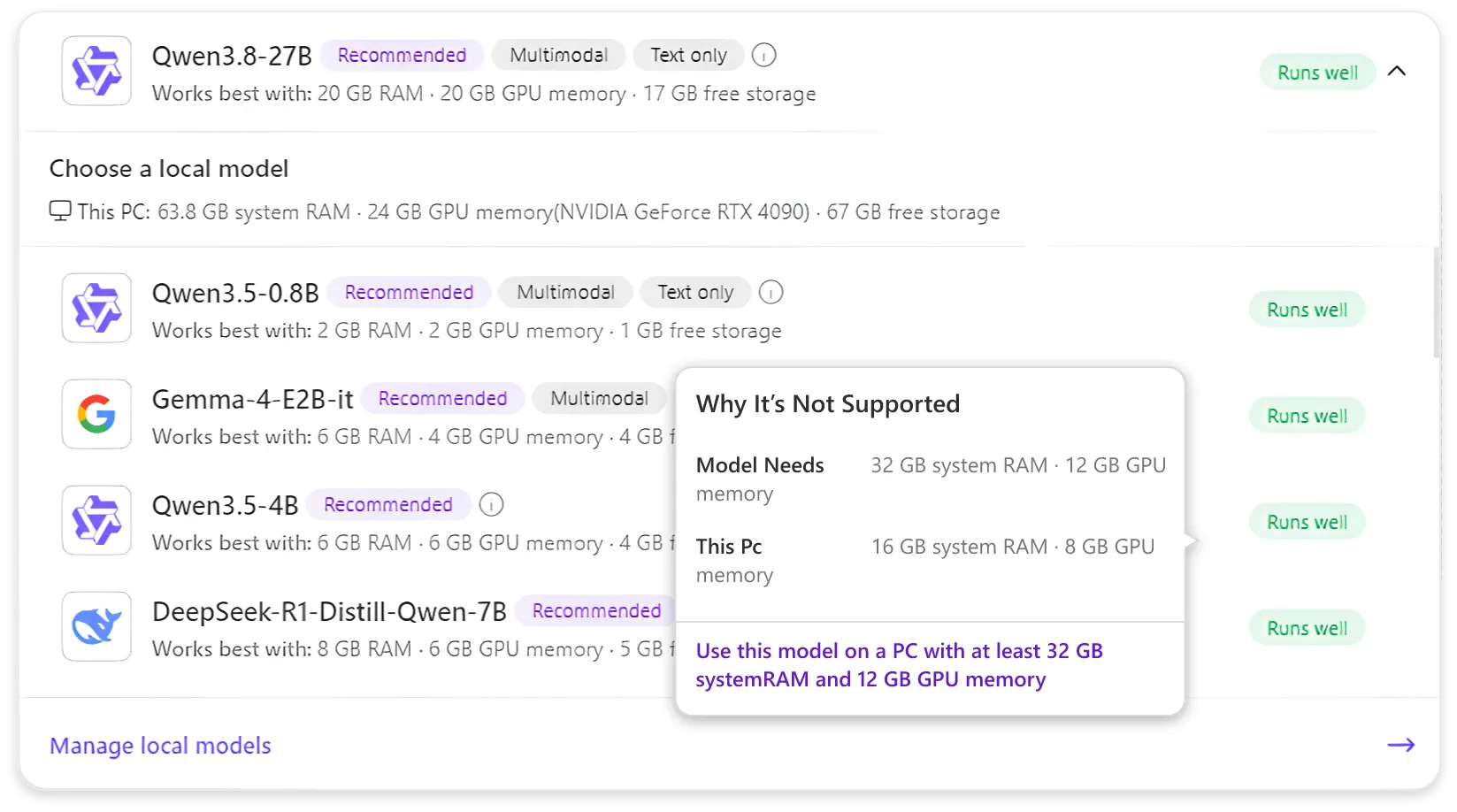
Während der Einrichtung installiert iBoomto AI automatisch ein Modell, das zu den Hardware-Spezifikationen Ihres PCs passt. Wenn Sie ein anderes Modell ausprobieren möchten, öffnen Sie das Dropdown-Menü „Local Chat“ und klicken Sie neben dem Modellnamen auf das Info-Symbol, um die Kompatibilität zu prüfen. Empfohlene Modelle sind mit „Runs Well“ gekennzeichnet. Wählen Sie ein Modell aus und klicken Sie auf „Download“.
Das Modell ausführen
Sobald Sie ein geeignetes Modell ausgewählt haben, können Sie Ihre Dokumente zur Verarbeitung hochladen.
Lokale LLM-Modelle nutzen für KI-gestützte Dokumentenverarbeitung unter Windows
Leistungsstark und einfach: Gestalten Sie Ihre Dokumenten-Workflows mit iBoomto AI effizienter.
Datei in Local Chat hochladen
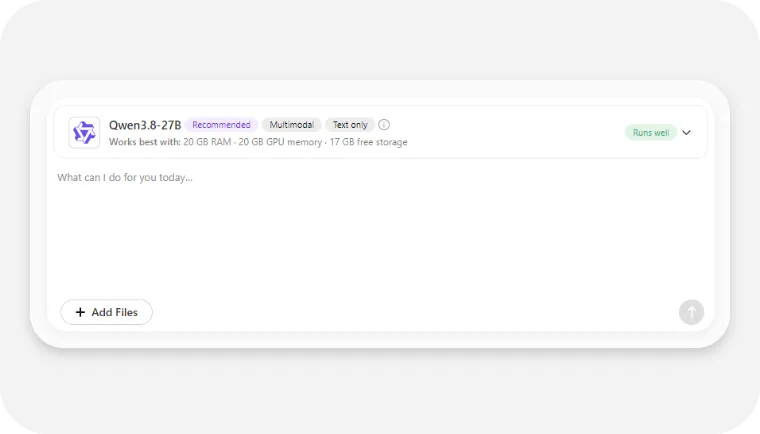
Starten Sie iBoomto AI, öffnen Sie den Bereich „Local Chat“ und importieren Sie die Datei, die Sie bearbeiten möchten.
Modell auswählen
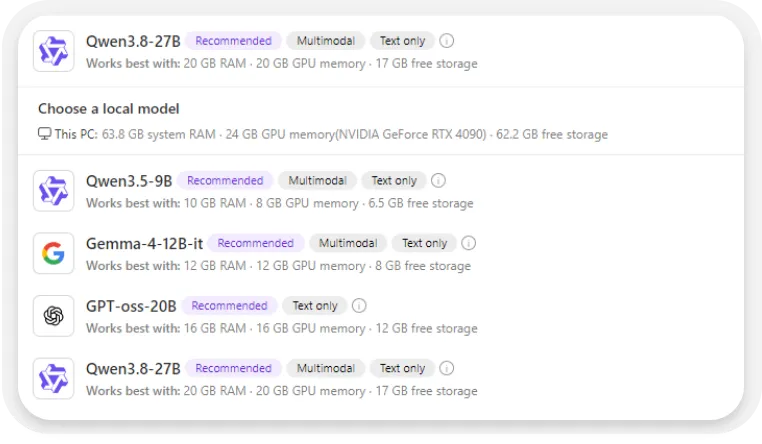
Wählen Sie ein Modell, das auf Ihrem PC gut läuft, oder laden Sie ein kompatibles Modell herunter, falls es noch nicht installiert ist.
Aufgabe beschreiben und Ergebnis prüfen
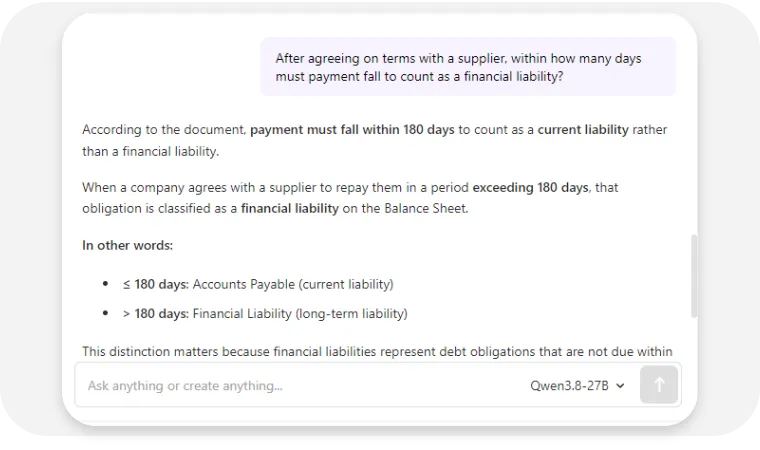
Bitten Sie das Modell, wichtige Punkte herauszuarbeiten, das Dokument zusammenzufassen, mögliche Fehler zu prüfen oder einen Bericht zu entwerfen. Speichern Sie die Ergebnisse als .md-Datei und gleichen Sie sie vor der Verwendung mit der Quelle ab.
Keine API, keine nutzungsabhängigen Grenzen
Beispiele für Dokumenten-Workflows mit lokalen KI Models
Fragen stellen, zusammenfassen, mehrere Dateien auf einmal bearbeiten: So unterstützt iBoomto AI Sie bei konkreten Aufgaben mit unterschiedlichen Dateien und Formaten.
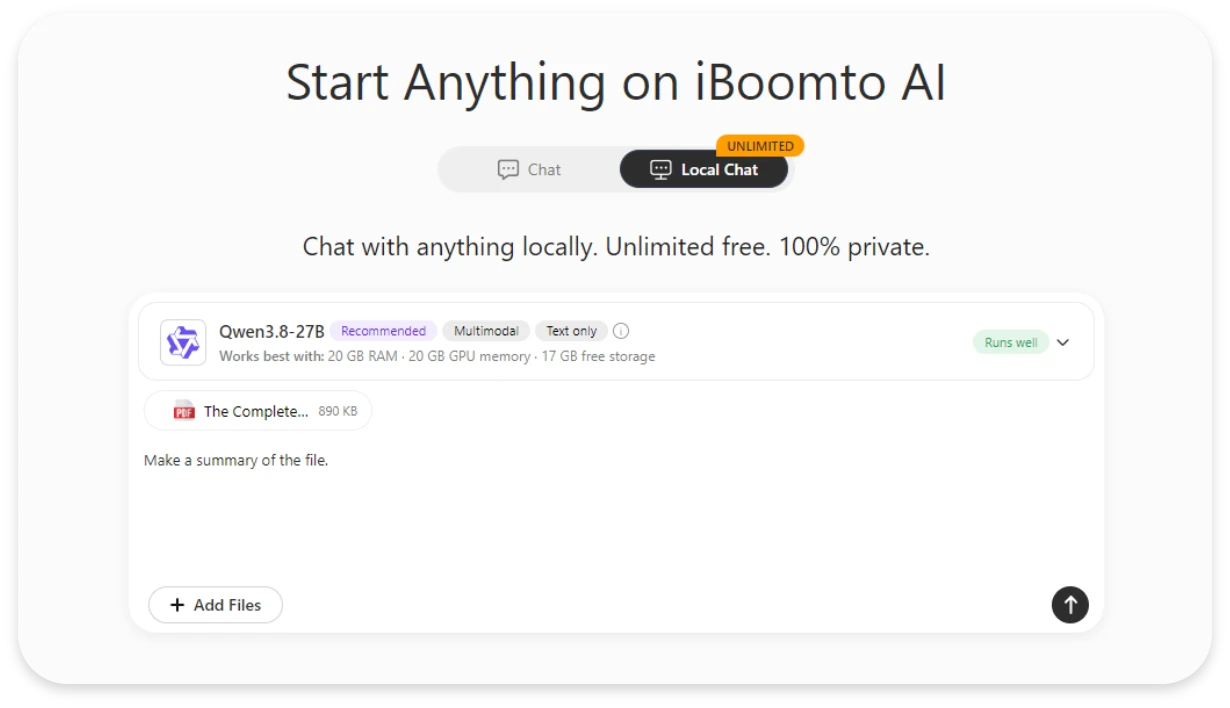
Wissenschaftliche Berichte zusammenfassen
1. Dokument hinzufügen
Datei: The Complete Financial Analyst Course – Financial Items
2. Zusammenfassung erstellen
Eingabe: Fassen Sie dieses Dokument zusammen.
3. Zusammenfassung prüfen
Erstellen Sie schnell eine Zusammenfassung der Datei und prüfen Sie das Ergebnis anschließend.
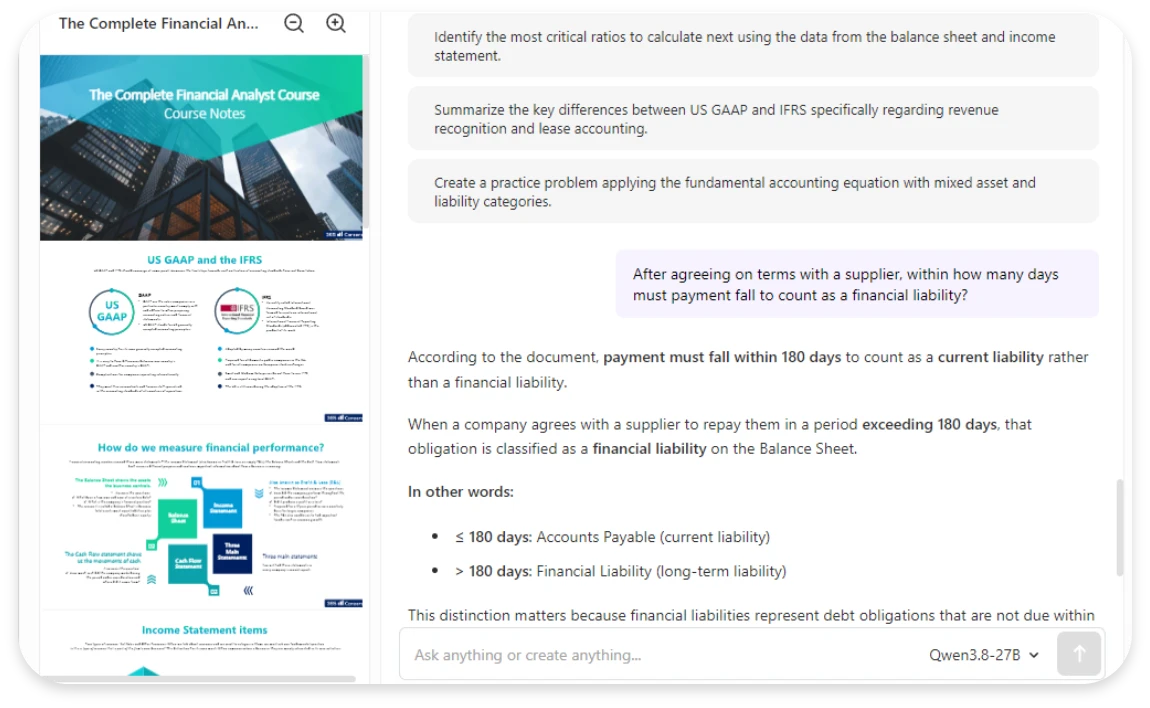
4. Eine Rückfrage stellen
Innerhalb welcher Frist muss eine Zahlung laut der Vereinbarung mit einem Lieferanten erfolgen, damit sie als kurzfristige Verbindlichkeit gilt?
5. Antwort überprüfen
Laut Dokument muss die Zahlung innerhalb von 180 Tagen erfolgen, damit sie als kurzfristige und nicht als langfristige finanzielle Verbindlichkeit gilt. Vereinbart ein Unternehmen mit einem Lieferanten eine Rückzahlung nach mehr als 180 Tagen, wird diese Verpflichtung in der Bilanz als finanzielle Verbindlichkeit eingestuft.
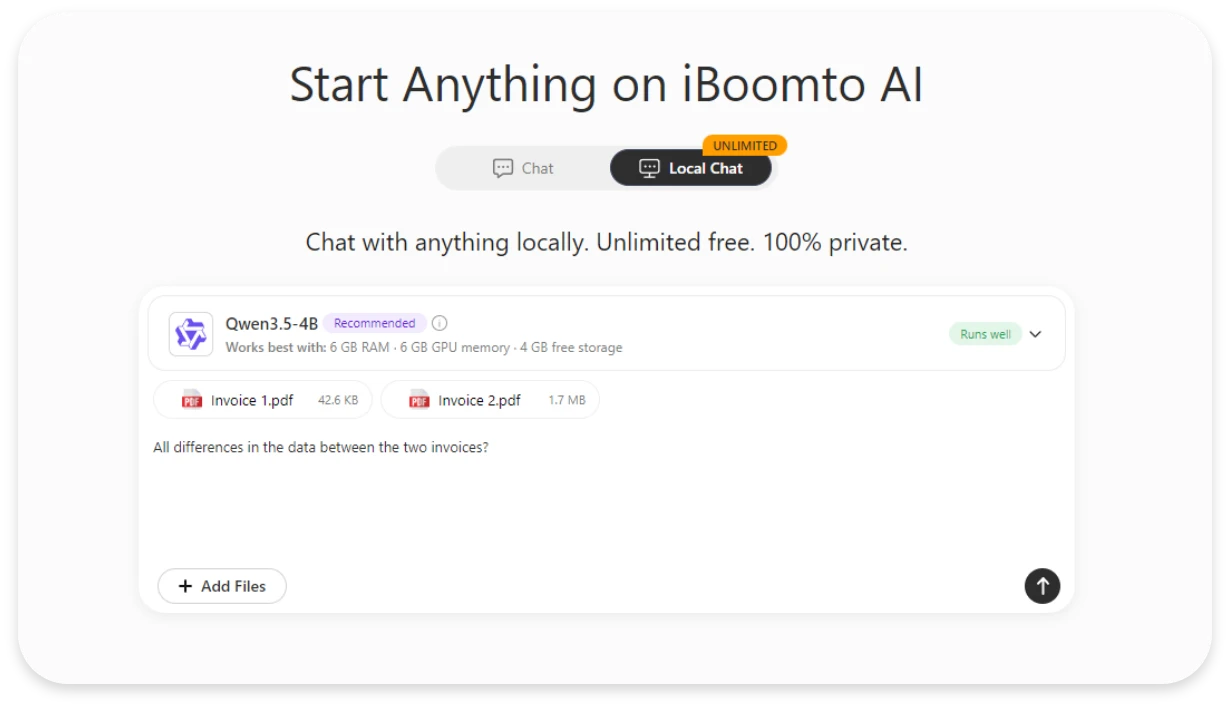
Mehrere Rechnungsdateien vergleichen
1. Mehrere Dateien hinzufügen
Dateien: Rechnung 1, Rechnung 2
2. Vergleichskriterien angeben
Eingabe: Welche Datenunterschiede gibt es zwischen den beiden Rechnungen?
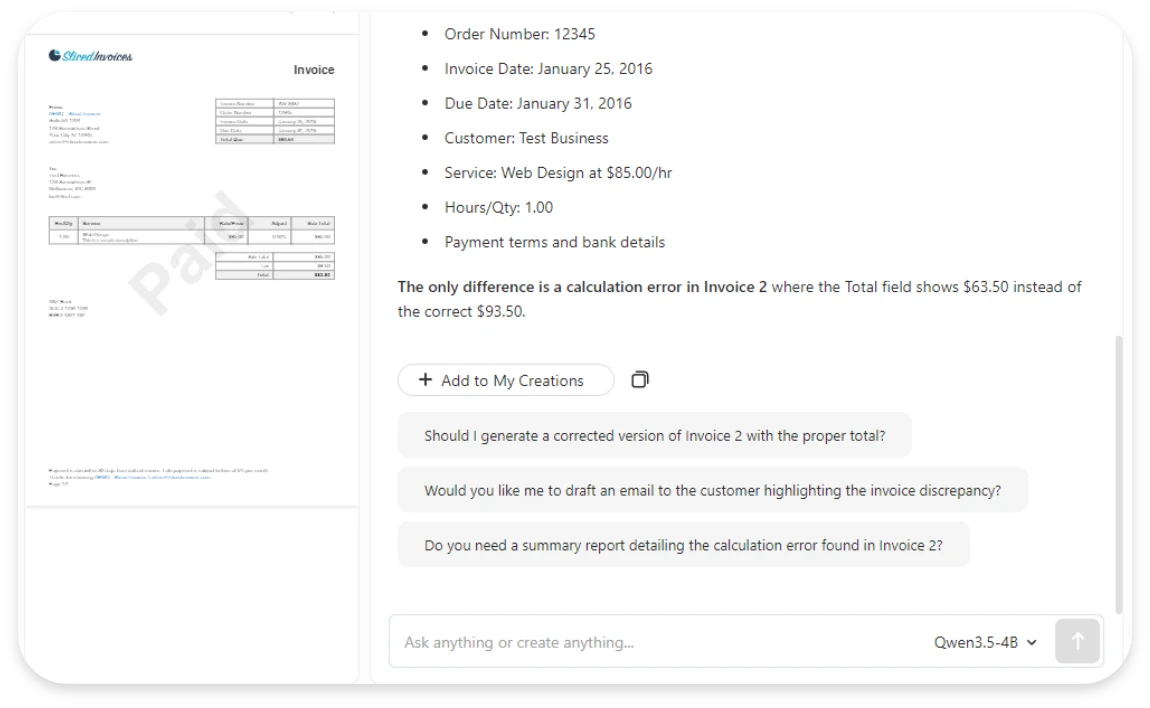
3. Gemeldete Unterschiede mit beiden Rechnungen abgleichen
Ergebnis – wichtigste Beobachtungen:
Rechnung 1 ist rechnerisch korrekt: 85,00 $ + 8,50 $ = 93,50 $.
Rechnung 2 enthält einen Rechenfehler: 85,00 $ + 8,50 $ = 93,50 $, im Feld „Gesamtbetrag“ stehen jedoch 63,50 $ (eine Abweichung von 30,00 $).
Rechnung 2 weist offenbar OCR- oder Formatierungsprobleme auf (Zeichen sind in der Textebene voneinander getrennt).
Der einzige wesentliche Datenunterschied ist der Gesamtbetrag in Rechnung 2: Dort stehen 63,50 $ statt der berechneten 93,50 $.
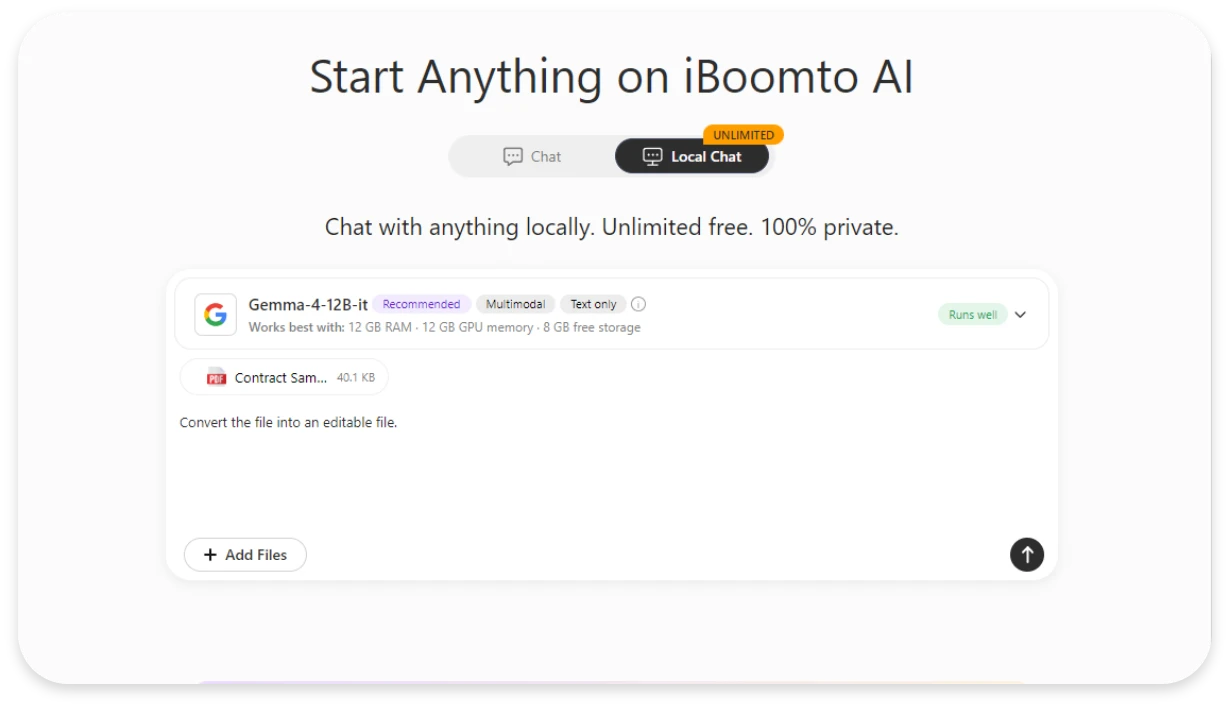
Text aus einem Vertrag extrahieren
1. Vertragsdatei hinzufügen
Datei: Vertragsbeispiel
2. Anweisung zur Textextraktion eingeben
Eingabe: Wandeln Sie die Datei in ein bearbeitbares Dokument um.
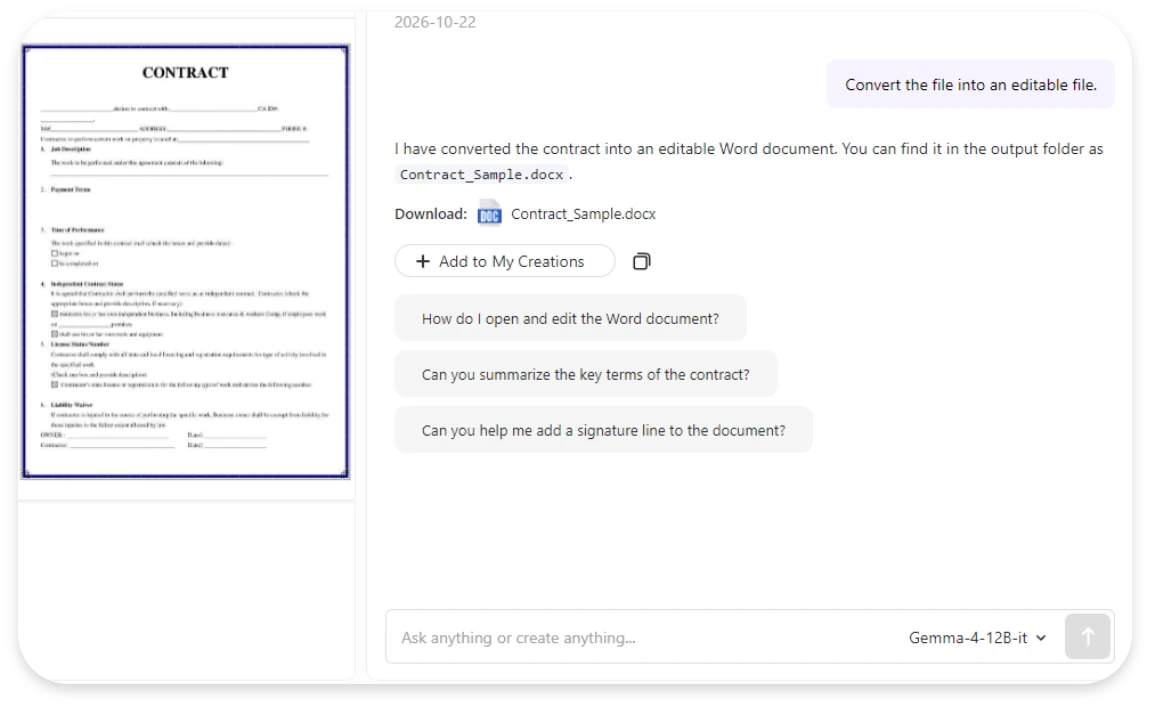
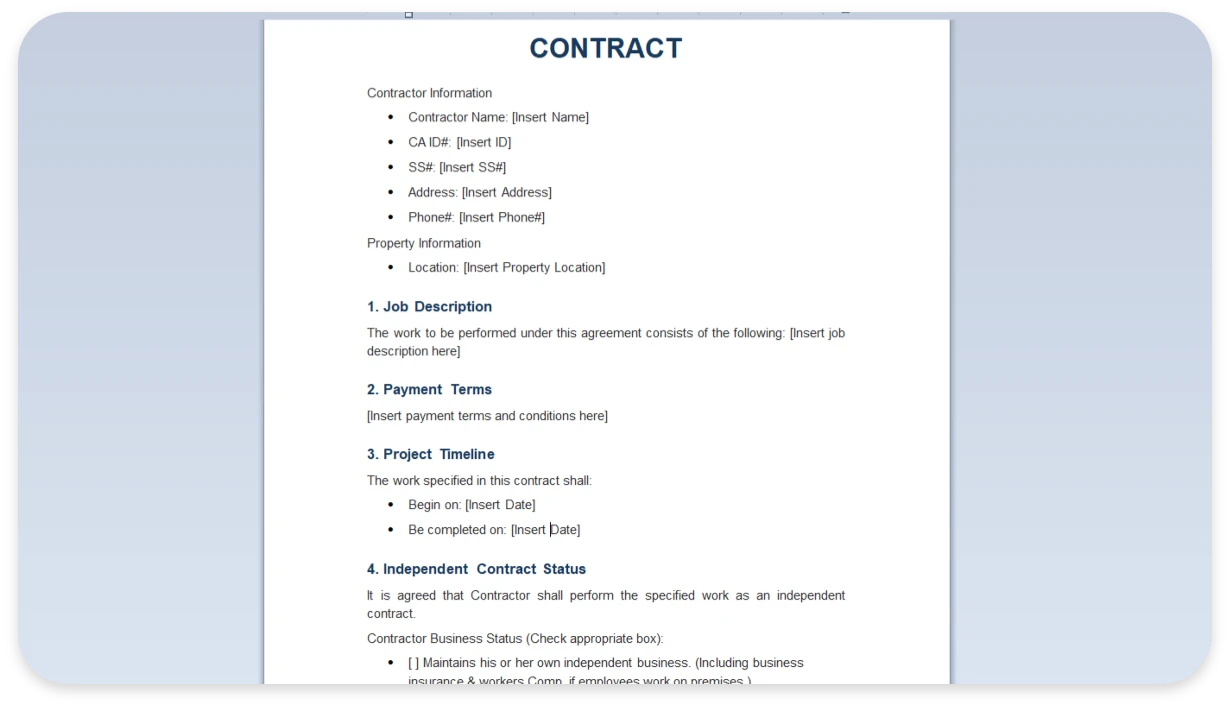
3. Ergebnis abrufen und extrahierten Text prüfen
Ergebnis: Ich habe das Vertragsbeispiel in ein bearbeitbares Word-Dokument umgewandelt. Sie finden es unter folgendem Pfad: Ausgabedatei: Contract_Template.docx Download: Contract_Template.docx
Häufige Fragen zu KI Modellen in iBoomto
Das sollten Sie wissen, bevor Sie lokale LLM-Modelle mit iBoomto AI ausführen.
Noch Fragen?
Kontaktieren Sie unsMindestanforderungen an den PC:
CPU: Moderner Prozessor mit mindestens 4 Kernen
RAM: 8 GB empfohlen
Speicherplatz: Mindestens 20 GB frei
Häufige Fragen zu KI Modellen in iBoomto
Das sollten Sie wissen, bevor Sie lokale LLM-Modelle mit iBoomto AI ausführen.
Mindestanforderungen an den PC:
CPU: Moderner Prozessor mit mindestens 4 Kernen
RAM: 8 GB empfohlen
Speicherplatz: Mindestens 20 GB frei
Noch Fragen?
Kontaktieren Sie uns