
Text aus PDF extrahieren – kostenlos mit iBoomto

Laden Sie Ihre PDF-Datei hoch und extrahieren Sie in wenigen Sekunden sauberen, bearbeitbaren Text. iBoomto wandelt Ihre PDF-Datei in TXT oder DOCX um, damit Sie den Text kopieren, bearbeiten und wiederverwenden können.

PDF-Datei auswählen

oder Dateien hierher ziehen und ablegen

Ihre Dateien sind während der Verarbeitung geschützt und werden automatisch gelöscht, sobald Sie die Seite schließen.
Extrahieren Sie Text aus mehreren PDFs mit iBoomto AI – auch aus gescannten Dokumenten.
Sauberer Text, sofort einsatzbereit

So extrahiert iBoomto Text aus PDF-Dateien – intelligenter mit KI

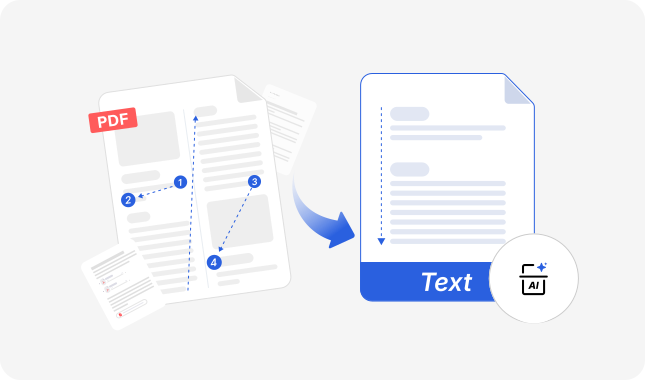
Beim Kopieren aus einer PDF können Zeilenumbrüche verloren gehen oder Texte in der falschen Reihenfolge erscheinen. iBoomto kann Text aus PDF extrahieren und erstellt eine Datei, deren Inhalt Sie kopieren, bearbeiten und direkt weiterverwenden können. Egal ob Sie Text aus einer PDF extrahieren, eine PDF auslesen oder gleich mehrere PDFs extrahieren möchten – das Tool erledigt es in Sekunden.

KI-gestützte Text Extraktion aus PDF

Text, mit dem Sie direkt arbeiten können

iBoomto nutzt KI, um Ihre PDF ähnlich wie ein Mensch zu erfassen. Das Tool erkennt Absätze und Textgrenzen und erstellt einen zusammenhängenden Text, den Sie prüfen, bearbeiten und für Ihre nächsten Aufgaben verwenden können.
PDF in TXT und DOCX umwandeln

TXT oder DOCX – passend zu Ihrem Bedarf

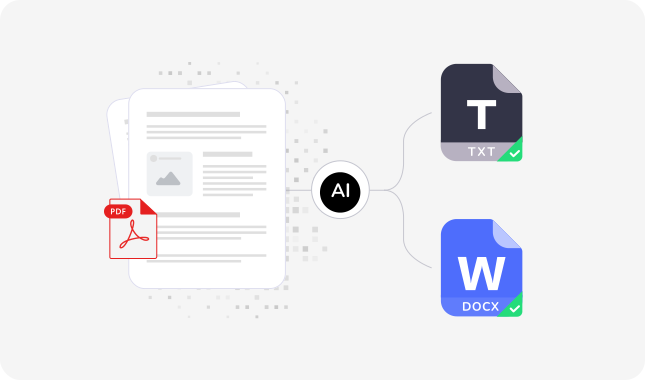
Mit dem iBoomto PDF-Textextraktor können Sie Dateien als DOCX oder TXT ausgeben. Wählen Sie TXT für einfachen Text, etwa für Skripte, Suchvorgänge oder andere textbasierte Arbeitsabläufe. DOCX eignet sich, wenn Sie den Inhalt in einem Textverarbeitungsprogramm prüfen und bearbeiten möchten – ideal, wenn Sie PDF zu Word konvertieren wollen.
Die DOCX-Ausgabe kann vom ursprünglichen PDF-Layout abweichen. Formeln und komplexe Formatierungen können sich auf Seitenumbrüche und die Textposition auswirken.

Text aus PDF extrahieren

Auch gescannte Seiten lassen sich auslesen

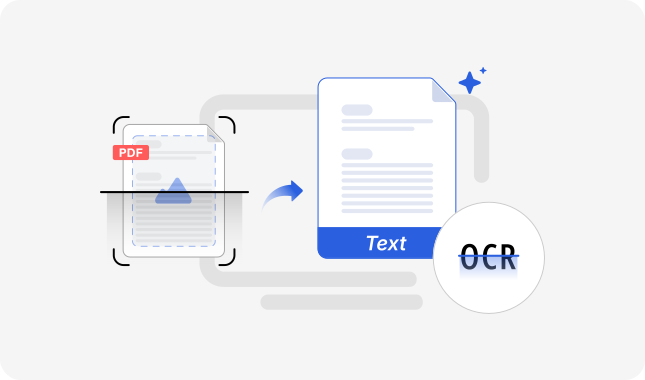
Bei gescannten PDFs erkennt iBoomto mithilfe der OCR-Texterkennung Wörter in den Seitenbildern und wandelt sie in bearbeitbaren Text um. Das Ergebnis hängt von der Lesbarkeit des Scans ab. Unscharfer Text, blasser Druck und komplexe Layouts müssen möglicherweise nachträglich korrigiert werden.

Einfach im Alltag zu nutzen

Warum den PDF-Textextraktor von iBoomto verwenden?

Jeden Tag kostenlos starten

Sie können täglich kostenlos Text aus PDF extrahieren – ohne Registrierung, Kreditkarte oder versteckte Gebühren. Auch eine einmalige Umwandlung bleibt kostenlos, ohne dass Sie ein Abonnement abschließen müssen.

Ihre Dateien bleiben privat

Ihre Dateien werden in Echtzeit verarbeitet und automatisch gelöscht, sobald Sie die Seite schließen. iBoomto speichert Ihre Dokumente nicht und verwendet sie nicht zum Trainieren von Modellen.

Keine Installation und keine Einrichtung

Sie müssen weder eine Desktop-App installieren noch eine Erweiterung hinzufügen. Der iBoomto PDF-Textextraktor läuft direkt im Browser. Öffnen Sie die Seite und legen Sie sofort los.

Keine Registrierung und kein Login

Sie müssen kein Konto erstellen und keine E-Mail-Adresse bestätigen, bevor Sie Ihre erste Datei bearbeiten. Laden Sie einfach eine PDF hoch und extrahieren Sie den Text aus PDF online.

Für gängige Browser und Geräte

Der iBoomto PDF-Textextraktor funktioniert mit modernen Browsern wie Chrome, Safari, Edge und Firefox – auf Desktop- und Mobilgeräten. Wenn Sie eine Webseite öffnen können, können Sie auch Text aus einer PDF-Datei extrahieren.

In drei einfachen Schritten

So können Sie mit iBoomto Text aus PDF extrahieren

Keine Installation, kein Konto und keine Einarbeitung nötig. In nur drei Schritten können Sie mit KI den Text aus PDF extrahieren.

  1. PDF-Datei hochladen

    Ziehen Sie Ihre Datei in den Upload-Bereich oder wählen Sie sie auf Ihrem Gerät aus. Berichte, wissenschaftliche Arbeiten, Formulare, Verträge und Scans sind geeignet. Beachten Sie vor dem Hochladen die Dateigrößenbegrenzung von 50 MB und die Begrenzung für gescannte Seiten.

  2. Text extrahieren

    Klicken Sie auf „Extrahieren“, um die Verarbeitung zu starten. Die KI von iBoomto liest das Dokument, erkennt den Textinhalt und bereitet ihn übersichtlich auf. Wie lange die Verarbeitung dauert, hängt von Größe und Komplexität des Dokuments ab.

  3. Als TXT oder DOCX herunterladen

    Nachdem Sie den Text aus der PDF extrahiert haben, wählen Sie das gewünschte Ausgabeformat. Laden Sie die .txt-Datei für unformatierten Klartext oder die .docx-Datei für nach Seiten gegliederten Text herunter. Ihr Browser speichert die Datei über den Download-Manager direkt auf Ihrem Gerät.

Text sinnvoll weiterverwenden

Praktische Anwendungsfälle – Was Sie mit einem PDF-zu-Text-Konverter machen können

Meist ist die Textextraktion nur der erste Schritt – entscheidend ist, den Text anschließend sinnvoll zu nutzen. So lässt sich iBoomto in verschiedene Arbeitsabläufe integrieren.

PDF-zu-Text-Konvertierung für Forschende

Zitate in Ihre Forschungsnotizen übernehmen

Wenn sich eine Passage in einer wissenschaftlichen PDF nur schwer kopieren lässt, extrahieren Sie den Text und suchen Sie die benötigte Stelle. Vergleichen Sie sie vor dem Zitieren mit dem Original und notieren Sie die Quellenangabe sowie die Seitenzahl.

PDF-zu-Text-Konvertierung für Datenteams

Regelmäßige Berichte mit Skripten verarbeiten

Kontoauszüge, Einreichungen und exportierte Berichte liegen häufig als PDF vor. Exportieren Sie den Text als TXT, wenn Sie nach Begriffen suchen, Formulierungen aus verschiedenen Berichtszeiträumen vergleichen oder Inhalte an ein Skript übergeben möchten – etwa wenn Sie PDF in TXT konvertieren oder PDF in TXT umwandeln möchten.

Gescannte PDF in Text umwandeln

Gedruckte Unterlagen und Archive digitalisieren

Gescannte Vereinbarungen, unterschriebene Seiten, Bescheinigungen und ältere Unterlagen lassen sich zwar ansehen, aber nicht direkt bearbeiten. Wenn Sie PDF in DOCX umwandeln, können Sie den Text durchsuchen, korrigieren und erneut versenden.

Text aus einer Rechnungs-PDF extrahieren

Angaben aus Rechnungen und Formularen übernehmen

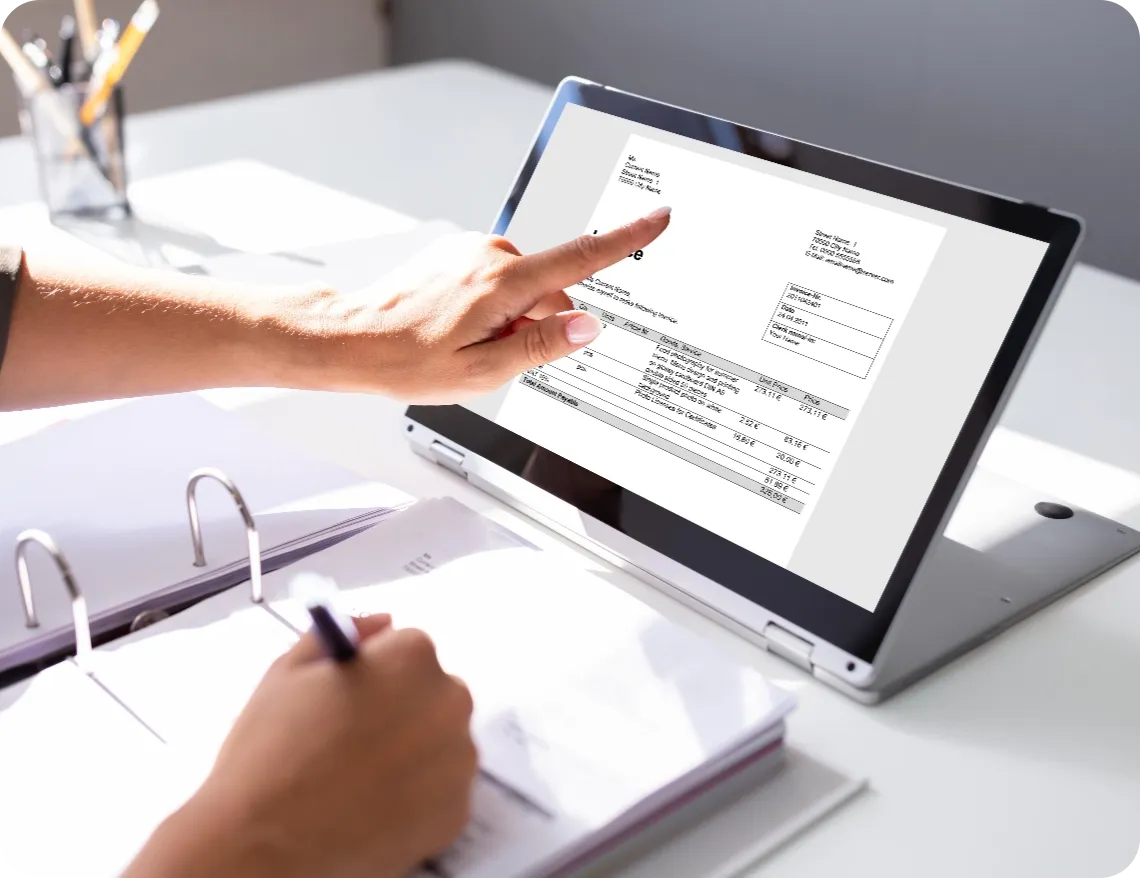
Extrahieren Sie Text aus PDF-Rechnungen oder -Formularen und prüfen Sie die benötigten Angaben, bevor Sie sie in ein anderes Dokument oder System übertragen. Kontrollieren Sie Feldbezeichnungen und Werte gemeinsam, da die ursprüngliche Anordnung von Formularen oder Tabellen bei der Textextraktion verloren gehen kann.

Mehr Dateiformate, mehr Kontrolle

Text aus PDFs, Scans und Bildern extrahieren – auf Ihrem Desktop

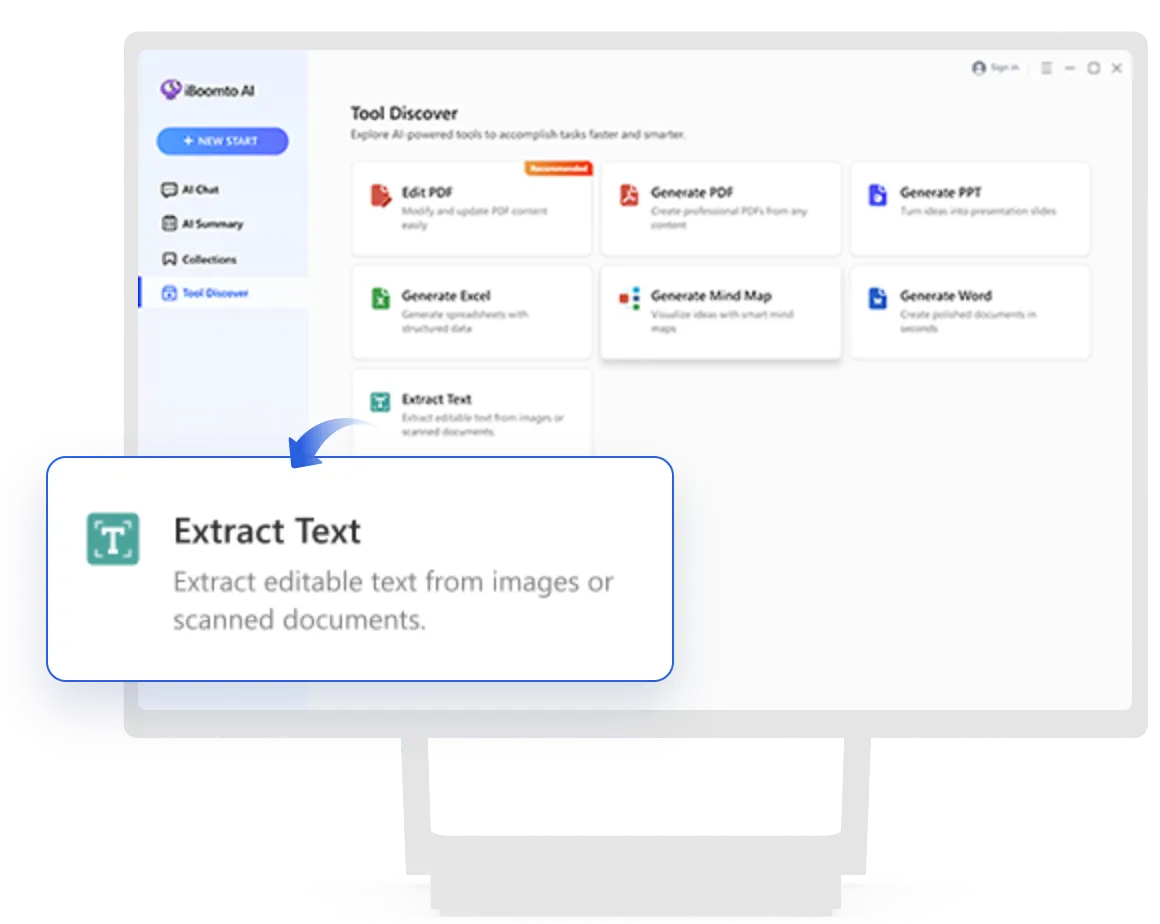
Mit dem Online-Tool von iBoomto können Sie Text aus einer PDF online extrahieren und das Ergebnis herunterladen. Für vertrauliche Dateien, gescannte PDFs oder Bilder können Sie die iBoomto AI Desktop-App für Windows verwenden. Sie unterstützt PDF-, JPG-, PNG- und WebP-Dateien, extrahiert Text per OCR und stellt ihn zum Kopieren bereit. Ab Version 1.1 sind Offline- und Cloud-Modelle verfügbar. Wählen Sie die Offline-Verarbeitung, wenn die Datei auf Ihrem Gerät bleiben soll, oder ein Cloud-Modell, wenn es besser zu Ihrer Aufgabe passt.

Mit iBoomto AI Text aus Bildern extrahieren
iBoomto AI jetzt entdecken
Häufig gestellte Fragen

FAQs zum PDF-zu-Text-Konverter von iBoomto

Antworten auf häufige Fragen, bevor Sie den PDF-zu-Text-Konverter von iBoomto verwenden.

Wie kann ich eine PDF in Text umwandeln?

Laden Sie Ihre PDF bei iBoomto hoch, klicken Sie auf „Extrahieren“ und wählen Sie anschließend TXT oder DOCX für den Download. Der Vorgang dauert nur wenige Sekunden – ohne Softwareinstallation und ohne Konto. Damit wandeln Sie PDF in Text um oder konvertieren PDF zu Text, ganz ohne Umwege.

Wie extrahiere ich Text aus einer gescannten PDF?

Laden Sie den Scan hoch. Der PDF-zu-Text-Konverter von iBoomto extrahiert Text aus gescannten Seiten und bildbasierten PDFs mit bis zu 10 Seiten pro Datei und gibt ihn als TXT oder DOCX aus. Die integrierte OCR erkennt Text in Bildern und wandelt ihn automatisch in bearbeitbaren Text um.

Wie kann ich Text aus einem PDF-Dokument kopieren und einfügen?

Wenn die PDF eine Textebene enthält, können Sie den Text direkt markieren. Ist das nicht möglich – etwa bei einem Scan, einer Bildseite oder einer Datei mit Kopierbeschränkung, kann iBoomto den Text für Sie extrahieren. Laden Sie die PDF hoch und laden Sie das Ergebnis als TXT oder DOCX herunter. Öffnen Sie die Datei und kopieren Sie die gewünschte Passage. Sie müssen nichts abtippen und keine unübersichtliche Formatierung bereinigen.

Wie kann ich Text aus einem Bild kopieren?

Bilddateien werden vom Online-Tool derzeit noch nicht unterstützt; diese Funktion ist in Planung. Bis dahin kann iBoomto AI Text aus Bildern extrahieren. Laden Sie ein Bild oder eine PDF aus Bildern in die iBoomto AI Desktop-App hoch. Der erkannte Text lässt sich anschließend kopieren, bearbeiten und einfügen.

Kann ich aus einer PNG- oder JPG-Datei eine Textdatei erstellen?

Der Upload von PNG- und JPG-Dateien ist im Online-Tool derzeit noch nicht verfügbar; die Funktion ist in Planung.

Die iBoomto-AI-Desktop-App unterstützt bereits PNG- und JPG-Dateien und kann daraus Text extrahieren. Kopieren Sie den erkannten Inhalt in eine neue Textdatei und speichern Sie diese. Das funktioniert ebenso mit Screenshots, abfotografierten Dokumenten und anderen bildbasierten Inhalten.

Warum wird die Meldung „Aus dieser Datei konnte kein Text extrahiert werden“ angezeigt?

Diese Meldung bedeutet meist, dass die PDF gescannt oder bildbasiert ist und keine Textebene enthält. Es kann auch sein, dass die Datei zu geringe Qualität hat oder beschädigt ist.

Gescannte PDFs lassen sich mit unserem Online-Konverter auslesen, der den Text mithilfe von OCR erkennt. Bei Bilddateien ist das anders: Die iBoomto-AI-Desktop-App kann JPGs, PNGs und Screenshots mit integrierter OCR direkt auf Ihrem Gerät verarbeiten.

Ist die PDF von schlechter Qualität oder beschädigt, kann die Textextraktion fehlschlagen. Versuchen Sie, die PDF zu verbessern oder zu reparieren, oder scannen Sie das Dokument erneut mit höherer Auflösung. Laden Sie anschließend die verbesserte Datei hoch und starten Sie den Vorgang erneut.

Wie genau kann KI Text aus einer PDF extrahieren?

KI-gestützte Textextraktion kann Text aus unterschiedlichen Layouts, Tabellen und gescannten Seiten zuverlässig erfassen, bei denen einfaches Kopieren Wörter auslässt oder Zeilen durcheinanderbringt. Das Ergebnis hängt jedoch weiterhin von der Scanqualität, der Komplexität des Layouts und der ursprünglichen PDF ab.

Sind meine PDF-Dateien sicher, wenn ich sie in den PDF-zu-Text-Konverter von iBoomto hochlade?

Ja. Ihre Datei wird in Echtzeit verarbeitet und automatisch gelöscht, sobald Sie die Seite schließen. iBoomto speichert Ihre Dokumente nicht und verwendet sie nicht zum Trainieren von Modellen. Ihre Inhalte bleiben privat.

Haben Sie noch Fragen?Kontaktieren Sie uns

Der Text aus Ihrer PDF ist nur einen Upload entfernt

Extrahieren Sie den Text aus Ihren PDFs mit iBoomto kostenlos.