Anmelden
Anmelden
Laden Sie Ihre Markdown-Dateien hoch und erhalten Sie in Sekunden ein sauber formatiertes PDF. Konvertieren Sie wissenschaftliche Arbeiten, READMEs, Lesenotizen und technische Dokumentationen mit einem Klick – ganz ohne Code, CSS oder Styling-Anpassungen.

oder Dateien hier ablegen
 Ihre Dateien sind während der Verarbeitung geschützt und werden automatisch gelöscht, sobald Sie die Seite schließen.
oder Dateien hier ablegen
Ihre Dateien sind während der Verarbeitung geschützt und werden automatisch gelöscht, sobald Sie die Seite schließen.
Markdown-Datei hochladen, auf „In PDF umwandeln“ klicken, PDF herunterladen – fertig. Sie müssen nichts einrichten und keine Formatierungsregeln lernen. So können auch Einsteiger ihre Markdown-Datei in PDF umwandeln, ganz ohne Programmierkenntnisse.

Sie können Markdown zu PDF konvertieren, einschließlich Überschriften, Listen, Tabellen, Bildern und Codeblöcken – kostenlos und ohne Anmeldung.

Mit dem MD-zu-PDF-Konverter von iBoomto laden Sie bis zu 5 Markdown-Dateien gleichzeitig hoch. Jede Datei darf bis zu 50 MB groß sein – genug für lange Dokumente und aufwendige Formatierungen.

Starten Sie die kostenlose Konvertierung von Markdown zu PDF auf jedem Gerät, ganz ohne Installation. Mit Internetzugang können Sie Markdown nach PDF wandeln – unter Windows, macOS, Linux, iPhone oder Android, zu Hause oder unterwegs.

Sie müssen weder Code noch CSS manuell anpassen und auch kein Styling selbst übernehmen. iBoomto unterstützt die gängigen Markdown-Funktionen und formatiert sie im PDF automatisch korrekt.

Ihr Datenschutz ist uns wichtig. Hochgeladene Markdown-Dateien und die daraus erzeugten PDFs werden nur vorübergehend verarbeitet und nicht dauerhaft auf den Servern von iBoomto gespeichert. Sie werden gelöscht, sobald Sie die Seite schließen.
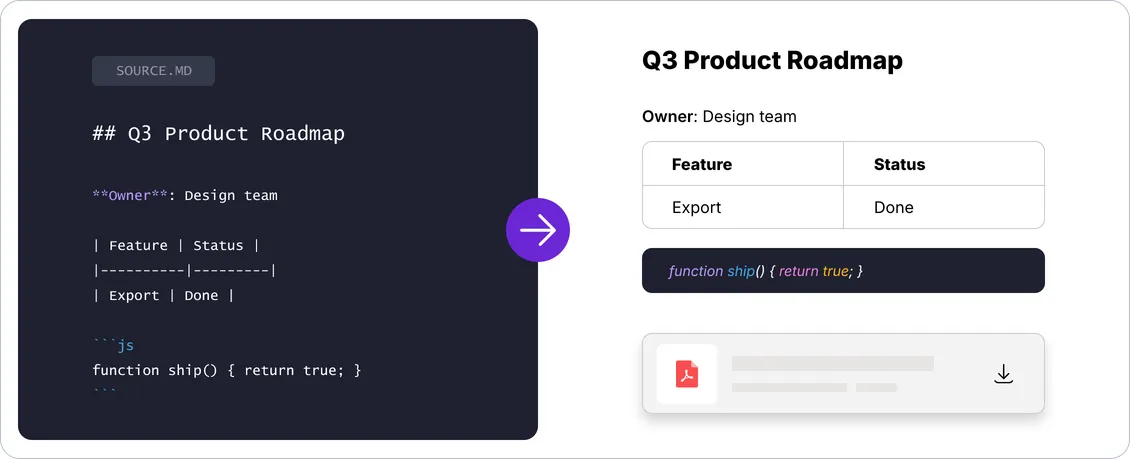
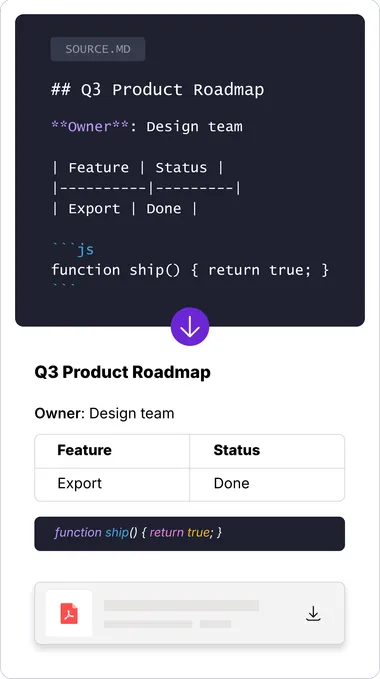
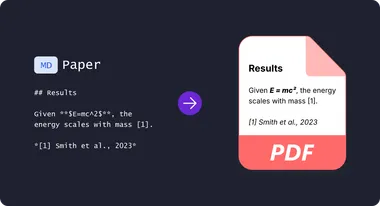
So sieht es aus, wenn Sie ein Markdown-Dokument in PDF umwandeln: Aus einer rohen Markdown-Datei wird ein sauberes, professionell formatiertes PDF. Überschriften, Aufzählungen, Tabellen, Bilder und Codeblöcke bleiben erhalten, sodass Ihr PDF wie ein fertiges Dokument wirkt und nicht wie ein grober Export.
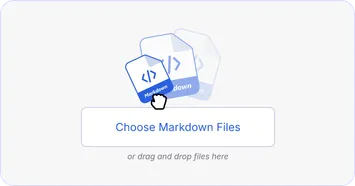
Wählen Sie Ihre .md-Datei aus oder ziehen Sie sie einfach per Drag & Drop von Ihrem Gerät in das Upload-Feld. Jede Markdown-Datei darf bis zu 50 MB groß sein.
Klicken Sie auf „In PDF umwandeln“. Der kostenlose Online-Konverter liest Ihre Markdown-Syntax und überträgt sie in ein PDF-Layout.
Sobald Ihr PDF fertig ist, können Sie es sofort herunterladen, ausdrucken oder weitergeben!
Wählen Sie Ihre .md-Datei aus oder ziehen Sie sie einfach per Drag & Drop von Ihrem Gerät in das Upload-Feld. Jede Markdown-Datei darf bis zu 50 MB groß sein.
Klicken Sie auf „In PDF umwandeln“. Der kostenlose Online-Konverter liest Ihre Markdown-Syntax und überträgt sie in ein PDF-Layout.
Sobald Ihr PDF fertig ist, können Sie es sofort herunterladen, ausdrucken oder weitergeben!
Wenn Sie mit iBoomto Markdown als PDF exportieren, bleiben alle gängigen Markdown-Formatierungen erhalten. So werden aus Ihren Markdown-Dateien gut lesbare, sauber formatierte PDFs.

Die Symbole #, ## und ###, mit denen Titel und Gliederung Ihres Dokuments entstehen. So bleiben Ihre PDFs übersichtlich und leicht zu überfliegen – egal, ob sie als README-Datei, Dokumentation oder langer Artikel begonnen haben.

Zeilen und Spalten, die mit den Zeichen | und - aufgebaut werden und häufig in technischen Dokumentationen, Vergleichstabellen und Produktdatenblättern vorkommen. iBoomto behält die Tabellenstruktur bei, damit die Daten auch im PDF gut lesbar bleiben.

Text in dreifachen Backticks (```), mit dem Codebeispiele dargestellt werden. Diese Blöcke bleiben erhalten, damit Entwicklerdokumentationen, READMEs und Tutorials verständlich bleiben.

Erstellt mit **fett**, *kursiv* und ~~durchgestrichen~~. Hervorhebungen und Änderungsmarkierungen werden ins PDF übernommen, sodass wichtige Punkte weiterhin auffallen.

Nummerierte Schritte oder Aufzählungspunkte, wie sie häufig in Anleitungen, Checklisten und Schritt-für-Schritt-Beschreibungen vorkommen. Im konvertierten PDF bleiben sie korrekt eingerückt und leicht nachvollziehbar.

Mit > gekennzeichneter Text, der meist Zitate, Hinweise oder wichtige Hervorhebungen in einem Artikel oder auf einer Dokumentationsseite markiert. Diese Passagen werden optisch abgesetzt, damit wichtige Anmerkungen vom übrigen Text unterscheidbar bleiben.

Anklickbare Verweise in der Form [Text](URL), die vom Blogbeitrag bis zur technischen Dokumentation üblich sind. Links bleiben im PDF erhalten, sodass externe Quellen weiterhin direkt aus dem Dokument geöffnet werden können.

Eingebettete Grafiken, die mit  eingefügt werden. Sie bleiben an ihrer Stelle, sodass Tutorials, Produktdokumentationen und Beiträge ihre Screenshots, Diagramme und Illustrationen behalten.

Trennlinien, die mit --- erstellt werden. Sie trennen auch im PDF weiterhin die einzelnen Abschnitte und verbessern die Lesbarkeit langer Dokumente.

Gleichungen im LaTeX-Format, wie sie vor allem in wissenschaftlichen Arbeiten, Forschungsnotizen sowie technischen und naturwissenschaftlichen Dokumentationen üblich sind. iBoomto ist darauf ausgelegt, die mathematische Notation zu erhalten, damit Formeln im PDF lesbar bleiben.
 Komplexe oder verschachtelte Formatierungen werden in Einzelfällen anders dargestellt. In diesem Fall hilft Ihnen unser Support-Team rund um die Uhr gern weiter.
Der MD-zu-PDF-Konverter ist für alltägliche Arbeitsabläufe gemacht – ob Sie mit KI-Ausgaben, Lebensläufen, Produktdokumentationen oder Forschungsnotizen arbeiten.
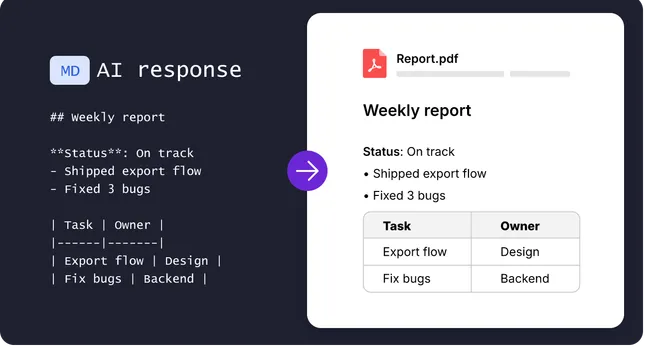
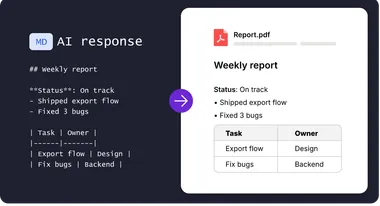
ChatGPT und Claude liefern Inhalte oft in Markdown. Beim Kopieren oder Herunterladen bleiben dann Zeichen wie „#“ und „**“ im Text stehen. Statt alles von Hand zu bereinigen, laden Sie die .md-Datei einfach in den Markdown-zu-PDF-Konverter von iBoomto hoch. So wird Ihr KI-generierter Wochenbericht, Ihr Meeting-Protokoll oder Ihre Analyse zu einem professionellen, übersichtlichen PDF.
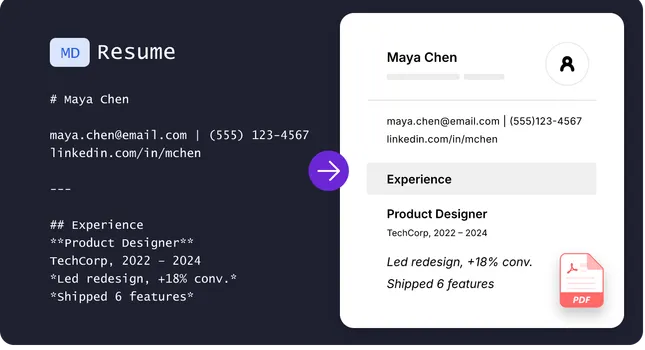
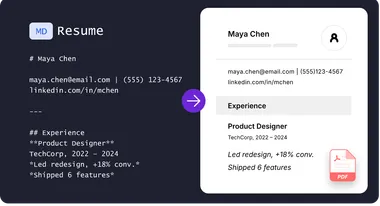
Bewerbungen werden häufig als PDF eingereicht, weil es auf jedem Gerät gleich aussieht. Wenn Sie Ihren Lebenslauf in Markdown schreiben, sorgen klare Überschriften und Listen für eine übersichtliche Struktur, die sich sauber ins PDF übertragen lässt. Mit dem Ein-Klick-Konverter von iBoomto wird aus Ihrem Markdown-Lebenslauf auch ohne technische Vorkenntnisse ein PDF, das Ihre Erfahrung klar in den Vordergrund stellt.
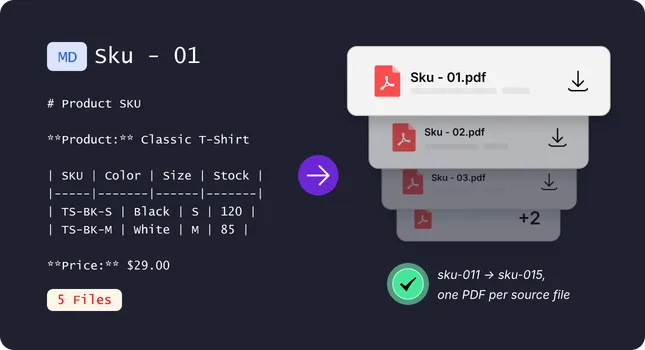
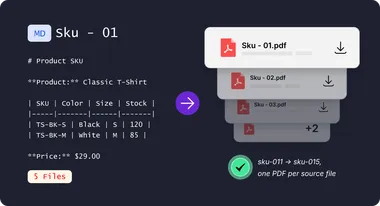
Wenn Sie als Online-Händler Produktanleitungen, FAQs und Rückgabebedingungen häufig mit KI entwerfen, ist es bei Dutzenden SKUs kaum praktikabel, jedes Dokument einzeln in ein PDF zu überführen. Mit der Stapelverarbeitung von iBoomto wandeln Sie mehrere Markdown-Dateien gleichzeitig in ansprechende PDFs um. So verleihen Sie Ihren Produkten einen professionellen Auftritt, dem Kunden vertrauen.
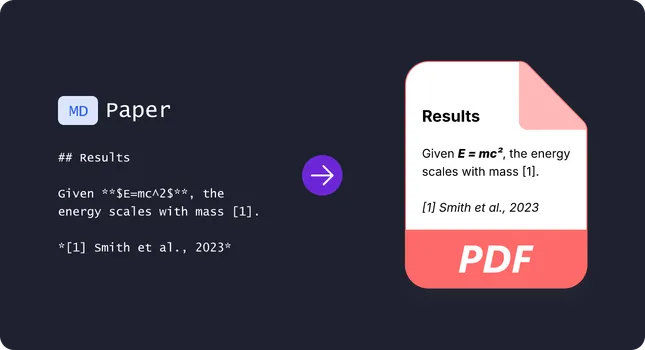
Sie schreiben Ihre Recherchenotizen oder Entwürfe in Obsidian? Das eignet sich hervorragend für schnelle Notizen, doch für die Abgabe einer Hausarbeit, Bachelorarbeit oder Masterarbeit und für die Rückmeldung Ihrer Betreuung ist ein ordentliches PDF nötig. Der Online-Konverter von iBoomto stellt Diagramme, LaTeX-Formeln und Zitate originalgetreu dar, sodass Ihre wissenschaftliche Arbeit genau so aussieht, wie Sie sie gedacht haben.
ChatGPT und Claude liefern Inhalte oft in Markdown. Beim Kopieren oder Herunterladen bleiben dann Zeichen wie „#“ und „**“ im Text stehen. Statt alles von Hand zu bereinigen, laden Sie die .md-Datei einfach in den Markdown-zu-PDF-Konverter von iBoomto hoch. So wird Ihr KI-generierter Wochenbericht, Ihr Meeting-Protokoll oder Ihre Analyse zu einem professionellen, übersichtlichen PDF.
Bewerbungen werden häufig als PDF eingereicht, weil es auf jedem Gerät gleich aussieht. Wenn Sie Ihren Lebenslauf in Markdown schreiben, sorgen klare Überschriften und Listen für eine übersichtliche Struktur, die sich sauber ins PDF übertragen lässt. Mit dem Ein-Klick-Konverter von iBoomto wird aus Ihrem Markdown-Lebenslauf auch ohne technische Vorkenntnisse ein PDF, das Ihre Erfahrung klar in den Vordergrund stellt.
Wenn Sie als Online-Händler Produktanleitungen, FAQs und Rückgabebedingungen häufig mit KI entwerfen, ist es bei Dutzenden SKUs kaum praktikabel, jedes Dokument einzeln in ein PDF zu überführen. Mit der Stapelverarbeitung von iBoomto wandeln Sie mehrere Markdown-Dateien gleichzeitig in ansprechende PDFs um. So verleihen Sie Ihren Produkten einen professionellen Auftritt, dem Kunden vertrauen.
Sie schreiben Ihre Recherchenotizen oder Entwürfe in Obsidian? Das eignet sich hervorragend für schnelle Notizen, doch für die Abgabe einer Hausarbeit, Bachelorarbeit oder Masterarbeit und für die Rückmeldung Ihrer Betreuung ist ein ordentliches PDF nötig. Der Online-Konverter von iBoomto stellt Diagramme, LaTeX-Formeln und Zitate originalgetreu dar, sodass Ihre wissenschaftliche Arbeit genau so aussieht, wie Sie sie gedacht haben.
Unterschiedliche Arbeitsweisen erfordern unterschiedliche Lösungen. So schneidet iBoomto im Vergleich zu anderen Methoden ab, damit Sie das beste Tool zum Umwandeln von Markdown in PDF für sich finden.
| Methode | Installation erforderlich | Lernkurve | Kostenlos oder kostenpflichtig | Individuelles Styling | Stapelverarbeitung | Am besten geeignet für |
|---|---|---|---|---|---|---|
| Online-Konverter | Nein | Keine, Konvertierung mit einem Klick | Kostenlos, ohne Anmeldung | KI-gestütztes Styling, ohne Code | Ja, bis zu 5 Dateien pro Stapel | Alle, die eine schnelle Markdown-to-PDF-Online-Lösung ohne Einrichtung suchen |
| Pandoc (Kommandozeile) | Ja | Steil, Terminal-Kenntnisse erforderlich | Kostenlos | Umfassend konfigurierbar | Ja, über Skripte und Automatisierung | Entwickler, die große Mengen automatisiert konvertieren |
| VS-Code-Erweiterung | Ja | Mittel, Einrichtung von VS Code erforderlich | Meist kostenlos | Anpassbar über Einstellungen/CSS | Ja, begrenzt durch die lokale Rechenleistung | Entwickler, die ohnehin in VS Code arbeiten |
| Integrierter Export im Markdown-Editor | Ja (oft kostenpflichtig) | Gering, je nach App unterschiedlich | Teilweise, je nach App | In jedem Editor anpassbar | Teilweise, je nach App | Schreibende ohne technischen Hintergrund, Studierende und Gelegenheitsnutzer von Notiz-Apps |
 PDF-WORKFLOW MIT KI
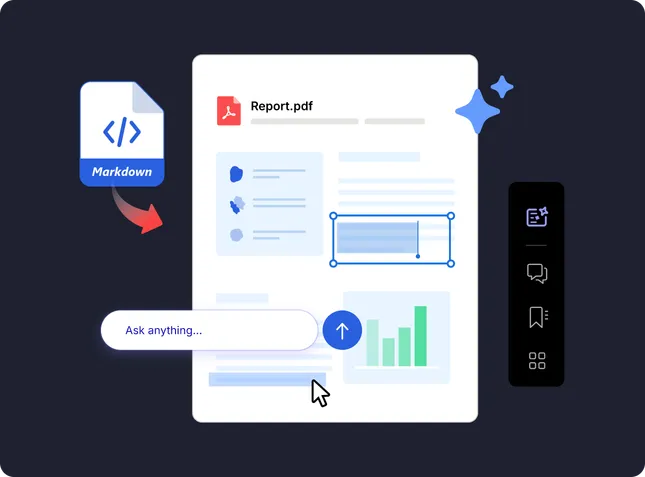
Das Styling Ihres PDFs gefällt Ihnen noch nicht? Mit der Konvertierung von .md zu PDF ist es nicht getan. Nutzen Sie den KI-Agent von iBoomto, um Ihr PDF zu verfeinern: Passen Sie das Layout an, korrigieren Sie die Formatierung und bearbeiten Sie Inhalte direkt.
Hier finden Sie Antworten auf häufige Fragen zur kostenlosen Online-Konvertierung von Markdown in PDF – ganz ohne Anmeldung.
Noch Fragen?
KontaktHier finden Sie Antworten auf häufige Fragen zur kostenlosen Online-Konvertierung von Markdown in PDF – ganz ohne Anmeldung.
Noch Fragen?
Kontakt