
Wie bearbeiten Sie PDF in iBoomto AI?
- Schritt 1: Laden Sie iBoomto AI herunter und starten Sie es.
- Schritt 2: Öffnen Sie die Bearbeitungstools für PDF.
- Schritt 3: Wählen Sie das richtige Bearbeitungstool für PDF aus.
- Schritt 4: Bearbeiten und speichern Sie Ihr PDF
Die Arbeit mit PDFs umfasst oft mehr als nur das Bearbeiten von Text. Möglicherweise müssen Sie Bilder hinzufügen, wichtige Abschnitte markieren, Seiten neu anordnen, Dateien konvertieren oder sensible Informationen schützen. iBoomto AI für Windows vereint diese Aufgaben in einer Desktop-Arbeitsumgebung und hilft Ihnen, PDF-Dokumente zu verwalten, ohne zwischen mehreren Tools wechseln zu müssen.
Diese Anleitung führt Sie durch die Oberfläche „Edit PDF“ und erklärt, wie Sie auf die Tools zugreifen, die Sie für gängige PDF-Bearbeitungsaufgaben benötigen.
Schritt 1: Laden Sie iBoomto AI herunter und starten Sie es.
Klicken Sie hier , um die Windows-Software herunterzuladen und zu installieren, und starten Sie dann iBoomto AI.
Schritt 2: Öffnen Sie die Bearbeitungstools für PDF.
Klicken Sie auf den Tab Tool Discover und wechseln Sie zum Tab Edit PDF.
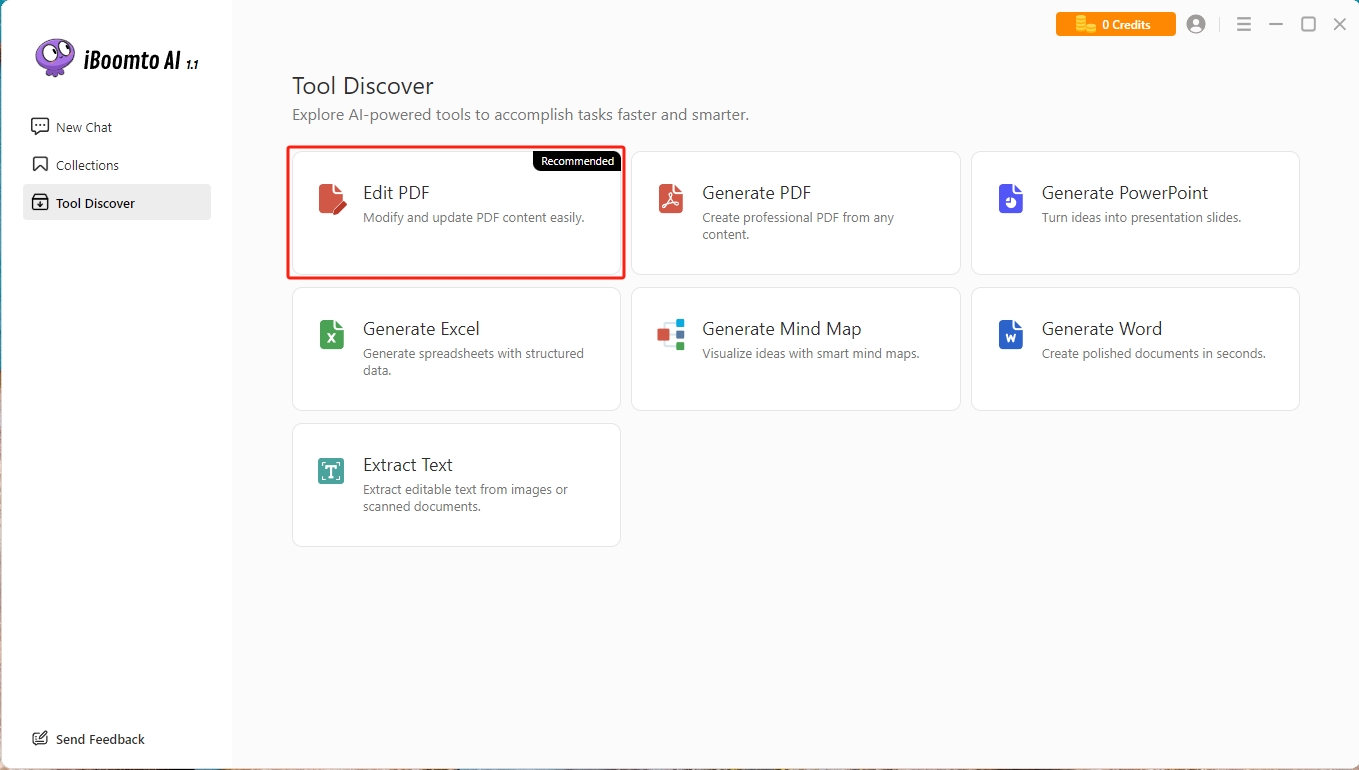
Schritt 3: Wählen Sie das richtige Bearbeitungstool für PDF aus.
Klicken Sie auf den Tab Edit PDF, um den Arbeitsbereich zu öffnen, in dem die Tools in die folgenden Kategorien unterteilt sind:
Start: Öffnen Sie PDFs, greifen Sie auf häufig verwendete Tools zu und sehen Sie sich kürzlich verwendete Dateien an
Ansicht: Vergrößern und verkleinern Sie die Ansicht, drehen Sie Seiten und durchsuchen Sie PDF-Inhalte
Konvertieren: Konvertieren Sie PDFs in bzw. aus Formaten wie Word, Excel und Bildern
Bearbeiten: Vorhandene Inhalte ändern, Text und Bilder hinzufügen und Seiten zuschneiden
Kommentieren: Hervorheben, unterstreichen, Anmerkungen hinzufügen, Formen einfügen und Textfelder erstellen
Schützen: Inhalte verschlüsseln, entschlüsseln, schwärzen und Signaturen hinzufügen
Seiten: Seiten löschen, extrahieren, einfügen, ersetzen, zusammenführen und teilen
Tools: Schneller Zugriff auf gängige PDF-Tools und OCR-Funktionen
Schritt 4: Bearbeiten und speichern Sie Ihr PDF
Im Folgenden finden Sie einige beispielhafte Schritte zum Bearbeiten von PDFs.
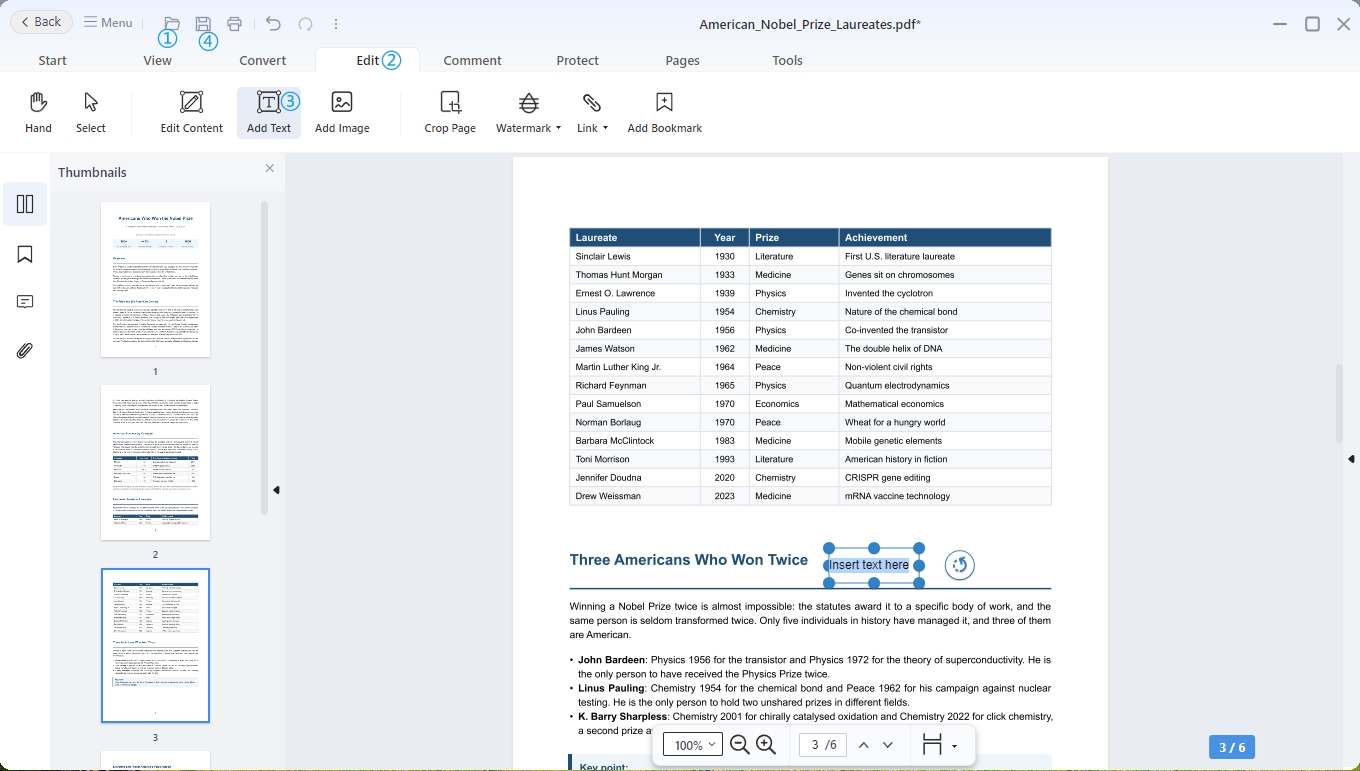
- Text zu einem PDF hinzufügen
- Öffnen Sie ein PDF.
- Wechseln Sie zum Tab Edit .
- Klicken Sie auf Text hinzufügen, wählen Sie die gewünschte Stelle auf der Seite aus und geben Sie Ihren Text ein. Passen Sie bei Bedarf die Position an.
- Klicken Sie auf die Schaltfläche „Speichern“, um das aktualisierte PDF zu speichern.
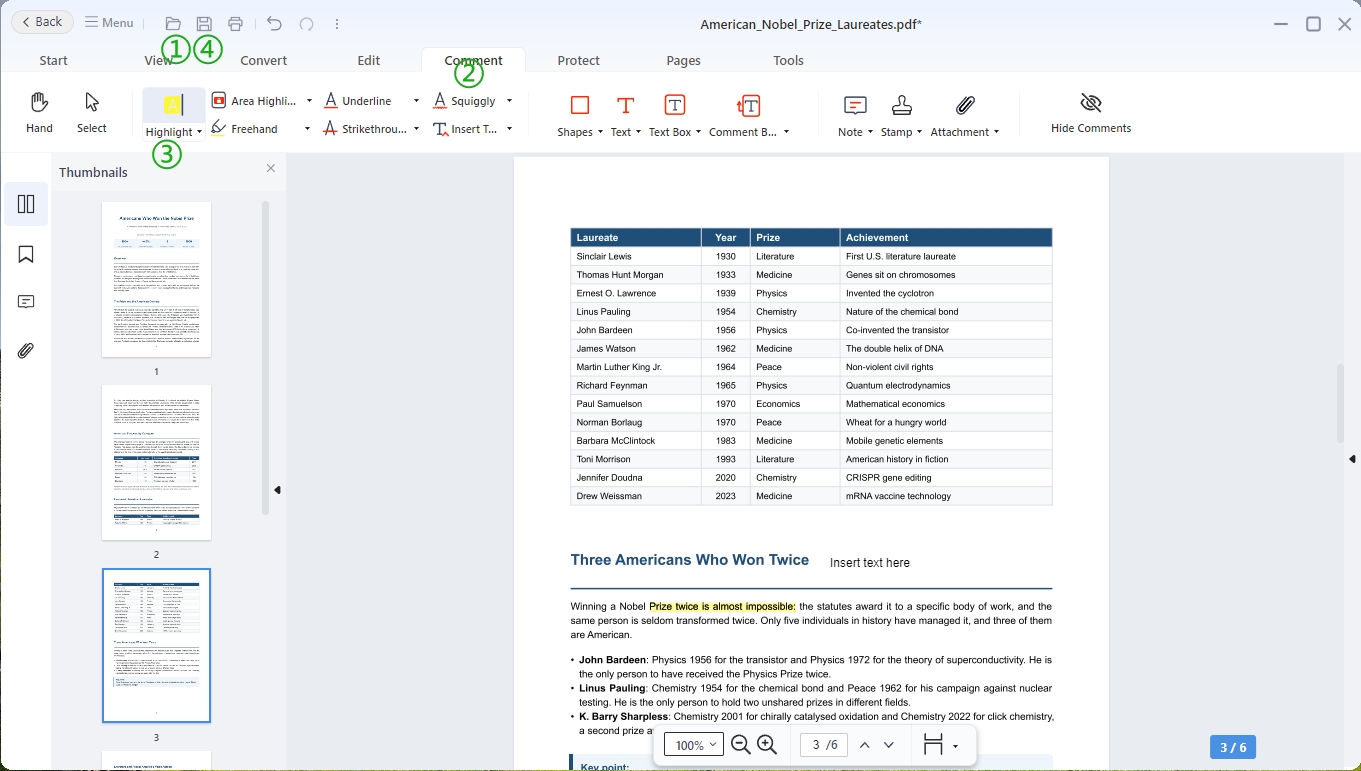
- Ein PDF kommentieren
- Öffnen Sie ein PDF.
- Wechseln Sie zum Tab Comment .
- Klicken Sie auf das Tool Hervorheben, um den Text, den Sie hervorheben möchten, mit Markierungen zu versehen.
- Klicken Sie auf die Schaltfläche „Speichern“, um das aktualisierte PDF zu speichern.
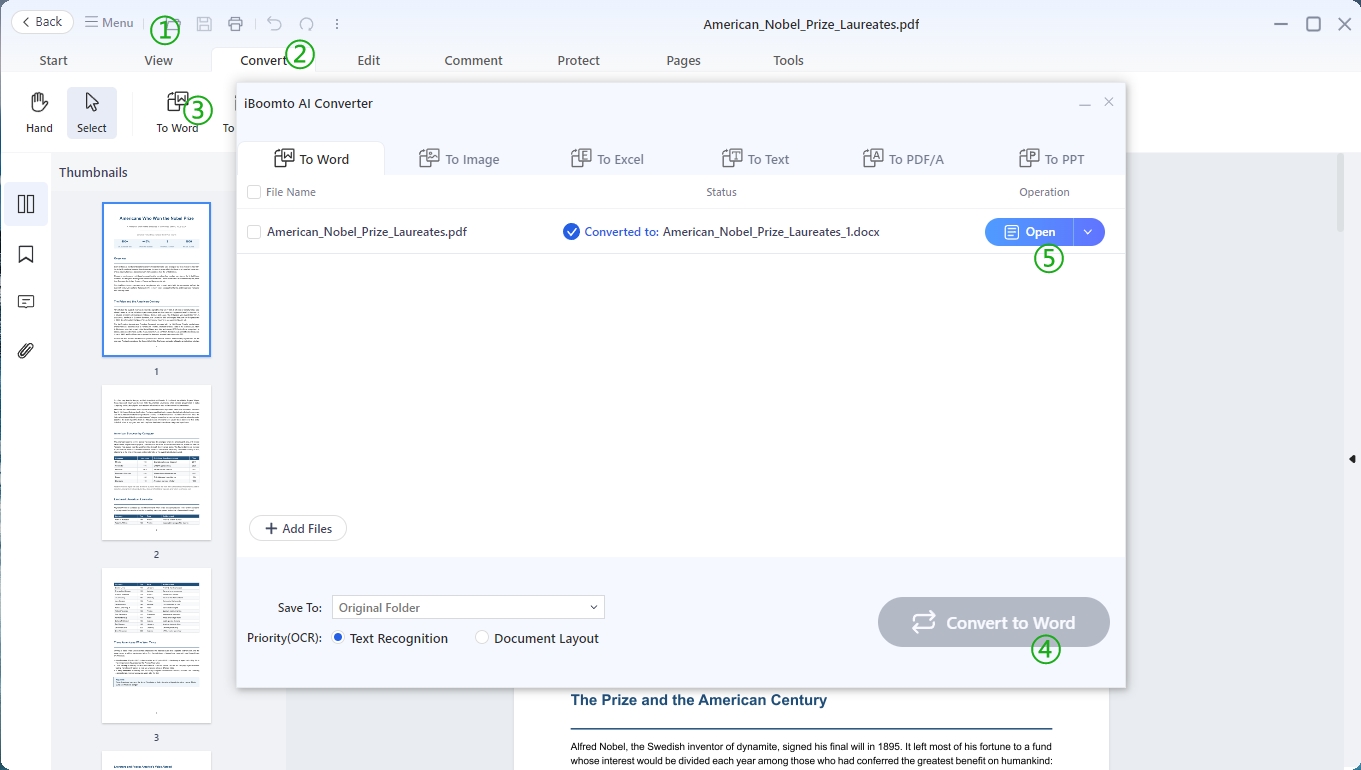
- Ein PDF konvertieren
- Öffnen Sie ein PDF.
- Wechseln Sie zum Tab Convert .
- Klicken Sie auf das To Word-Tool.
- Klicken Sie im Popup-Fenster auf die Schaltfläche In Word konvertieren.
- Öffnen Sie das konvertierte Word-Dokument.
Insgesamt ist das Bearbeiten von PDFs mit iBoomto AI unkompliziert. Ganz gleich, ob Sie Text bearbeiten, Bilder hinzufügen, Dokumente kommentieren oder PDF-Seiten verwalten müssen – iBoomto AI bietet praktische Tools, mit denen Sie die Aufgabe erledigen können. Laden Sie iBoomto AI für Windows noch heute herunter und beginnen Sie ganz einfach mit der Bearbeitung Ihrer PDFs.
War diese Seite hilfreich?
Vielen Dank für Ihr Feedback!