
応答の遅さとメモリエラーの解決方法
- 応答が遅い問題
- メモリ使用量が多い、またはリソースエラーが発生する
- それでもパフォーマンスの問題が続きますか?
このガイドでは、iBoomto AI 使用時によくあるパフォーマンスとメモリの問題、たとえば AI 応答の遅延、メモリ使用量の増加、メモリ不足エラーについて説明します。以下のトラブルシューティング手順に従って、これらの問題を特定し、解決してください。
応答が遅い問題
AI の応答が遅くなる原因は、ネットワーク接続、システムリソースの制限、ローカルモデルの性能など、さまざまです。Local Chat では、CPU、RAM、GPU メモリ(VRAM)が不足していると応答速度に影響する場合があります。プロンプトを短くする、応答を短めに依頼する、またはデバイスのハードウェアに合った小さめのローカルモデルに切り替えてみてください。改善しない場合は、システムのリソース使用状況を確認して、ハードウェアの制限がないか特定してください。
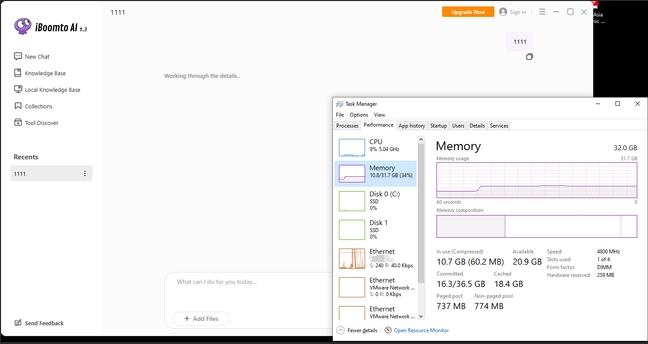
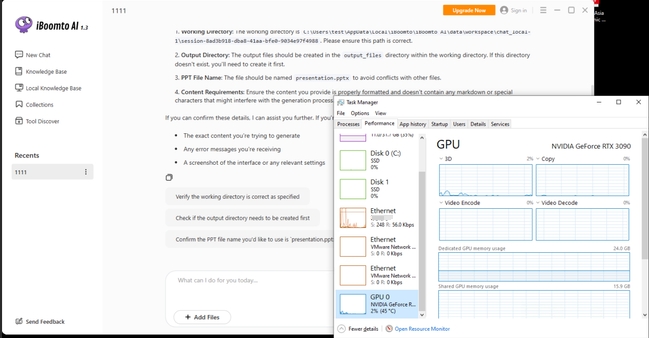
- AI Chat の応答開始に時間がかかる
対処法: インターネット接続を確認して、もう一度お試しください。問題が続く場合は、より短いプロンプトを使用するか、添付ファイルの数とサイズを減らしてください。
- Local Chat の読み込みに時間がかかる
対処法: モデルの読み込みが完了するまで待ちます。不要なアプリを終了してシステムリソースを解放し、入力を短くするか、デバイスのハードウェアに合った小さめのモデルに切り替えてください。
- Local Chat の応答が遅い
対処法: デバイスで「快適に動作」と表示されているモデルを選択してください。また、処理時間を短くするために、短い回答を依頼したり、複雑なタスクを小さな手順に分けたりすることもできます。
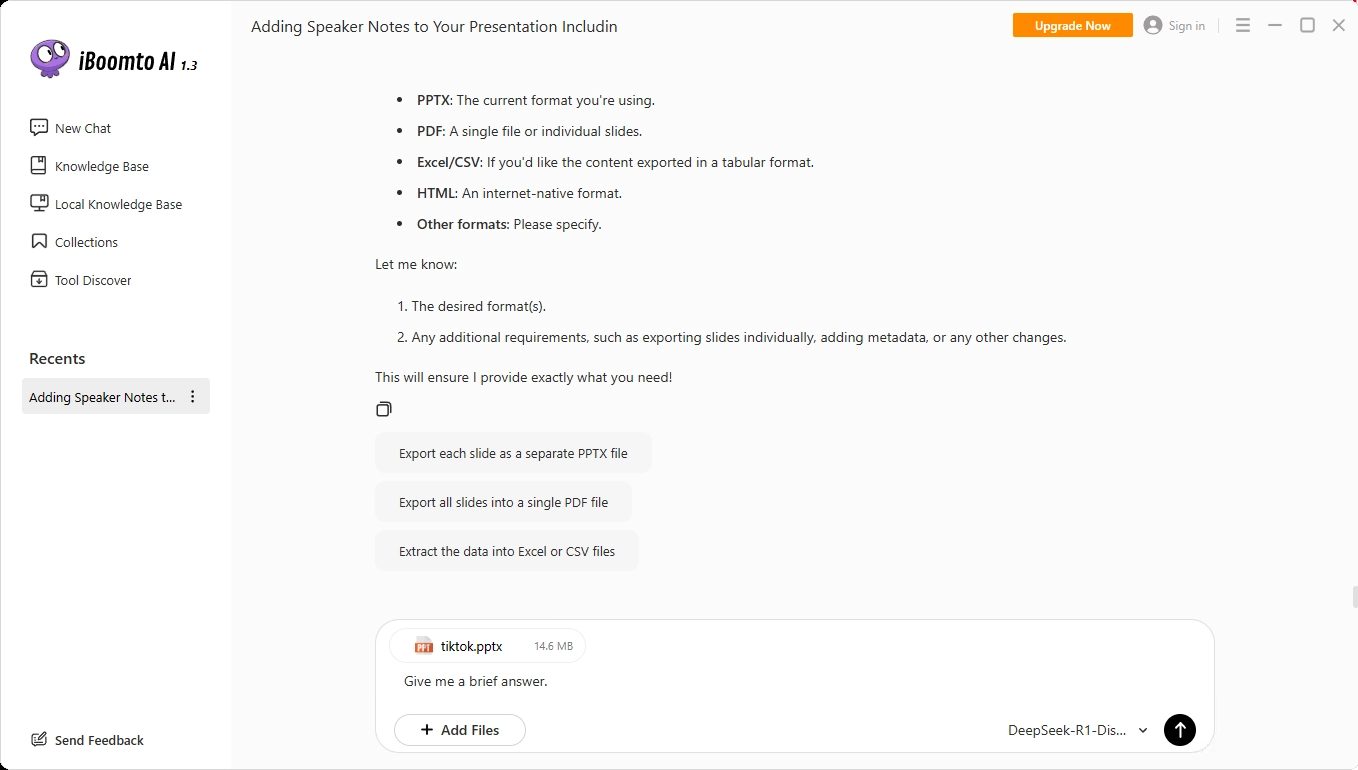
- 長い会話で動作が遅くなり、メモリ使用量が増える
対処法: 長い会話では、AI がより多くのコンテキストを処理する必要があり、メモリ使用量と応答時間が増加する場合があります。不要なコンテキストを減らし、短い回答を依頼し、複雑なタスクを小さな手順に分けてください。会話が長くなりすぎた場合は、新しい会話を始めてください。
メモリ使用量が多い、またはリソースエラーが発生する
メモリ使用量が多い、またはリソースエラーが発生する原因としては、システムリソースの不足、大きなファイル、長い会話、負荷の高いローカルモデルなどが考えられます。AI Chat では、複数の添付ファイルや大きな添付ファイルを処理すると、リソース使用量が増える場合があります。Local Chat では、より大きなモデルの実行や複雑なタスクの処理に、より多くの RAM と GPU メモリ(VRAM)が必要になる場合があります。不要なアプリを終了する、ファイルサイズを小さくする、またはより小さなローカルモデルに切り替えて、システムリソースを解放してみてください。
- メモリ不足または RAM 不足
対処法: 不要なアプリを終了して RAM を解放してください。処理するファイルの数とサイズを減らし、入力を短くし、複数のリソースを多く消費するタスクを同時に実行しないでください。
- ローカルモデルの GPU メモリ(VRAM)が不足する
対処法: GPU を多く使用する他のアプリを終了し、入力の長さとファイルサイズを減らし、複数のタスクを同時に実行しないでください。問題が続く場合は、VRAM 要件の低い小さめのローカルモデルに切り替えてください。
- システム全体の動作が遅い / ディスク使用率が高い
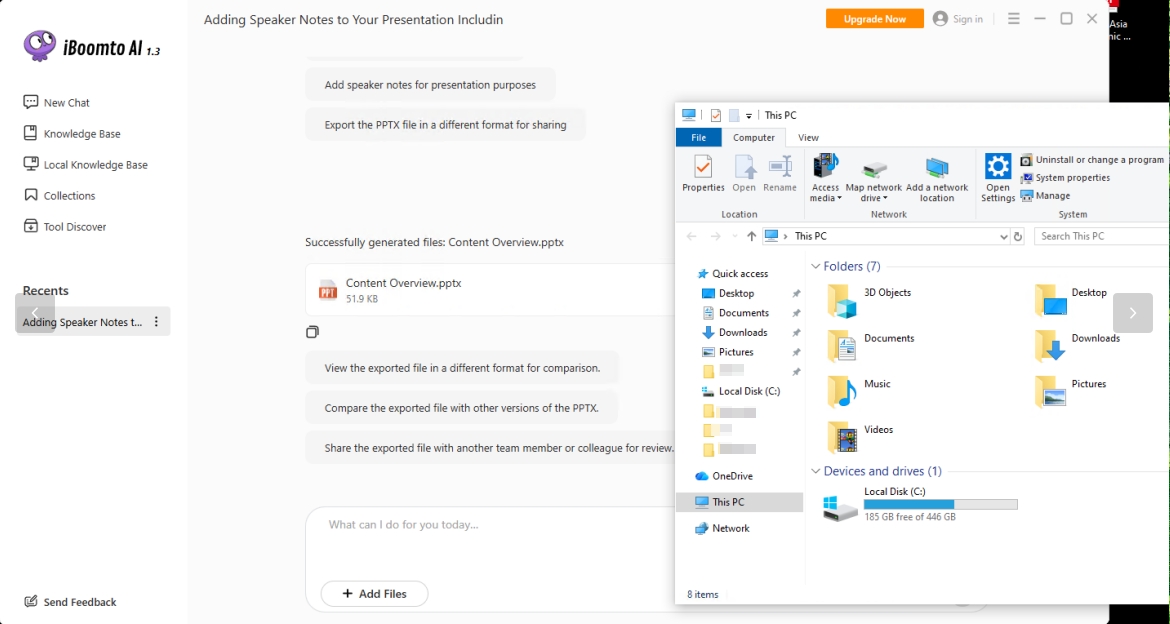
解決策: Windows タスク マネージャーを開き、CPU、メモリ、ディスク、GPU の使用状況を確認します。不要なアプリケーションやバックグラウンド プロセスを終了して、システム リソースを解放してください。また、システム ドライブに十分な空き容量があることを確認してください。
それでもパフォーマンスの問題が続きますか?
上記の解決策を試しても問題が解決しない場合は、iBoomto AI とお使いのコンピューターを再起動してください。アプリケーションとローカルモデルが最新であることを確認してください。それでも問題が解決しない場合は、サポートチーム までご連絡いただき、お使いのデバイスの仕様、使用しているモデル、問題の内容をお知らせください。可能であれば、調査の参考としてエラーメッセージのスクリーンショットも添付してください。
この記事は役に立ちましたか?
ご意見ありがとうございます!