
iBoomto AIのインストールエラーを解決する方法
- 1. ダウンロードエラー
- 2. システム互換性エラー
- 3. Windowsのセキュリティ警告
- 4. インストール権限エラー
- 5. ディスク容量エラー
- 6. アプリケーション起動エラー
iBoomto AIは、ドキュメントとチャットしてワークフローの効率を向上できる、AI搭載のWindowsソフトウェアです。iBoomto AIのインストールは簡単ですが、ダウンロードの失敗、システムの互換性、アプリの起動などで問題が発生する場合があります。このガイドでは、一般的なiBoomto AIのインストールエラーと、解決に役立つ実践的なトラブルシューティング手順を紹介します。
詳しいインストール手順については、iBoomto AIのインストールガイドをご覧ください。
エラーと解決方法:
1. ダウンロードエラー
インストールパッケージのダウンロードに失敗する、開けない、または破損しているように見える。
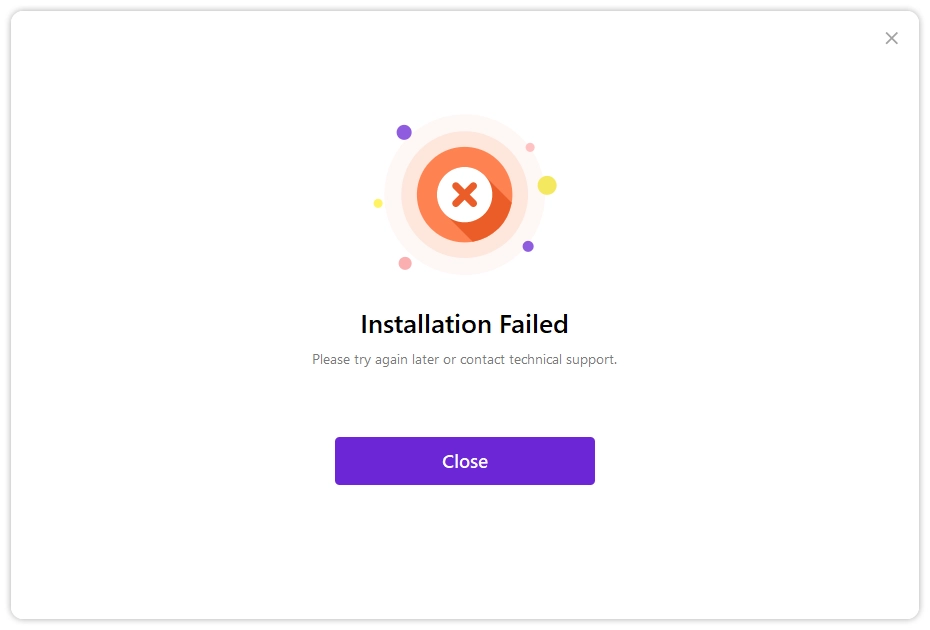
解決方法: 公式サイトからインストールパッケージを再ダウンロードし、ダウンロードが完了していることを確認してから実行してください。問題が解決しない場合は、入手元を記録し、カスタマーサポートへお問い合わせください。
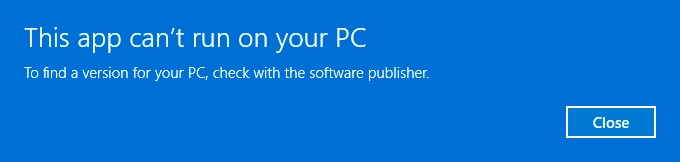
2. システム互換性エラー
このコンピューターでは実行できません/システムに互換性がありません
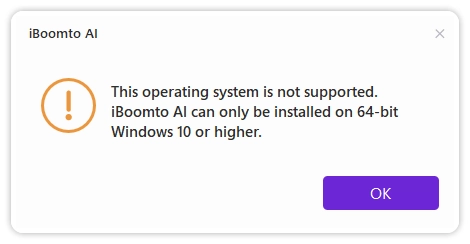
解決方法:iBoomto AIの動作要件に従い、PCでWindows 10以降(64ビット)が実行されていることを確認してください。
3. Windowsのセキュリティ警告
Windowsによってアプリケーションがブロックされた、または発行元を確認できない
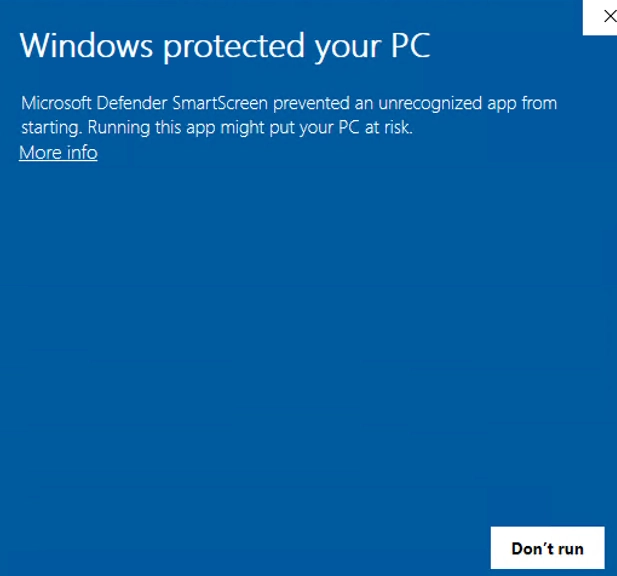
解決方法:公式のダウンロード元、デジタル署名、発行元を確認してください。不明な場合は、エラー画面のスクリーンショットをカスタマーサポートに送付し、詳しい確認を依頼してください。
4. インストール権限エラー
アクセスが拒否されました/フォルダーを作成できません
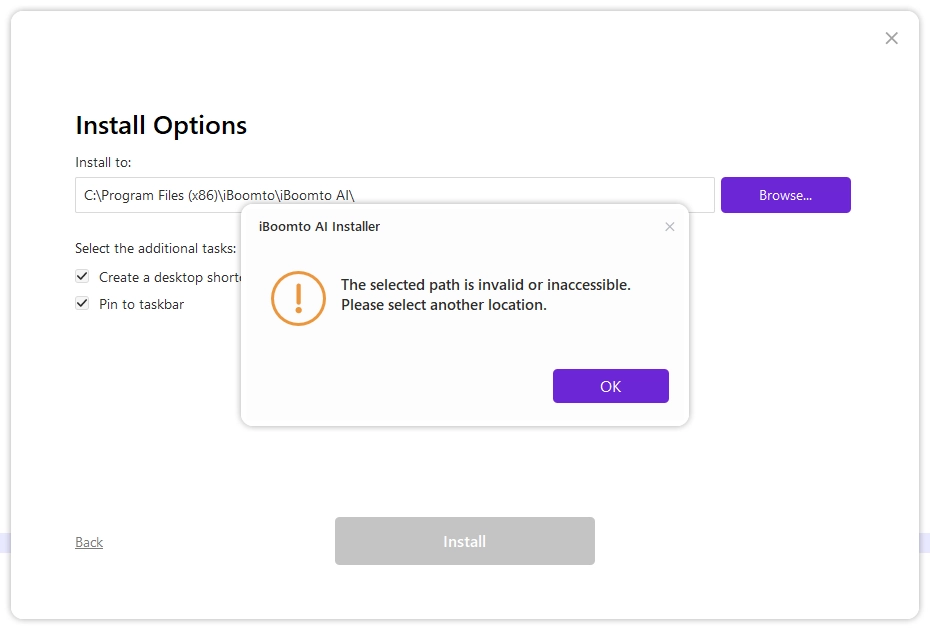
解決方法:iBoomto AIはデフォルトのインストールディレクトリにインストールしてください。選択したフォルダーへのアクセス権限があることを確認してください。問題が解決しない場合は、カスタマーサポートへお問い合わせください。
5. ディスク容量エラー
ディスク容量が不足しています/展開に失敗しました
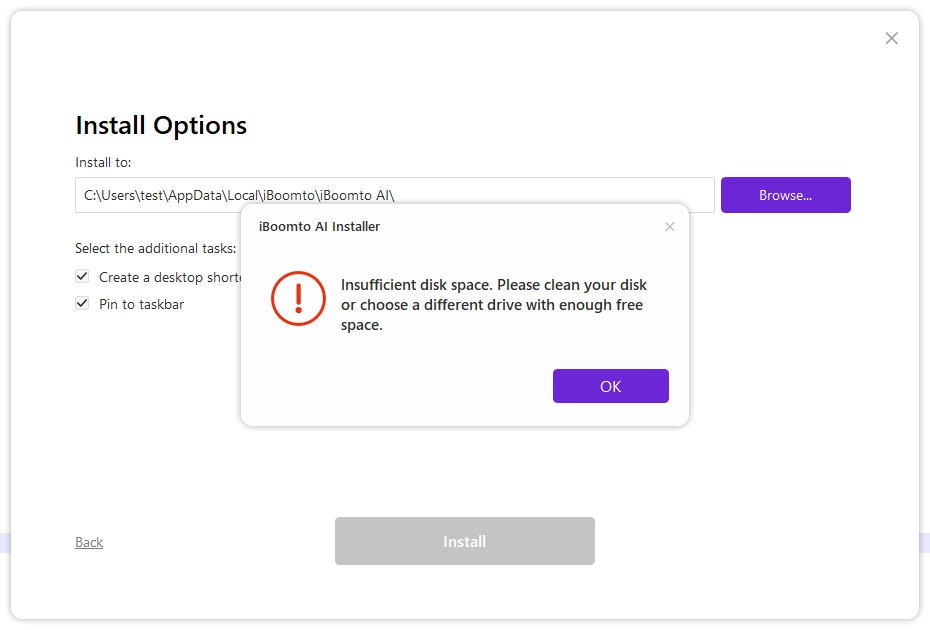
解決方法:インストール先ドライブとシステムドライブの両方を確認してください。Windowsのストレージ設定で削除してもよいファイルを削除し、インストール中に表示される案内に従って十分な空き容量を確保してください。
6. アプリケーション起動エラー
インストールは完了したが、アプリケーションが開かない、または起動時にクラッシュする
解決方法:公式サイトからインストールパッケージを再ダウンロードし、ダウンロードが完了していることを確認してから実行してください。
ほかに問題が発生した場合は、カスタマーサポートチームまでお問い合わせください。
この記事は役に立ちましたか?
ご意見ありがとうございます!