
iBoomto AIアカウントのプロフィールを管理する方法
- iBoomto AIアカウントにアクセスする方法
- アカウントで管理できる項目
サインインしなくても、iBoomto AIのデスクトップソフトウェアを使用できます。ただし、サインインすると、生成ファイルの記録、サブスクリプションと購入情報、利用上限を増やすための購入、クレジットの使用状況など、追加のアカウント管理機能を利用できます。
このガイドでは、iBoomto AIアカウントへのアクセスと管理、プロフィールの更新、サブスクリプション状況の確認、クレジットおよび請求情報の確認方法について説明します。
iBoomto AIアカウントにアクセスする方法
次のいずれかの方法でアカウントにアクセスできます。
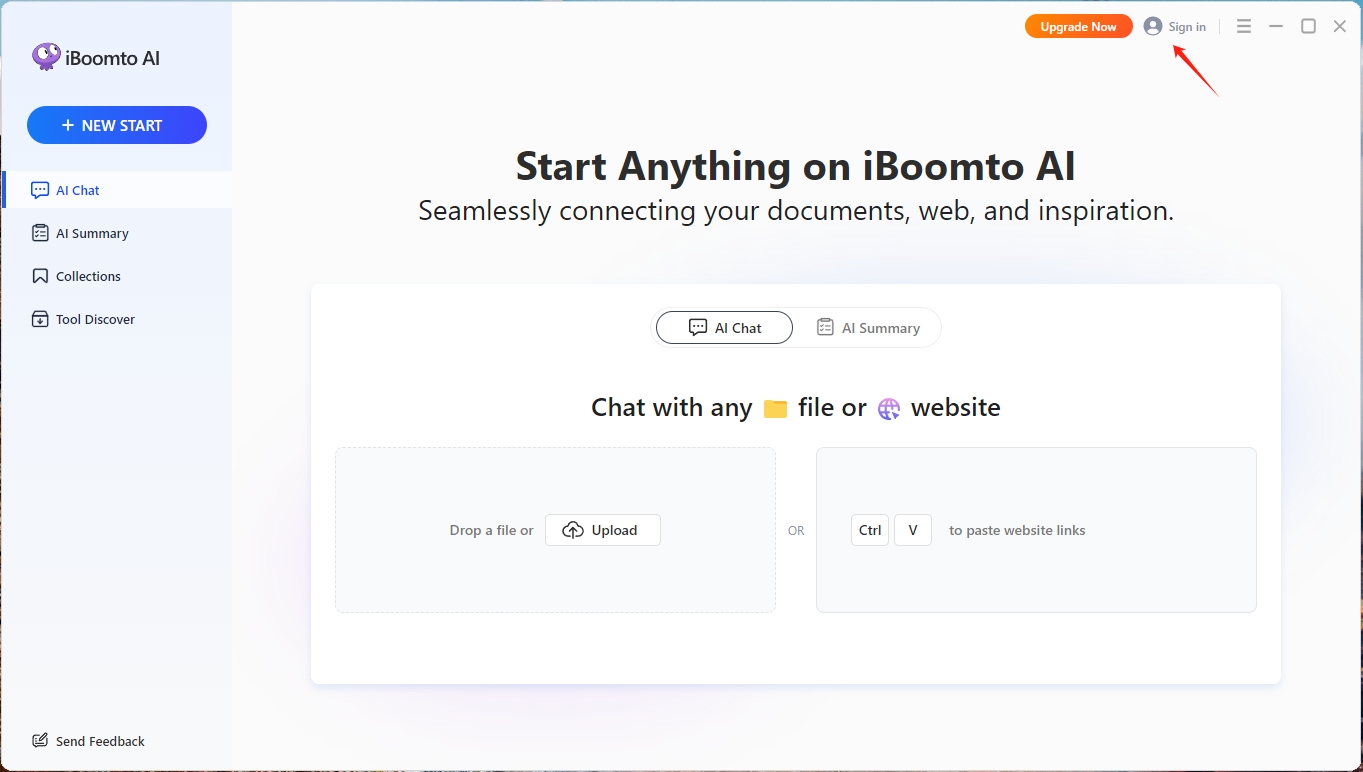
1. デスクトップソフトウェアの右上にある丸いユーザーまたはサインインボタンをクリックし、アカウント情報を選択してアカウントページを開きます。
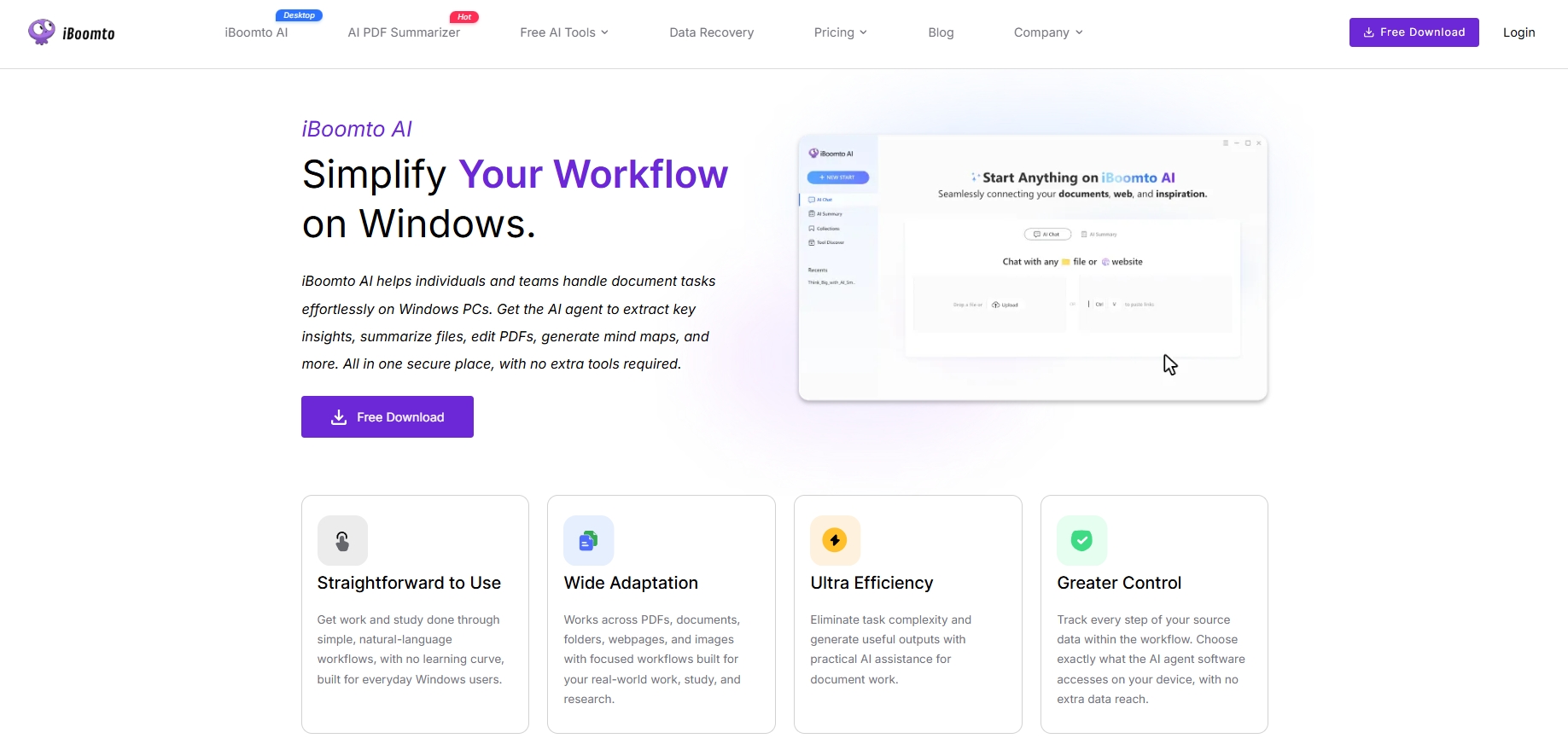
2. iBoomtoのWebサイトで、右上のログインをクリックします。サインイン後、メールアドレスをクリックするとアカウントページが開きます。
3. または、次のリンクからアカウントページに直接アクセスできます:https://www.iboomto.com/ja/account
アカウントで管理できる項目
iBoomto AIアカウントにサインインすると、次の情報と設定を管理できます。
- アカウント情報を表示
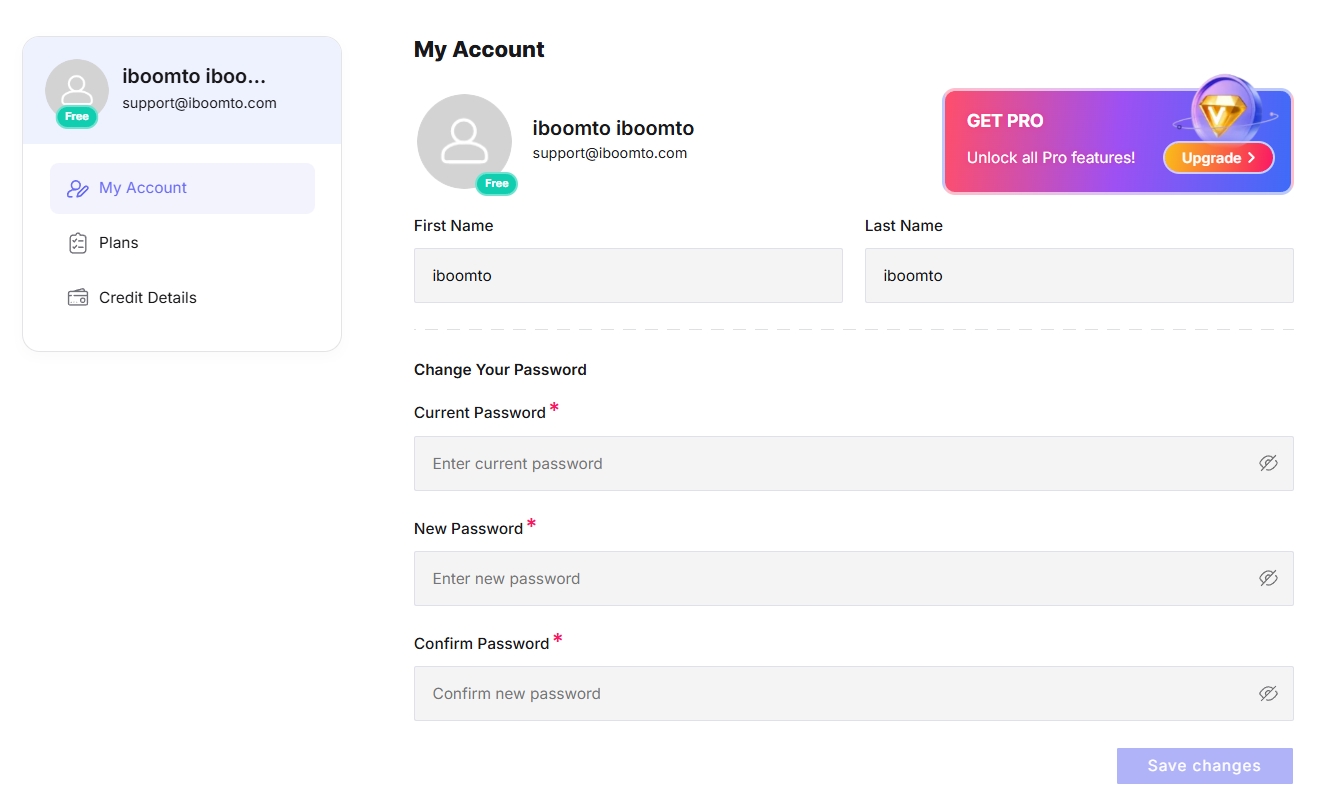
アカウントページでは、メールアドレス、ユーザー名、アカウントステータス、プロフィール画像、クレジット使用履歴、購入履歴、請求情報を確認できます。
- ユーザー名を変更
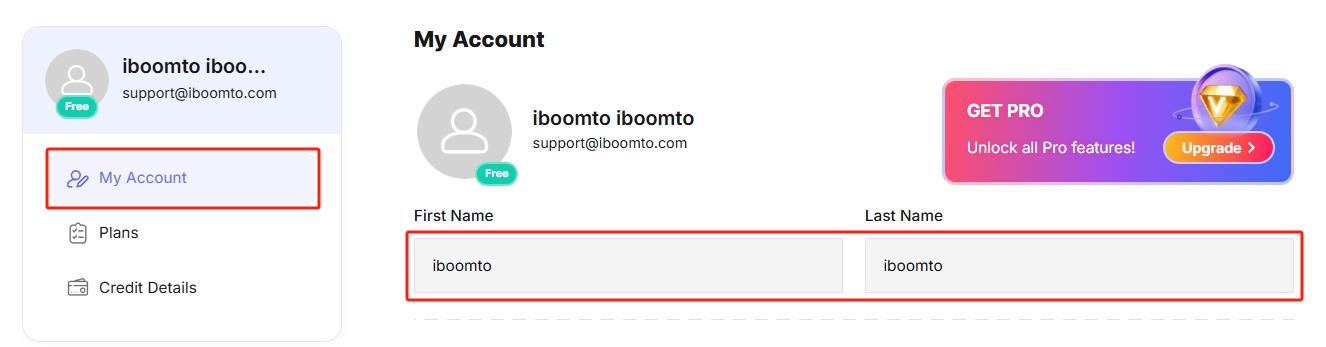
マイアカウントタブを開き、名と姓のフィールドを編集します。変更は自動的に保存されます。
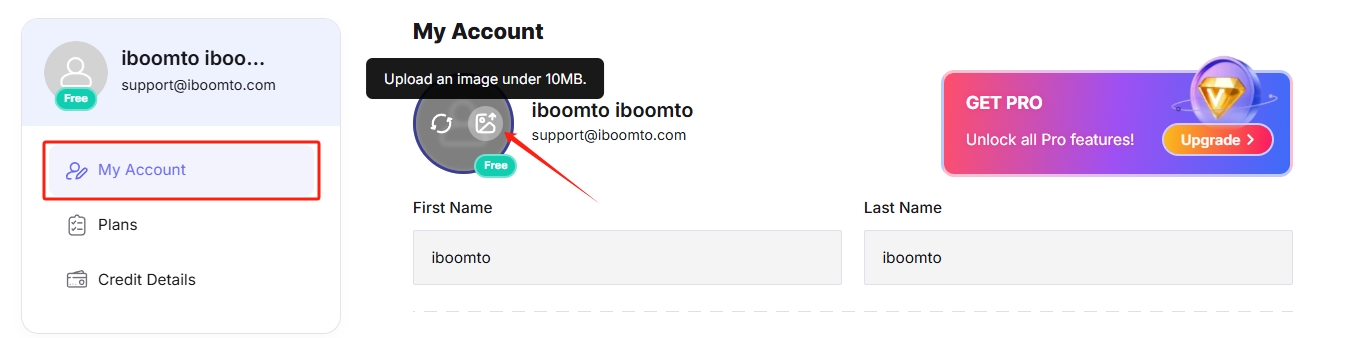
- プロフィール画像を変更
マイアカウントタブを開き、丸いプロフィール画像にカーソルを合わせます。デフォルトのアバターに戻すと画像をアップロードの2つのオプションが表示されます。新しい画像をアップロードするには「画像をアップロード」を選択します(最大ファイルサイズ:10 MB)。デフォルトの画像に戻すには「デフォルトのアバターに戻す」を選択します。
- アカウントタイプ(Free/Pro)を表示
アカウントタイプは、丸いユーザーボタンのバッジに表示されます。アカウントがFreeかProかを確認できます。
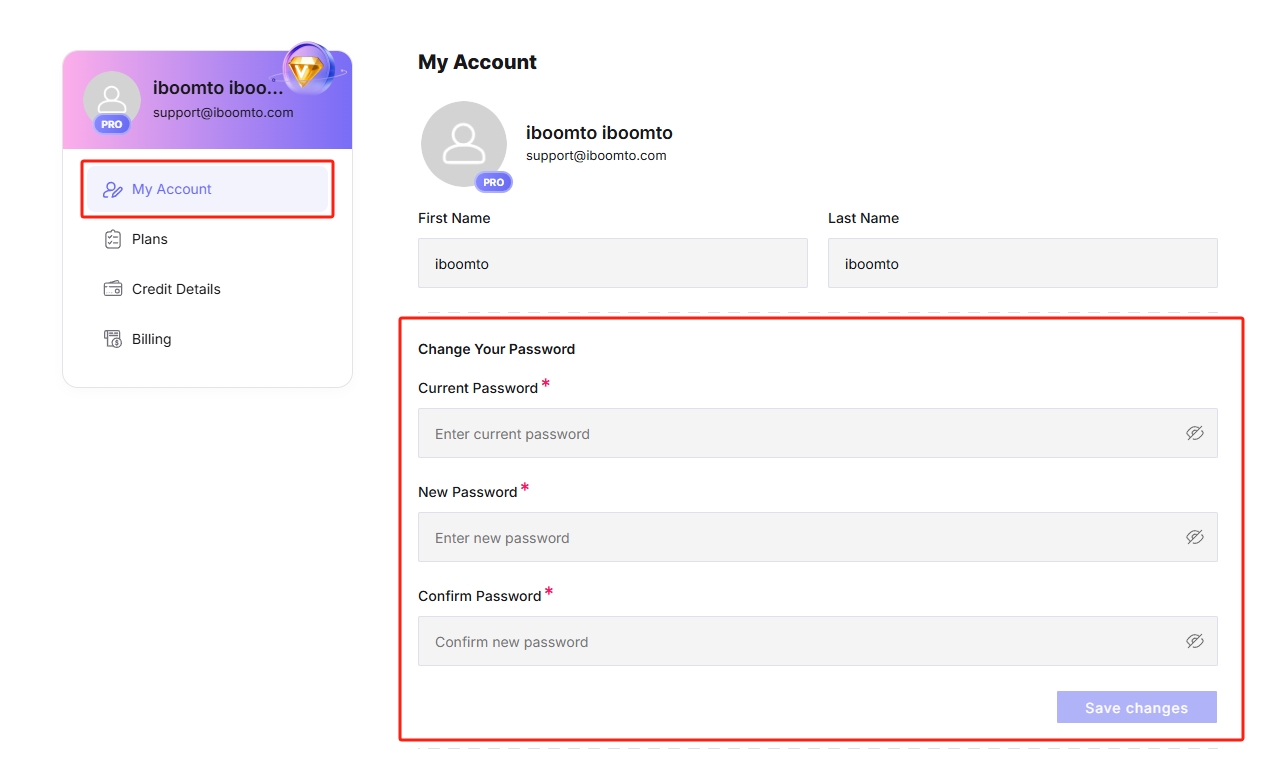
- パスワードを変更
マイアカウントタブを開き、下にスクロールしてパスワードを変更セクションに移動します。対応するフィールドに現在のパスワード、新しいパスワード、新しいパスワードの確認を入力し、変更を保存をクリックします。完了するとパスワードが更新され、新しいパスワードで再度ログインできます。
- アカウントを削除
アカウントの削除方法については、別ガイド「iBoomto AIアカウントを削除する方法」をご覧ください。
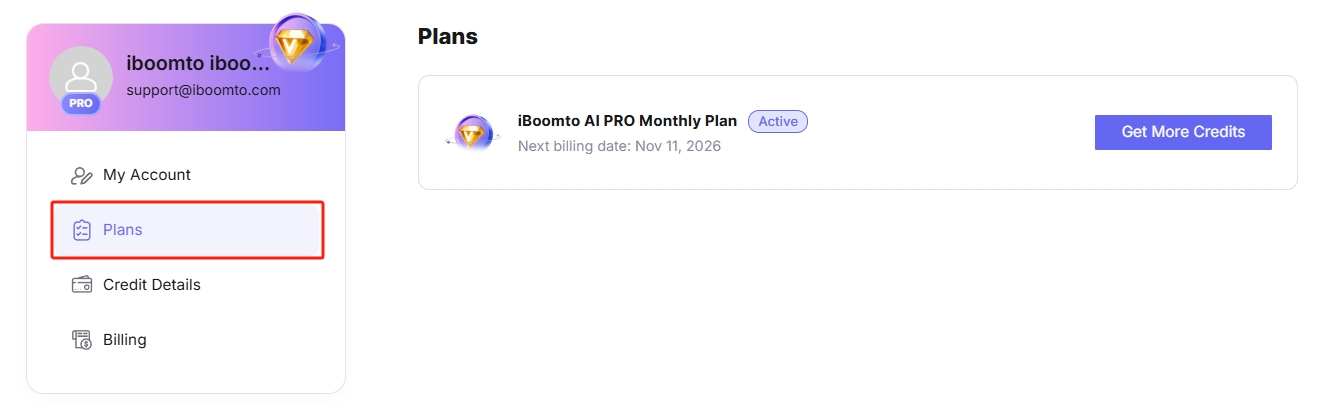
- サブスクリプション状況を表示
プランタブを開くと、サブスクリプションプランとその詳細を確認できます。
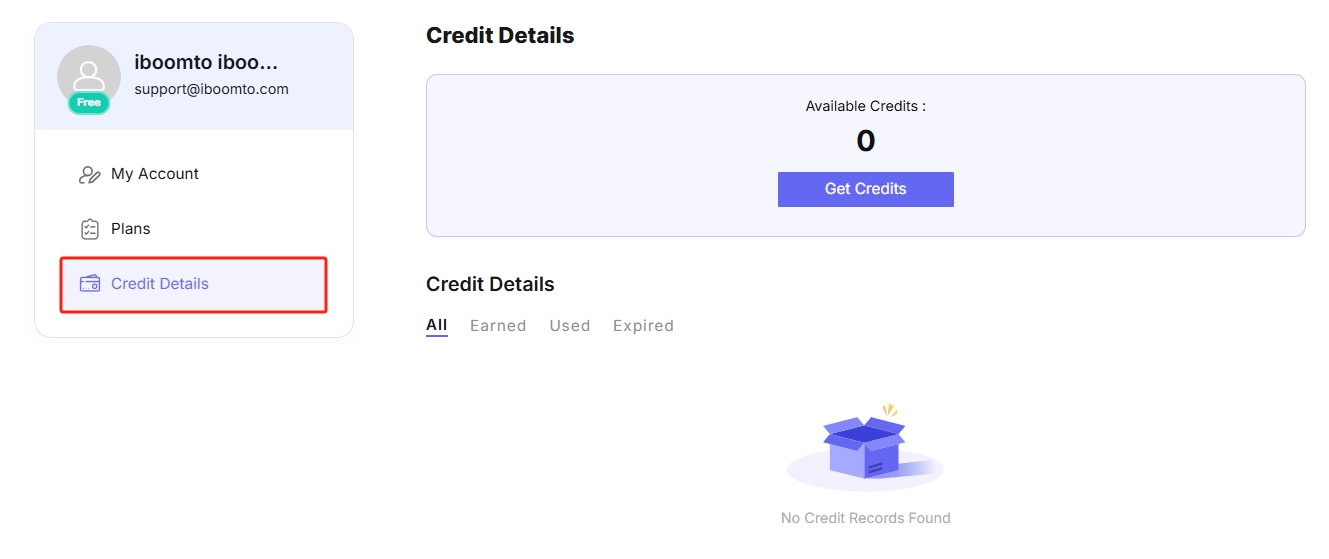
- クレジットの詳細を表示
クレジットの詳細タブを開くと、利用可能なクレジットを確認できます。ボタンをクリックしてクレジットを追加し、獲得、使用、失効したクレジットを含むクレジットの詳細を確認できます。
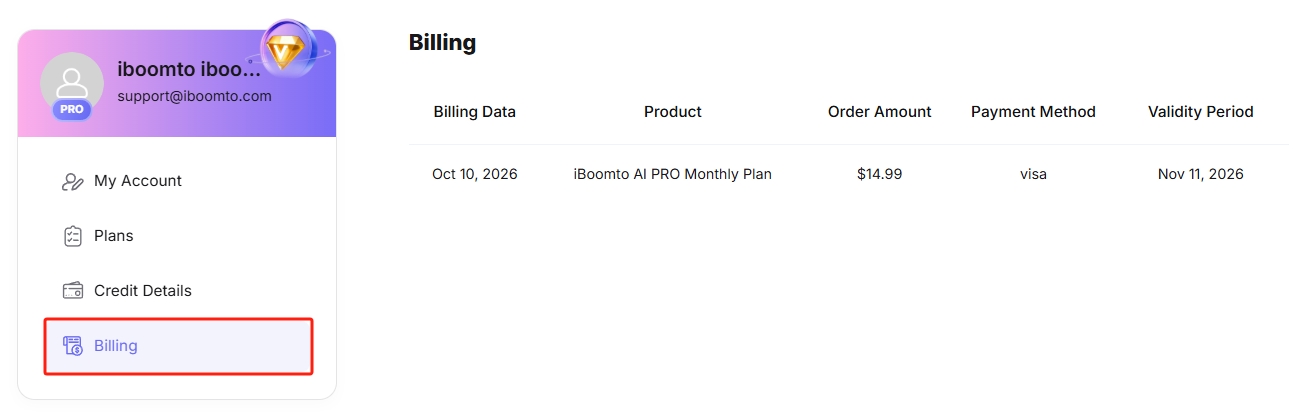
- 請求の詳細を表示
請求タブを開くと、取引日、製品詳細、注文金額、支払い方法、サブスクリプションの有効期間を含む請求情報を確認できます。
この記事は役に立ちましたか?
ご意見ありがとうございます!