
iBoomto AI で PDF を編集する方法
- 手順1: iBoomto AI をダウンロードして起動します。
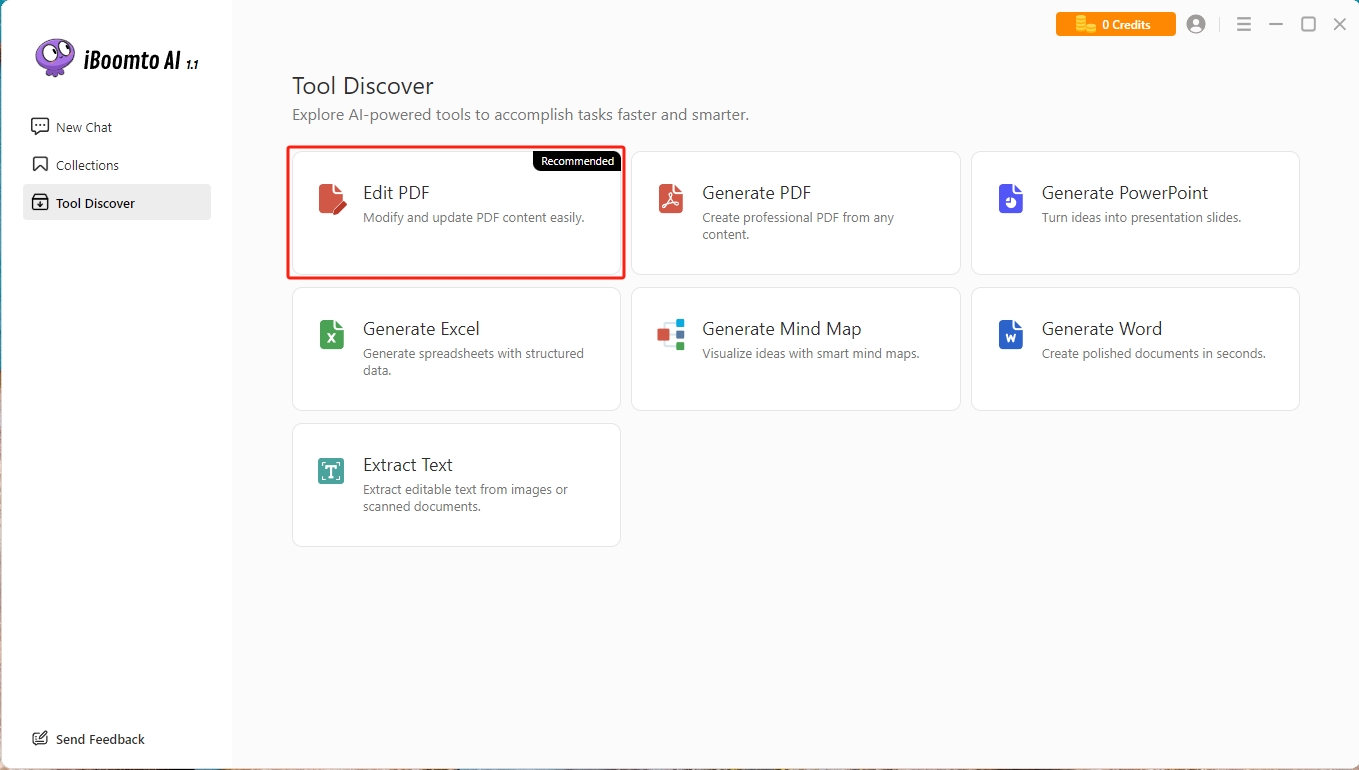
- 手順2: Edit PDF のツールを開きます。
- 手順3: 適切な PDF 編集ツールを選びます。
- 手順4: PDF を編集して保存します
PDFを扱う際は、テキストの編集だけで済まないことがよくあります。画像を追加したり、重要なセクションに注釈を付けたり、ページを整理し直したり、ファイルを変換したり、機密情報を保護したりする必要がある場合があります。iBoomto AI for Windows は、こうした作業を1つのデスクトップワークスペースにまとめ、複数のツールを切り替えずに PDF 文書を管理できるようにします。
このガイドでは、Edit PDF のインターフェースを案内し、一般的な PDF 編集作業に必要なツールへのアクセス方法を説明します。
手順1: iBoomto AI をダウンロードして起動します。
here をクリックして Windows ソフトウェアをダウンロードしてインストールし、続いて iBoomto AI を起動します。
手順2: Edit PDF のツールを開きます。
Tool Discover をクリックし、Edit PDF タブに移動します。
手順3: 適切な PDF 編集ツールを選びます。
Edit PDF タブをクリックしてワークスペースを開くと、ツールは次のカテゴリに整理されています。
Start: PDF を開き、よく使うツールにアクセスし、最近使用したファイルを表示します
View: 拡大・縮小、ページの回転、PDF コンテンツの検索を行います
Convert: PDF を Word、Excel、画像などの形式に変換、またはそれらの形式から変換します
Edit: 既存のコンテンツを編集し、テキストや画像を追加し、ページをトリミングします
Comment: 強調表示、下線、注釈の追加、図形の挿入、テキストボックスの作成を行います
Protect: 暗号化、復号、コンテンツの墨消し、署名の追加を行います
Pages: ページの削除、抽出、挿入、置換、結合、分割を行います
Tools: 一般的な PDF ツールとOCR機能にすばやくアクセスできます
手順4: PDF を編集して保存します
以下は、PDF を編集する手順の例です。
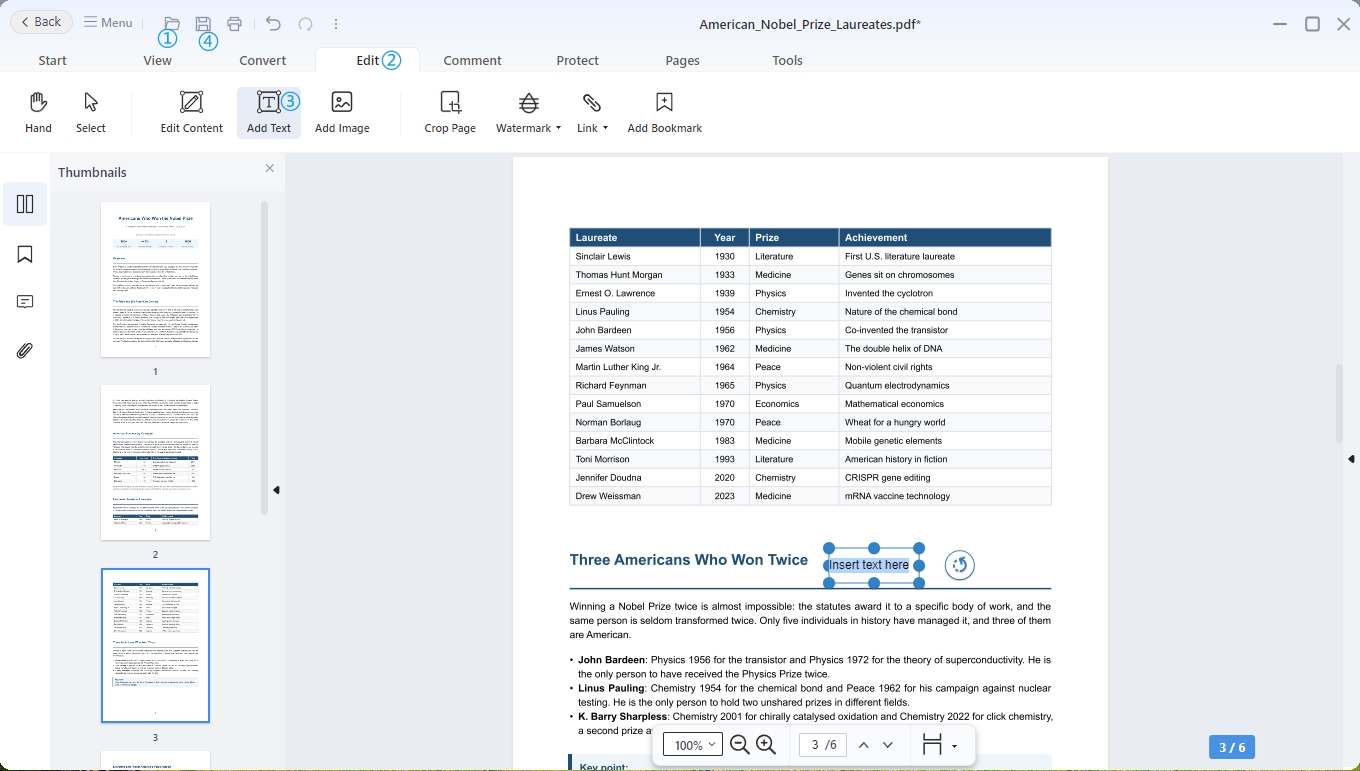
- PDF にテキストを追加する
- PDF を開きます。
- Edit タブに切り替えます。
- Add Text をクリックし、ページ上の目的の位置を選択して、テキストを入力します。必要に応じて位置を調整します。
- 保存ボタンをクリックして、更新した PDF を保存します。
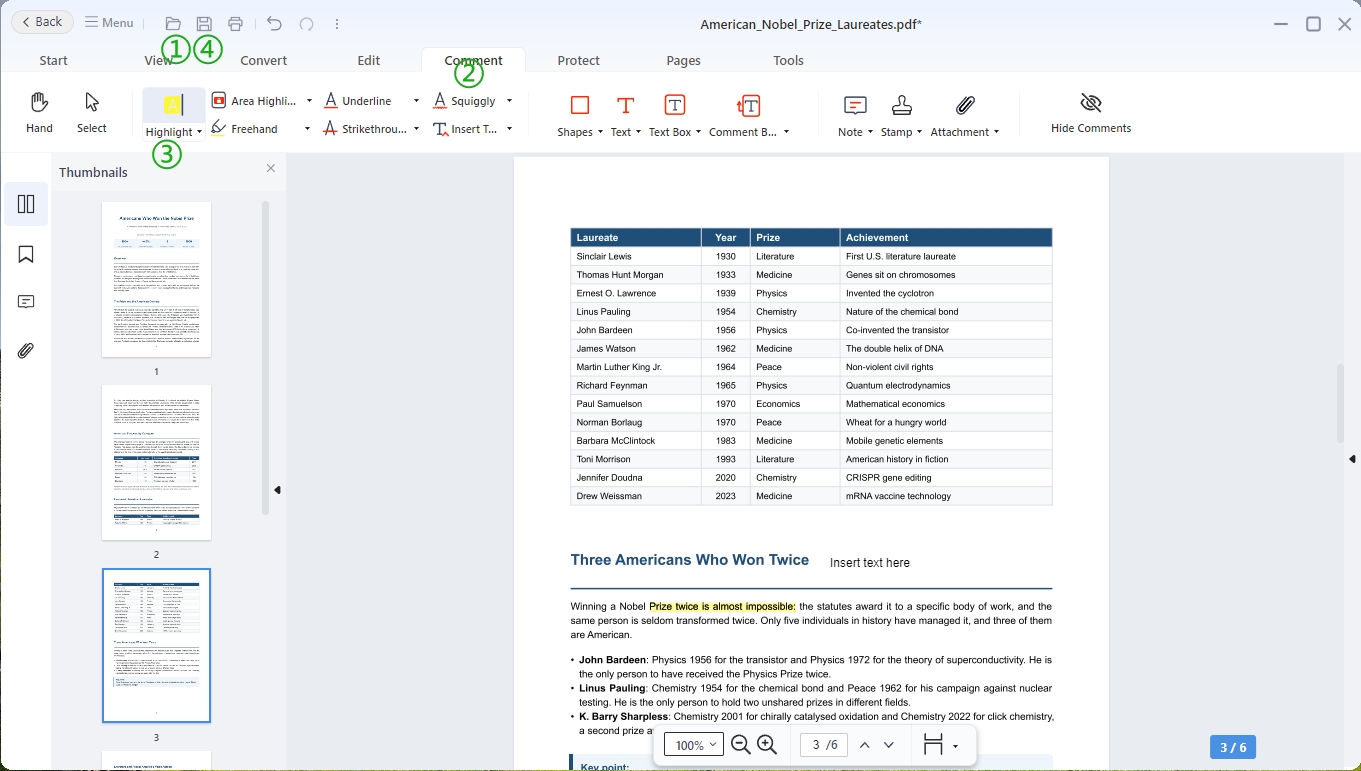
- PDF に注釈を付ける
- PDF を開きます。
- Comment タブに切り替えます。
- Highlight ツールをクリックして、強調したいテキストの上にハイライトを追加します。
- 保存ボタンをクリックして、更新した PDF を保存します。
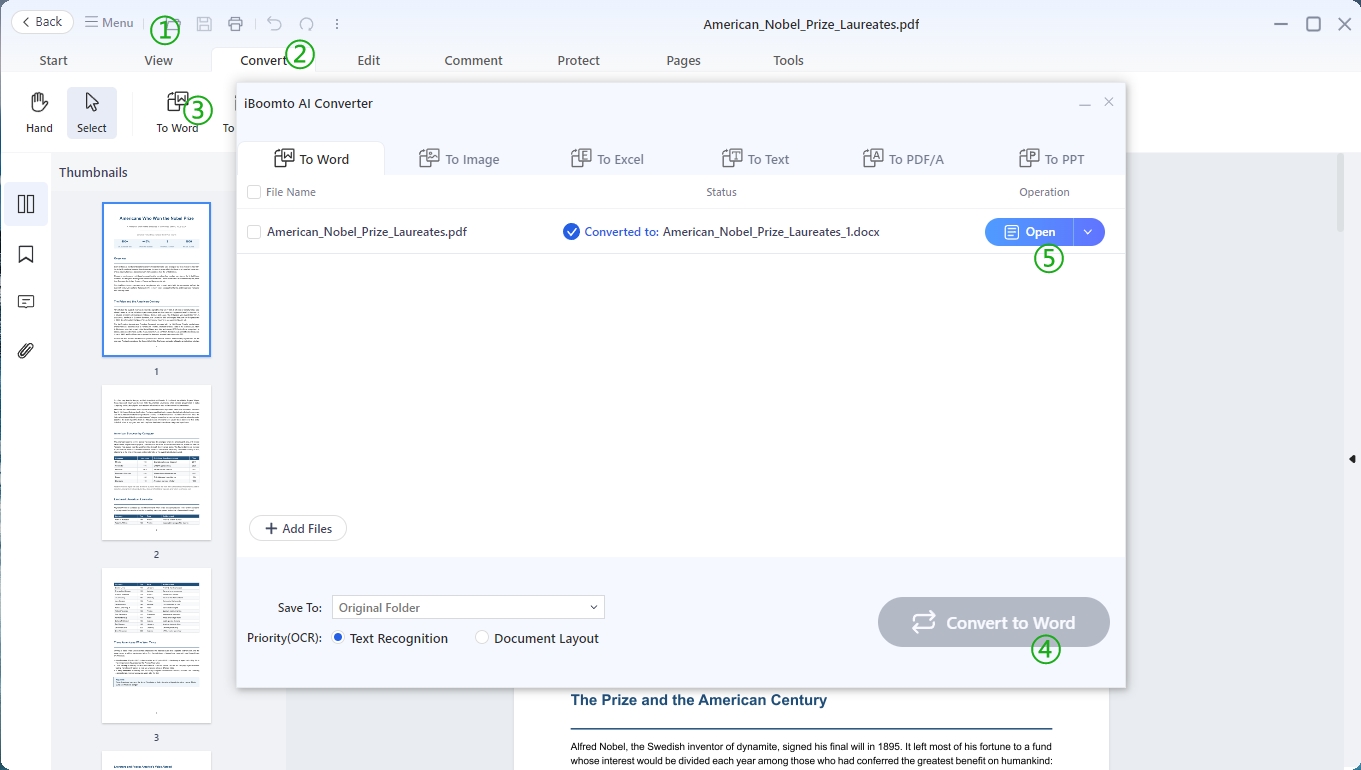
- PDF を変換する
- PDF を開きます。
- Convert タブに切り替えます。
- To Word ツールをクリックします。
- ポップアップウィンドウでConvert to Word ボタンをクリックします。
- 変換された Word ドキュメントを開きます。
全体として、iBoomto AI を使った PDF の編集は簡単です。テキストの編集、画像の追加、文書への注釈付け、PDF ページの管理など、どの作業でも、iBoomto AI は役立つツールを提供し、作業完了をサポートします。今すぐ Windows 版の iBoomto AI をダウンロードして、PDF を簡単に編集しましょう。
この記事は役に立ちましたか?
ご意見ありがとうございます!