
PDFの透かしとは?無料な入れ方・削除方法を解説
- 透かしは何のために使う?
- PDFに透かしを入れる方法は?
- iBoomto AIでPDFに透かしを追加する基本手順
- PDFに透かしを入れる手間を減らすポイント
- 無料でPDFの透かしを削除する方法
- 透かしに関するよくある質問
- まとめ
PDFに「社外秘」「SAMPLE」などの文字や会社ロゴを入れたいときに使われるのが、PDFの透かし(ウォーターマーク)です。
PDFに透かしを入れる方法には、オンラインツール、フリーソフト、PDF編集ソフトなどがあります。1回だけ使うのか、同じ透かしを繰り返し使うのか、機密性の高いPDFを扱うのかによって、適した方法は異なります。
この記事では、無料でPDFに透かしを追加する方法から、入れる手間を減らすポイント、削除方法まで解説します。
透かしは何のために使う?
PDF透かしは、文書の機密性・用途・所有者などを視覚的に示すために使われます。
|
用途 |
透かしの例 |
目的 |
|
社内・機密資料 |
社外秘 / CONFIDENTIAL |
取り扱いに注意が必要な資料だと示す |
|
確認用資料 |
SAMPLE / DRAFT |
正式ではないことを示す |
|
会社資料 |
会社名 / ロゴ |
所有者・ブランドを示す |
|
配布・公開資料 |
Copyright / URL |
権利者や出典を示す |
社外秘・CONFIDENTIALを示す
「社外秘」「CONFIDENTIAL」などの文字をページ上に薄く表示しておけば、本文を読む前から資料の取り扱いを意識してもらえます。
注意するのは、透かしはあくまで表示による注意喚起や識別を目的としたものです。透かしだけで、コピーやスクリーンショット、無断転用などを技術的に防止できるわけではありません。Adobeも、可視透かしは不正利用そのものを防止するものではないと説明しています。
とはいえ、機密資料であることが一目でわかるため、不用意な共有や持ち出しを思いとどまらせる抑止力になります。また、万が一資料が流出した場合にも、機密資料であることや出どころを示す手がかりになります。
なお、機密情報を含むPDFの閲覧を制限したい場合は、パスワードを設定する方法もあります。詳しくは、「PDFにパスワードを設定する方法」をご覧ください。
SAMPLE・DRAFTで正式版との違いを示す
確認前の資料を社内や取引先で共有するときは、「SAMPLE」「DRAFT」などを表示しておくと、完成版と誤認されるリスクを減らせます。
会社名・ロゴなどを表示する
文字だけでなく、画像も透かしとして利用できます。会社名や会社ロゴを薄く配置すれば、本文の読みやすさを保ちながら資料の出所を示せます。透かしの位置、回転、不透明度なども設定できます。
著作権表示・URLで権利者や出典を示す
外部に配布・公開する資料では、「© 会社名」などの著作権表示や、自社サイトのURLを透かしとして入れておくと、権利者や出典を明確にできます。資料がダウンロードされたり、転載されたりした場合でも、入手経路をたどりやすくなります。
読みやすさを損なわないよう、文字サイズは小さめにし、不透明度を下げてページの隅や下部に配置するのがおすすめです。本文と重なる位置に置く場合は、不透明度を低めに設定してください。
PDFに透かしを入れる方法は?
|
作業 |
オンラインツール |
iBoomto AI |
|
PDFに透かしを1回だけ入る |
オンラインで処理できる |
インストール後に利用 |
|
同じ透かしを何度も使う |
サービスによって保存・再利用の可否が異なる |
透かし設定を保存できれば、次回から再設定の手間を削減する |
|
透かしの位置・サイズなどを細かく調整する |
ツールによって機能に差がる |
サイズや透明度に加え、回転角度も数値で指定できるため、透かしの向きを細かく調整しやすい |
|
PDFを繰り返しする |
ファイルをその都度アップロード |
PC上でPDF編集をまとめて行いやすい |
|
機密性の高いPDFを扱う |
アップロード先の保存・削除・利用方針を確認 |
元のファイルはPC内に保存する |
|
透かし以外の作業もする |
サービスごとに対応機能が異なる |
PDF編集・OCR・情報抽出などを1つにまとめられる |
|
同じ作業を継続して行いたい |
毎回Web上で操作するケースがある |
保存した設定やPC上の編集機能を活用して作業を効率化しやすい |
オンラインツールを使う
オンラインツールは、ソフトをインストールせずブラウザから操作したい場合に向いています。
一方、契約書、顧客情報、社内機密資料などを扱う場合は、アップロード先の保存期間、削除方針、通信の暗号化、個人情報の取り扱いを確認してください。
「無料だから安全」「SSLだからすべて安心」とは判断せず、サービスが公開しているプライバシーポリシーやセキュリティ情報まで確認することが重要です。
iBoomto AIを使う
iBoomto AIは、Windows向けのPDF編集ソフトで、PDFの編集や文書処理を効率的に行いたい方に適しています。
PDFに透かしを入れる際は、文字や画像を追加するだけでなく、位置・透明度・回転角度などを調整し、本文の読みやすさを保つことも大切です。透かしの位置や透明度、角度を調整しながら、PDFに合わせた仕上がりを目指せます。
iBoomto AIでPDFに透かしを追加する基本手順
ステップ1:iBoomto AIを無料でダウンロードして起動します。

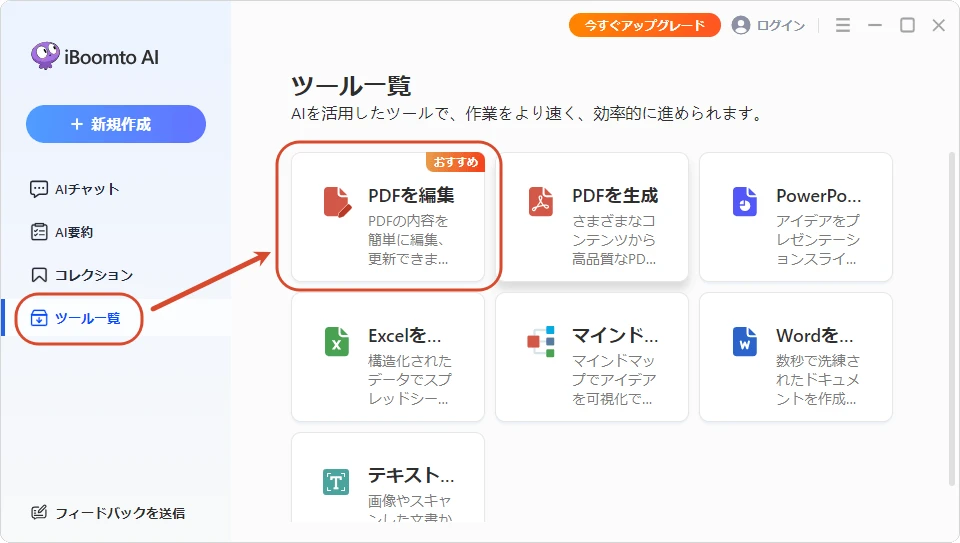
ステップ2:「PDF編集」機能を選択する
iBoomto AIにはさまざまな便利ツールが用意されていますが、PDFの編集や透かしの操作を行うには、まずPDF編集機能を開く必要があります。 画面左側のナビゲーションメニューから「ツール一覧」をクリックし、表示されたツールの中から「PDFを編集」を選択します。
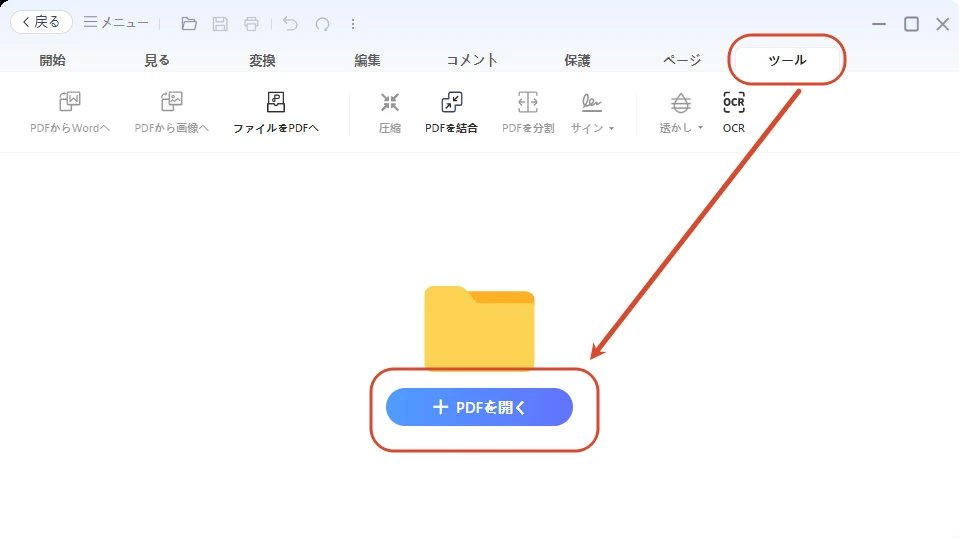
ステップ3:編集したいPDFファイルを読み込む
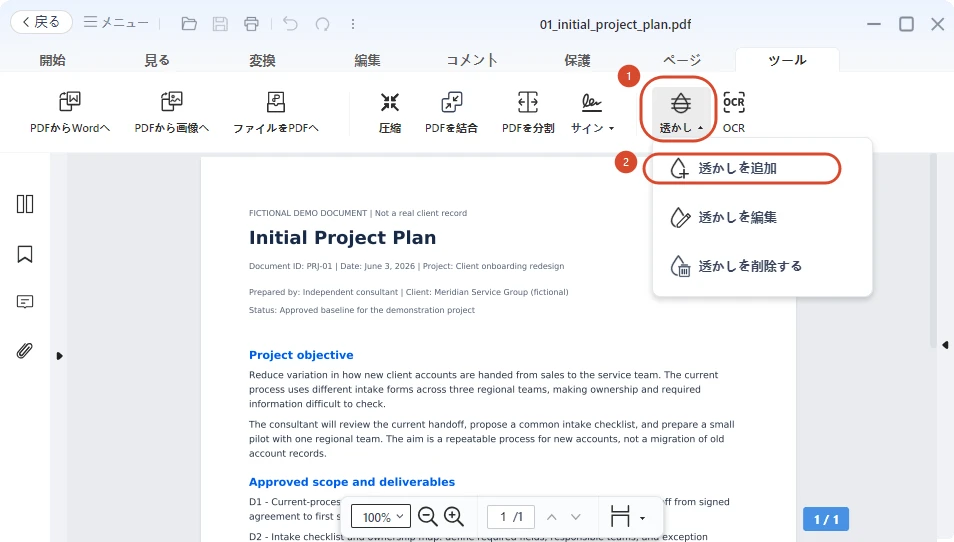
ステップ4:「透かしを追加」メニューを開く
PDFファイルが正常に読み込まれたら、上部のツールバーから透かしの設定メニューを開きます。上部ツールバーにある「透かし」アイコンをクリックし、展開されたドロップダウンメニューから「透かしを追加」を選択します。
ステップ5:用途に合わせて透かしの種類や表示方法を指定する
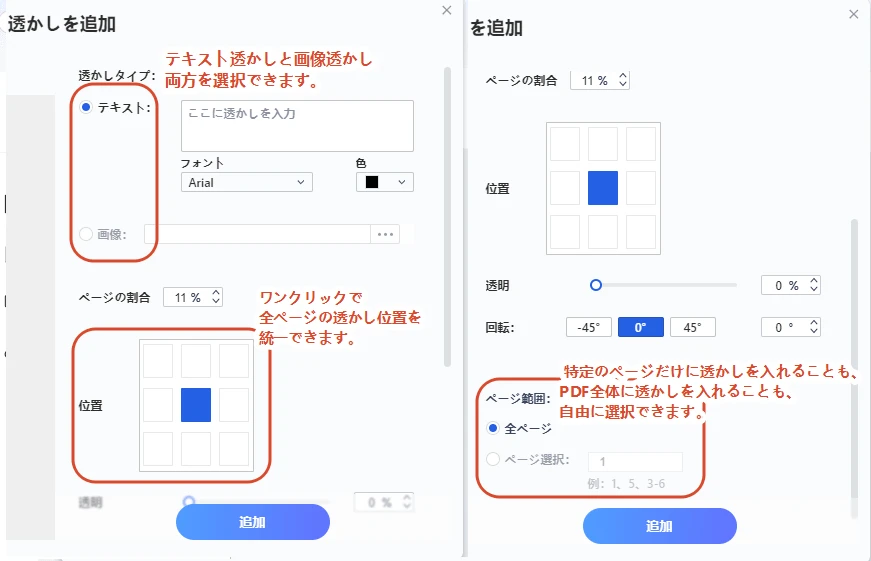
透かしは「テキスト」と「画像」から選択できます。テキストの場合は文字内容やフォント、文字色を設定し、画像の場合は使用する画像を指定します。さらに、9マスの位置パネルで透かしの配置場所を選択できます。ページごとに配置を調整する手間を減らせます。
透明度や回転角度も調整できるため、本文の読みやすさや文書の用途に合わせて仕上がりを整えられます。適用範囲は、PDF全体またはページを指定して設定できます。特定のページだけに透かしを入れたい場合も、必要なページを選択することで対応できます。
設定内容を確認したら、右下の「追加」ボタンをクリックして透かしを適用します。
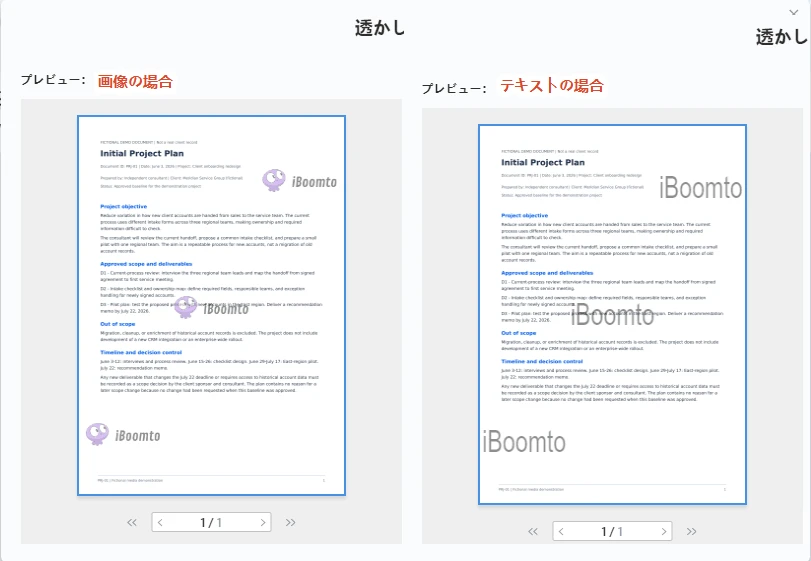
ステップ6:設定した透かしがどのようにPDF上に表示されるかを事前にプレビューで確認できます。文字透かしや画像透かしそれぞれの仕上がりイメージを確認し、位置や透明度などに問題がなければ、変更を確定します。
PDFに透かしを追加した後、文書内の情報を確認したい場合は、PDFが検索可能な状態になっているかも確認しましょう。特に、スキャンしたPDFは文字情報が含まれていないことがあり、OCRによるテキスト認識が必要です。詳しくは、PDFを検索可能にする方法と文字が検索できない原因をご覧ください。
PDFに透かしを入れる手間を減らすポイント
1. 文字・画像の透かしを用途に合わせて選ぶ
文字の透かしは「社外秘」「確認用」「サンプル」などの注意書きに、画像の透かしは会社のロゴやブランドマークの表示に適しています。PDFの用途に合わせて選ぶことで、伝えたい情報をわかりやすく示せます。
2. 全ページの透かし位置を統一する
複数ページのPDFでは、ページごとに透かしを配置すると、位置がずれて見栄えが悪くなることがあります。位置を指定して全ページに適用すれば、透かしの配置をそろえやすくなり、ページごとに調整する手間も減らせます。
3. 必要なページだけに透かしを入れる
PDF全体に透かしを入れるだけでなく、ページを指定して適用することもできます。たとえば、表紙や特定の資料ページだけに「社外秘」などの透かしを入れたい場合に便利です。必要なページに絞ることで、関係のないページに透かしが入るのを防げます。
4. 透明度や回転角度を調整して読みやすさを保つ
透かしが濃すぎたり、本文に重なったりすると、文書が読みにくくなることがあります。透明度や回転角度、位置を調整すれば、注意書きやロゴを表示しながら、本文の読みやすさにも配慮できます。
無料でPDFの透かしを削除する方法
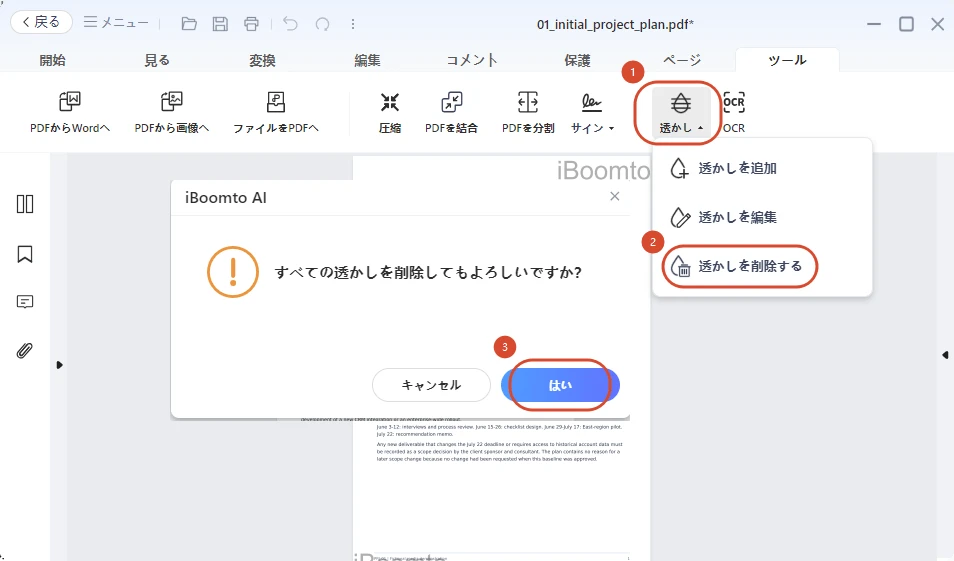
不要になった透かしや既存の透かしを消去したい場合も、簡単な手順で一括削除できます。メニューの「透かし」から「透かしを削除する」をクリックすると確認ダイアログが表示されます。「すべての透かしを削除してもよろしいですか?」というメッセージで「はい」を選択すると、ドキュメント内の透かしが一括で消去されます。
透かしに関するよくある質問
まとめ
PDFの透かしは、機密資料の注意喚起や確認用資料の識別、著作権表示などに役立ちます。手軽に透かしを追加したいならオンラインツール、繰り返し編集する場合や複数のPDFを効率よく処理したいなら、iBoomto AIが便利です。iBoomto AIを使えば、透かしの追加・削除はもちろん、位置や透明度なども調整できるため、用途に合わせたPDFを簡単に作成できます。
作業頻度やファイルの機密性に応じて適切な方法を選び、PDF編集の手間を減らしましょう。
この記事は役に立ちましたか?
ご意見ありがとうございます!