
WordからPDFに変換するとずれる?原因と対処法を解説
- WordをPDFにするとずれる主な原因
- WordをPDFにしたらずれるときの対処法
- WordをPDFに変換した後にできること
- よくある質問
- まとめ
Wordで作成した資料をPDFに変換したところ、フォントが変わったり、画像や表の位置がずれたり、ページ数が増えたりすることがあります。Wordではきれいに整っていたのに、PDFにするとレイアウトが変わってしまうと、原因が分からず修正に時間がかかります。
この記事では、WordをPDFにするとレイアウトがずれる主な原因と、具体的な対処法を紹介します。
WordをPDFにするとずれる主な原因
考えられる原因を詳しく確認する前に、まずはワードからPDFに変換した際にレイアウトが崩れる原因を早見表で確認してみましょう。
WordからPDFへのレイアウト崩れ早見表!
| 問題 | 主な原因 | 対処法 |
|---|---|---|
| フォントが変わる | フォントが埋め込まれていない | フォントを埋め込む |
| 画像・図形がずれる | 配置方法が変わる | 「行内」に設定する |
| 表のレイアウトが崩れる | 列幅や行の設定が変わる | 表の幅・セル設定を調整する |
| ページ数や改ページが変わる | 用紙サイズ・余白が異なる | 用紙サイズと余白を調整する |
| 行間や段落位置が変わる | 行間・段落設定の影響 | 行間や段落設定を見直す |
| 特殊な文字・書式が変わる | フォントや書式が正しく処理されない | 文字・書式を見直す |
| 変換後も同じ箇所がずれる | PDF変換ツールの不具合 | 別の変換方法を試す |
| オンライン変換で表示が変わる | 変換時のフォント環境が異なる | フォントを埋め込む・別の方法で変換する |
ワードからPDFに変換した際にレイアウトがずれる原因について、詳しく見ていきましょう。
フォントが埋め込まれていない
Wordで使用しているフォントが、PDFへの変換時に利用できないと、別のフォントに置き換えられることがあります。フォントが変わると文字幅や行の収まりも変化するため、改行位置やページ内の配置に影響する場合があります。
画像や図形が正しく配置されない
Wordでは、画像や図形を本文の中に配置するだけでなく、文字列の周囲に回り込ませたり、ページ上の特定位置に固定したりできます。こうした配置方法によって、画像と本文の位置関係が変わるため、PDFへの変換後にレイアウトが変わることがあります。
表のレイアウトが崩れる
表は、文字だけの文書と比べてレイアウトの影響を受けやすい部分です。列幅や行の高さ、セル内の余白などの設定によって表全体の大きさが変わるため、PDFへの変換時に文字の収まり方が変わると、列や行の位置にも影響することがあります。
ページサイズや余白が合っていない
用紙サイズや余白が異なると、1ページに収まる文字量が変わります。その結果、Wordでは1ページに収まっていた文章がPDFでは次のページに移動し、後続の画像や見出しなどもずれることがあります。
段落や行間によって改ページが変わる
行間や段落前後の間隔が変わると、ページ内に収まる文章量も変化します。また、Wordには「行をまとめて表示する」「次の段落と一緒に表示する」「段落の前で改ページする」など、ページ区切りを調整する設定があります。
そのため、文章の設定によっては、変換後に見出しだけが次のページへ移動したり、段落の途中で改ページされたりすることがあります。
特殊な書式や文字が処理されない
使用しているフォントが特定の文字に対応していない場合や、特殊な文字を含む文書では、変換時に文字の表示が変わることがあります。
PDF変換ツールに不具合がある
文書側の設定を見直しても同じ箇所がずれる場合は、使用しているPDF変換ツール側に問題がある可能性もあります。
PDF変換時のフォント環境によって表示が変わる
オンラインのPDF変換サービスを利用すると、Wordを編集しているパソコンとは異なる環境でファイルが処理される場合があります。その環境に使用しているフォントがない場合、別のフォントに置き換えられ、文字幅や改行位置などが変わる可能性があります。
WordをPDFにしたらずれるときの対処法
フォントを埋め込む
PDFへの変換時にフォントが置き換わると、文字幅や改行位置が変わり、レイアウトがずれることがあります。そのため、Wordで使用しているフォントを文書に埋め込んでおくことで、PDFへ変換する際もフォントを維持しやすくなります。
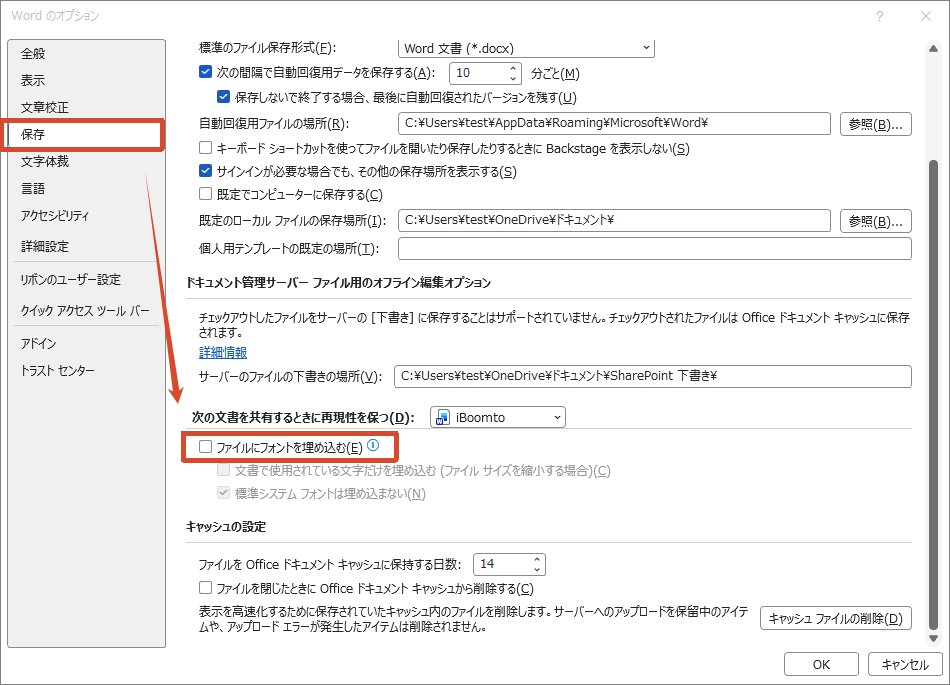
Wordでは、「ファイル」→「オプション」→「保存」を開き、「ファイルにフォントを埋め込む」にチェックを入れて設定できます。設定後にPDFへ変換し、文字の表示や改行位置を確認しましょう。
画像や図形を「行内」に変更する
画像や図形の位置がPDFへの変換後にずれる場合は、レイアウト設定を見直してみましょう。特に画像を本文とは別の位置に配置している場合、文章の流れが変わると画像の位置にも影響することがあります。
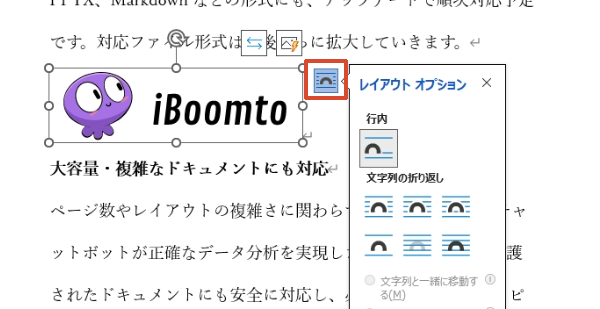
画像を選択し、「レイアウトオプション」から「行内」を選ぶと、画像を本文中の文字と同じように扱えます。文章の流れに合わせて画像を配置できるため、PDFへ変換した際の位置ずれを抑えやすくなります。
表の列幅やセル設定を調整する
PDFにすると表がページからはみ出したり、列の幅が変わったりする場合は、Word側で表のサイズを確認します。
列幅や行の高さを調整し、必要に応じてセル内の余白やセル間の間隔も見直します。Wordでは、列や行を個別に変更できるほか、表全体のサイズを調整することも可能です。
特にページの端に近い位置まで表を広げている場合は、本文の幅や余白とのバランスも確認しておきましょう。
用紙サイズと余白を調整する
PDFに変換した後にページ数が増えたり、文章が次のページに移動したりする場合は、用紙サイズや余白を見直してみましょう。用紙サイズや余白が変わると1ページに収まる文字量も変わるため、改ページやレイアウトのずれにつながることがあります。
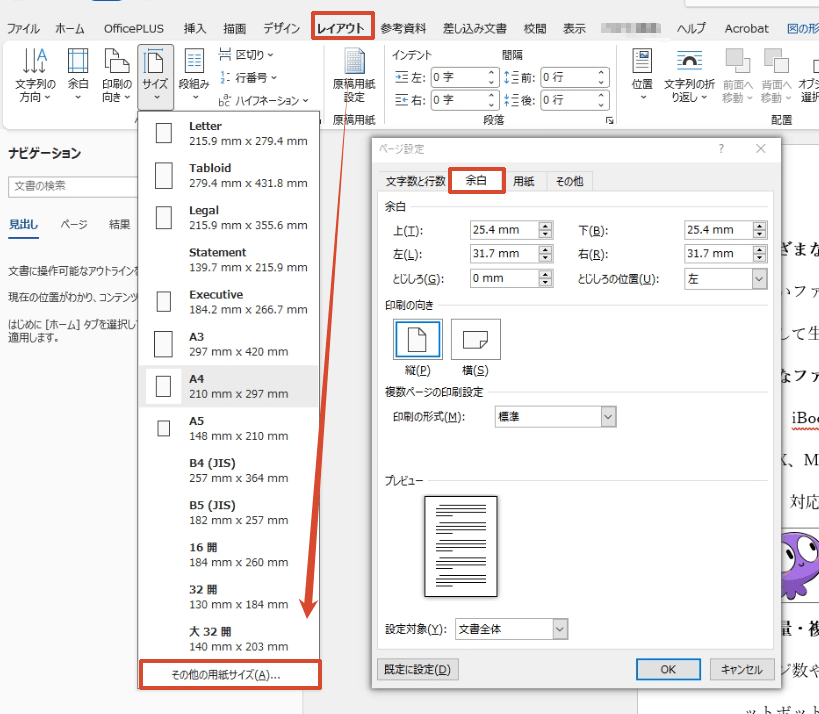
Wordで「レイアウト」を開き、「サイズ」から用紙サイズ、「余白」からページの余白を調整します。PDFに変換する前に設定を確認し、文書全体のページの収まり方を整えておきましょう。
行間や段落の設定を見直す
PDFに変換した後に行間が広がったり、文章が次のページへ移動したりする場合は、行間や段落の間隔が原因になっている可能性があります。行間や段落前後の余白が変わると、1ページに収まる文字量も変わり、改ページの位置に影響することがあります。
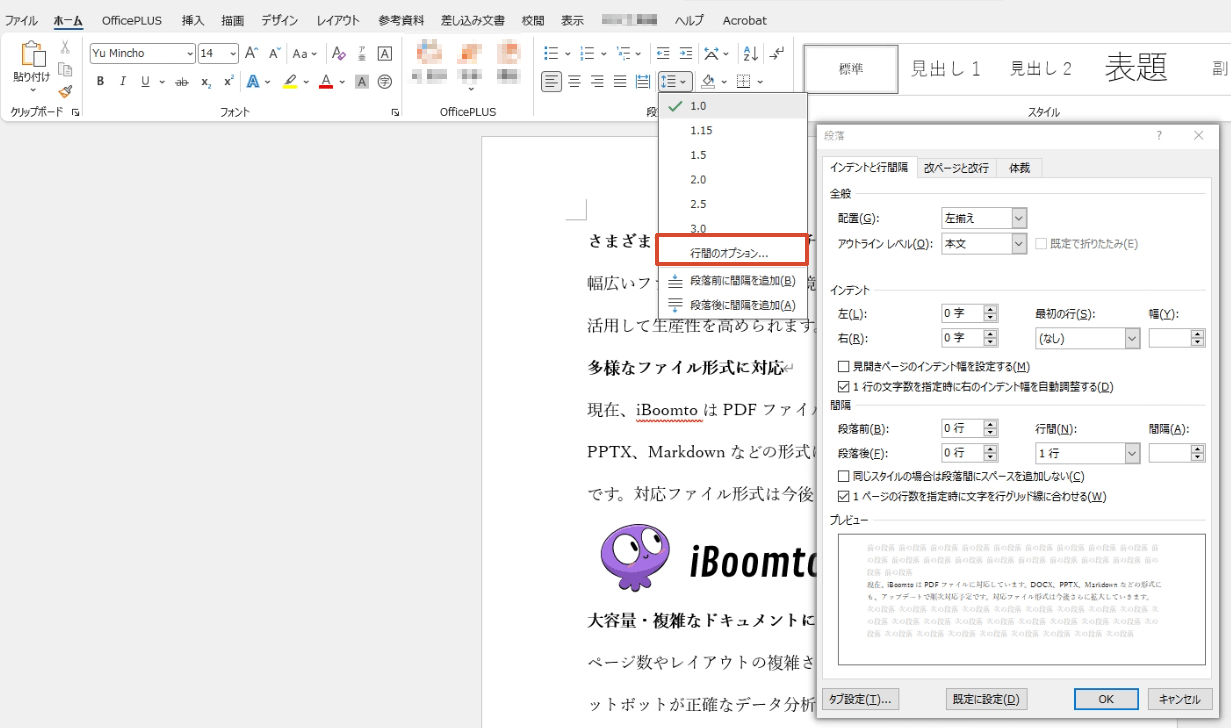
Wordでは、「ホーム」の「行と段落の間隔」から行間を調整できます。段落前後の間隔も確認し、見出しと本文の位置が変わる場合は、改ページに関する設定も確認します。
また、レイアウトを整えるために空の改行を入れて位置を調整すると、ページの収まり方が変わった際にレイアウトが崩れやすくなります。段落間の余白は、改行ではなく段落の間隔を設定して調整する方法が適しています。
特殊な文字やフォントを維持する
特殊な文字やフォントを使用している場合、ワードからPDFへの変換時に正しく反映されず、文字の表示が変わることがあります。まずは、Wordの設定からフォントを埋め込んでPDFへ変換します。
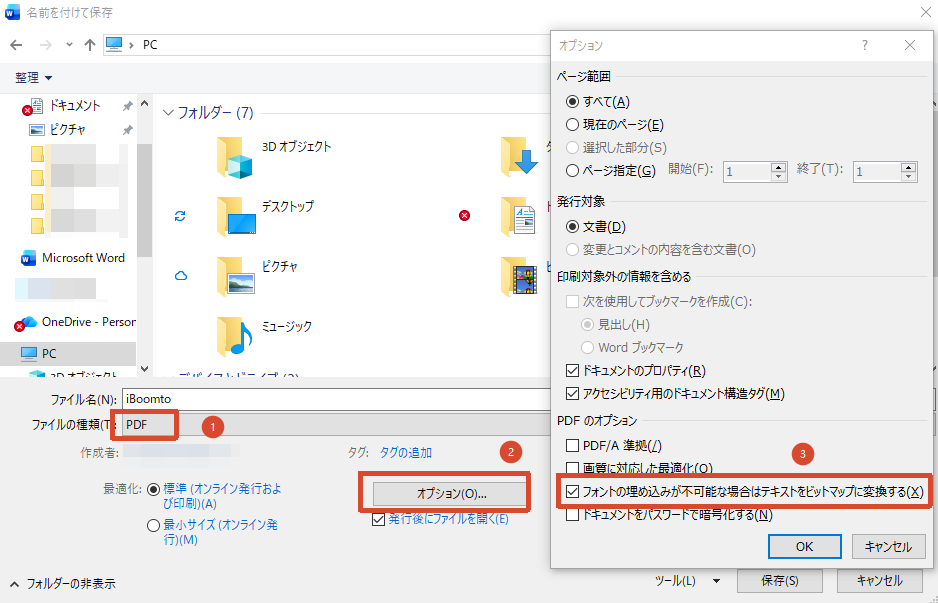
フォントを埋め込んでも正しく表示されない場合は、PDFとして保存する際の[オプション]を開き、「フォントの埋め込みが不可能な場合はテキストをビットマップに変換する」を選択します。フォントを埋め込めない場合でも、文字をビットマップ画像としてPDFに保存することで、元の文書に近い表示を維持できます。
別のPDF変換方法を試す
オンラインのPDF変換ツールでレイアウトが崩れる場合は、Wordのデスクトップ版から直接PDFに変換します。
Wordのデスクトップ版では、「ファイル」→「名前を付けて保存」からファイル形式に「PDF」を選択して保存できます。オンラインツールとは異なる方法で変換することで、レイアウトの崩れを抑えられる場合があります。
WordをPDFに変換した後にできること
WordからPDFへの変換が終わったら、作成したPDFの内容を確認したり、必要な情報を整理したりする作業も発生します。特にページ数の多い資料では、PDFを要約して全体を把握したり、必要な情報について質問しながら内容を確認したりすると、文書を効率よく読み進められます。
こうしたPDFの読解や整理には、iBoomto AIドキュメントエージェントを活用できます。PDFをアップロードすると、AIで内容を要約できるほか、PDFについて質問しながら必要な情報を確認できます。Wordで作成した資料をPDFに変換した後、読む・要約する・内容を確認するといった作業を効率化したい場合に活用できます。

 今すぐ無料ダウンロード
よくある質問
まとめ
WordをPDFに変換してレイアウトがずれた場合は、まず原因を確認し、原因に合わせて設定や変換方法を調整することが大切です。PDFに変換した後の作業を効率化したい場合は、AIドキュメントエージェントを活用してみましょう。
この記事は役に立ちましたか?
ご意見ありがとうございます!