
MarkdownをHTMLに変換するには?初心者向け無料サイト3選と使い方
- MarkdownをHTMLに変換するのはなぜ?
- 【目的別】インストール不要!すぐに使える無料マークダウン変換ツール3選
- MarkdownをWeb公開でなく共有・保存したいなら「iBoomto」
- ChatGPTやClaudeで作った文章を、結局どうやってブログへ持っていくのか?
- MarkdownをHTMLに変換したら表示が崩れたときの原因は?
- よく使うMarkdown記法と対応するHTMLタグ
- MarkdownからHTML変換に関するよくある質問
- まとめ
ブログやNoteの記事をChatGPTやClaudeで作ったものの、Markdown形式の文章をHTMLにする方法が分からず、困っていませんか。
「MarkdownをHTMLに変換」で調べると、PandocやPython、コマンドを使った方法も見つかります。ただ、文章をHTMLに変換したいだけなら、プログラミング環境を用意してコマンドを入力する必要はありません。
ブラウザで使えるMarkdownからHTMLに変換ツールなら、Markdownを貼り付けてHTMLに変換できます。見出しや箇条書き、リンクもHTMLタグに置き換えられるため、変換後のコードをWordPressなどで利用できます。
この記事では、プログラミングを使わずにMarkdownをHTMLへ変換する方法と、無料で利用できる変換サイトを紹介します。
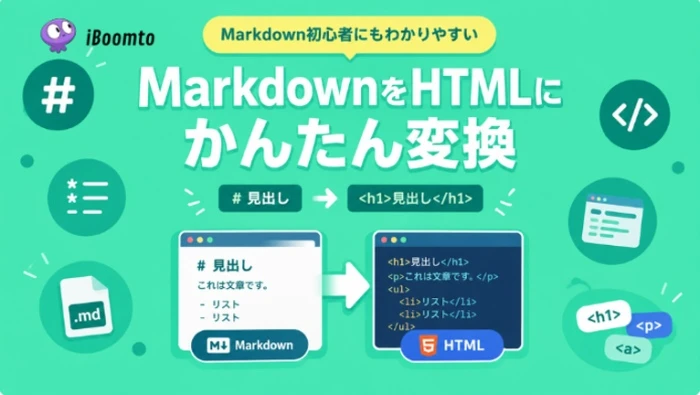
MarkdownをHTMLに変換するのはなぜ?
MarkdownをHTMLに変換する主な理由は、「人が書きやすい形式(Markdown)」と「ブラウザが表示・理解できる形式(HTML)」を役割分担させるためです。
Markdownは、「#」や「-」などの記号を使って、見出しや箇条書きなどの構造を指定できる記述形式です。
MarkdownとHTMLでは、同じ内容でも書き方が次のように異なります。
- 見出し:
# 見出し→<h1>見出し</h1> - 箇条書き:
- 項目→<ul><li>項目</li></ul> - リンク:
[表示テキスト](URL)→<a href="URL">表示テキスト</a>
Markdownに対応しているサービスなら、そのまま利用できる場合もあります。一方、HTMLでの入力が必要なブログやWebページなどでは、Markdownで書いた見出しやリンクをHTMLタグへ変換する必要があります。
だからといって、<h1>や<a>などのタグを一つずつ手作業で書き換える必要はありません。Markdown HTML変換ツールを使えば、元のMarkdownをまとめてHTMLへ変換できます。
【目的別】インストール不要!すぐに使える無料マークダウン変換ツール3選
ブラウザで使えるMarkdown HTML変換ツールでも、HTMLのプレビューができるもの、HTMLからMarkdownへ戻せるものなど、対応している機能には違いがあります。
ここでは、インストールや会員登録なしで使える無料ツールを3つ取り上げます。変換したHTMLを画面で確認したい、MarkdownとHTMLを相互に変換したいなど、目的に合わせて選んでみてください。
Aicon Corp【プレビューを確認しながらMarkdownをHTMLに変換】
Aicon Corpは、株式会社アイコンコーポレーションが提供するMarkdown・HTML変換ツールです。サイト上では、MarkdownからHTML、HTMLからMarkdownへの双方向変換に対応すると案内されています。
サイトはこちらです:https://aicon-corp.jp/tools/markdown_html_converter.html
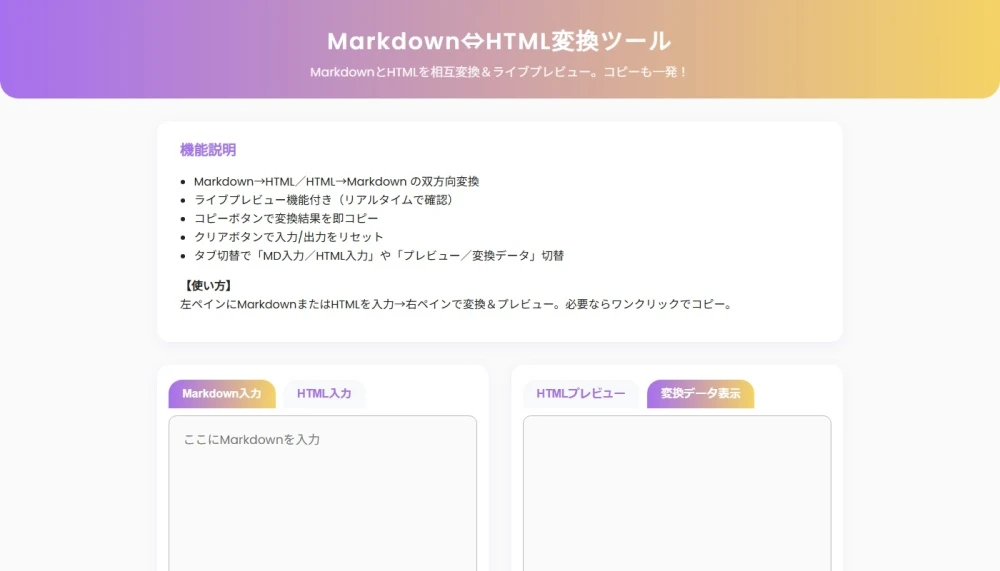
Markdownを左側の入力欄に貼り付けるとHTMLへ変換され、右側にプレビューとHTMLコードが表示されます。見出しや箇条書き、リンクが実際にどう見えるのかを、生成されたコードと並べて確認できるのが特徴です。
HTMLに慣れていないと、<h2>や<ul>といったタグだけを見ても、ブラウザ上での表示まではイメージしにくいものです。このツールならプレビューが同時に表示されるので、HTMLをコピーする前に仕上がりを確認できます。
なお、HTMLからMarkdownへの変換については少し注意が必要です。サイト上では双方向変換に対応すると案内されていますが、実際にHTMLを左側の入力欄へ貼り付けて試したところ、右側にはHTMLのプレビューとコードが表示され、Markdownへの変換は確認できませんでした。
そのため、現時点ではMarkdownからHTMLへ変換し、プレビューを確認する用途で使うのが分かりやすいでしょう。

ウェブ企画パートナーズ【ブログ掲載向けのHTMLに調整できる】
ウェブ企画パートナーズの「Markdown to HTML Converter」は、MarkdownをHTMLへ変換するだけでなく、ブログへ掲載しやすい形に整える無料ツールです。
サイトはこちらです:https://wk-partners.co.jp/homepage/tools/markdown-to-html-converter/
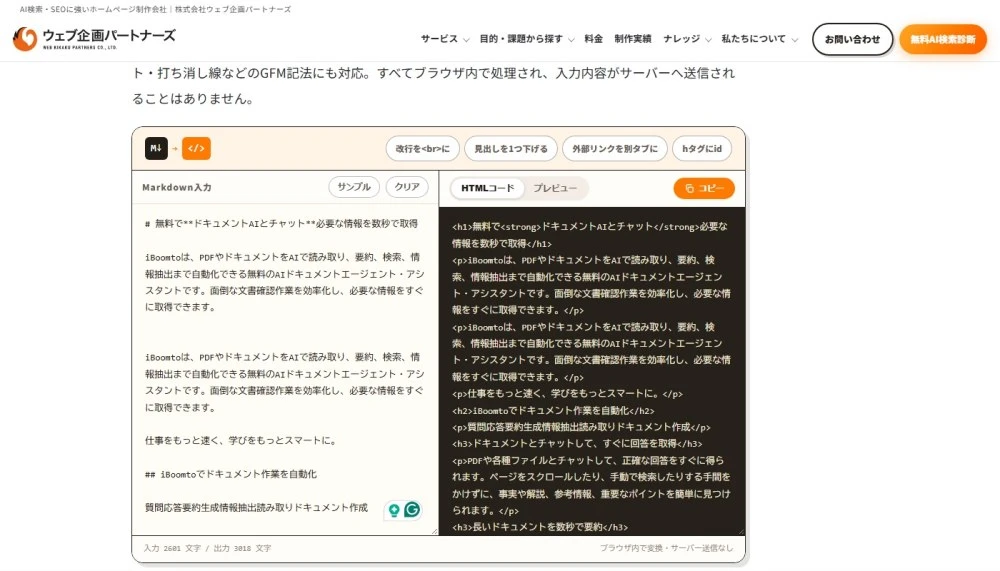
左側にMarkdownを貼り付けると、右側にHTMLコードが自動で生成されます。「プレビュー」に切り替えると、見出しや箇条書き、表などの表示も確認できます。変換したコードは「コピー」ボタンから取得できるので、WordPressなどのHTML編集画面へ貼り付けたいときに使えます。
ブログ記事を作るなら、変換オプションも確認しておきたいところです。
「見出しを1つ下げる」を有効にすると、h1はh2、h2はh3に変換されます。WordPressなどで記事タイトルがh1になっている場合、Markdown本文の#までh1にしてしまうのを避けたいときに使えます。
ほかにも、単独の改行を<br>タグに変換する、外部リンクを別タブで開く、見出しにid属性を付けるといった設定が用意されています。見出しにidを付ければ、目次などから該当箇所へ移動するページ内リンクにも利用できます。
また、変換処理はブラウザ内で行われ、入力内容はサーバーへ送信されないと案内されています。公開前の記事など、Markdownの内容を外部へ送らずに変換したい場合には確認しておきたい仕様です。
ひとつ注意したいのは、「コピー」ボタンで取得できるのはHTMLコードだという点です。プレビュー画面の見た目を保ったまま文章をコピーする用途ではなく、生成したHTMLをブログのHTML編集画面へ貼り付ける使い方に向いています。
AnythingMD【Markdownの編集からHTML出力までまとめて対応】
AnythingMDは、Markdownをプレビューしながら編集し、HTMLへ変換できるオンラインツールです。テキストを直接貼り付けるほか、手元の.mdや.markdownファイルを読み込むこともできます。
サイトはこちらです:https://anythingmd.com/ja/tools/markdown-to-html
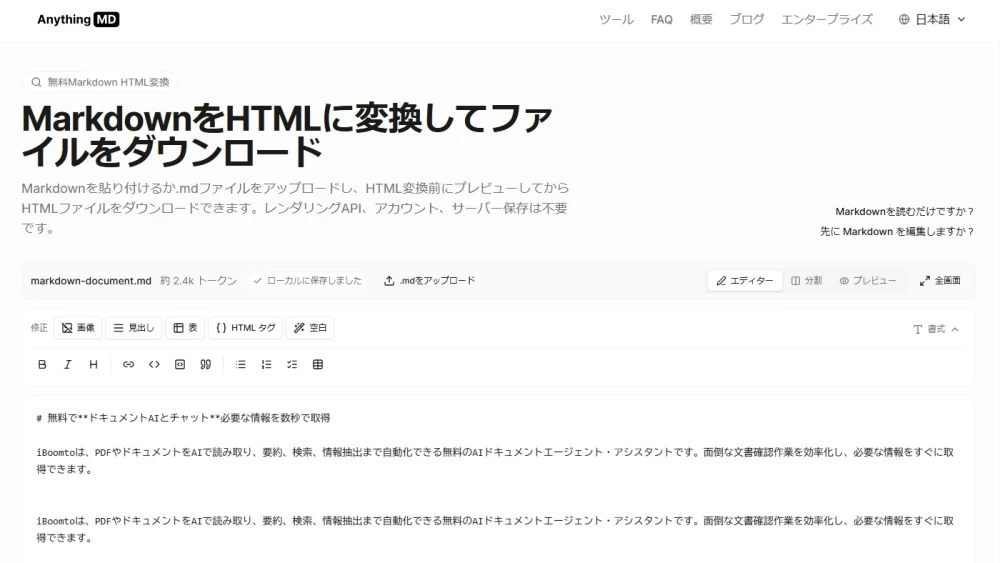
ChatGPTやClaudeで作成したMarkdownなら、そのまま入力欄へ貼り付ければOKです。GitHub用のREADME.mdなど、すでにMarkdownファイルとして保存している場合は、ファイルを読み込んで編集を始められます。
Markdownを入力すると、見出しや表、タスクリスト、リンク、引用、コードブロック、数式などがプレビューに反映されます。まずここで、見出しの階層や表の表示などが意図したとおりになっているか確認します。
直したい箇所があれば、Markdownを編集するとプレビューにも反映されます。HTMLへ変換してからコードを修正するのではなく、Markdownの段階で内容と表示を整えておけるのがAnythingMDの特徴です。
確認と編集が終わったら、HTMLへ変換します。変換結果はHTMLコードとしてコピーできるほか、.htmlファイルとしてダウンロードすることも可能です。ブログのHTML編集画面へ貼り付けるならコードをコピーし、HTMLファイルとして手元に残したい場合はダウンロードする、と使い分けられます。
Markdownを読み込む → プレビューで確認する → 必要な箇所を修正する → HTMLとして出力するところまで、ひとつの画面で進めたい場合に使いやすいツールです。
MarkdownをWeb公開でなく共有・保存したいなら「iBoomto」
MarkdownをWordPressなどのWebページへ掲載するなら、HTMLへの変換が基本です。ただ、AIで議事録を自動作成などの場合は、完成した文章を資料として配布したり、印刷・保管したりするなら、MarkdownをPDFに変換する方法もあります。
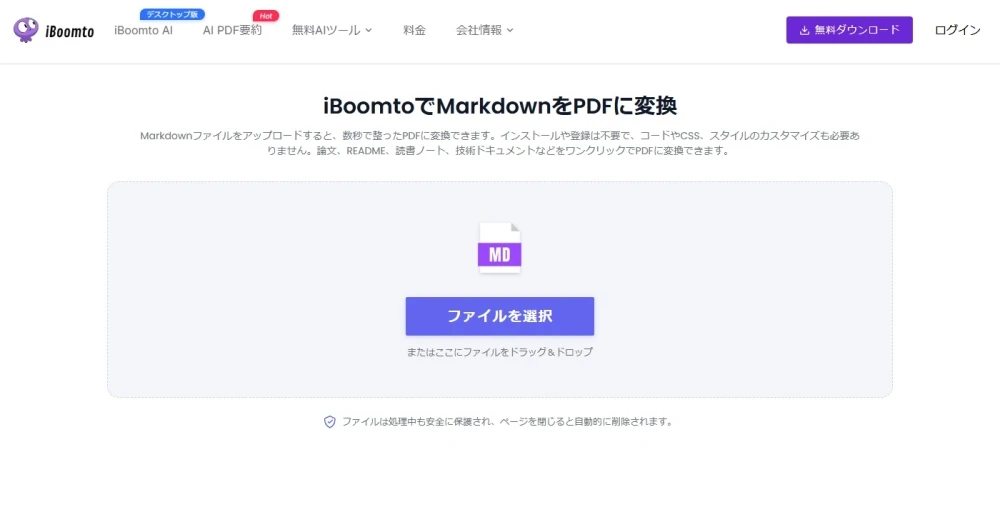
iBoomtoのMarkdown PDF変換サイトでは、Markdownファイルをアップロードすると、見出しや表、画像、コードブロックなどを反映したPDFを作成できます。ブラウザ上で利用できるため、ソフトのインストールやCSSの設定は必要ありません。
ブログ記事をWebに掲載するときはHTML、同じ内容を資料として配布・保存するときはPDFというように、最終的な用途から変換形式を選ぶとよいでしょう。ChatGPTやClaudeで作成したMarkdownを、WebページではなくPDF資料として渡したい場合にも使えます。
 今すぐ無料ダウンロード
ChatGPTやClaudeで作った文章を、結局どうやってブログへ持っていくのか?
ChatGPTやClaudeで記事を作ると、回答画面では見出しや太字、箇条書き、表などが整った状態で表示されます。ただし、その見た目がブログへ貼り付けたあとも同じように再現されるとは限りません。
コピー方法や貼り付け先のエディターによっては、#や**などのMarkdown記号が残ったり、見出しや箇条書きの書式がうまく引き継がれなかったりします。
ブログに掲載するHTMLが必要なら、次の2つの方法があります。
方法1:コピーボタンからMarkdownを取得して変換する
ChatGPTやClaudeの回答をコピーするときは、文章をマウスで選択するのではなく、回答欄にある「コピー」ボタンから内容を取得します。これにより、見出しや箇条書きなどの構造を含むMarkdown形式の内容をまとめて取得できます。
取得したMarkdownは、前章で紹介したMarkdown HTML変換ツールに貼り付けてHTMLに変換します。
方法2:プロンプトでHTML形式を指定する
Markdown HTML変換ツールを経由したくない場合は、ChatGPTやClaudeへの指示にHTML形式で出力する条件を加えておく方法もあります。
プロンプトには、次のように追加します。
〇〇についての記事を作成してください。最終出力はMarkdownではなく、<h2>、<p>、<ul>などのHTMLタグを使ってください。HTMLコード以外の説明や、htmlのコードブロックは付けないでください。
生成されたHTMLは、ブログのHTML編集画面へ貼り付けて使用します。ただし、利用できるHTMLタグや属性はブログサービスによって異なります。貼り付けたあとは、公開前に見出しや表、リンクなどの表示を確認してください。
MarkdownをHTMLに変換したら表示が崩れたときの原因は?
MarkdownをHTMLに変換した際に表示が崩れる場合、多くは変換ツールの仕様、標準HTMLの仕様(改行やタグの衝突)、またはCSSの未適用が原因です。
MarkdownをHTMLへ変換できても、ブログやWebページに貼り付けると、プレビューとは違う表示になることがあります。そんなときは、まず「HTMLへの変換に失敗した」のか、「HTMLは正しいものの、貼り付け先のCSSによって見た目が変わった」のかを切り分けてみましょう。
失敗①:貼り付けたら見出しや文字のデザインが変わった
<h2>や<p>などのHTMLタグが指定するのは、見出しや段落といった文章の構造です。MarkdownからHTMLへ変換しただけでは、変換ツールのプレビューで表示されていた文字色や余白、見出しのデザインまで引き継がれるとは限りません。
WordPressへ貼り付けた場合は、WordPress側のテーマやCSSに沿って表示されます。HTMLタグが正しく残っているのに見た目だけが違うなら、変換ミスではなくCSSの違いを確認してみてください。
失敗②:HTMLタグがそのまま文字として表示される
HTMLを手作業で修正したあとに表示がおかしくなった場合は、タグの記号を確認します。
<や>、引用符などに全角文字が混ざっていると、正しいHTMLタグとして解釈されないことがあります。タグや属性には半角記号を使い、余計な文字やスペースが入っていないか確認してください。
失敗③:日本語が文字化けする
HTMLファイルを開いたときに日本語が「���」などと表示される場合は、HTMLタグではなく文字コードを確認します。
HTMLファイルを保存するときはUTF-8を使用し、必要に応じてHTML側の文字コード指定も確認してください。全角・半角の問題とは原因が異なるため、文字化けしたときはエンコーディングから確認すると切り分けやすくなります。
よく使うMarkdown記法と対応するHTMLタグ
MarkdownをHTMLに変換すると、#や**などの記号が、それぞれ対応するHTMLタグに置き換わります。
よく使うMarkdown記法とHTMLタグの対応を、下の表にまとめました。すべて覚える必要はありませんが、変換後のHTMLを確認するときや、一部だけ手作業で修正するときに知っておくと役立ちます。
| 用途 | Markdownの書き方 | 対応するHTMLの例 |
|---|---|---|
| 見出し | # 見出し | <h1>見出し</h1> |
| 小見出し | ## 小見出し | <h2>小見出し</h2> |
| 段落 | 本文 | <p>本文</p> |
| 改行 | 行末に半角スペースを2つ入れる | <br> |
| 太字 | **重要** | <strong>重要</strong> |
| 斜体 | *強調* | <em>強調</em> |
| 引用 | > 引用文 | <blockquote><p>引用文</p></blockquote> |
| 箇条書き | - 項目 | <ul><li>項目</li></ul> |
| 番号付きリスト | 1. 項目 | <ol><li>項目</li></ol> |
| インラインコード | `code` | <code>code</code> |
| コードブロック | 行頭に半角スペースを4つ入れる | <pre><code>code</code></pre> |
| 区切り線 | --- | <hr> |
| リンク | [サイト](https://example.com) | <a href="https://example.com">サイト</a> |
| 画像 |  | <img src="image.png" alt="説明"> |
見出しや太字、リンクなどは比較的シンプルに変換できますが、改行、表、タスクリストなどは、変換ツールが対応しているMarkdown記法によって出力されるHTMLが異なる場合があります。表どおりに変換されない項目があれば、使用しているツールの対応記法も確認してみてください。
MarkdownからHTML変換に関するよくある質問
特に
<div>などのブロックレベルのHTMLを入れると、その内側に書いたMarkdownが想定どおり変換されないことがあります。MarkdownとHTMLを混在させる場合は、使用しているツールがどこまで対応しているか確認しておくとよいでしょう。<h2>や<p>、<ul>など、本文部分のHTMLだけが出力されます。WordPressなどのHTML編集画面へ貼り付ける用途なら、この形式でも利用できます。一方、単独のHTMLファイルとしてWebページを作る場合は、必要に応じて
<!DOCTYPE html>や<html>、<head>、<body>などを含むページ全体の構造を用意します。文字サイズや余白、色などの見た目を整えたい場合は、さらにCSSでスタイルを指定します。ただし、こうした記法はすべてのMarkdown環境で同じように扱われるとは限りません。表やタスクリストを使う場合は、変換ツールの対応記法を確認してください。
特に注意したいのが、
image.pngや../images/photo.jpgのような相対パスです。相対パスはHTMLファイルの置き場所によって参照先が変わるため、Markdownを別のWebページへ移したあとに画像が表示されなくなることがあります。掲載先が変わっても同じ画像を参照したい場合は、Web上にある画像の絶対URLを指定する方法があります。
ただし、HTMLとMarkdownでは表現できる内容が同じではありません。CSSによる装飾や複雑なレイアウトなどはMarkdownへそのまま移せないため、基本的には見出し、本文、リスト、リンクなどの文章構造をMarkdownへ戻す用途と考えたほうがよいでしょう。
まとめ
MarkdownをHTMLに変換したいだけなら、PandocやPython、コマンド操作から始める必要はありません。ブラウザで使える無料ツールでも、MarkdownからHTMLへの変換はできます。
選ぶときは、「どのツールが一番多機能か」よりも、変換したあとに何をしたいかで考えてみてください。HTMLの表示を確認したい、ブログ掲載向けに見出しやリンクを調整したい、Markdownを修正してからHTMLファイルとして保存したいなど、目的によって使いやすいツールは変わります。
ChatGPTやClaudeですでにMarkdownの記事を作っているなら、その文章を作り直す必要もありません。Markdownのまま変換ツールへ渡し、必要なHTMLを取り出すところから始められます。
この記事は役に立ちましたか?
ご意見ありがとうございます!