ログイン
ログイン
余計なメールはお送りしません。デモ、クレジット、アップデートなど、iBoomtoの最新情報をお届けします。
登録ありがとうございます!デモ、クレジット、アップデート情報をお楽しみに。
「社内資料をAIで分析したいけれど、機密情報を外部に送信するのは不安」
「クラウドAIの利用料金を抑えたい」
「自分のPCでもAIを動かせるのだろうか」
こうした課題を解決する選択肢の一つが、ローカルLLMです。ローカルLLMを使えば、文章の要約や情報抽出、コードの作成支援などを、自分のPCや管理下のサーバーで実行できます。
この記事では、ローカルLLMの仕組みからできること、セキュリティ、必要なPCスペックを確認する方法まで解説します。専任のIT担当者がいない個人事業主や小規模企業でも、自社の業務に導入すべきか判断できるよう、実務上のポイントを整理します。
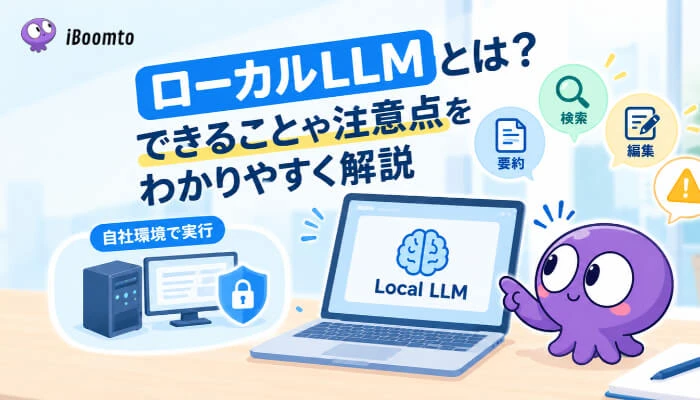
LLMは「Large Language Model」の略で、「大規模言語モデル」と呼ばれます。大量のテキストなどから言語のパターンを学習し、質問への回答、文章の生成、要約、翻訳などを行うAIモデルです。
ローカルLLMとは、こうしたモデルを自分のPCや自社で管理するサーバーなどに配置し、主にその環境内で推論処理を実行する仕組みを指します。
例えば、クラウド型のAIサービスに文章を入力すると、一般的にはサービス提供者のシステム側で処理が行われます。ローカルLLMでは、必要なモデルファイルを端末に用意し、対応する実行ソフトウェアを通じて文章を処理できます。
基本的な流れは次のとおりです。
この方法なら、構成や設定によっては、入力内容を外部のAIサービスへ送らずに処理できます。ただし、「ローカルで動く」ことと「すべての処理が完全にオフラインで完結する」ことは同じではありません。ツールが外部APIやオンライン検索を利用する場合もあるため、構成を確認する必要があります。
ローカルLLMを導入する時は、「モデル」「実行ソフトウェア」「API」の役割を区別しておくと、必要なものを選びやすくなります。
|
要素 |
役割 |
具体例 |
|
モデル |
文章を理解・生成するAI本体 |
Qwen、Gemma、Llamaなど |
|
実行ソフトウェア |
モデルを読み込み、PC上で動かす |
Ollama、iBoomto AIなど |
|
API |
別のアプリからモデルを呼び出すための接続口 |
ローカル推論APIなど |
初心者が自分のPCで試すなら、画面上でモデルを選択してチャットできるGUI型のツールが便利です。例えば、iBoomto AIはモデルのダウンロード、読み込み、チャットなどをGUIから操作できます。Ollamaはローカルモデルの実行に加え、アプリ開発などで利用できるAPIも提供しています。
なお、ローカルLLMを導入する際は、モデルのライセンスも確認しましょう。公開されているモデルでも、商用利用や再配布などの条件が同じとは限りません。
ローカルLLMを活用すると、長文の要約、重要なポイントの抽出、文章の下書き作成、校正、言い換え、翻訳などを効率化できます。資料を最初から最後まで読み込んで要点を整理したり、白紙の状態から文章を考えたりする負担を減らせるため、限られた時間や人員で業務を進める小規模事業者にとっても役立ちます。
また、文章の構成を整えたり、専門的な内容をわかりやすい表現に書き換えたりすることで、報告書や社内マニュアル、顧客向けの案内文などを作成する際の手間も抑えられます。多言語の資料を扱う場合には、翻訳や内容の把握を補助し、情報収集や確認作業を進めやすくします。
対応できる作業範囲や出力品質は、使用するモデルの性能や機能によって異なります。専門性の高い文書や、数値・日付・契約条件などの正確性が重要な内容については、生成結果を原文と照合し、必要に応じて修正することが大切です。
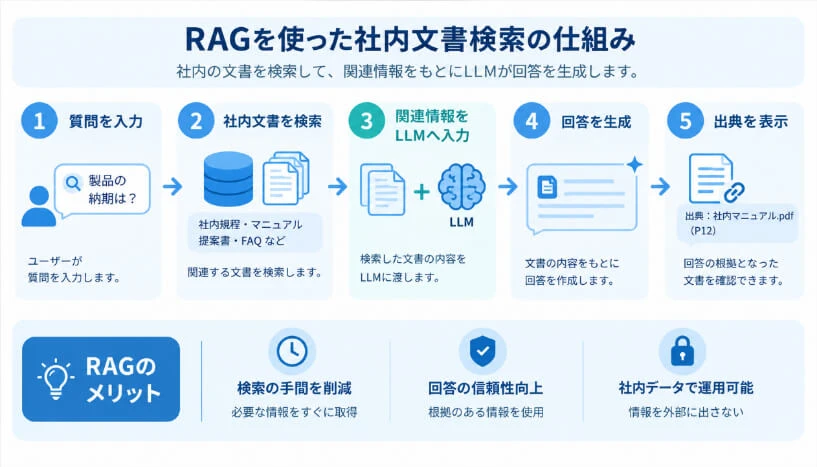
社内規程、製品マニュアル、過去の提案書、FAQなどを検索対象にし、質問に関連する情報を探して回答を生成する仕組みも構築できます。このとき役立つのが、RAG(検索拡張生成)です。RAGは、質問に関連する文書を検索し、その情報をLLMに渡して回答を生成させる方法です。
導入時は、次の点を確認します。
ローカルLLMを使えば、構成次第で文書の検索処理や回答生成を自社環境内にまとめられます。
大量のメールから、問い合わせの種類、顧客名、希望納期、製品名などを抽出する作業にも応用できます。
例えば、問い合わせメールを「見積もり依頼」「不具合報告」「契約に関する質問」に分類し、本文から顧客名と希望納期を取り出して表形式に整理する、といった使い方です。
これにより、担当者がメールを1件ずつ開いて情報を転記する手間を減らせます。ただし、実際にメールボックスからデータを取得したり、CRMや表計算ソフトへ結果を書き込んだりするには、メールシステムとの連携や追加プログラムが必要になる場合があります。また、誤分類が起きても業務に影響しないよう、重要なメールは人が確認する運用を設けましょう。
ローカルLLMは、複数の文書に記載された内容を比較し、共通点や相違点、変更された箇所、確認が必要な項目などを整理する作業にも活用できます。資料を一つずつ読み比べる手間を減らせるため、契約書の改訂内容の確認、報告書の比較、複数の提案資料の条件整理などに役立ちます。日常的に多くの文書を扱う事業者にとっては、確認作業の負担を抑えながら、重要な変更点を把握しやすくなることがメリットです。比較結果を一覧表や箇条書きにまとめれば、資料の確認や関係者との情報共有も進めやすくなります。
複数ファイルの読み込みや比較に対応できるかは、使用するモデルやアプリの機能によって異なります。また、細かな表現の違いや数値、契約条件などを見落とす可能性もあるため、重要な判断を行う際は、必ず原文を確認してください。
画像認識に対応したモデルやOCR機能を組み合わせることで、ローカルLLMは、紙の書類をスキャンしたPDFや画像ファイルから文字情報を読み取り、必要な項目を整理する作業を支援できます。対象となる帳票には、請求書・領収書・見積書・納品書・注文書・申込書・アンケート用紙などがあります。対応するツールによっては、表形式のデータや、印刷された業務マニュアルの読み取りにも活用できます。
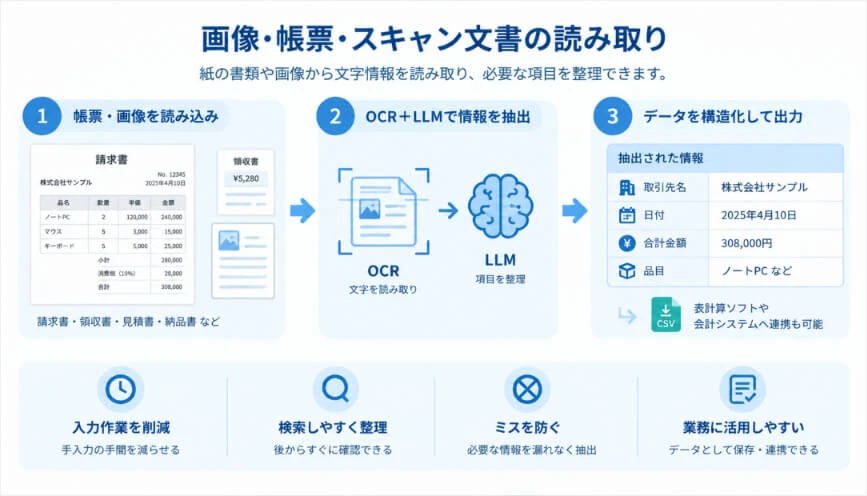
こうした機能を使えば、書類に記載された取引先名、日付、金額、品目などを抽出し、手作業での転記や情報整理にかかる負担を減らせます。紙や画像で受け取った書類をデータとして扱いやすくなるため、日々の事務作業の効率化にもつながります。
ただし、すべてのローカルLLMが帳票の読み取りに対応しているわけではありません。画像入力に対応したモデルやOCRツールが必要であり、手書き文字、印影、かすれた文字、複雑な表組みなどは正しく認識できない場合があります。また、読み取った情報を自動で表計算ソフトや会計システムに登録できるかどうかは、別途連携機能の有無によって異なります。金額や取引情報などは、原本と照合してから利用することが重要です。
なお、スキャンしたPDFから文字情報を抽出するには、OCRによるテキスト認識が重要です。PDF内の文字を検索できない場合も、OCR処理によって検索可能な状態にできることがあります。画像PDFとテキストPDFの違いや、PDFを検索可能にする具体的な方法については、「PDFを検索可能にする方法とOCRによる対処法」をご覧ください。
ローカルLLMはプログラムのコード生成や修正、既存コードの解説、エラー原因の調査、テストコードの作成などを支援できます。コードの書き方やエラーの解決方法を提案してもらえるため、一から調べたり試行錯誤したりする時間を減らし、開発作業を効率化できます。
特に、小規模事業者にとっては、日常業務の自動化に役立ちます。例えば、売上データを集計するスクリプトの作成を依頼すれば、手作業での集計にかかる時間を削減できます。また、エラーメッセージの意味や修正方法をわかりやすく説明してもらえるため、専門のエンジニアがいない場合でも、簡単なプログラムの修正やトラブルの原因調査に取り組みやすくなります。その結果、限られた人員を顧客対応や営業活動など、より重要な業務に振り向けやすくなります。
クラウドLLMとは、インターネットを通じて外部のサーバー上で動作する大規模言語モデルを利用する仕組みです。専用の機器を用意せずに始めやすく、高性能なモデルを利用できるサービスもあります。
ローカルLLMは自社のPCやサーバー上でモデルを実行するため、構成次第でデータ管理の自由度を確保しやすい点が特徴です。ただし、PCの性能確認や環境構築、モデルの更新などを自社で管理する必要があります。このように、両者はAIを動かす場所だけでなく、導入コストや運用管理の負担にも違いがあります。
|
比較項目 |
ローカルLLM |
クラウドLLM |
|
初期費用 |
PCの性能によってはGPUなどの追加投資が必要 |
専用機器を購入せずに始めやすい |
|
継続費用 |
電力、保守、更新、担当者の作業時間がかかる |
利用量や契約プランに応じた料金がかかる |
|
データの扱い |
構成によっては社内環境内で処理できる |
データの送信先や保存条件を確認する必要がある |
|
環境の自由度 |
モデルや設定を用途に合わせて選びやすい |
利用できるモデルや機能はサービスによって異なる |
|
性能・最新性 |
モデルと機器に依存し、最新情報は別途取得が必要な場合がある |
高性能モデルやオンライン機能を利用しやすい |
|
向いているケース |
データ管理を重視する業務、繰り返し行う定型処理 |
高い回答品質や手軽さ、幅広い用途を重視する業務 |
どちらを選ぶかは、業務の目的や社内の管理体制によって異なります。データ管理の自由度や継続的な利用を重視するならローカルLLM、導入の手軽さや高性能なAIを重視するならクラウドLLMが選択肢になります。
また、すべての業務を一方に統一する必要はありません。機密情報を扱う業務ではローカルLLMを活用し、複雑な分析などには承認済みのクラウドサービスを使うなど、用途に応じた使い分けも可能です。導入前に、必要な性能や費用、データの取り扱い、運用にかかる手間を比較し、自社に合った方法を選びましょう。
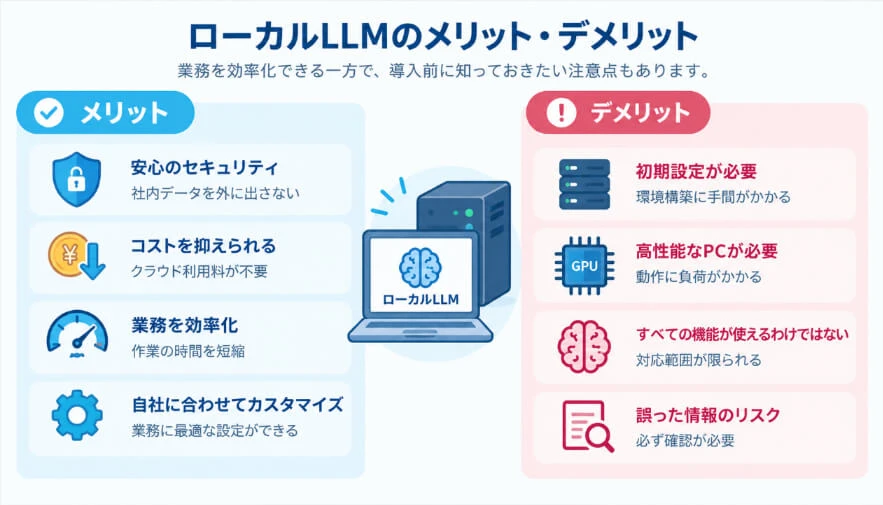
ローカルLLMの大きなメリットは、社内の環境でAIを利用できることです。構成や設定によっては、機密情報を外部のAIサービスに送信せずに処理できるため、社内文書の要約や情報整理などにも活用できます。また、クラウドサービスの利用料を抑えられる可能性があり、日常的な文書作成やデータ整理を効率化できる点も魅力です。
同時に、ローカルLLMを導入する時にはモデルの選定や環境構築が必要となり、利用するモデルによっては高性能なPCやGPUが求められます。クラウド型AIと比べて利用できる機能や回答の精度に差が出る場合もあり、モデルの更新や動作環境の管理も自社で行わなければならないことがあります。
そのため、ローカルLLMを導入する際は、セキュリティだけでなく、必要な性能、導入・運用コスト、管理にかかる時間も含めて検討することが重要です。まずは要約や情報抽出など、効果を測りやすい業務から試し、作業時間の短縮や費用対効果を確認するとよいでしょう。
ローカルLLMを導入する際は、性能やコストだけでなく、情報の取り扱いにも注意が必要です。自社のPCやサーバーでAIを動かせることは、機密情報を扱ううえでメリットになりますが、ローカルで実行するだけで情報漏えいのリスクをなくせるわけではありません。
利用するアプリによっては、外部APIへの接続やネットワーク通信が発生する場合があり、端末に保存されたデータが紛失や不正アクセスによって漏えいする可能性もあります。安心して業務に活用するために、データが外部に送信される条件や、端末・ログの管理方法を導入前に確認しておきましょう。
ローカルLLMは、モデルを自社のPCやサーバー上で実行し、入力した内容をその環境内で処理する仕組みです。対応するアプリとモデルを適切に構成すれば、インターネットに接続せずに文章の要約や文書検索などを行うこともできます。
ただし、ローカルでモデルを実行することと、すべての処理がオフラインで完結することは同じではありません。
例えば、ローカルLLMを利用するアプリが外部のAIサービスに接続する構成になっていれば、質問文や文書の一部などが外部に送信される可能性があります。また、モデルのダウンロードやソフトウェアの更新、オンライン検索など、AIの回答生成とは別の機能で通信が発生する場合もあります。そのため、顧客情報や契約書などを扱う場合は、「ローカル対応」という表示だけで判断せず、使用するアプリがどのデータをどこで処理するのかを確認しましょう。外部への送信を避ける必要がある場合は、必要な機能がオフラインで動作するか、実際の設定も含めて確かめることが大切です。
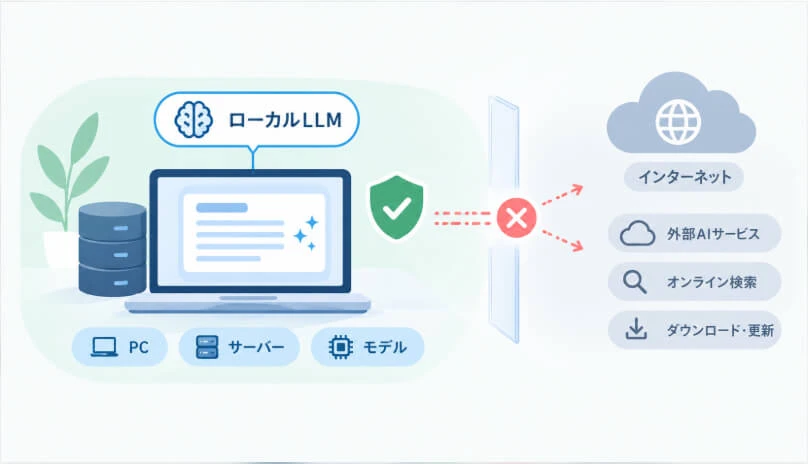
ローカルLLMのデータ管理を確認する際は、アプリの通信先だけでなく、入力内容や生成結果がどのように保存されるかにも目を向けましょう。導入前には、次のポイントを確認しておくと、情報の取り扱いを判断しやすくなります。
複数の従業員が同じPCやサーバーを利用する場合は、関係のない担当者が保存された会話履歴や業務データにアクセスできないよう、ユーザーごとにアクセス権限を設定します。
なお、ログや通信の仕様はアプリによって異なります。公式ドキュメントやプライバシーポリシーで不明な点があれば、必要に応じて通信設定を見直し、業務に不要な外部接続を制限することも検討してください。

 今すぐ無料ダウンロード
ローカルLLMで扱う文書や会話履歴がPC内に保存されている場合、端末の紛失やマルウェアへの感染によって、情報が漏えいするおそれがあります。データを外部のAIサービスに送信しない構成であっても、端末そのものが安全でなければ、十分な情報保護にはつながりません。
こうしたリスクを抑えるには、まずPCの画面ロックやディスク暗号化を設定し、端末を第三者に利用されたり、紛失時に保存データを読み取られたりする可能性を低減することが重要です。また、OSやAIアプリ、関連ソフトウェアを適切に更新することで、既知の脆弱性を悪用されるリスクも抑えられます。モデルやアプリは信頼できる配布元から入手し、不要な管理者権限を与えないようにします。
さらに、業務に必要なデータは定期的にバックアップし、万が一の障害や誤操作から復旧できるようにしておくと安心です。特別なセキュリティ設備を導入する前に、こうした基本的な対策を整えることが、小規模事業者にとっても実践しやすい第一歩となります。
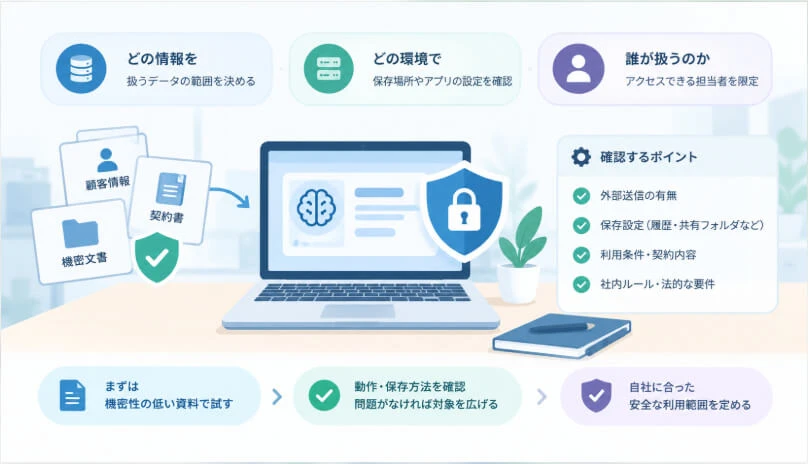
顧客情報や契約書、社内の機密文書をローカルLLMで処理する前に、確認しておきたいのは「どの情報を、どの環境で、誰が扱うのか」という点です。例えば、外部送信の有無を確認できていても、入力した文章が共有フォルダやアプリの履歴に残り、ほかの従業員から閲覧できる状態になっていれば、情報管理上の問題につながる可能性があります。
そのため、導入時には、利用するデータの範囲とアクセスできる担当者をあらかじめ決め、アプリの保存設定や利用条件も確認しておきます。個人情報や取引先から預かった機密情報については、社内の情報管理ルールや契約上の取り決めに照らして、AIで処理してよいかを判断することが大切です。
すべての文書を最初からAIに読み込ませる必要はありません。まずは機密性の低い資料で動作や保存方法を確かめ、問題がないことを確認してから対象を広げると、導入時のリスクを抑えやすくなります。こうした確認を通じて、自社の業務に合った安全な利用範囲を定めましょう。
ローカルLLMを導入する際は、最初から高性能なPCを購入したり、大規模なシステムを構築したりする必要はありません。まずは自社の業務で解決したい課題を明確にし、必要な性能や利用環境を整理したうえで、小さな作業から試すことが大切です。
ここでは、初めてローカルLLMを導入する事業者に向けて、事前に確認しておきたい3つのステップを紹介します。
最初に取り組む業務として、資料の要約やメールの分類、社内文書の検索など、効率化の効果を確認しやすい作業を一つ選定します。あわせて、どの程度の正確さが必要か決めておくと、用途に合ったモデルを選びやすくなります。導入前の作業時間も記録しておけば、試用後に効果を比較できます。
ローカルLLMを利用するには、PCのシステムRAMやGPUメモリ、ストレージ容量などが、モデルごとに求められる環境を満たしている必要があります。必要な性能はモデルによって異なるため、導入前に手元のPCで実行できるかを確認しておくことが大切です。
iBoomto AIでは、複数のローカルLLMについて、必要なシステムRAM・GPUメモリ・空き容量などの推奨環境を一覧で確認できます。さらに、現在使用しているPCのスペックと各モデルの必要要件を比較し、実行可能かどうかも画面上で確認できます。
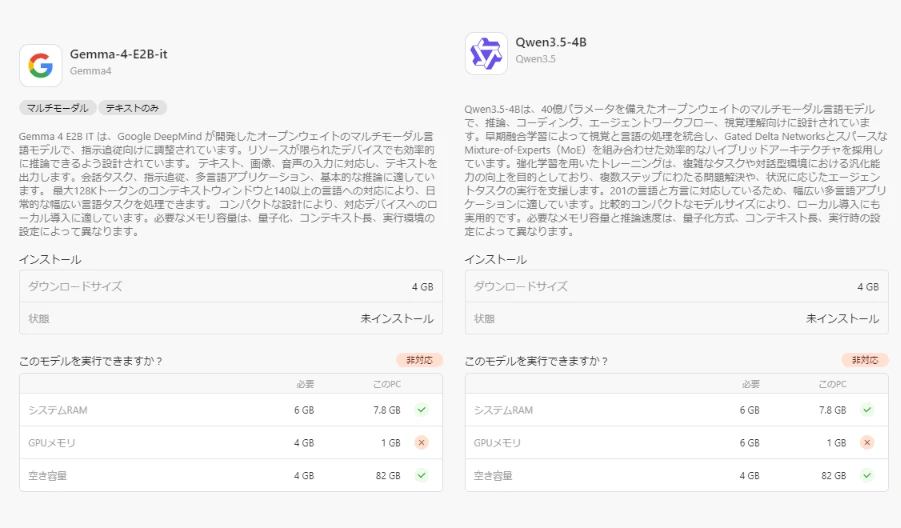
そのため、モデルごとの動作要件を一つずつ調べたり、自分のPCの性能と照らし合わせたりする手間を減らせます。手元のPCで実行できるモデルを簡単に見つけられるため、不要な機材購入を避けながら、自分の環境に合ったローカルLLMをスムーズに導入できます。
最初は機密性の低い文書を使い、回答の正確さ、処理時間、修正にかかる手間を確認します。導入前と比べて作業時間やコストを削減できているかを評価し、効果が確認できてから対象業務を広げましょう。期待した結果が得られない場合は、モデルや設定の見直し、別のツールの利用も検討できます。
ローカルLLMは、文書の要約や情報抽出、社内文書の検索など、さまざまな業務の効率化に活用できます。データを自社の環境内で処理できる点もメリットですが、利用にはPCの性能や環境構築、セキュリティ対策などの検討が必要です。
導入する際は、まず効率化したい業務を明確にし、手元のPCで小さく試すことから始めましょう。作業時間や運用コスト、回答の正確さを確認することで、自社に適した活用方法を判断しやすくなります。
文書の要約や比較、PDFの編集などを手軽に効率化したい場合は、ローカルLLMの環境構築にこだわらず、既存のAIツールを活用する方法もあります。自社の目的やITリソースに合わせて、無理なく続けられる方法を選びましょう。
今すぐ無料ダウンロード