ログイン
ログイン
余計なメールはお送りしません。デモ、クレジット、アップデートなど、iBoomtoの最新情報をお届けします。
登録ありがとうございます!デモ、クレジット、アップデート情報をお楽しみに。
毎日の業務終了後、エクセルを開いて日付や担当者、作業内容、工数、課題などを入力します。エクセル日報の自動化で入力作業を効率化しても、その後の集計、確認、転記、会議資料の準備、データ分析まで行っていると、担当者の負担は残りやすいでしょう。
そこで重要になるのが日報単体ではなく、日報を作成してから集計・共有・分析するまでのワークフロー全体を自動化する考え方です。
本記事では、エクセル日報の自動化について、エクセル関数やマクロだけでなく、AIやAIドキュメントエージェントを活用する方法まで解説します。特に、AIを使って日報の作成・要約・分析を効率化する具体的な方法や、エクセルだけでは対応しにくい業務をどのように自動化するかを整理します。

一般的な日報業務では、当日の作業内容や工数を確認し、エクセルの日報フォーマットへ入力し、提出・共有した後、複数人分の日報を集計します。さらに、課題や進捗の確認、月報や会議資料の作成まで担当者が担っているケースも珍しくありません。
だからこそ、エクセル日報の自動化を検討するときは、エクセルのセル操作だけに目を向けるのではなく、日報に必要な情報がどこから来て、どのように加工され、どこで使われるのかまで含めて確認することが欠かせません。
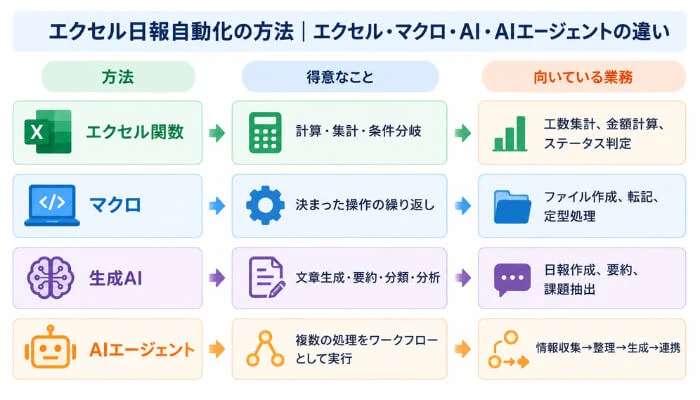
エクセル日報の自動化は、まず入力・集計まわりを関数で効率化することから始めると、取り組みやすくなります。ここでは、日報業務でよく使う関数と、その活用例を紹介します。
|
関数の書き方 |
役割 |
使用例 |
|
=SUMIF(範囲,検索条件,合計範囲) |
条件に合うデータの合計を出す |
担当者ごとの合計工数を集計する 例:=SUMIF(B:B,"田中",C:C) |
|
=COUNTIF(範囲,検索条件) |
条件に合うデータの件数を数える |
課題ありの日報件数を数える 例:=COUNTIF(E:E,"あり") |
|
=IF(条件,真の場合,偽の場合) |
条件によって表示内容を変える |
工数が8時間を超えたら「要確認」と表示 例:=IF(C2>8,"要確認","") |
|
=VLOOKUP(検索値,範囲,列番号,検索方法) |
表から該当データを検索して取り出す |
担当者コードを入力すると、氏名を自動表示する 例:=VLOOKUP(A2,マスター!A:B,2,FALSE) |
|
=TEXT(值,表示形式) |
数値や日付の表示形式を整える |
日付を「2026/08/28」の形式に統一表示する 例:=TEXT(A2,"yyyy/mm/dd") |
|
=IFERROR(値,エラーの場合の値) |
エラー発生時に代わりの値を表示する |
マスタにない担当者コードの場合「未登録」と表示する 例:=IFERROR(VLOOKUP(A2,マス 夕—!A:B,2,FALSE),"未登録") |
エクセル関数は決まった計算式で答えを導く処理に強い一方、文章の要約やフォーマットの異なる複数シートの統合、外部システムとの連携には対応できません。
またシート構成やセル位置を変更すると数式が崩れやすく、メンテナンスの手間が発生する点にも注意が必要です。
関数だけでは対応しにくい、定型的な操作の繰り返しは、マクロ(VBA)を使って自動化すると効率的です。複数の担当者がそれぞれExcelで日報を作成している場合、マクロ(VBA)を使えば、複数の日報シートのデータを1つの集計シートにまとめられます。
次のコードは、各日報シートの「日付」「担当者」「作業内容」「作業時間」を集計シートに転記する例です。各シートの項目と列の配置を統一しておけば、毎回手作業でデータをコピーする手間を省けます。
|
VBAコード例:複数の日報シートを自動集計する
|
※このコードは、各日報シートの1行目に見出しがあり、2行目以降のA~D列に「日付」「担当者」「作業内容」「作業時間」が入力されていることを前提としています。また、「集計」以外のすべてのワークシートを処理対象とするため、日報以外のシートがある場合は、集計対象に含まれないよう注意してください。集計シートの内容は実行するたびにクリアされ、各日報シートのデータから再作成されます。実行前にバックアップを取り、テスト用のファイルで動作を確認してください。
このように、エクセルの日報集計をマクロで自動化すれば、転記作業の手間を減らし、手作業による転記ミスの削減にもつながります。ただし、日報の項目やシート構成を変更した場合は、マクロの修正が必要になることがあります。
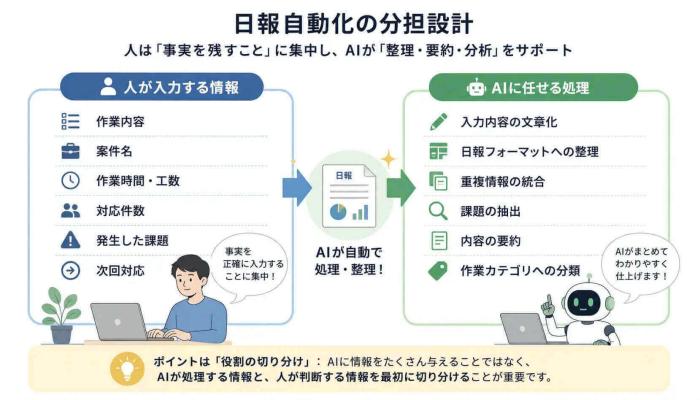
AIに渡す情報と人が入力する情報を分ける
AIで日報を自動生成する場合、最初に決めるべきなのは「何をAIに渡すか」です。
日報に必要な情報をすべて自由記述で入力させると、担当者によって情報量や書き方が変わり、AIが処理する前の段階でばらつきが生まれます。
そこで、人が入力する情報を必要最小限の事実に絞り、AIが整理できる部分を明確にします。
AIに日報のフォーマットとルールを指定する
AIに「今日の日報を作成してください」と指示するだけでは、毎回同じ形式・品質の日報になるとは限りません。
業務で活用する場合は、見やすい日報フォーマット、項目名、記載ルール、入力形式をあらかじめ指定することが重要です。例えば、「業務内容・進捗状況・成果・課題・翌日の予定」などの項目を統一し、箇条書きや表形式を活用することで、必要な情報をひと目で把握できる日報を作成しやすくなります。
AIが事実にない情報を推測して補完しないよう、情報が不足している場合の対応や、記載内容のルールも明確にしておきましょう。
日報をExcelで集計する場合は、文章の見やすさだけでなく、項目名の統一、日付や数値の入力形式、データの記載方法も固定する必要があります。文章生成のルールとデータ入力のルールを分けてプロンプトに指定することで、読みやすさと集計のしやすさを両立した、業務で活用しやすい日報を作成できます。
生成AIに日報を作成させるプロンプト例【コピペOK】
以下のプロンプトを生成AIに入力し、【】内の項目を自社の業務内容に合わせて変更します。
|
日報作成を支援するアシスタントとして、以下の入力情報をもとに、指定したフォーマットとルールに従って日報を作成してください。 日報フォーマット ・日付:【日付】 ・担当者:【担当者名】 ・案件:【案件名】 ・作業内容:【作業内容】 ・工数:【工数】 ・課題:【課題】 ・次回対応:【次回対応】 作成ルール 1. 入力された情報にない内容を推測・追加しないでください。 2. 日付、工数、金額などの数値は、入力情報から変更しないでください。 3. 案件名、顧客名などの固有名詞は、省略・変更しないでください。 4. 同じ内容が複数回記載されている場合は、重複を整理して一つにまとめてください。 5. 「課題」と「次回対応」は分けて記載してください。 6. 情報が入力されていない項目は、推測で補完せず「記載なし」としてください。 7. 【文体:です・ます調/簡潔な箇条書きなど】で統一してください。 8. 【文字数:各項目○○文字以内など】の範囲で簡潔にまとめてください。 入力情報 日付:【ここに入力】 担当者:【ここに入力】 案件:【ここに入力】 作業内容:【ここに入力】 工数:【ここに入力】 課題:【ここに入力】 次回対応:【ここに入力】 上記の情報だけを使用して、指定したフォーマットで日報を作成してください。 |
特に重要なのは、フォーマット・記載ルール・禁止事項まで指定することが、AIによる日報自動生成を安定させるポイントです。
入力する情報とAIの処理ルールを決めたら、日報の生成とエクセルへの反映を自動化します。
基本的な流れは【情報を取得 → 必要な項目を抽出 → AIで日報を生成 → 内容を確認 → エクセルへ反映】です。AIで日報を作成するだけでなく、見やすい日報フォーマットに整え、Excelで管理・集計しやすい形式で保存することが重要です。日報を一つの文章としてエクセルに保存すると、後から「担当者別の工数」「案件別の作業時間」「課題の件数」などを集計しにくくなります。そのため、エクセル側では、
|
日付 |
担当者 |
案件 |
作業内容 |
工数 |
課題 |
次回対応 |
のように、読みやすい日報フォーマットと、エクセルで集計しやすいデータ形式を両立させることで、日々の業務報告だけでなく、工数管理や進捗確認、課題の分析にも活用できます。
また、MicrosoftはエクセルのCopilotについて、データ分析、数式の生成・説明、グラフやピボットテーブルの作成などの機能を案内しています。利用できる機能や条件は契約プランや利用環境によって異なるため、導入時には最新の仕様を確認しましょう。
確定した日報を集計・共有・分析につなげる
日報自動化の効果は、日報が完成した時点では終わりません。むしろ、確定した日報を次の業務でそのまま利用できる状態にすることで、自動化の効果を広げられます。
まず、日報を担当者別・案件別・作業カテゴリ別などに集計します。さらに、日報のデータを月単位で蓄積すれば、エクセル日報の月報連動にもつなげられます。日報と月報を別々に作るのではなく、日報の確定データを月次で集計する構造にしておけば、月末に各担当者の日報を再確認して数字を転記する作業を減らせます。
日報を作成して終わるのではなく、日報 → 集計 → 月報 → 分析 → 業務改善までつなげることで、日報自動化を単なる入力作業の削減から、業務改善の仕組みへ発展させられます。
エクセルは、入力した日報データの集計や計算、担当者別・案件別の管理など、一定の形式で蓄積された情報を扱う業務に適しています。
一方、実際の日報業務では、メールやチャット、PDFなどから必要な情報を確認してエクセルにまとめたり、作成した日報を月報や会議資料、業務分析につなげたりする工程も発生します。
そのため、日報の自動化を考える際は、エクセル上の処理だけでなく、情報を集める・整理する・日報を作成する・次の業務につなげるまでのワークフローとして捉えることが重要です。ここからは、生成AIに加えてAIドキュメントエージェントを活用し、こうした日報業務をどのように自動化できるかを解説します。
エクセルだけでなくメール・チャット・PDFなどの情報を扱う
日報に必要な情報がエクセルだけに保存されているとは限りません。営業担当ならメールや商談記録、カスタマーサポートならチャットや問い合わせ履歴、現場担当ならPDFの作業報告書など、業務によって情報が分散しています。
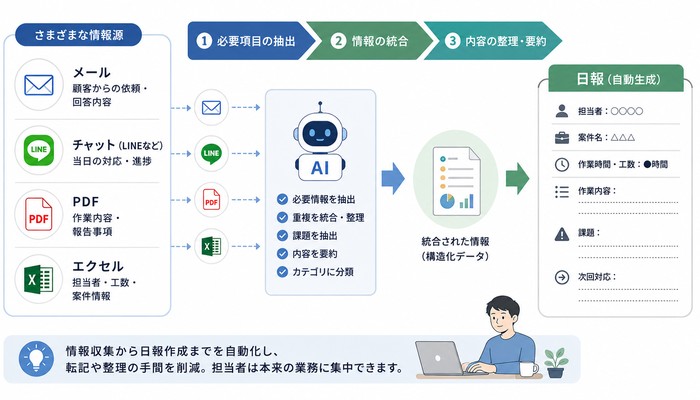
これらを個別に確認して日報へ転記するのではなく、情報源 → 必要項目の抽出 → 情報の統合という処理に変えることで、情報収集そのものを効率化できます。
こうした情報収集の自動化には、AIドキュメントエージェントを活用する方法があります。iBoomto AIは、Windows PC上でPDFやWord、Excel、CSV、PowerPoint、画像などのドキュメントを読み取り、情報の抽出・要約・分析・整理から成果物の作成までを一つの環境で行えるAIエージェントです。
日報業務で利用する場合は、営業レポートや議事録、PDFの作業報告書など、複数の資料から必要な情報を抽出し、「案件名」「作業内容」「工数」「課題」「次回対応」など、日報に必要な項目に整理するといった使い方が考えられます。iBoomto AIは、ファイルの読み込みから分析・要約・整理までの複数ステップをワークフローとして処理できるため、資料を一つずつ確認して内容を転記する作業を減らせます。
ステップ1:iBoomto AIを無料でダウンロードして起動します。

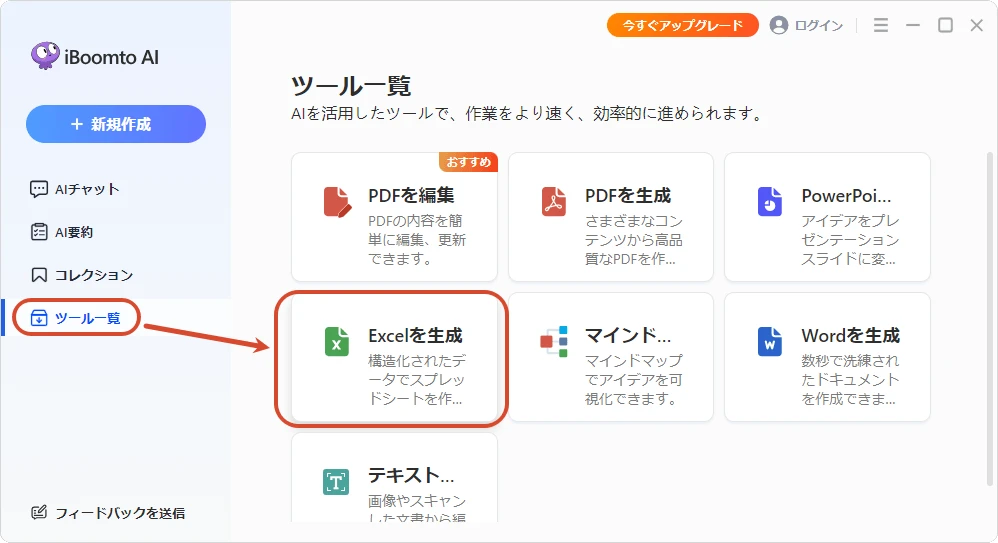
ステップ2:ツール一覧からExcel生成を選択
iBoomto AIのツール一覧から「Excelを生成」を選択します。日報の内容を表形式で整理したい場合に活用できます。
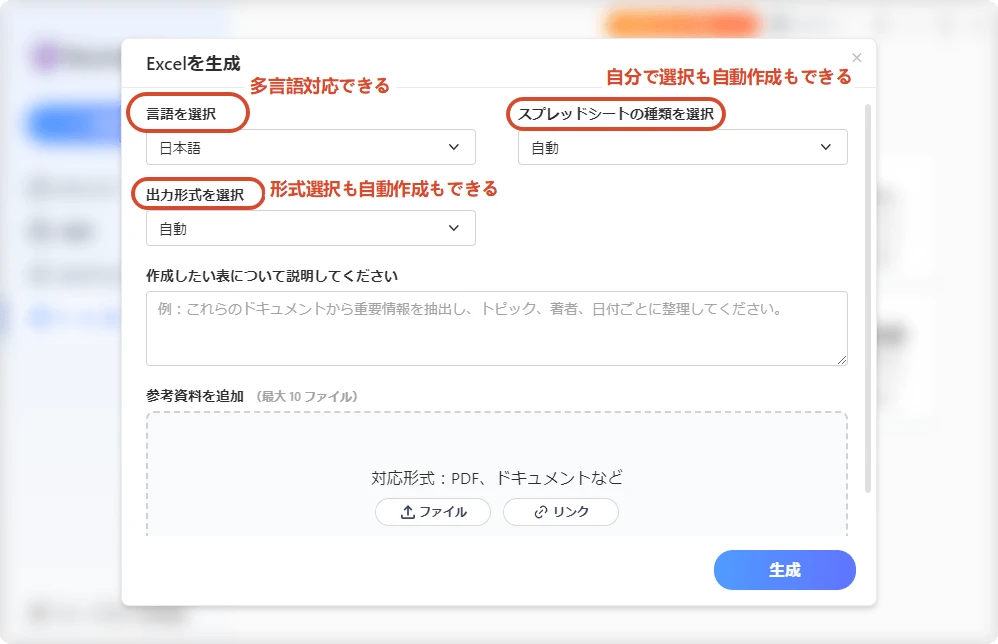
ステップ3:出力形式や作成したい表の内容を指定
使用する言語や出力形式を選び、作成したい表の内容を入力します。業務メモや参考資料を追加すれば、必要な情報を抽出・整理し、日報に使える表を効率よく作成できます。
AI日報の目的は、AIに長い文章を書かせることではありません。
日報自動化の本来の目的は、入力・整理・確認にかかる時間を減らし、担当者が判断や対応そのものに集中できる状態をつくることです。
AIに任せる作業をただ増やすのではなく、「人が判断する価値の高い作業に、どれだけ時間を戻せるか」を基準に自動化の範囲を決めることが大切です。
生成AIは文章を自然に整えるのが得意ですが、生成された文章がそのまま事実であるとは限りません。特に作業時間、金額、顧客名、案件名、納期などは、元データとの照合や人による確認を前提に設計する必要があります。
また、JIPDECの2025年調査では、生成AIを全社的に利用している企業における懸念点として、「社内の機密情報が生成AIに入力され、外部に漏えいする」が59.9%で最多という結果が出ています。AI日報を導入する際も、利用するサービスがどのようにデータを取り扱っているか、事前に確認しておく必要があります。

AIに分析させたいからといって入力項目を際限なく増やしてしまうと、日報そのものが担当者の負担になってしまいます。業務上本当に必要な情報だけを入力項目として残し、文章化・分類・要約といった処理はAIに任せる、という設計を意識しましょう。
日報自動化のゴールを「日報が完成すること」に置いてしまうと、活用できる範囲はどうしても限定的になります。
蓄積した日報から工数の偏りや繰り返し発生する問題、対応漏れ、業務量の変化などを読み取り、改善施策につなげるところまでを見据えることが重要です。
エクセル日報の自動化を進めるときは、生成AIは、入力された情報を要約・文章化し、日報を作成する処理に向いています。一方、AIドキュメントエージェントは、複数の情報源から必要な情報を取得し、整理したうえで、後続の処理までつなげるワークフローに活用できます。
そのため、まずは生成AIで日報作成を効率化し、メール・チャット・PDFなど複数の情報源をまたいだ業務まで自動化したい場合は、AIドキュメントエージェントへ対象範囲を広げるという進め方が考えられます。
 今すぐ無料ダウンロード