ログイン
ログイン
余計なメールはお送りしません。デモ、クレジット、アップデートなど、iBoomtoの最新情報をお届けします。
登録ありがとうございます!デモ、クレジット、アップデート情報をお楽しみに。
PDFの表をExcelに変換したのに、
「列がずれる」
「数字が文字列になる」
「そもそもコピーも貼り付けもできない」
と困ったことはありませんか?
PDFの表は、文字データとして保存されたもの、画像として保存されたもの、複雑なレイアウトを持つものなどがあります。見た目が同じでも、PDFの内部構造によって、適した変換方法は異なります。そのため、最初から特定のツールを選ぶより、まずはPDFの状態を確認し、どの方法が合うかを判断することが大切です。
本記事では、文字化けやレイアウトの崩れを防ぎながら、PDF内の表をExcelに変換する方法と抽出したデータを編集・活用するためのポイントをわかりやすく紹介します。

まずは代表的な五つの方法を比較します。
|
方法 |
向いているPDF |
手軽さ |
表構造の扱いやすさ |
注意点 |
|
PDFからコピーしてExcelに貼り付ける |
文字ベースのシンプルなPDF |
高 |
★☆☆☆☆ |
セルの区切りや改行が崩れることがある |
|
Excelで読み込む |
文字ベースで、表が整っているPDF |
高 |
★★☆☆☆ |
複雑な表や画像PDFは、列のずれや別途OCRが必要 |
|
Wordを経由する |
文字中心で、単純なPDF |
低 |
★★★☆☆ |
中間変換でレイアウトが崩れやすい |
|
PDF変換ソフト |
複数のPDFをまとめて処理したい場合、表・段組みが混在するPDF |
中 |
★★★★★ |
元PDFの構造やOCR品質に左右される |
|
オンラインツール |
スキャンPDFなど、OCRが必要なPDF |
高 |
★★★★★ |
機密文書ではアップロード先の扱いを確認 |
単純な表なら、PDFの表を選択してコピーし、Excelに貼り付けるだけで、データが移せます。 ソフトの追加や変換設定が不要なため、1~2ページ程度の簡単な表を急いでExcelに移したい場合に便利です。
ただし、PDF内の表構造が複雑だったり、文字化け、セルの結合・改行・段組みが含まれていたりすると、貼り付け後に列や行がずれることがあります。その場合は、ExcelのPDF取り込みやPDF変換ソフトなど別の方法を検討します。
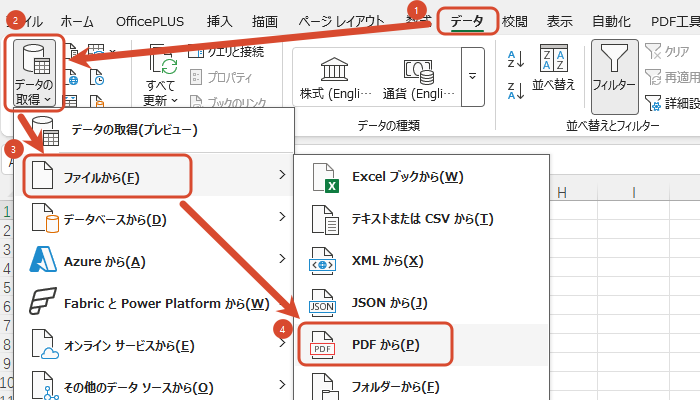
ステップ1:Excelを起動し、[データ]→[データの取得]→[ファイルから]→[PDFから]を選択します。
ステップ2:読み込みたいPDFを選び、[インポート]をクリックします。
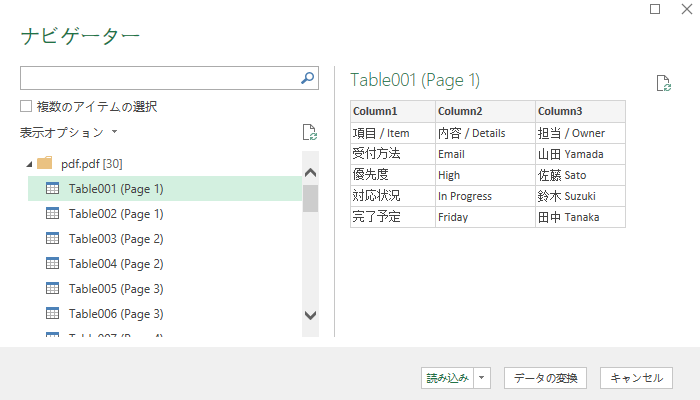
ステップ3:[ナビゲーター]にPDF内から認識された表が表示されるので、必要な表を選択します。
ステップ4:そのままExcelに取り込む場合は[読み込み]、データを確認・加工してから取り込む場合は[データの変換]を選択します。
ステップ5:読み込んだデータをExcel上で編集・集計します。
この方法なら、PDFの表をコピーして貼り付けるよりも、データを表として取り込みやすいです。
ただし、PDFのレイアウトや表構造によっては、正しく表として認識されない場合があり、複雑な表や画像PDFでは調整が必要です。
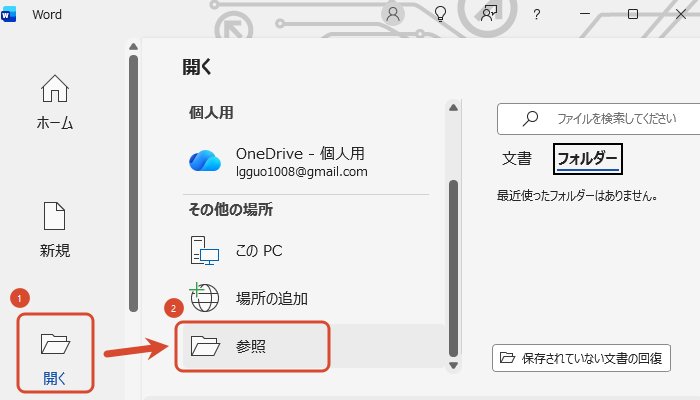
ステップ1:Wordを起動し、[開く]→[参照]からPDFを選択します。
ステップ2:「PDFを編集可能なWord文書に変換します」という確認が表示されたら、[OK]をクリックします。
ステップ3:Word上で変換されたPDFの表を確認し、必要な表を選択してコピーします。
ステップ4:Excelを開き、貼り付けたいセルを選択して貼り付けます。
ステップ5:列や数値のずれがないか確認し、必要に応じてExcel側で修正します。
この方法は、文字を中心とした比較的シンプルなPDFに向いています。
PDFのレイアウトや表構造によっては、元のPDFとWordで表示が異なったり、表の配置が崩れたりする場合があります。そして、スキャンPDFや画像PDFの場合は、この方法では表を正しく取得できないことがあります。
PDF変換ソフトを使えば、PDFをWordなどの別形式に変換してからコピーするのではなく、PDFを直接Excelファイルに変換できます。PDFからExcelへ直接変換できるため、中間作業を減らして編集・集計まで進めやすくなります。
ここでは、iBoomto AIを例に、PDFの表をExcelに変換する手順を紹介します。
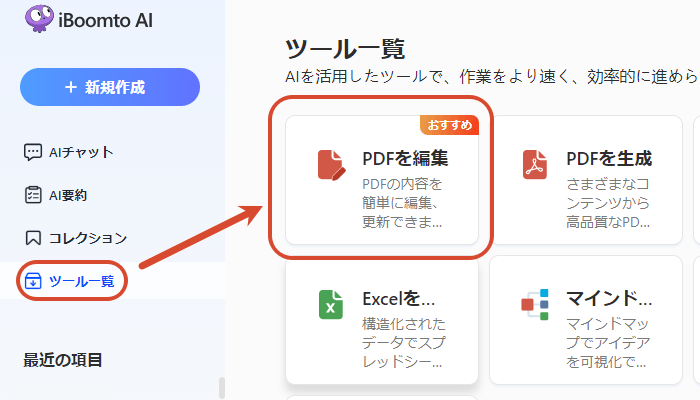
ステップ1:iBoomto AIを起動する。

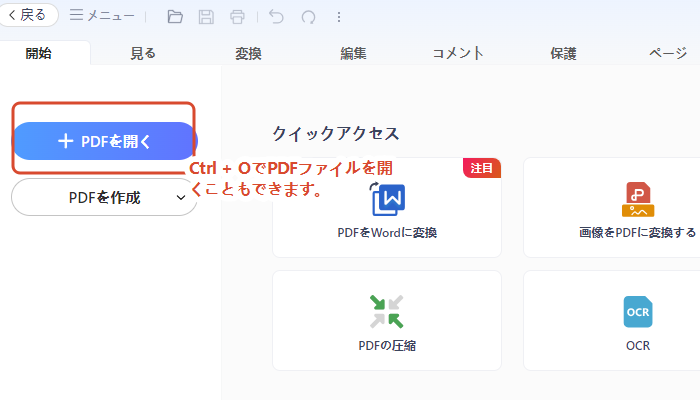
ステップ2:ホーム画面の「+PDFを開く」からExcelに変換したいPDFファイルを選択します。
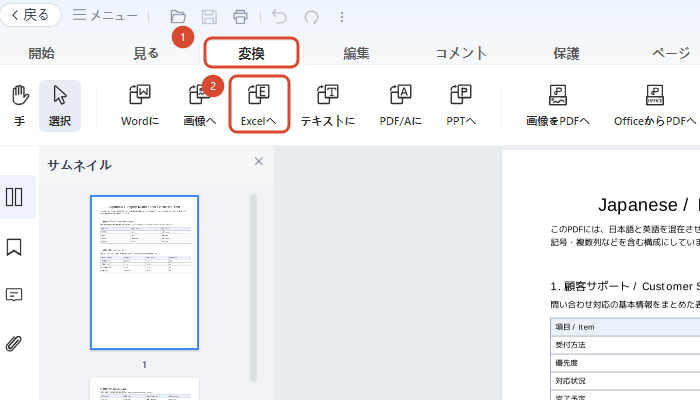
ステップ3:PDFを開いたら、画面上部の「変換」タブをクリックします。表示された変換メニューから「Excelへ」を選択すると、PDFをExcel形式に変換する画面が開きます。
ステップ4:変換画面では、対象のPDFファイルを確認できます。
複数のPDFをまとめて処理する場合は、「+ファイルを追加」からファイルを追加できます。ファイルをまとめて選択して、同じ操作を繰り返す手間を減らせるのがメリットです。
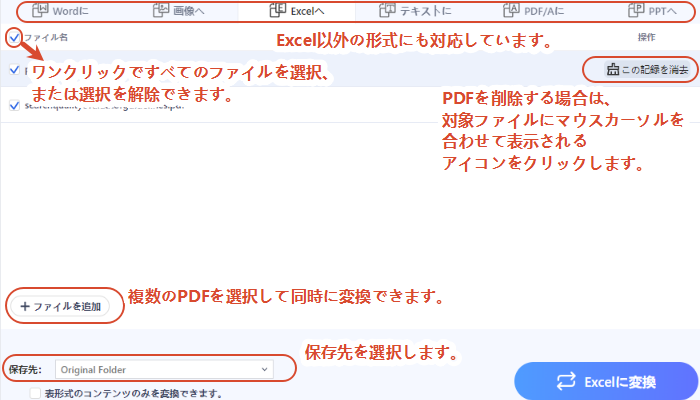
特に、複数ページのPDF内の表をまとめてExcelに変換したい場合は、Wordを経由する方法よりも効率的です。
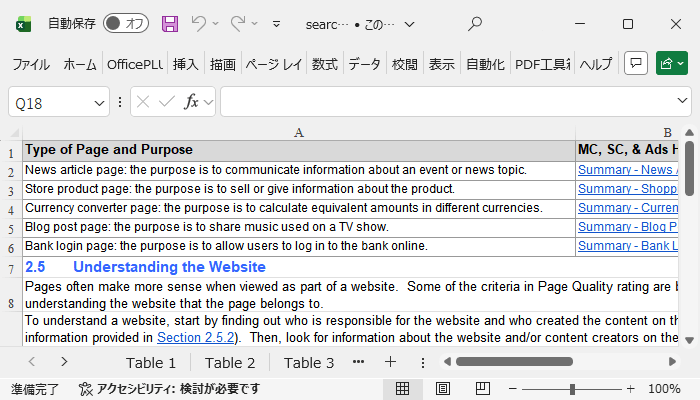
PDFによっては、見た目どおりに変換されない場合があります。Excelファイルが作成できたことだけで終わらせず、元のPDFと照らし合わせてデータを確認することが大切です。
また、iBoomto AIではExcel以外にも、Wordやテキスト、PowerPointなどへの変換にも対応しているため、PDFの内容や目的に合わせて出力形式を選びましょう。
オンラインのPDF変換ツールを使えば、ソフトをインストールせずにPDFをExcelへ変換できます。基本的な操作はPDF変換ソフトとほぼ同じです。
ステップ1:オンラインツールを開き、PDFファイルをアップロードする。
ステップ2:出力形式で「Excel」または「XLSX」を選択する。
ステップ3:「変換」などのボタンをクリックする。
ステップ4:変換されたExcelファイルをダウンロードする。
ソフトをインストールする必要がないため、たまにPDFを変換したい場合に便利です。ただし、オンライン上にPDFをアップロードする必要があるため、機密情報や個人情報を含むファイルを扱う場合は、利用前にファイルの保存・削除方針などを確認しましょう。
|
|
PDFをExcelに変換 |
PDFの表だけを抽出 |
|
対象 |
PDF全体 |
必要な表だけ |
|
向いている ケース |
文書全体をExcelで再利用したい |
特定の表・明細・一覧だけ使いたい |
|
複数ページの 文書 |
全体を変換するのに向く |
必要なページ・表だけ取り出すのに向く |
|
後処理 |
不要なデータを削除する作業が発生する場合がある |
必要なデータだけなので整理の手間を減らしやすい |
|
活用方法 |
Excelで編集・集計・加工 |
抽出した表をExcel・CSVなどで再利用 |
必要なのがPDF内の一部の表だけなら、ファイル全体を変換するよりも表だけを抽出したほうが、不要なデータを取り込まずに済みます。
PDF全体をExcelに変換するのではなく、PDF内にある表だけを取り出したい場合は、iBoomtoのPDFから表を抽出するツールが便利です。フリーソフトを使わず、PDFをアップロードするだけでPDF内にある表を抽出でき、抽出したデータはExcel(XLSX)、CSV、JSONの形式で保存できます。
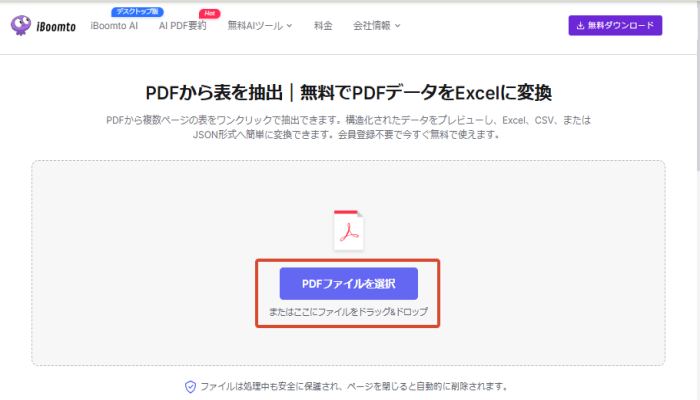
ステップ1:「PDFファイルを選択」からPDFをアップロードする。
iBoomtoのPDFから表を抽出するツールを開き、「PDFファイルを選択」をクリックします。PDFファイルを選択すると、アップロードしたファイルが画面に表示されます。
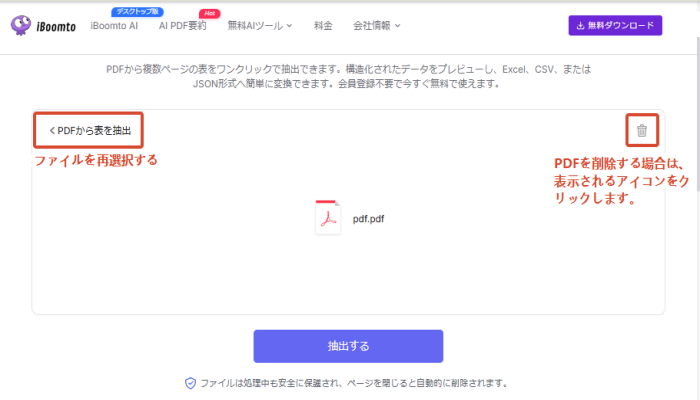
ステップ2:「抽出する」をクリックする。
PDFのアップロードが完了したら、「抽出する」をクリックします。
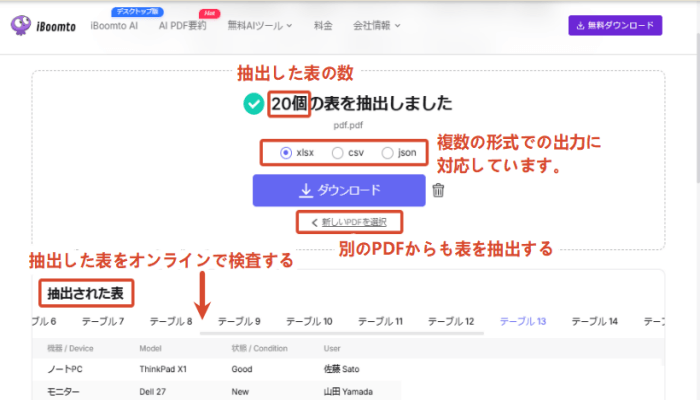
PDF内の表が自動的に抽出され、結果が表示されます。1つのPDFから複数の表が見つかった場合は、抽出された表の数も画面上で確認できます。
ステップ3:抽出された表をオンラインで確認する。
PDFには請求書や顧客情報など、外部に出したくないデータが含まれることがあります。iBoomtoのPDFから表を抽出するツールでは、ファイルは処理中も安全に保護され、ページを閉じると自動的に削除されます。そのため、PDFをオンラインで処理する際も、ファイルの取り扱いを確認したうえで利用できます。
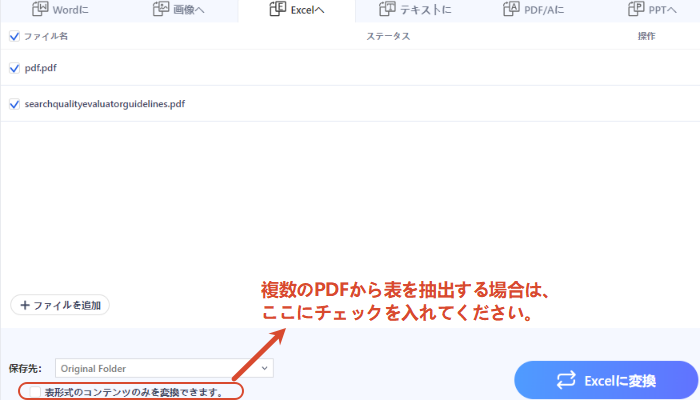
毎月届く請求書や報告書など、複数のPDFをまとめて処理したい場合は、Windows版のiBoomto AIがおすすめです。
iBoomto AIでは、複数のPDFを一度に選択して処理できます。操作方法は、先ほど紹介したPDF変換ソフトでExcelに変換する方法とほぼ同じです。
操作画面で「表形式のコンテンツのみを変換する」にチェックを入れるだけで、PDF内の表に絞って抽出できます。
iBoomto AIはローカル処理やクラウドへの長期保存を行わない設計のため、機密性の高い文書も社外へアップロードせずに処理できます。社内の請求書・契約書・顧客資料など、オンラインサービスへのアップロードを避けたいPDFにも適しています。
PDFの表をExcelで活用するうえで重要なのは、単にPDFをExcelに変換することではなく、必要なデータを正確に取り出し、編集や集計ができる状態にすることです。特に、PDF全体ではなく、必要な表やデータだけを取り出したい場合は、PDF全体をExcelに変換するよりも、PDFの表を抽出するツールを活用するほうが効率的です。不要なページやデータを取り込む手間を省き、抽出した表をExcelやCSV形式で編集・集計に活用できます。
必要な表データをすぐに使える形で取り出したい場合は、PDF表抽出ツールを活用してみましょう。
 今すぐ無料ダウンロード