
Comment résoudre les réponses lentes et les erreurs de mémoire ?
- Problèmes de réponse lente
- Utilisation élevée de la mémoire et erreurs de ressources
- Vous rencontrez toujours des problèmes de performances ?
Ce guide couvre les problèmes courants de performances et de mémoire lors de l’utilisation de iBoomto AI, notamment les réponses lentes de l’IA, une forte consommation de mémoire et les erreurs de manque de mémoire. Suivez les étapes de dépannage ci-dessous pour identifier et résoudre ces problèmes.
Problèmes de réponse lente
Des réponses lentes de l’IA peuvent être causées par différents facteurs, notamment la connectivité réseau, des ressources système limitées et les performances du modèle local. Pour Local Chat, un manque de CPU, de RAM ou de mémoire GPU (VRAM) peut affecter la vitesse de réponse. Essayez de réduire la longueur de l’invite, de demander des réponses plus courtes ou de passer à un modèle local plus petit, mieux adapté au matériel de votre appareil. Si les performances restent médiocres, vérifiez l’utilisation des ressources de votre système afin d’identifier d’éventuelles limitations matérielles.
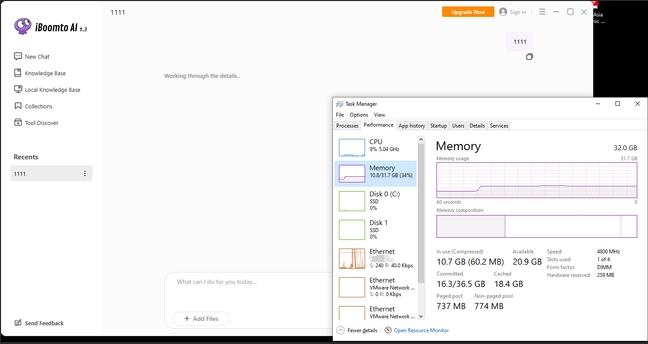
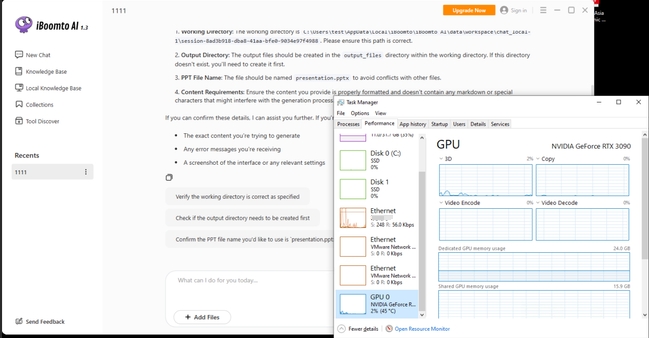
-AI Chat met trop de temps à commencer à répondre
Solutions : vérifiez votre connexion Internet, puis réessayez. Si le problème persiste, utilisez des invites plus courtes ou réduisez le nombre et la taille des pièces jointes.
-Local Chat met trop de temps à se charger
Solutions : attendez que le modèle ait fini de se charger. Fermez les applications inutiles pour libérer des ressources système, réduisez la longueur de votre saisie ou passez à un modèle plus petit, mieux adapté au matériel de votre appareil.
-Local Chat génère les réponses lentement
Solutions : choisissez pour votre appareil un modèle indiqué comme « fonctionne bien ». Vous pouvez également demander des réponses plus courtes ou décomposer les tâches complexes en étapes plus petites afin de réduire le temps de traitement.
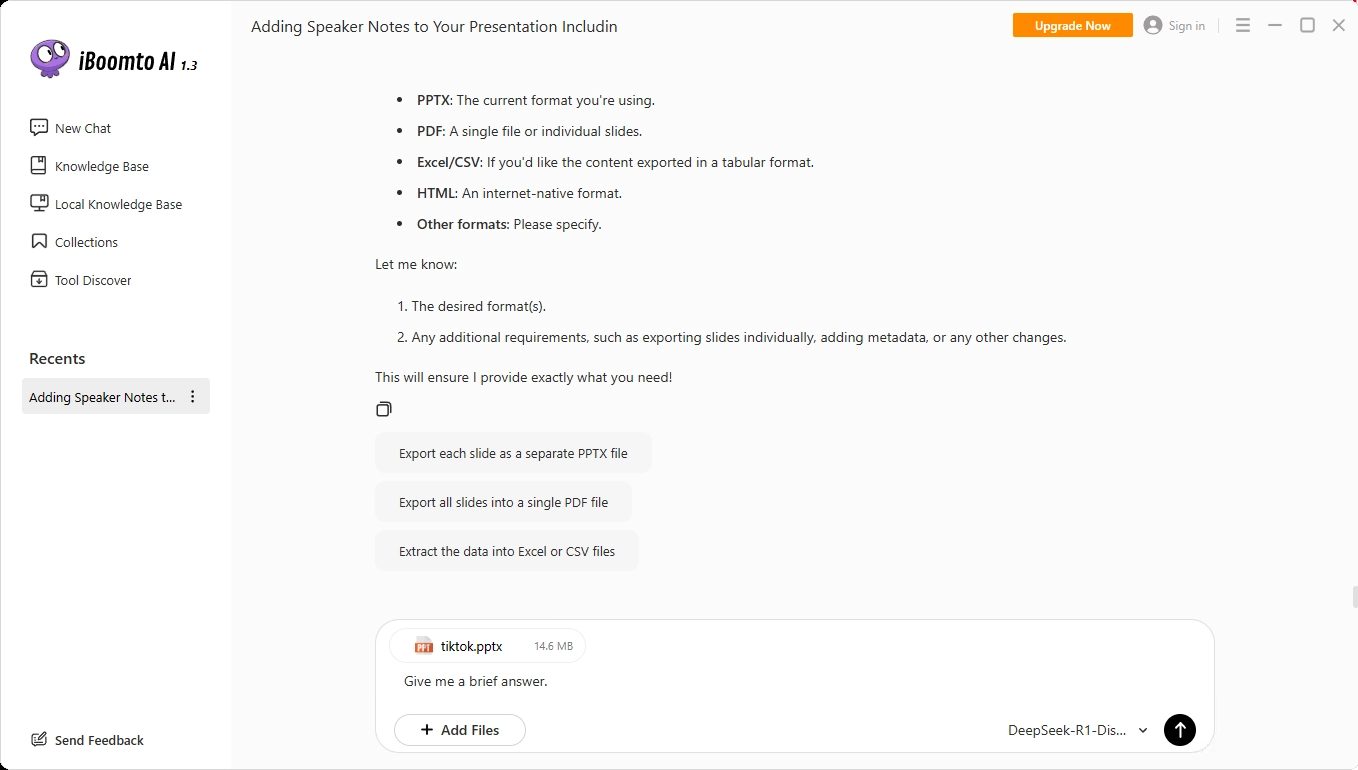
-Les conversations longues ralentissent et l’utilisation de la mémoire augmente
Solutions : les conversations longues peuvent amener l’IA à traiter davantage de contexte, ce qui augmente l’utilisation de la mémoire et les temps de réponse. Réduisez le contexte inutile, demandez des réponses plus courtes et décomposez les tâches complexes en étapes plus petites. Commencez une nouvelle conversation lorsqu’un chat devient trop long.
Utilisation élevée de la mémoire et erreurs de ressources
Une utilisation élevée de la mémoire et des erreurs de ressources peuvent être causées par des ressources système limitées, de gros fichiers, de longues conversations ou des modèles locaux exigeants. Pour AI Chat, le traitement de plusieurs pièces jointes ou de pièces jointes volumineuses peut augmenter l’utilisation des ressources. Pour Local Chat, l’exécution de modèles plus volumineux ou le traitement de tâches complexes peut nécessiter davantage de RAM et de mémoire GPU (VRAM). Essayez de fermer les applications inutiles, de réduire la taille des fichiers ou de passer à un modèle local plus petit afin de libérer des ressources système.
-Mémoire insuffisante ou RAM insuffisante
Solutions : fermez les applications inutiles pour libérer de la RAM. Réduisez le nombre et la taille des fichiers en cours de traitement, raccourcissez votre saisie et évitez d’exécuter simultanément plusieurs tâches gourmandes en ressources.
-Le modèle local manque de mémoire GPU (VRAM)
Solutions : fermez les autres applications gourmandes en GPU, réduisez la longueur de l’entrée et la taille des fichiers, et évitez d’exécuter plusieurs tâches simultanément. Si le problème persiste, passez à un modèle local plus petit nécessitant moins de VRAM.
-Ralentissement global du système / forte activité disque
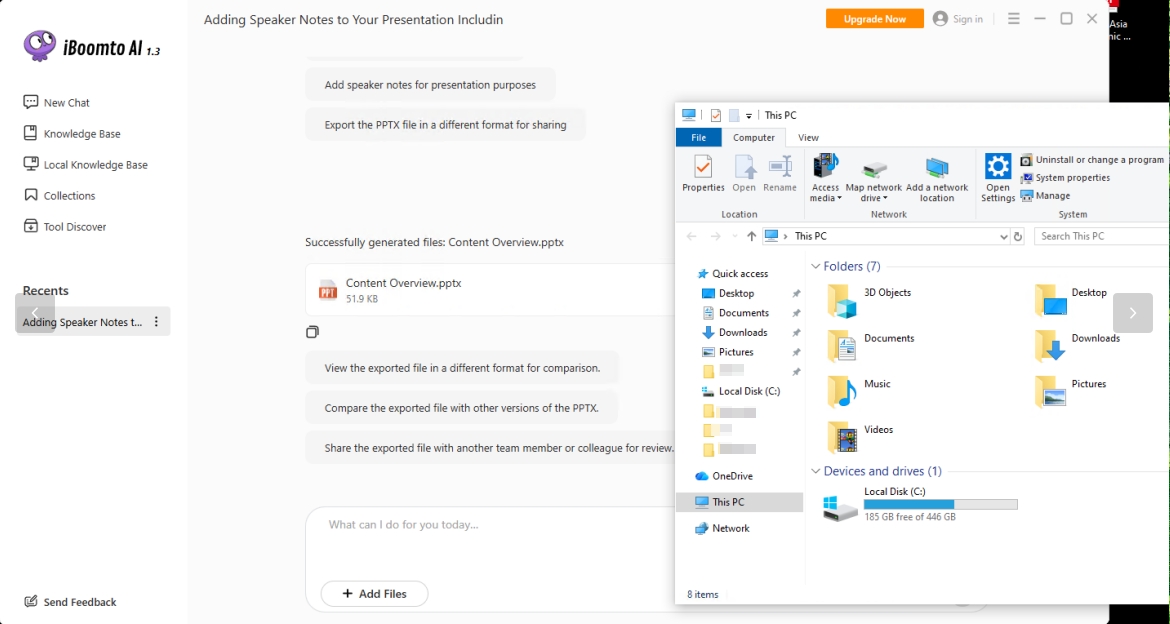
Solutions : ouvrez Windows le Gestionnaire des tâches pour vérifier l’utilisation du CPU, de la mémoire, du disque et du GPU. Fermez les applications inutiles et les processus d’arrière-plan pour libérer des ressources système. Assurez-vous également que le disque système dispose d’un espace libre suffisant.
Vous rencontrez toujours des problèmes de performances ?
Si le problème persiste après avoir essayé les solutions ci-dessus, redémarrez iBoomto AI et votre ordinateur. Assurez-vous que votre application et vos modèles locaux sont à jour. Si vous rencontrez toujours des problèmes, contactez notre équipe d’assistance et indiquez les spécifications de votre appareil, le modèle que vous utilisez et une description du problème. Si possible, joignez des captures d’écran des messages d’erreur pour nous aider à enquêter.
Cet article vous a-t-il été utile ?
Merci pour votre retour !