
Comment gérer votre compte iBoomto AI ?
- Comment accéder à votre compte iBoomto AI ?
- Ce que vous pouvez gérer dans votre compte
Vous pouvez utiliser l'application de bureau iBoomto AI sans vous connecter. Cependant, en vous connectant, vous accédez à des fonctionnalités supplémentaires de gestion de votre compte, notamment l'historique des fichiers générés, les informations relatives à vos abonnements et à vos achats, la possibilité d'acheter des crédits supplémentaires et le détail de leur utilisation.
Ce guide vous explique comment accéder à votre compte iBoomto AI, gérer votre profil, consulter votre abonnement, suivre vos crédits et vérifier vos informations de facturation.
Comment accéder à votre compte iBoomto AI ?
Vous pouvez accéder à votre compte de l'une des façons suivantes :
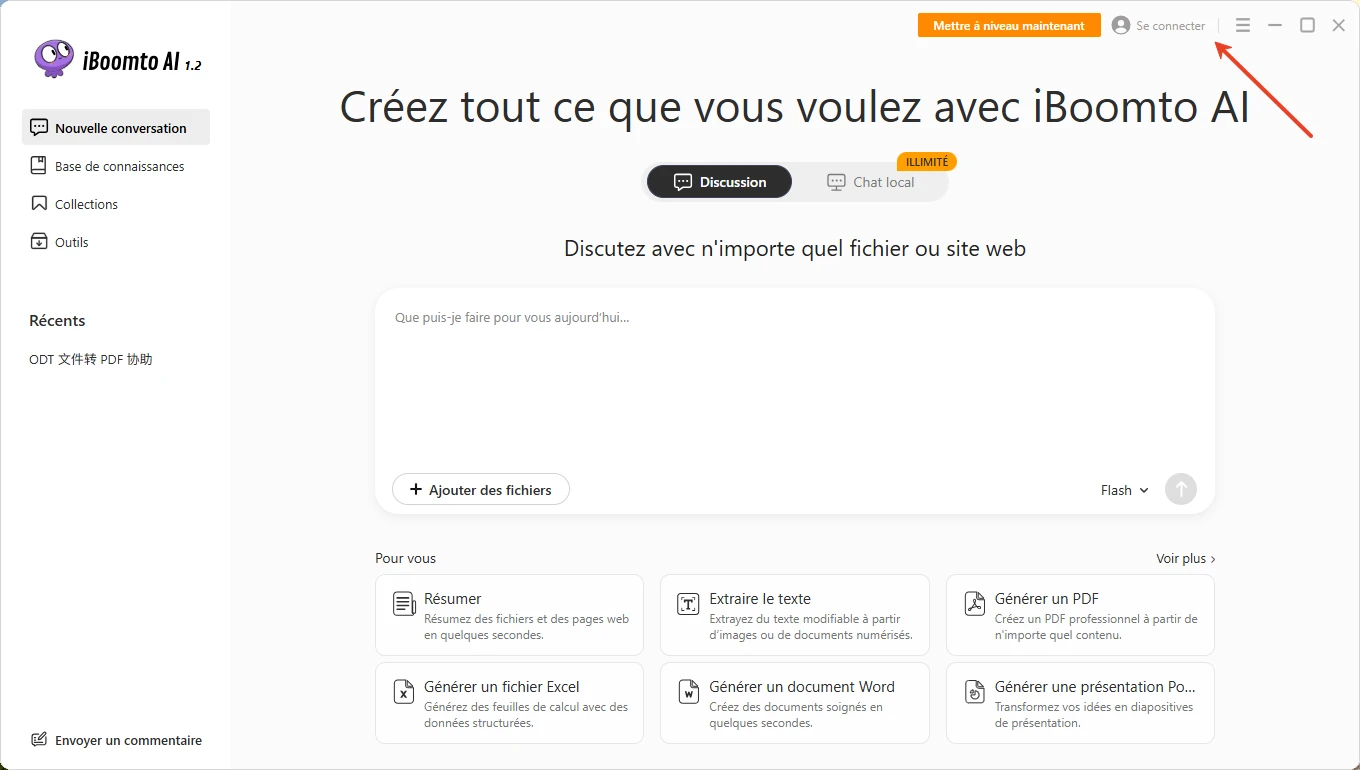
1.Dans l'application de bureau, cliquez sur le bouton circulaire Utilisateur ou Se connecter, situé en haut à droite, puis sélectionnez Informations du compte pour accéder à votre compte.
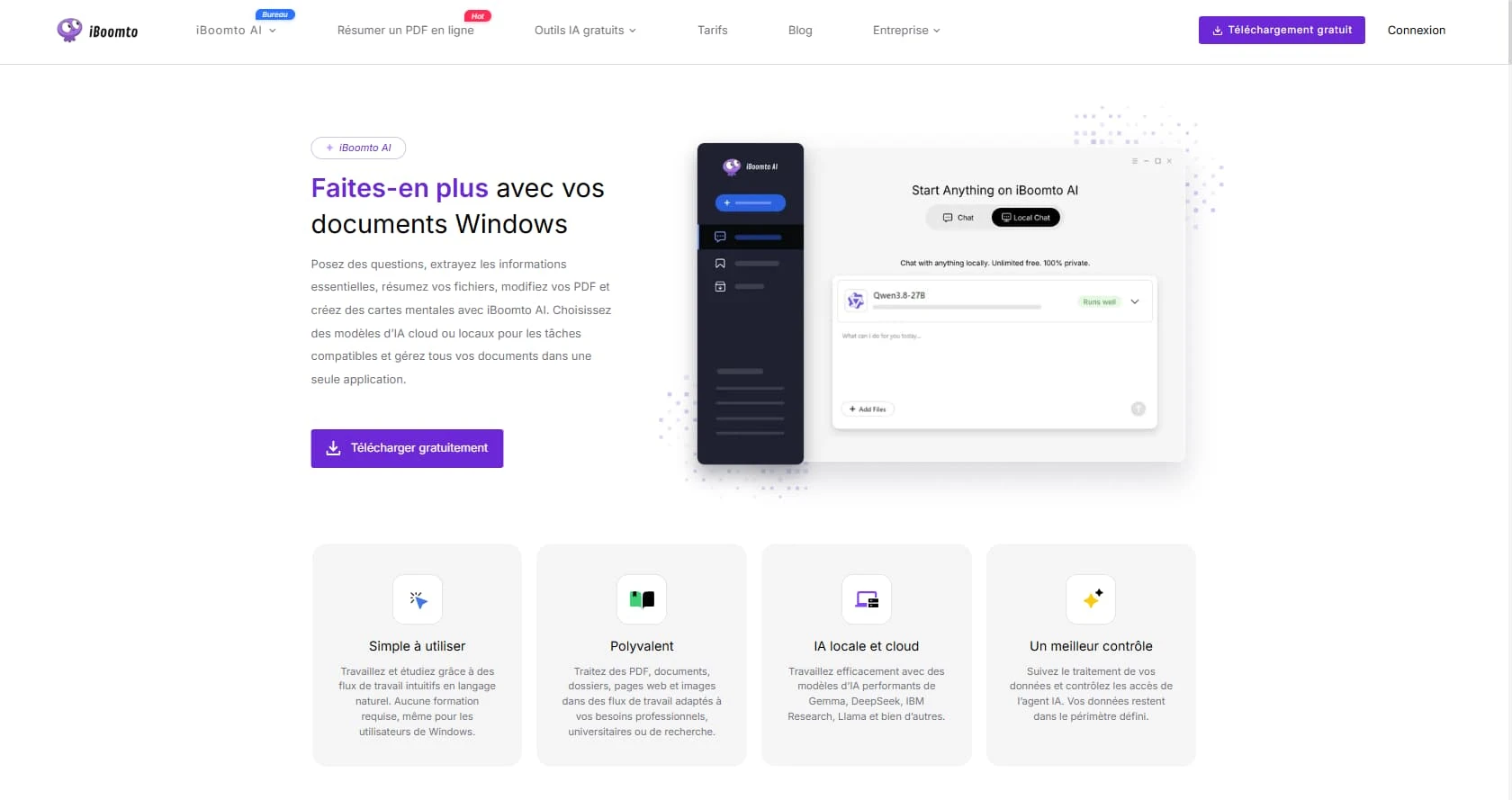
2. Sur le site web d'iBoomto, cliquez sur Connexion en haut à droite. Une fois connecté, cliquez sur votre adresse e-mail pour accéder à la page de votre compte.
3. Vous pouvez aussi accéder directement à la page de votre compte : https://www.iboomto.com/fr/account
Ce que vous pouvez gérer dans votre compte
Une fois connecté à votre compte iBoomto AI, vous pouvez consulter et gérer les informations et paramètres suivants.
- Consulter les informations de votre compte
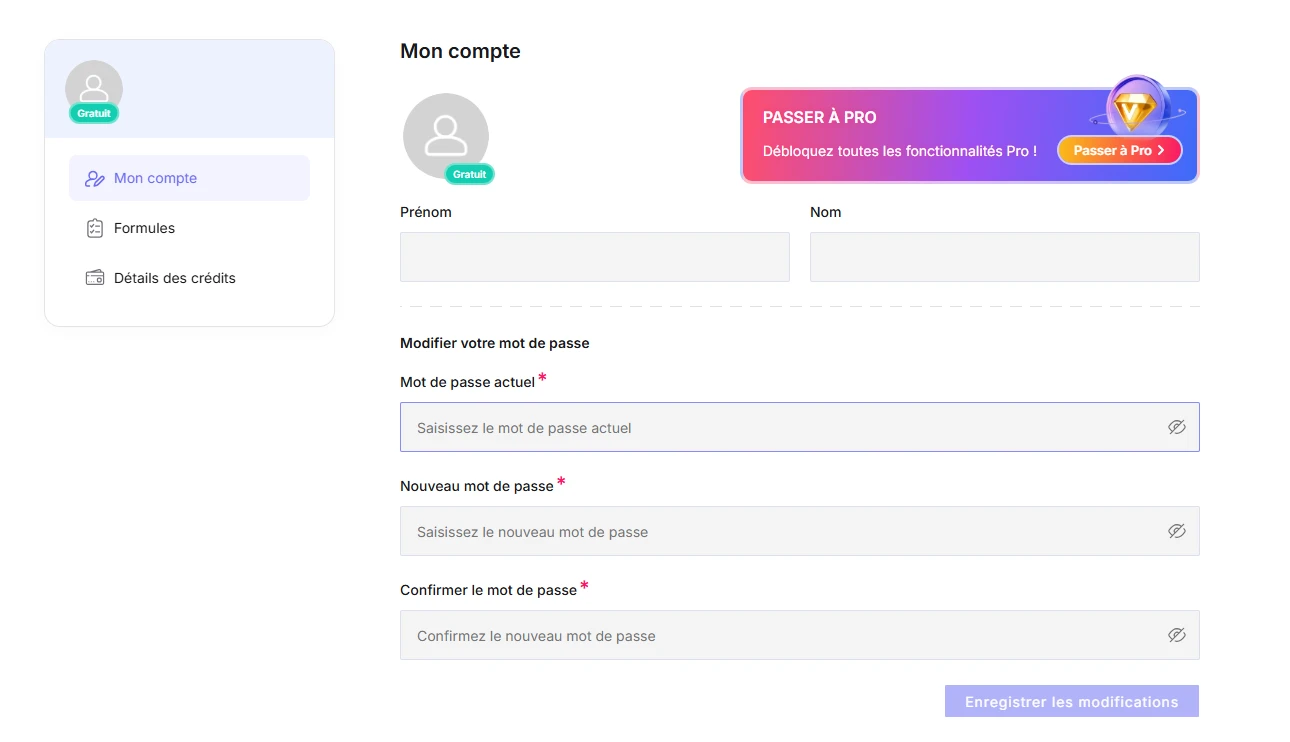
Sur la page de votre compte, vous pouvez consulter votre adresse e-mail, votre nom d'utilisateur, le statut de votre compte, votre photo de profil, l'historique d'utilisation de vos crédits, vos achats et vos informations de facturation.
- Modifier vos informations personnelles
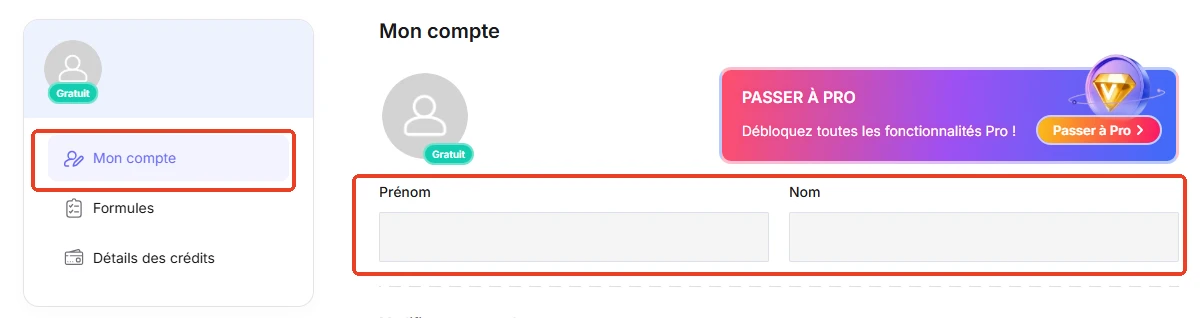
Ouvrez l'onglet Mon compte, puis modifiez les champs Prénom et Nom. Les modifications sont enregistrées automatiquement.
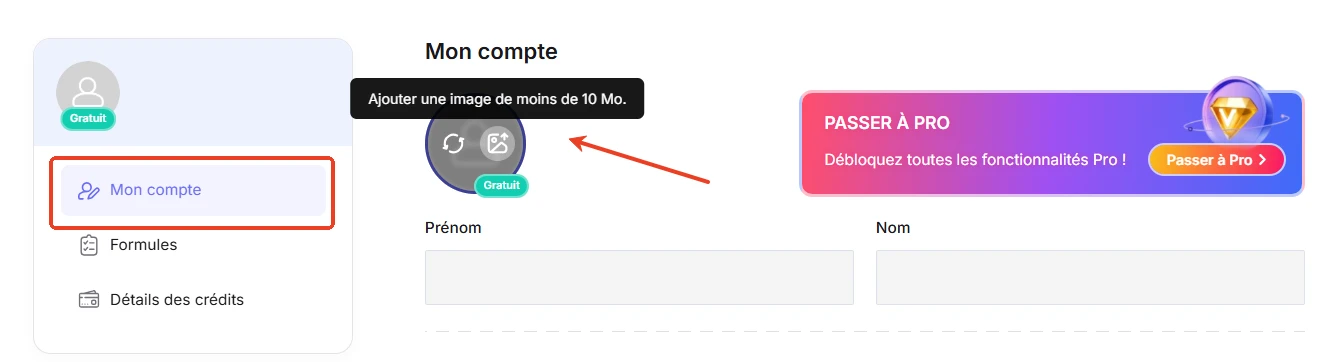
- Modifier votre photo de profil
Ouvrez l'onglet Mon compte, puis passez le curseur sur votre photo de profil. Deux options apparaissent : Réinitialiser l'avatar par défaut et Téléverser une image. Sélectionnez Téléverser une image pour importer une nouvelle photo (taille maximale du fichier : 10 Mo), ou choisissez Réinitialiser l'avatar par défaut pour rétablir l'avatar par défaut.
- Consulter votre formule (Gratuit / Pro)
Votre formule s'affiche dans un badge sur le bouton circulaire Utilisateur. Elle indique si vous disposez d'un compte Gratuit ou Pro.
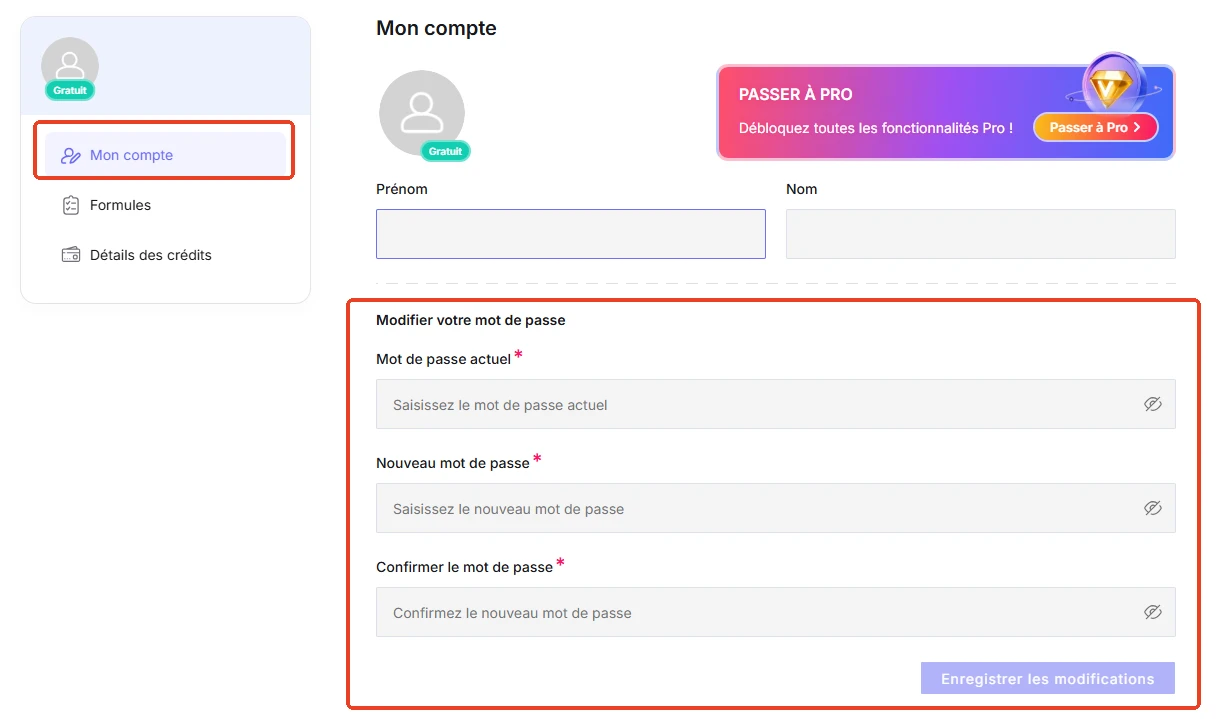
- Modifier votre mot de passe
Ouvrez l'onglet Mon compte, puis faites défiler la page jusqu'à la section Modifier votre mot de passe. Saisissez votre mot de passe actuel, votre nouveau mot de passe et confirmez ce dernier dans les champs correspondants, puis cliquez sur Enregistrer les modifications. Une fois l'opération terminée, vous pourrez vous connecter à votre compte avec votre nouveau mot de passe.
- Supprimer votre compte
Vous souhaitez supprimer votre compte iBoomto AI ? Contactez notre équipe d'assistance pour obtenir de l'aide.
- Consulter votre abonnement
Ouvrez l'onglet Forfaits pour consulter votre formule d'abonnement et les informations associées.

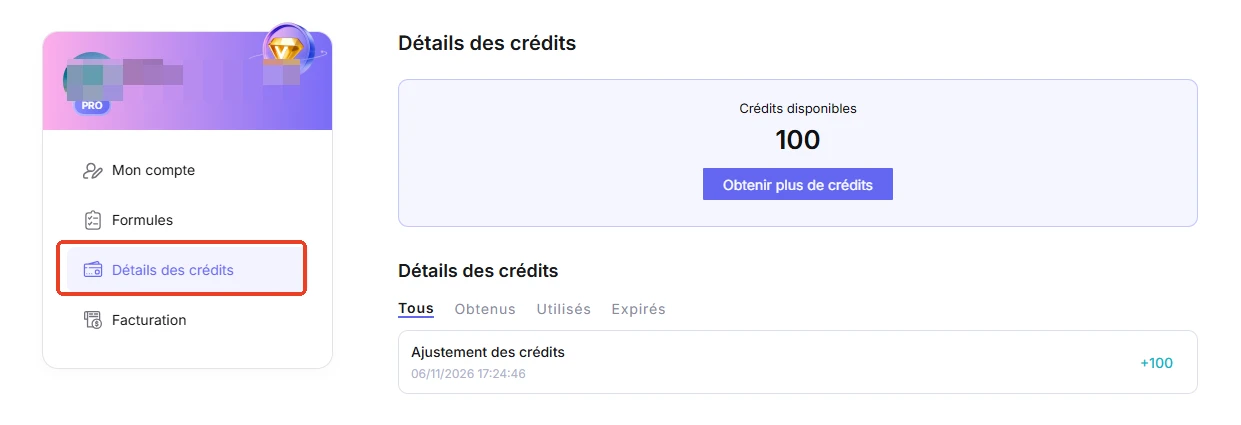
- Consulter les détails des crédits
Ouvrez l'onglet Détails des crédits pour consulter votre solde de crédits, acheter des crédits supplémentaires et suivre les crédits obtenus, utilisés et expirés.
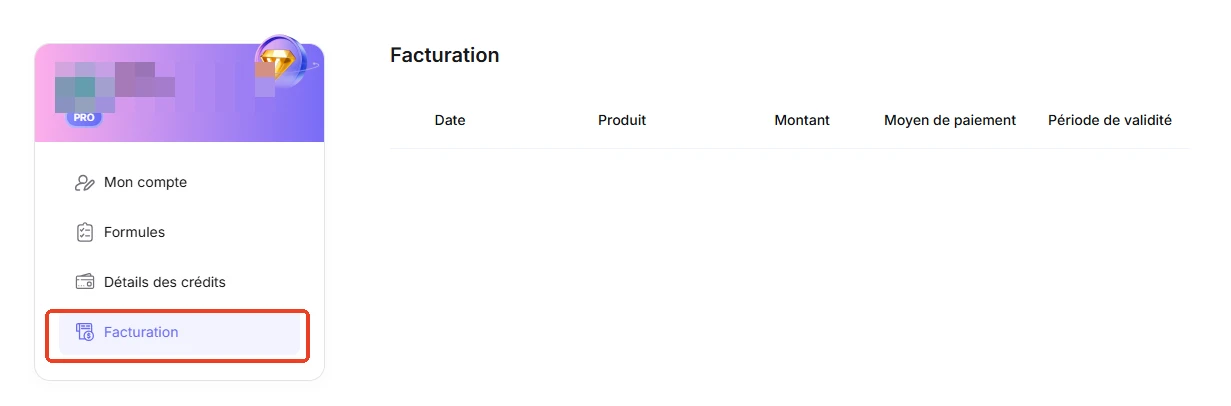
- Consulter vos informations de facturation
Ouvrez l'onglet Facturation pour consulter vos informations de facturation, notamment les dates de transaction, les détails des produits, les montants des commandes, les moyens de paiement et les périodes de validité de vos abonnements.
Cet article vous a-t-il été utile ?
Merci pour votre retour !