Comment télécharger, installer et changer de modèle locala0?
Par Équipe de support d'iBoomto | Mis à jour le 12/11/2026
Partager cet article
Sur cette page
Ce dont vous avez besoin avant de commencer
Comment installer et basculer entre des modèles d’IA locaux
La discussion IA d’iBoomto AI vous permet d’interagir avec l’IA, de poser des questions et de travailler avec vos documents via une interface de discussion simple.
Outre le mode de discussion cloud, IBoomto AI propose également à ses utilisateurs le mode de discussion local, destiné à ceux qui souhaitent garantir la confidentialité de leurs fichiers et que tous les traitements s’effectuent sur leur appareil.
En quelques clics, vous pouvez télécharger un modèle d’IA local et commencer à discuter avec vos documents directement sur votre PC. Examinons de plus près le mode local d’iBoomto AI et voyons comment télécharger, installer et basculer entre des modèles d’IA locaux.
Ce dont vous avez besoin avant de commencer
iBoomto AI installé sur votre ordinateur, Windows 10 (64 bits) et Windows 11 (64 bits) pris en charge
Veuillez vous assurer que votre appareil répond aux spécifications minimales suivantes :
Processeur : un processeur 64 bits compatible
Mémoire : 4 Go de RAM
Stockage : 4 Go d’espace disque libre
Une connexion Internet stable pour le téléchargement unique.
iBoomto et les modèles d’IA locaux
Comment installer et basculer entre des modèles d’IA locaux
Étape 1
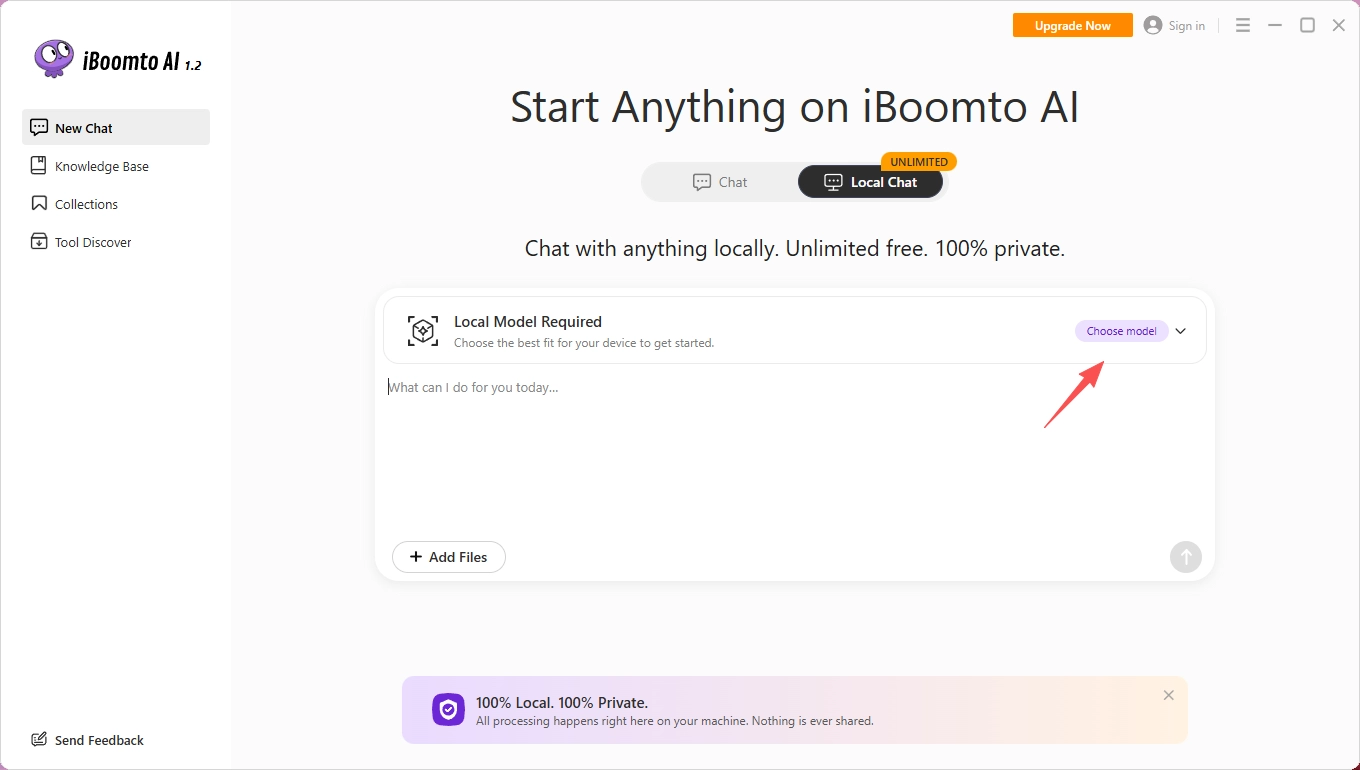
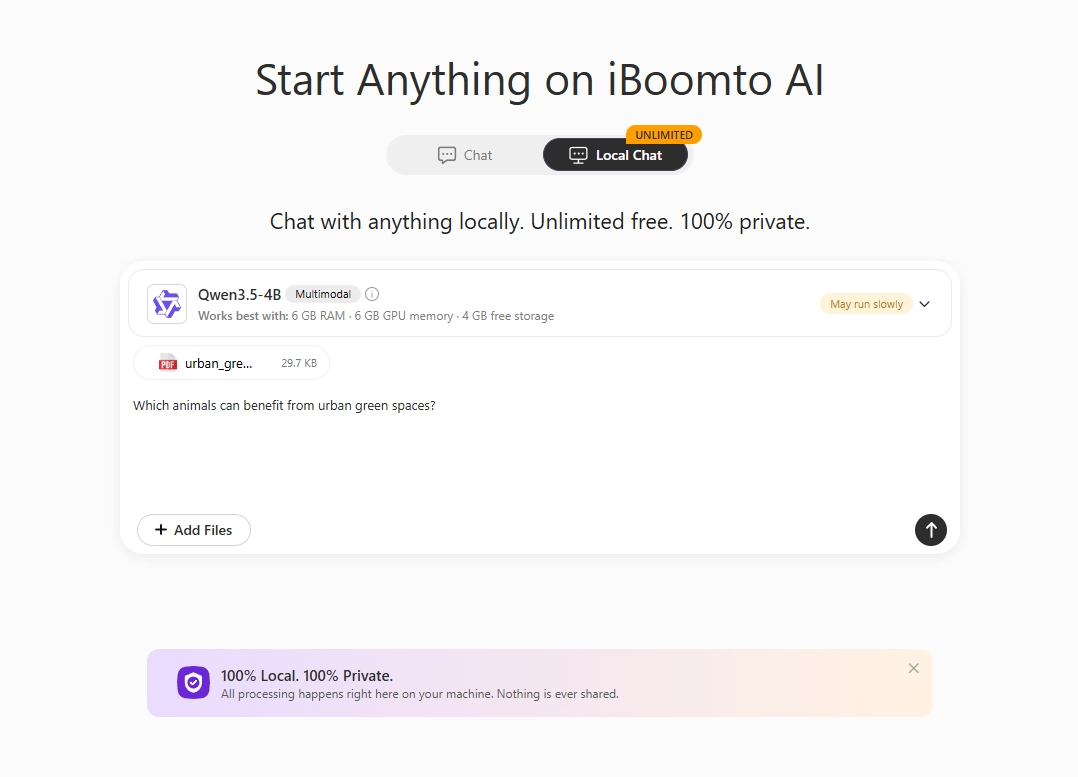
Sélectionnez Discussion locale dans l’interface principale d’iBoomto AI, puis cliquez sur choisir un modèle.
Étape 2
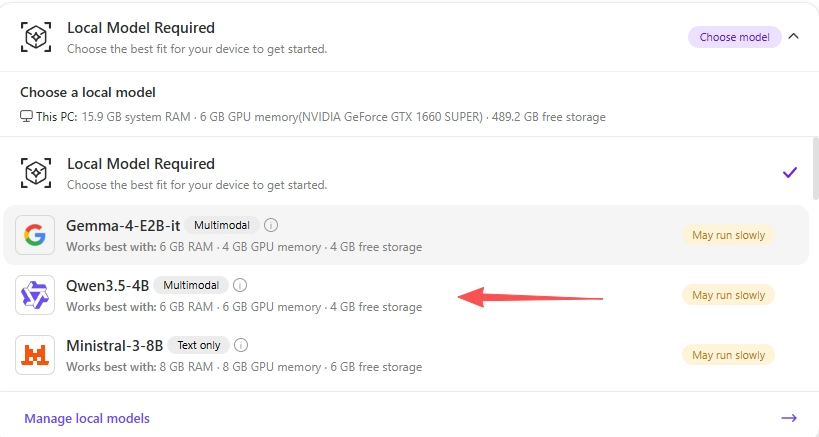
Choisissez le modèle que vous souhaitez installer. Dans cet exemple, nous utiliserons Qwen3.5-4B.
Étape 3
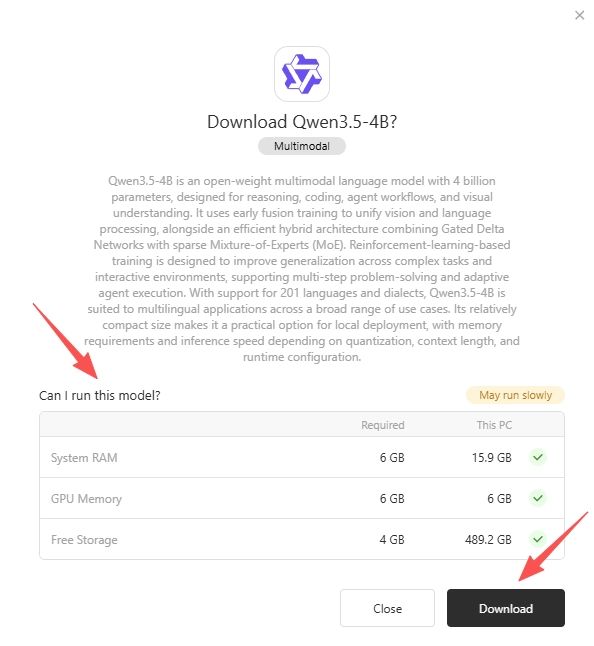
Veuillez d’abord vérifier que votre PC répond aux exigences nécessaires à l’exécution de ce modèle. Cliquez ensuite sur Télécharger.
Étape 4
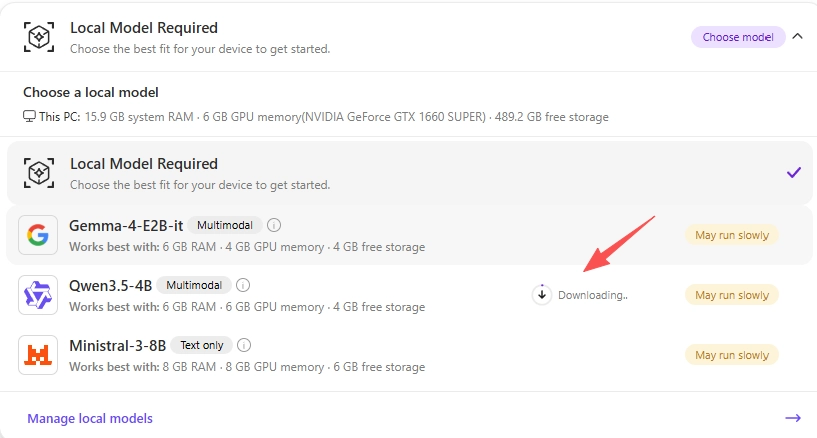
Patientez pendant le téléchargement. Vous pouvez laisser la fenêtre ouverte et vérifier la progression à tout moment.
Étape 5
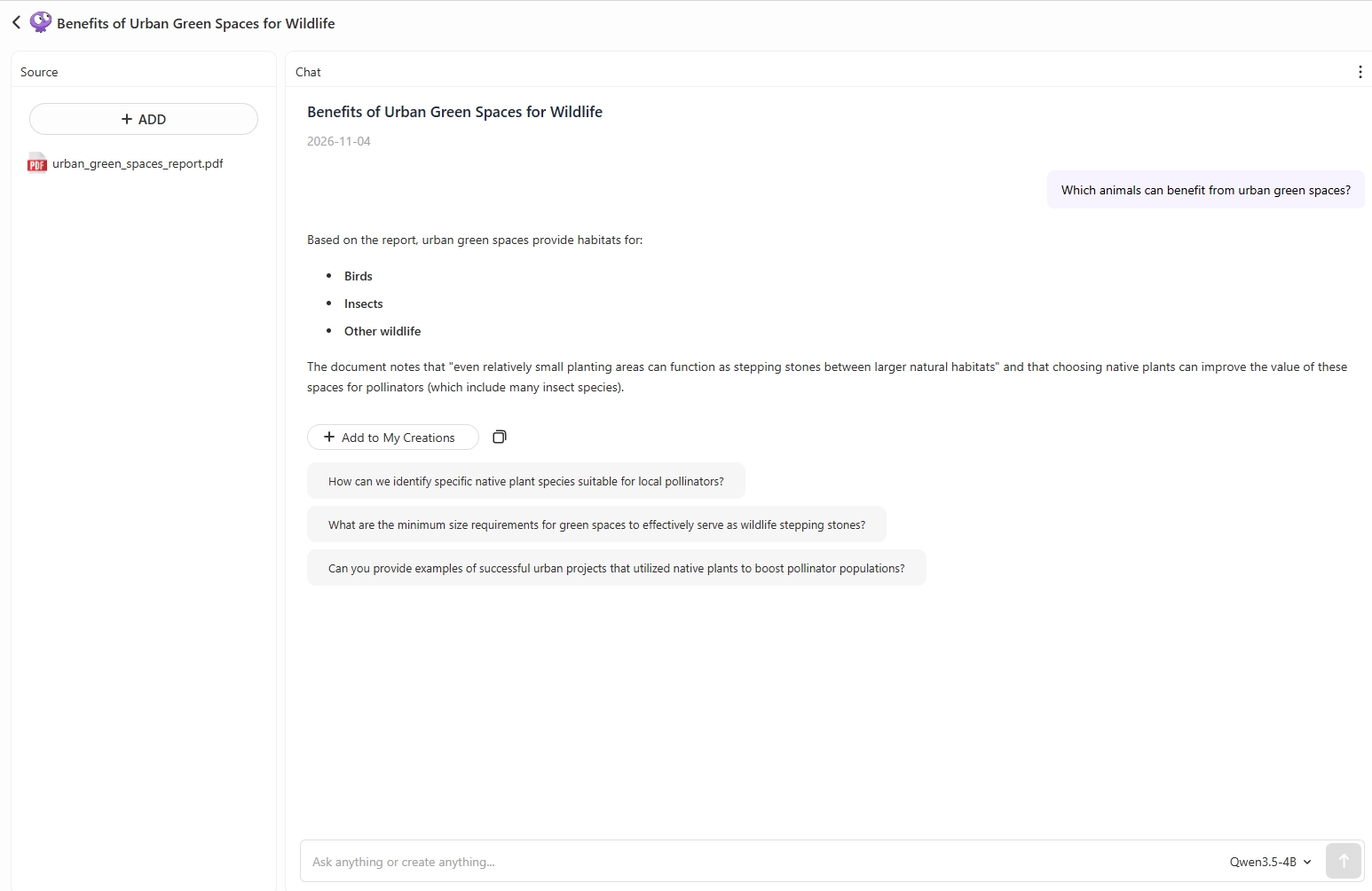
Une fois le téléchargement du modèle local terminé, celui-ci s’installera automatiquement. Vous pourrez ensuite téléverser des fichiers et commencer à discuter directement.
Étape 6
Examinez la réponse et vérifiez qu’elle est correcte.
Vous pouvez également consulter le document original afin de vérifier que les informations contenues dans la réponse sont cohérentes avec la source.
Étape 7
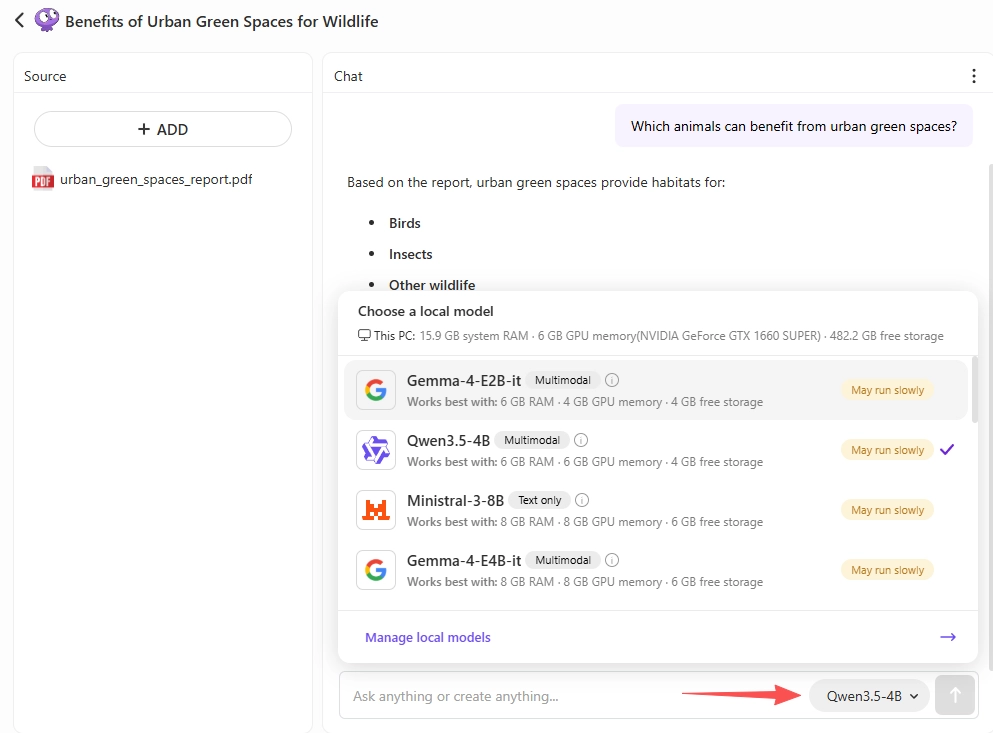
Si vous avez téléchargé plusieurs modèles locaux, vous pouvez basculer de l’un à l’autre en un seul clic.
FAQ
Oui. Avec iBoomto AI, vous pouvez installer un modèle local sur Windows et l’exécuter gratuitement.
Oui. Tout s’exécute localement : vos fichiers et vos requêtes ne quittent jamais votre appareil. Aucune télémétrie concernant ce que vous exécutez ou ce que vous dites au modèle n’est envoyée à nos serveurs.
Vous avez uniquement besoin d’une connexion Internet lors du premier téléchargement du modèlea0; aucune connexion n’est requise pour les conversations suivantes.
Nous vous conseillons vivement de commencer par un modèle léger compatible avec votre PC. Cette catégorie de modèles comporte généralement moins de 4a0milliards de paramètres, a une taille de fichier comprise entre 1 et 4a0Go, et peut fonctionner sur un processeur avec 8a0Go de RAM, sans GPU.
Le nombre correspond au nombre de paramètres (poids) du modèle. En général, les modèles comportant davantage de paramètres peuvent mieux gérer les tâches complexes, fournir des réponses plus détaillées et offrir de meilleures capacités de raisonnement. Toutefois, ils nécessitent aussi plus de RAM et peuvent fonctionner plus lentement.