
Comment modifier des PDF dans iBoomto AI ?
- Étape 1 : téléchargez et lancez iBoomto AI.
- Étape 2 : ouvrez les outils Modifier PDF.
- Étape 3 : choisissez le bon outil de modification de PDF.
- Étape 4 : modifiez et enregistrez votre PDF
Travailler avec des PDF implique souvent plus que de simplement modifier du texte. Vous pouvez avoir besoin d’ajouter des images, d’annoter des sections importantes, de réorganiser des pages, de convertir des fichiers ou de protéger des informations sensibles. iBoomto AI pour Windows réunit ces tâches dans un seul espace de travail sur ordinateur, vous aidant à gérer des documents PDF sans passer d’un outil à l’autre.
Ce guide vous présente l’interface Modifier PDF et explique comment accéder aux outils nécessaires pour les tâches courantes de modification de PDF.
Étape 1 : téléchargez et lancez iBoomto AI.
Cliquez ici pour télécharger et installer le logiciel Windows, puis lancez iBoomto AI.
Étape 2 : ouvrez les outils Modifier PDF.
Cliquez sur Découvrir les outils puis accédez à l’onglet Modifier le PDF.
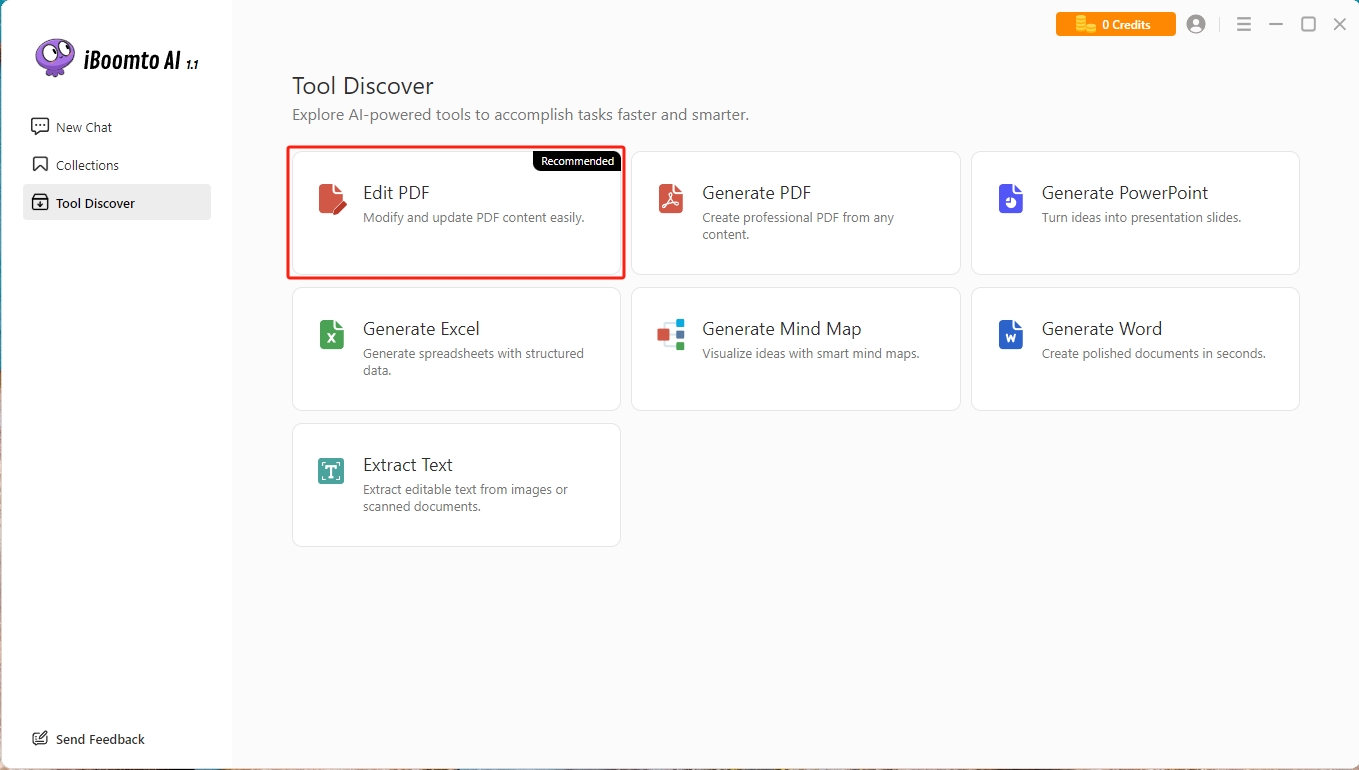
Étape 3 : choisissez le bon outil de modification de PDF.
Cliquez sur l’onglet Modifier PDF pour ouvrir l’espace de travail, où les outils sont organisés dans les catégories suivantes :
Accueil : ouvrez des PDF, accédez aux outils fréquemment utilisés et consultez les fichiers récents
Affichage : effectuez un zoom avant et arrière, faites pivoter les pages et recherchez dans le contenu des PDF
Conversion : convertissez des PDF vers ou depuis des formats tels que Word, Excel et des images
Modification : modifiez le contenu existant, ajoutez du texte et des images, et recadrez les pages
Commentaire : surlignez, soulignez, ajoutez des annotations, insérez des formes et créez des zones de texte
Protection : chiffrez, déchiffrez, masquez du contenu et ajoutez des signatures
Pages : supprimez, extrayez, insérez, remplacez, combinez et fractionnez des pages
Outils : accès rapide aux outils PDF courants et aux fonctions OCR
Étape 4 : modifiez et enregistrez votre PDF
Voici quelques étapes d’exemple pour modifier des PDF.
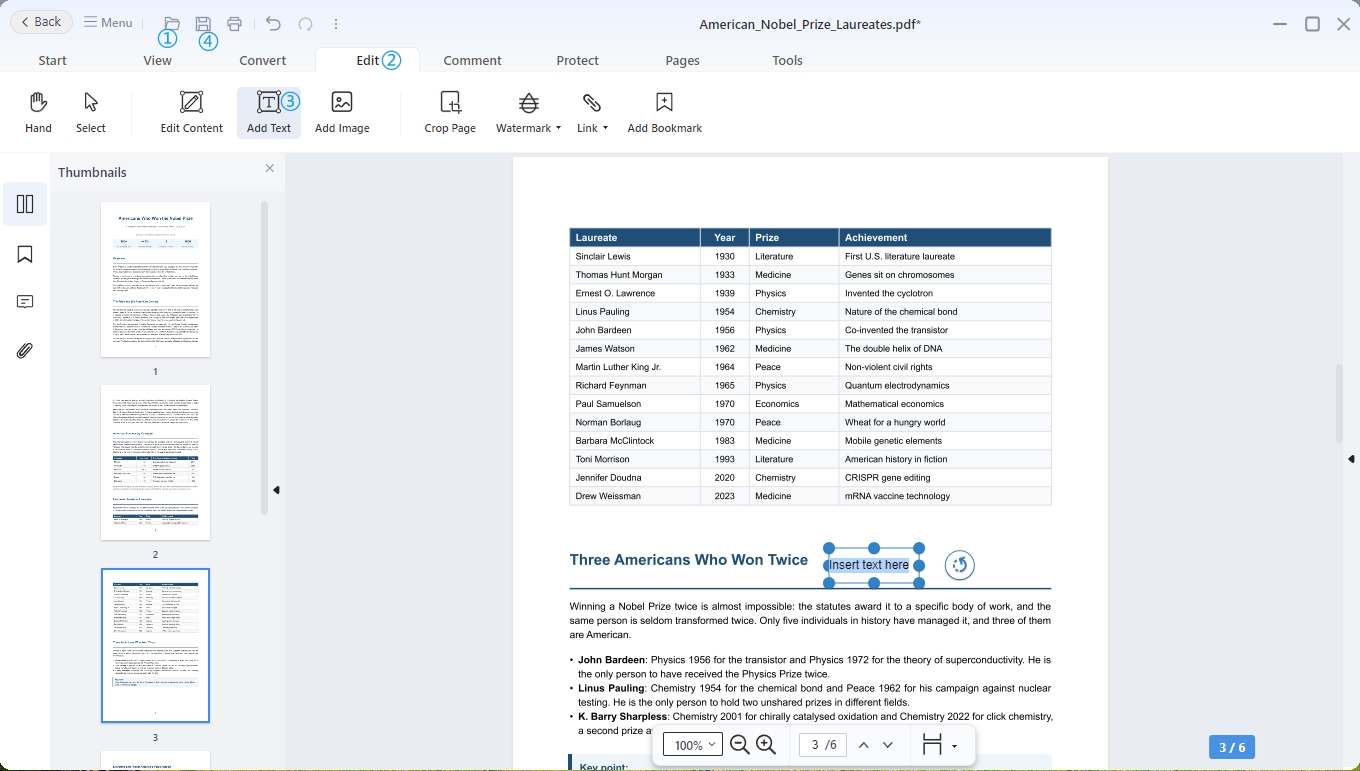
- Ajouter du texte à un PDF
- Ouvrez un PDF.
- Passez à l’onglet Modifier.
- Cliquez sur Ajouter du texte, sélectionnez l’emplacement souhaité sur la page et saisissez votre texte. Ajustez sa position si nécessaire.
- Cliquez sur le bouton Enregistrer pour sauvegarder le PDF mis à jour.
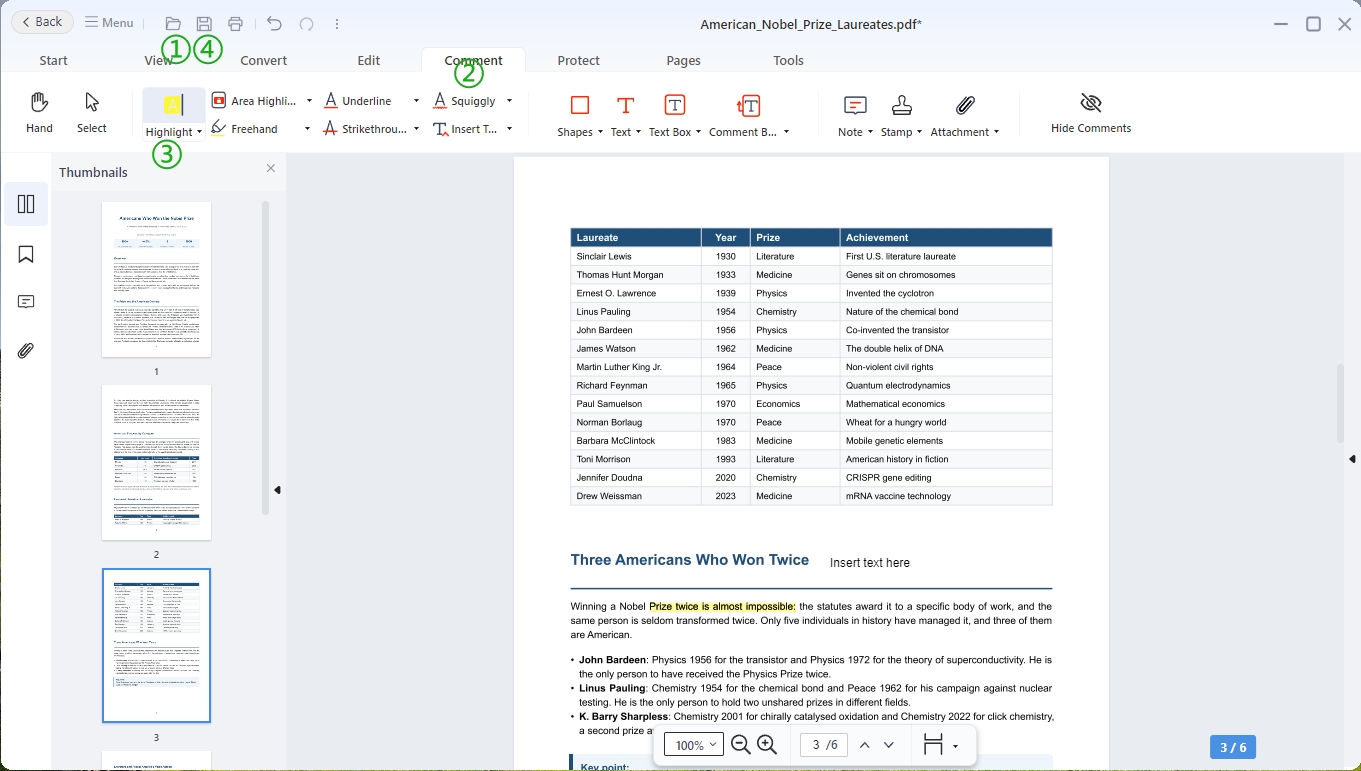
- Annoter un PDF
- Ouvrez un PDF.
- Passez à l’onglet Comment .
- Cliquez sur l’outil Surligner pour ajouter des surlignages sur le texte que vous souhaitez mettre en évidence.
- Cliquez sur le bouton Enregistrer pour sauvegarder le PDF mis à jour.
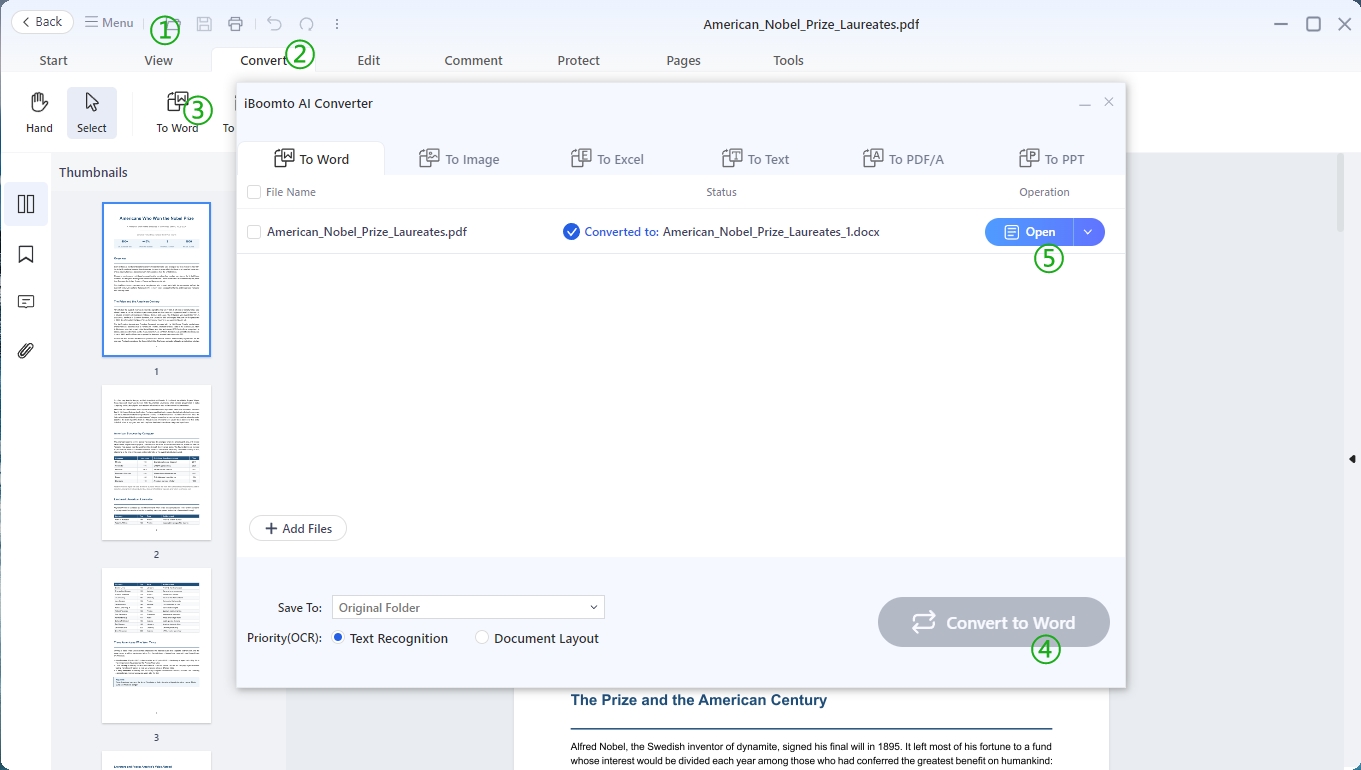
- Convertir un PDF
- Ouvrez un PDF.
- Passez à l’onglet Convert .
- Cliquez sur l’outil Vers Word.
- Cliquez sur le bouton Convertir en Word de la fenêtre contextuelle.
- Ouvrez le document Word converti.
Dans l’ensemble, la modification de PDF avec iBoomto AI est simple. Que vous ayez besoin de modifier du texte, d’ajouter des images, d’annoter des documents ou de gérer des pages PDF, iBoomto AI propose des outils pratiques pour vous aider à mener à bien votre travail. Téléchargez iBoomto AI pour Windows dès aujourd’hui et commencez à modifier vos PDF facilement.
Cet article vous a-t-il été utile ?
Merci pour votre retour !