

Exécutez des modèles d’IA locaux aveciBoomto AI
Utilisez des modèles d’IA locale fiables pour traiter vos documents, le tout au même endroit. Commencez immédiatement, sans configuration.
Votrebibliothèque de référencede modèles d’IA locaux populaires
iBoomto facilite l’utilisation des LLM locaux pour vos tâches sur documents.
Les meilleurs fournisseurs, une seule application
Utilisez des modèles d’IA de fournisseurs reconnus sans passer d’un outil à l’autre.
Des modèles adaptés à votre appareil
iBoomto analyse votre matériel et vous recommande les modèles d’IA les mieux adaptés à votre PC.
Un modèle adapté à chaque tâche
Choisissez des modèles d’IA conçus pour chaque étape de votre processus de travail.
Installez et lancez vos modèles
Téléchargez iBoomto AI pour accéder à différents LLM locaux et les exécuter sans configuration.
Découvrez les modèles d’IA locaux sur iBoomto AI
Découvrez les caractéristiques de chaque modèle, comparez leurs points forts et choisissez celui qui convient à votre usage.
Qwen3.8-27B
Qwen3Qwen3.8-27B
Qwen3Qwen3.5 9B
Qwen3Qwen3.5 9B
Qwen3DeepSeek R1 8B
DeepSeekDeepSeek R1 8B
DeepSeekLlama 3.2 Vision 11B
LlamaLlama 3.2 Vision 11B
LlamaMixtral 8x7B
MistralMixtral 8x7B
MistralComment choisir le meilleur modèle d’IA local pour vos besoins
Le modèle le mieux adapté dépend des documents que vous utilisez, du résultat souhaité et de votre matériel. Suivez les conseils ci-dessous pour comparer les LLM locaux et choisir celui qui vous convient.

Choisissez un modèle d’IA selon le type de document

Texte
Pour les besoins courants, les modèles conçus pour le texte suffisent à traiter des documents textuels comme des e-mails, des manuels scolaires ou des guides techniques.

Documents numérisés
Les modèles Instruct peuvent interpréter directement les documents numérisés, sans OCR supplémentaire. Pour analyser des éléments visuels plus complexes, les modèles multimodaux sont une bonne option.

Données
Pour analyser des fichiers CSV, des tableaux et des graphiques contenant peu de texte, un modèle multimodal de raisonnement peut effectuer des calculs et analyser les données étape par étape.
Choisissez un modèle d’IA selon la tâche
Modèle d’instructions
Pour les questions du quotidien, l’extraction d’informations et les résumés, un modèle Instruct est rapide et suffit généralement. Il interprète votre consigne et fournit une réponse directe et pertinente.
 Questions généralesExtraction de donnéesRésumé
Modèle de raisonnement
Pour les tâches complexes comme l’analyse de données, la comparaison de sources, la détection de tendances et la rédaction de rapports, un modèle Thinking effectue un raisonnement plus approfondi afin de produire des résultats vérifiables et sourcés.
AnalyseComparaisonRédaction de rapportsChoisissez un modèle d’IA selon vos priorités

Fenêtre de contexte
La fenêtre de contexte d’un modèle d’IA local limite la quantité de contenu qu’il peut traiter et générer dans une requête. Vérifiez la limite configurée pour le modèle : le nombre de paramètres ne suffit pas à déterminer la quantité de contenu qu’il peut prendre en charge.

Qualité des résultats
Testez plusieurs modèles avec vos propres documents et choisissez celui dont vous pouvez vérifier les résultats et dont les exigences matérielles sont compatibles avec votre PC. Une version plus récente ou un plus grand nombre de paramètres ne garantit pas qu’un modèle conviendra mieux à votre tâche.

Vitesse
Si la vitesse est votre priorité, les modèles plus petits sont souvent un bon choix. En pratique, la vitesse d’un même modèle peut toutefois varier considérablement selon le matériel utilisé.

Taille du modèle
La taille de téléchargement correspond à l’espace occupé par le fichier du modèle. La mémoire nécessaire à son exécution dépend du modèle, de sa configuration et du contenu traité. Vérifiez ces deux éléments avant l’installation et prévoyez aussi de l’espace pour l’application et les autres programmes.
Comment faire tourner un LLM local sur Windows avec iBoomto AI
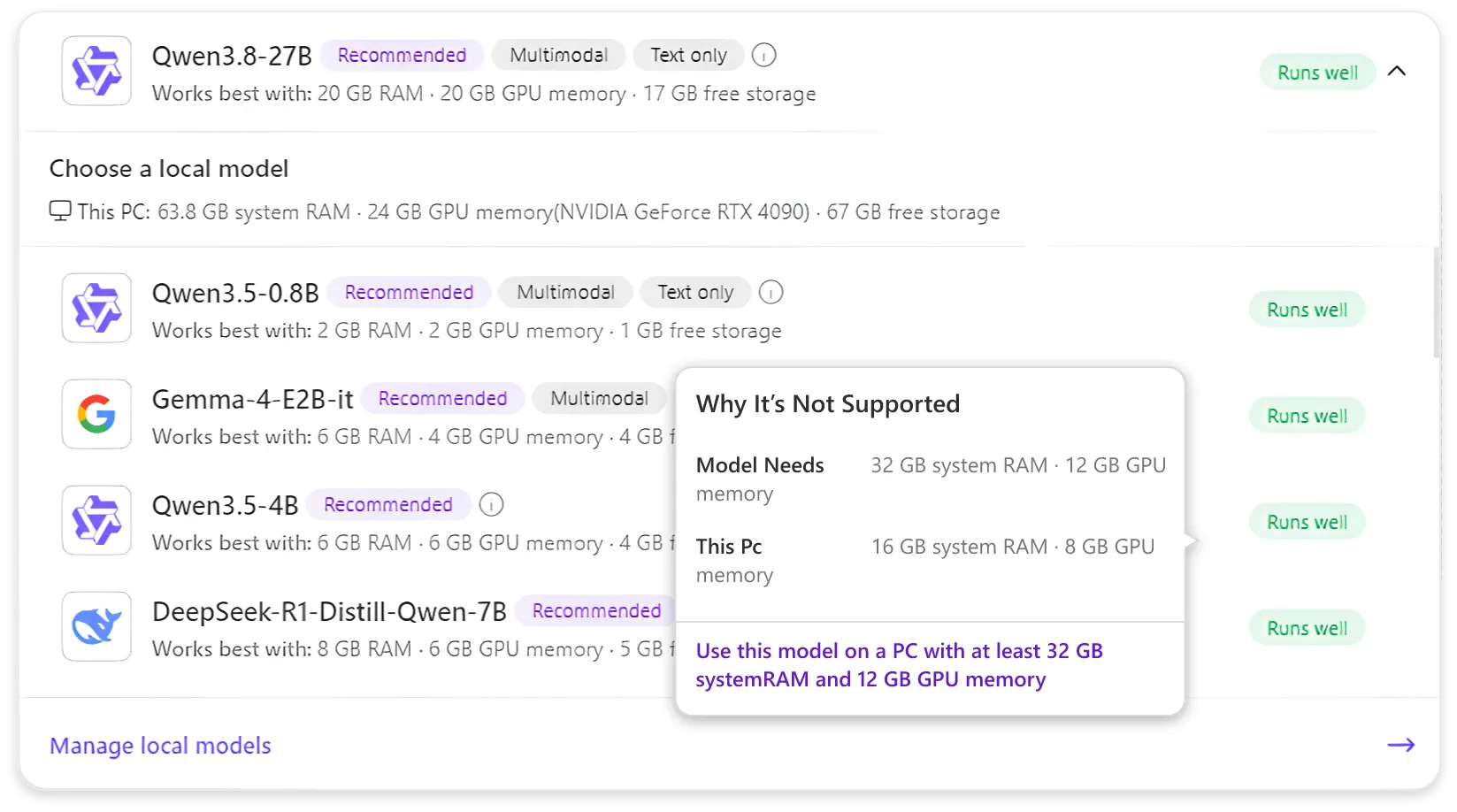
Évitez les tâtonnements : trouvez en un clic les LLM locaux les mieux adaptés à votre PC.
Installez iBoomto AI
Téléchargez iBoomto AI et installez-le sur votre PC.
Choisissez un modèle adapté
Pour en essayer un autre, ouvrez la liste déroulante Chat local, puis cliquez sur l’icône d’information à côté de son nom pour vérifier sa compatibilité. Les modèles recommandés portent la mention Fonctionne bien. Sélectionnez-en un, puis cliquez sur Télécharger.
Lancez le modèle
Une fois le modèle adapté sélectionné, importez vos documents pour les traiter.
Comment utiliser des LLM locaux pour le traitement de documents par IA sous Windows
Puissante et simple à utiliser, iBoomto AI vous aide à traiter vos documents en toute simplicité.
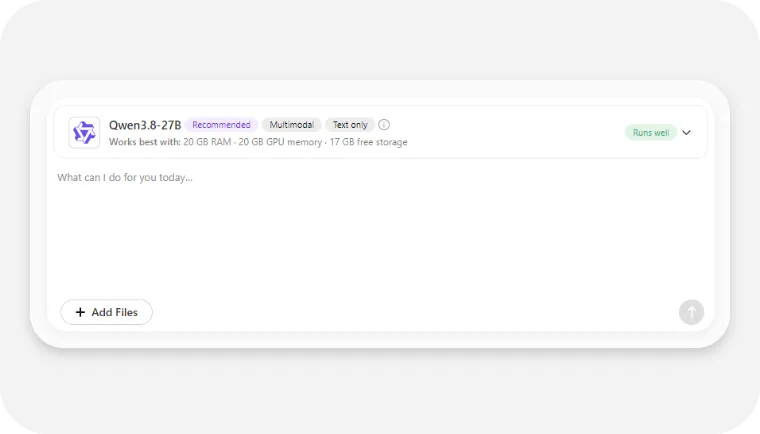
Importez votre fichier dans Chat local
Lancez iBoomto AI, ouvrez la section Chat local et importez le fichier à traiter.
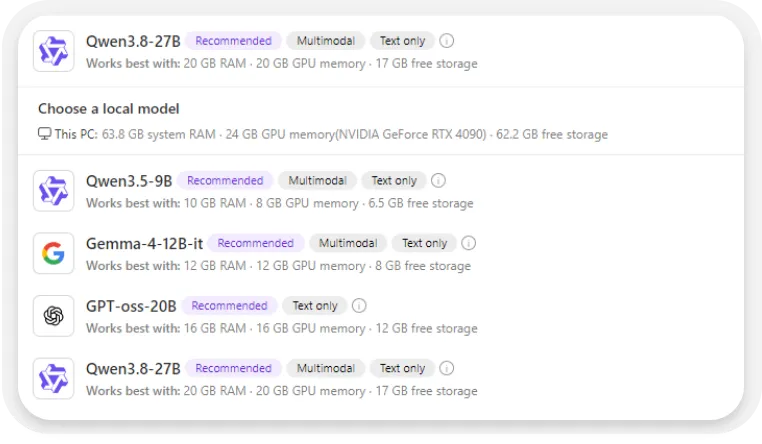
Choisissez un modèle
Sélectionnez un LLM compatible avec votre PC ou téléchargez-en un si vous ne l’avez pas encore.
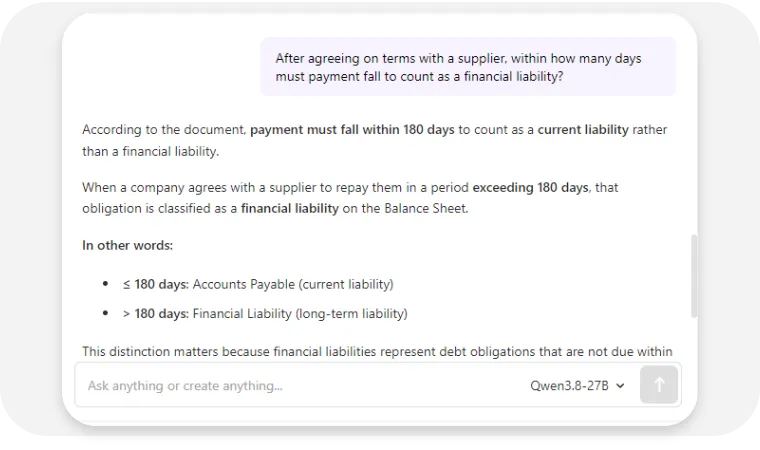
Décrivez la tâche et vérifiez le résultat
Demandez au modèle d’extraire les points clés, de résumer le document, de repérer d’éventuelles erreurs ou de rédiger un rapport. Enregistrez le résultat au format .md et vérifiez-le à l’aide du document d’origine avant de l’utiliser.
Sans API, sans limites
Exemples d’utilisation de modèles d’IA locaux
Posez vos questions. Résumez. Traitez plusieurs fichiers à la fois. Découvrez comment les modèles locaux d’iBoomto AI vous aident à travailler sur différents fichiers et formats.
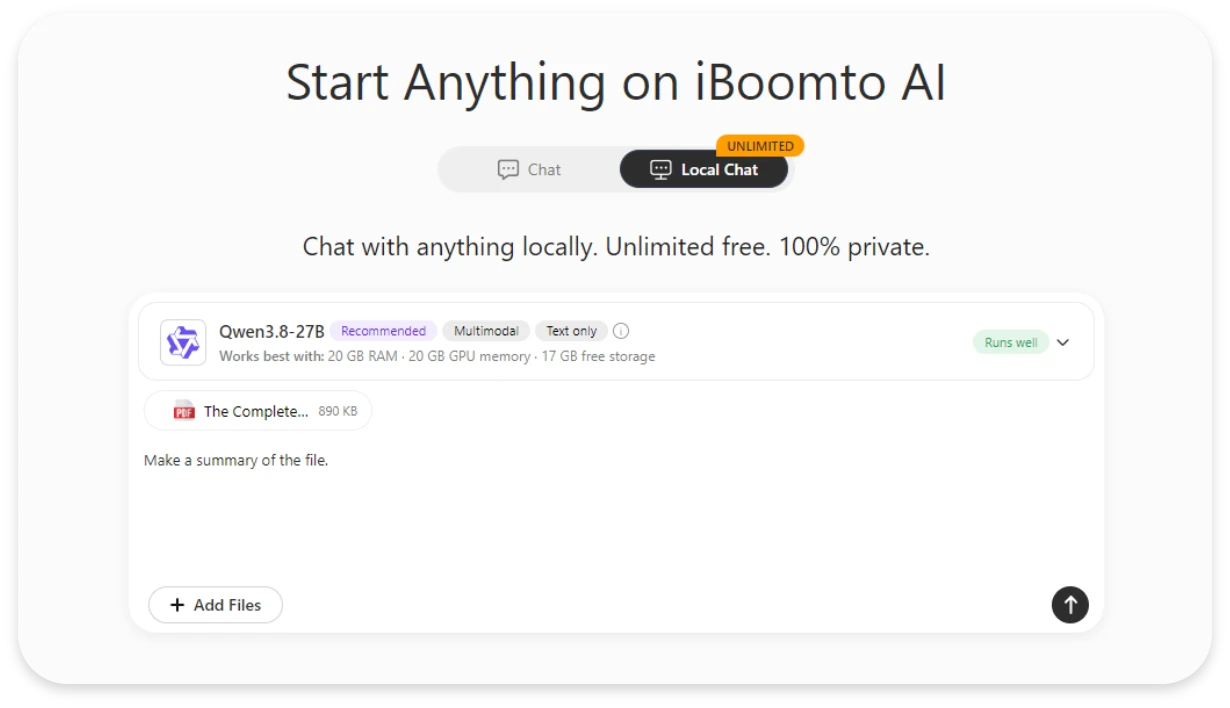
Résumer des rapports universitaires
1. Ajoutez le document
Fichier importé : The Complete Financial Analyst Course - Financial items
2. Générez un résumé
Consigne : Résume ce document.
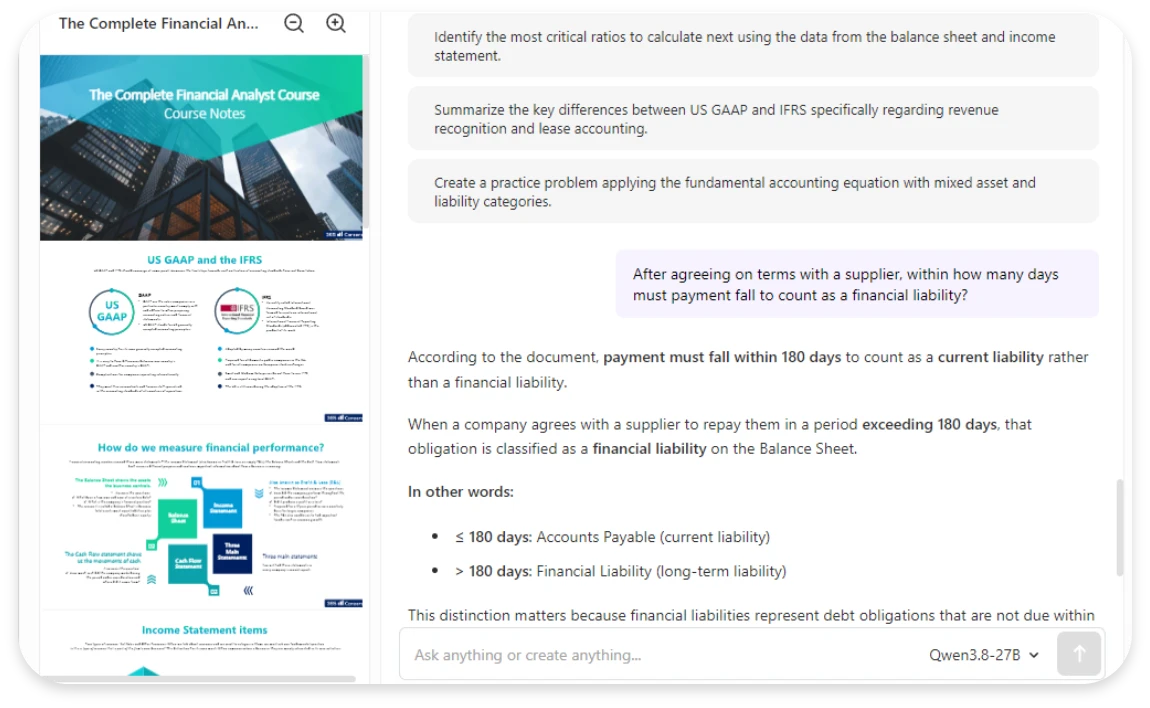
3. Vérifiez le résumé
Générez rapidement un résumé du fichier que vous pourrez ensuite vérifier.
4. Posez une question complémentaire
Selon les conditions convenues avec un fournisseur, dans quel délai le paiement doit-il être effectué pour être considéré comme un passif financier ?
5. Vérifiez la réponse
Selon le document, le paiement doit être effectué dans un délai de 180 jours pour être considéré comme un passif courant plutôt que comme un passif financier. Lorsqu’une entreprise convient avec un fournisseur d’un délai de remboursement supérieur à 180 jours, cette obligation est classée comme un passif financier dans le bilan.
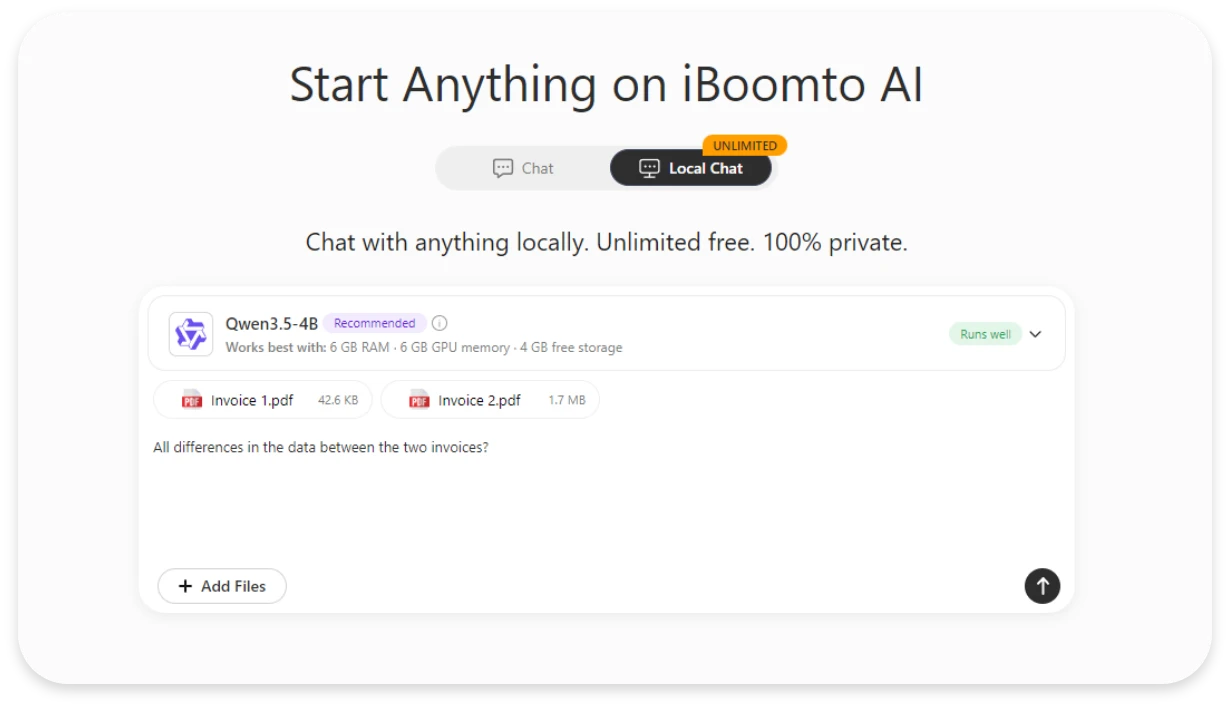
Comparer plusieurs factures
1. Ajoutez plusieurs fichiers
Fichiers importés : Facture 1, Facture 2
2. Précisez les éléments à comparer
Consigne : Quelles sont les différences entre les données des deux factures ?
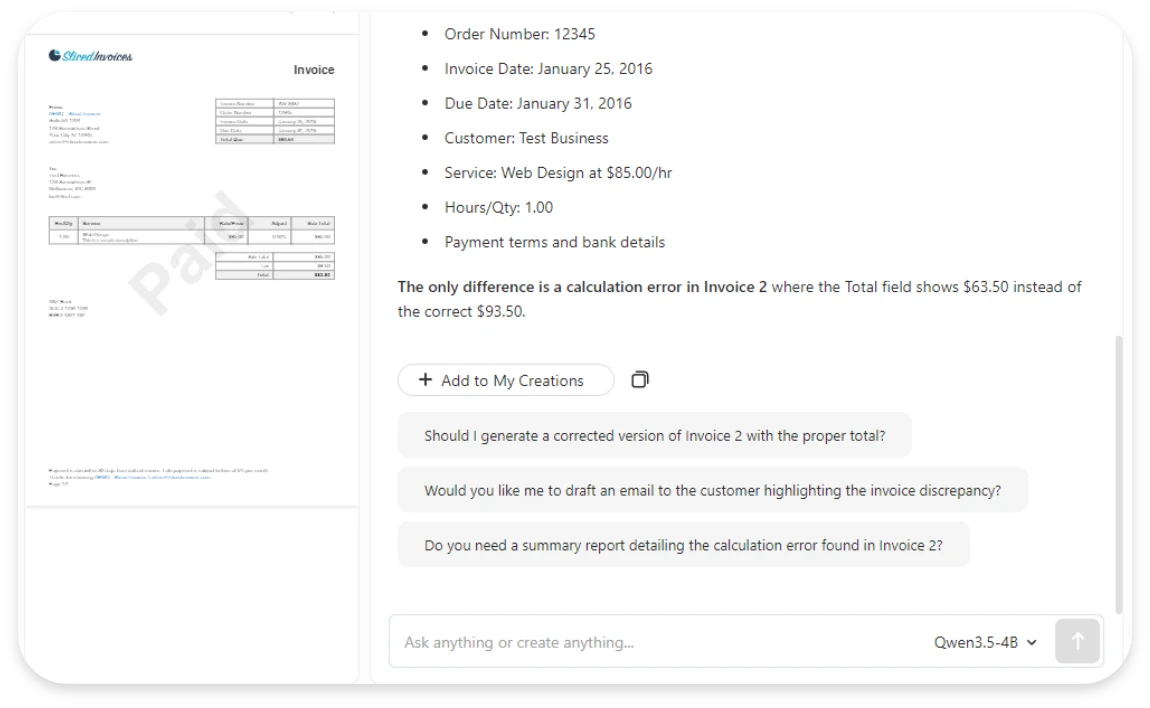
3. Vérifiez les différences relevées dans les deux factures
Résultat : Point principal :
La facture 1 présente un calcul cohérent : 85,00 $ + 8,50 $ = 93,50 $
La facture 2 présente une incohérence : 85,00 $ + 8,50 $ = 93,50 $, mais le champ « Total » indique 63,50 $ (soit un écart de 30,00 $).
La facture 2 semble présenter des problèmes d’OCR ou de mise en forme (certains caractères sont séparés dans la couche de texte).
La seule différence significative concerne le montant du champ « Total » de la facture 2, qui indique 63,50 $ au lieu du montant calculé de 93,50 $.
Extraire le texte d’un contrat
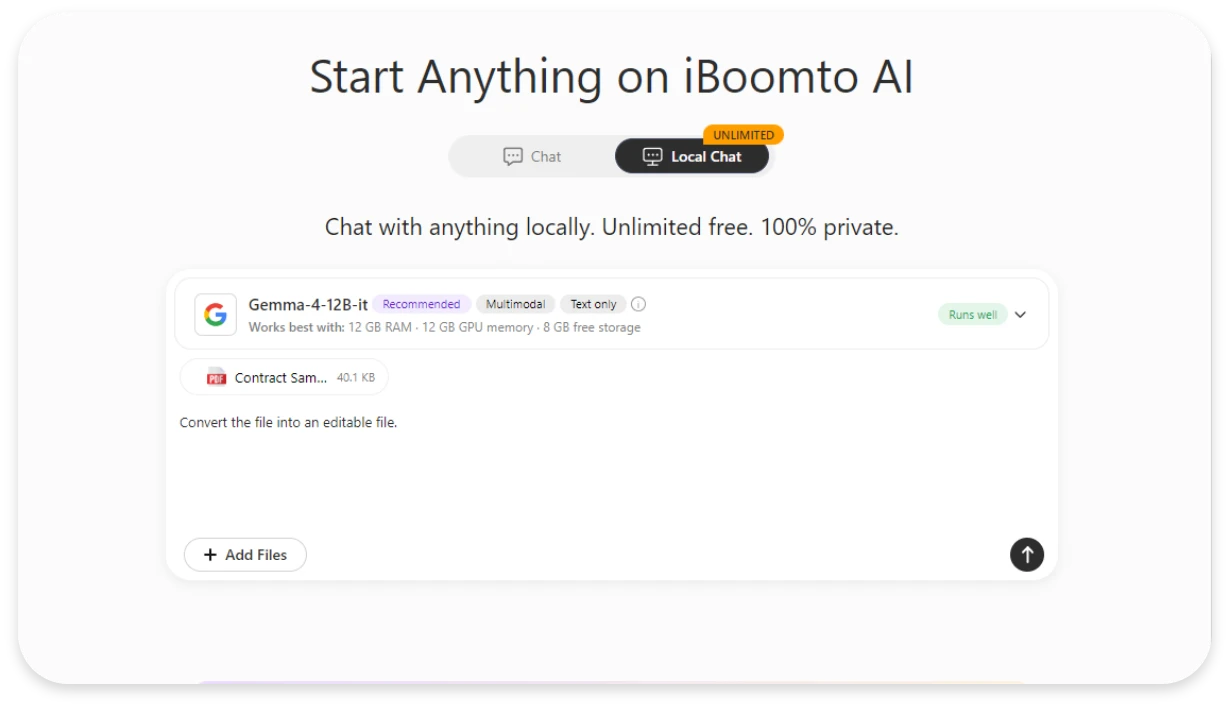
1. Ajoutez le contrat
Fichier importé : Exemple de contrat
2. Saisissez la consigne d’extraction
Consigne : Convertis le fichier en document modifiable.
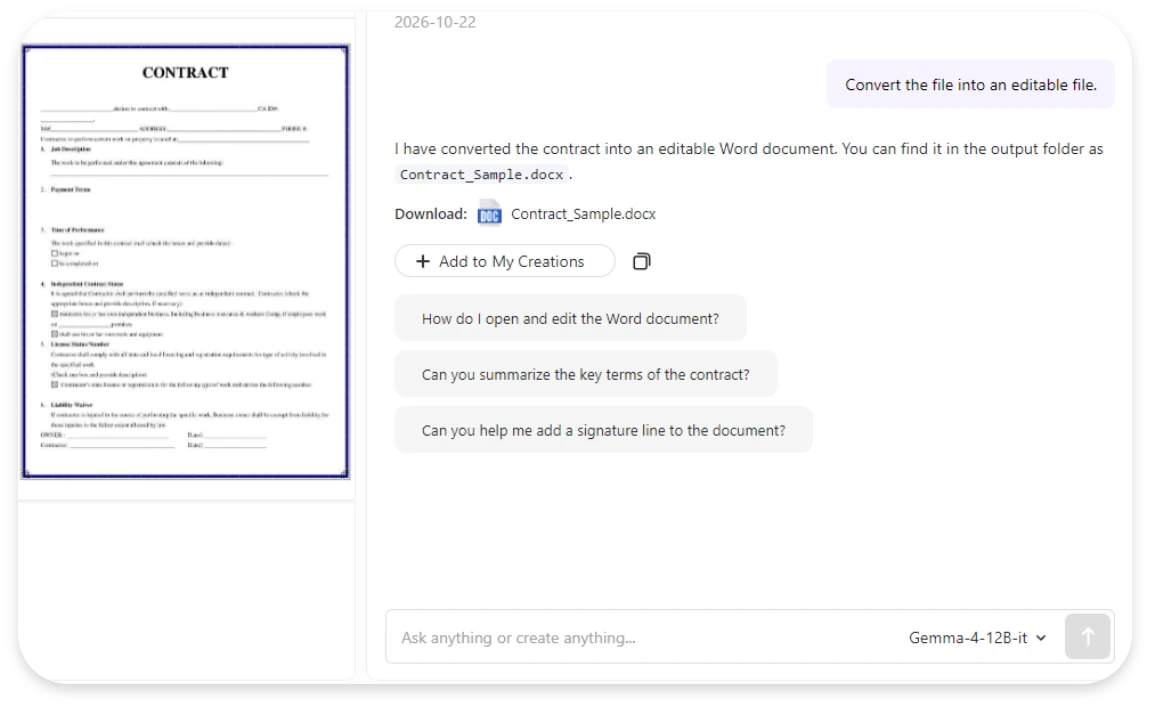
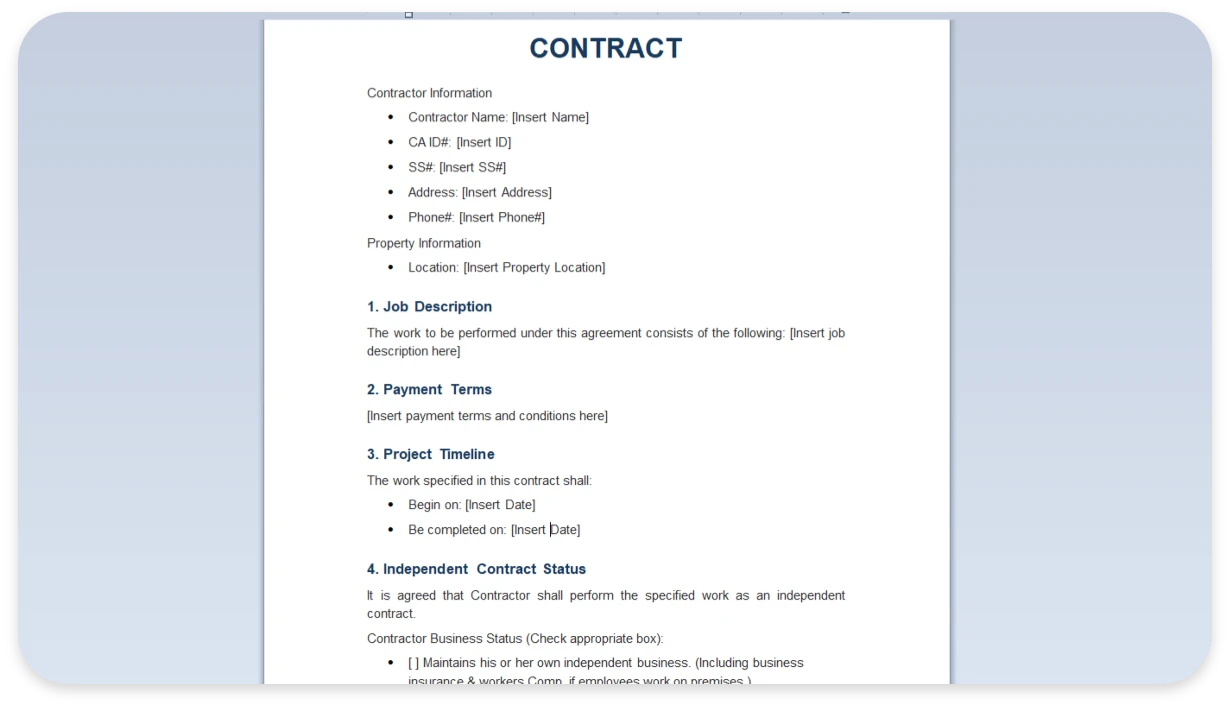
3. Récupérez le résultat et vérifiez le texte extrait
Résultat : J’ai converti l’exemple de contrat en document Word modifiable. Vous pouvez le trouver à l’emplacement suivant : Fichier généré : Contract_Template.docx Téléchargement : Contract_Template.docx
FAQ sur les modèles d’IA iBoomto
Tout ce qu’il faut savoir avant de faire tourner des LLM locaux avec iBoomto AI.
Vous avez encore des questions ?
Nous contacterConfiguration minimale du PC :
Processeur : processeur moderne avec au moins 4 cœurs
RAM : 8 Go recommandés
Stockage : au moins 20 Go d’espace libre
FAQ sur les modèles d’IA iBoomto
Tout ce qu’il faut savoir avant de faire tourner des LLM locaux avec iBoomto AI.
Configuration minimale du PC :
Processeur : processeur moderne avec au moins 4 cœurs
RAM : 8 Go recommandés
Stockage : au moins 20 Go d’espace libre
Vous avez encore des questions ?
Nous contacter