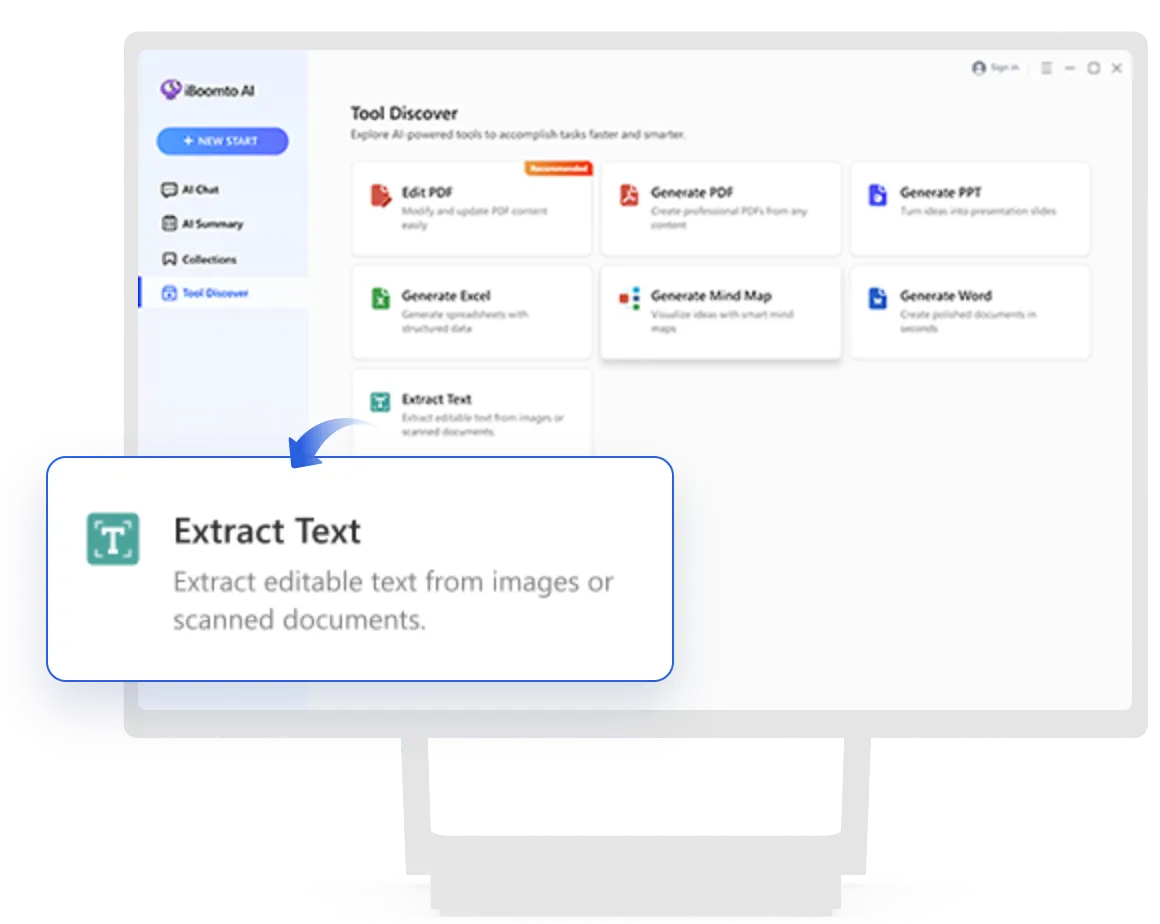

Extraire le texte d’un PDF gratuitement - Convertisseur PDF en texte

Importez votre fichier pour extraire le texte d’un PDF et le convertir en TXT ou DOCX modifiable. Copiez, téléchargez et réutilisez votre contenu en quelques secondes.

Choisir un fichier PDF

ou glissez-déposez un fichier ici

Vos fichiers sont sécurisés pendant le traitement et automatiquement supprimés lorsque vous fermez la page.
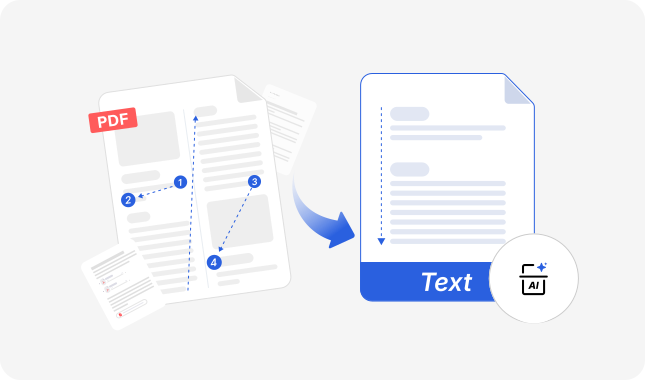
Extrayez le texte de plusieurs PDF, même scannés, avec iBoomto AI.
Un texte propre, prêt à l’emploi

Comment iBoomto extrait le texte d’un PDF — plus facilement, grâce à l’IA

Copier le texte d’un PDF peut créer des lignes coupées ou un ordre de lecture incorrect. iBoomto extrait le texte de votre PDF et le convertit en un fichier facile à copier, modifier et utiliser où vous voulez.

Extraction de texte d’un PDF par IA

Un texte clair, prêt à être utilisé

iBoomto analyse votre PDF grâce à l’IA, comme le ferait une personne. L’outil suit les paragraphes, repère les limites du texte et extrait le texte du PDF dans un format fluide et lisible, que vous pouvez relire, modifier et réutiliser.
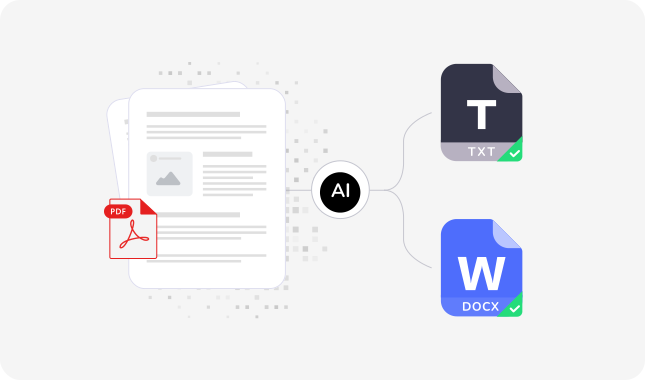
Convertir un PDF en TXT ou en DOCX

TXT ou DOCX, selon vos besoins

Le convertisseur PDF en texte d’iBoomto prend en charge les formats TXT et DOCX. Choisissez TXT pour obtenir du texte brut, par exemple pour un script ou une recherche. Optez pour DOCX pour relire et modifier le contenu dans un logiciel de traitement de texte.
Le fichier DOCX peut différer de la mise en page originale du PDF. Les formules et les mises en forme complexes peuvent modifier les sauts de page et la disposition du texte.

Extraire le texte d’un PDF numérisé

Ne perdez plus le texte des pages numérisées

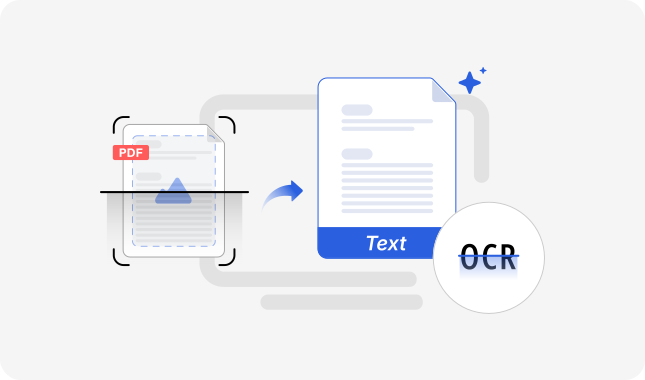
Pour un PDF numérisé, iBoomto utilise la reconnaissance optique de caractères (OCR) afin de lire le texte présent dans les images et de le convertir en texte modifiable. Le résultat dépend de la lisibilité du document : les textes flous ou pâles et les mises en page complexes peuvent nécessiter des corrections après l’extraction.

Simple au quotidien

Pourquoi choisir l’extracteur de texte PDF iBoomto ?

Commencez gratuitement, chaque jour

Extrayez gratuitement le texte de vos PDF chaque jour, sans inscription, sans carte bancaire et sans frais cachés. Pour un besoin ponctuel, utilisez l’outil sans avoir à souscrire un abonnement.

Vos fichiers restent privés

Vos fichiers sont traités en temps réel, puis supprimés automatiquement lorsque vous quittez la page. iBoomto ne stocke pas vos documents et ne les utilise pas pour entraîner ses modèles.

Aucune installation ni configuration

Aucune application à installer ni extension à ajouter. L’extracteur de texte PDF iBoomto fonctionne directement dans votre navigateur : vous pouvez extraire le texte d’un PDF dès votre arrivée sur la page.

Sans inscription ni connexion

Pas de compte à créer ni d’adresse e-mail à confirmer. Importez votre PDF et extrayez-en le texte immédiatement.

Compatible avec les navigateurs et appareils courants

Chrome, Safari, Edge ou Firefox : l’extracteur de texte PDF iBoomto fonctionne avec les navigateurs modernes, sur ordinateur comme sur mobile. Ouvrez la page, importez votre PDF et récupérez son texte.

Trois étapes, sans effort

Comment extraire le texte d’un PDF avec iBoomto

Aucune installation, aucun compte, rien à apprendre. Trois étapes suffisent pour extraire le texte de votre PDF.

  1. Importez votre PDF

    Glissez-déposez votre fichier dans la zone d’importation ou sélectionnez-le sur votre appareil. Rapports, articles, formulaires, contrats et documents numérisés sont acceptés. Vérifiez la taille maximale du fichier (50 Mo) et les limites concernant les pages numérisées avant l’importation.

  2. Extrayez le texte

    Cliquez sur « Extraire » pour lancer le traitement. L’IA d’iBoomto analyse l’ensemble du document, repère le texte et le restitue dans un format clair. Le temps de traitement dépend de la taille et de la complexité du document.

  3. Téléchargez le fichier en TXT ou DOCX

    Une fois l’extraction terminée, choisissez le format souhaité. Téléchargez le fichier .txt pour obtenir du texte brut sans mise en forme, ou le fichier .docx pour un texte organisé par page. Le fichier est enregistré directement sur votre appareil via le gestionnaire de téléchargements de votre navigateur.

Donnez vie à votre texte

Des usages concrets — Que faire avec un convertisseur PDF en texte

Extraire le texte n’est souvent qu’une première étape : l’essentiel, c’est de pouvoir l’utiliser. Voici comment iBoomto s’intègre à vos tâches du quotidien.

Extraire le texte d’un PDF pour la recherche

Intégrez une citation à vos notes de recherche

Lorsqu’un passage d’un article au format PDF est difficile à copier, extrayez le texte pour retrouver la section souhaitée. Avant de citer un extrait, comparez-le avec le document original et conservez la référence de la source ainsi que le numéro de page dans vos notes.

Convertir un PDF en texte pour les équipes data

Intégrez des rapports périodiques à vos scripts

Les relevés, documents réglementaires et rapports exportés sont souvent fournis au format PDF. Exportez leur contenu en TXT pour rechercher des termes, comparer les formulations d’une période à l’autre ou utiliser le texte dans un script.

Convertir un PDF numérisé en texte modifiable

Numérisez vos documents papier et vos archives

Les contrats numérisés, pages signées, certificats et anciens documents peuvent être consultés, mais leur texte n’est pas directement modifiable. Convertissez-les en DOCX pour pouvoir rechercher, corriger et transmettre leur contenu.

Extraire le texte d’une facture PDF

Relevez les informations des factures et formulaires

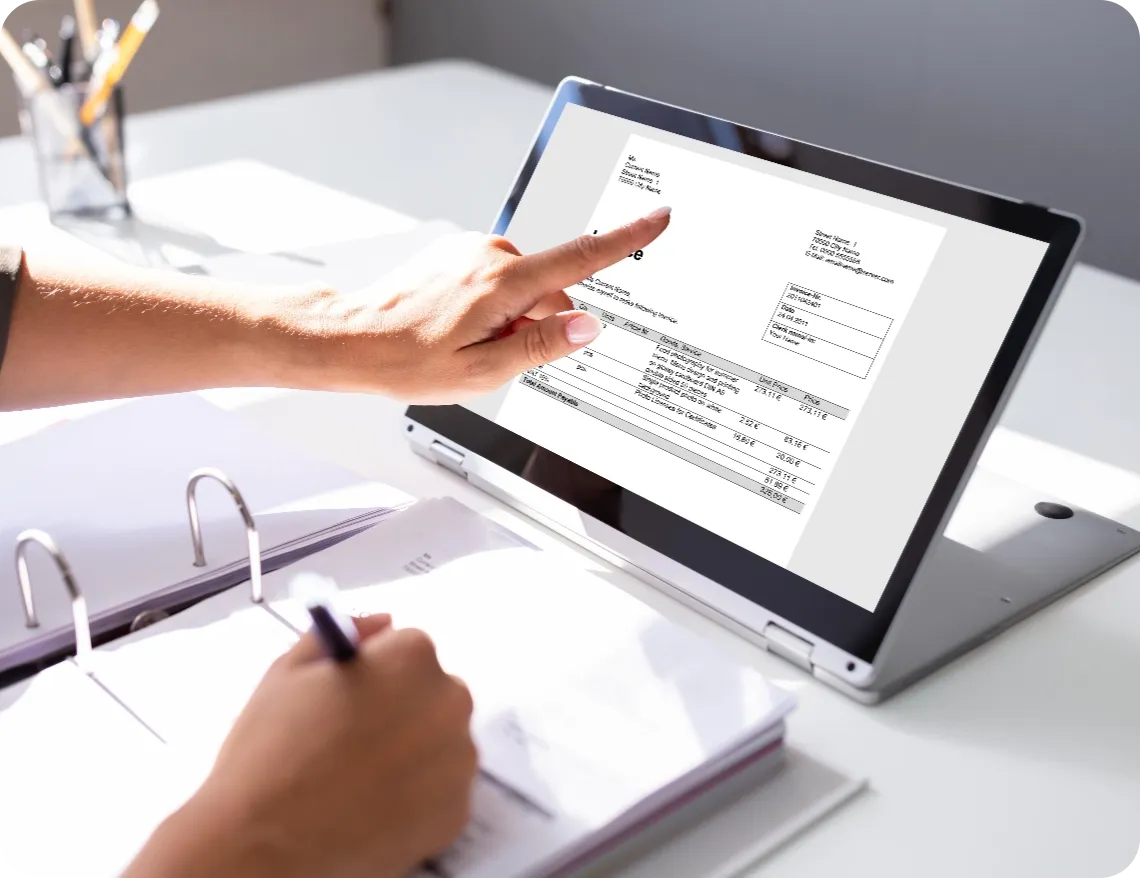
Pour une facture ou un formulaire au format PDF, extrayez le texte puis vérifiez les informations utiles avant de les transférer dans un autre document ou système. Contrôlez ensemble les intitulés des champs et leurs valeurs : le texte extrait ne conserve pas toujours la disposition originale du formulaire ou du tableau.

Plus de fichiers, plus de contrôle

Extrayez le texte de PDF, de documents numérisés et d’images sur votre ordinateur

L’outil en ligne d’iBoomto extrait le texte d’un PDF et vous permet de télécharger le résultat. Pour traiter des fichiers sensibles, des PDF numérisés ou des images, utilisez l’application de bureau iBoomto AI pour Windows. Elle prend en charge les fichiers PDF, JPG, PNG et WebP, utilise l’OCR pour extraire le texte et vous permet de le copier. À partir de la version 1.1, vous avez le choix entre des modèles hors ligne et des modèles cloud. Optez pour le traitement hors ligne pour garder vos fichiers sur votre appareil, ou choisissez un modèle cloud selon vos besoins.

Extraire le texte d’images avec iBoomto AI
Découvrir iBoomto AI
FAQ

FAQ sur l’extracteur de texte PDF

Retrouvez les réponses aux questions que vous pourriez vous poser avant d’utiliser le convertisseur PDF en texte.

Comment convertir un PDF en texte ?

Importez votre PDF dans iBoomto, cliquez sur « Extraire », puis choisissez TXT ou DOCX pour télécharger le résultat. L’opération ne prend que quelques secondes : aucun logiciel à installer ni aucun compte à créer.

Comment extraire le texte d’un PDF numérisé ?

Importez le document numérisé : le convertisseur PDF en texte iBoomto extrait le texte des pages numérisées et des PDF composés d’images, dans la limite de 10 pages par fichier, puis vous fournit un fichier TXT ou DOCX. Grâce à l’OCR intégré, le texte des images est automatiquement reconnu et converti en texte modifiable.

Comment copier-coller du texte depuis un document PDF ?

Si le PDF contient une couche de texte, vous pouvez sélectionner le texte directement. Si ce n’est pas possible — par exemple dans un document numérisé, une page image ou un fichier qui interdit la copie — iBoomto peut extraire le texte pour vous. Importez votre PDF, téléchargez le résultat en TXT ou DOCX, puis ouvrez le fichier pour copier le passage souhaité. Pas besoin de tout retaper ni de remettre en forme le texte.

Comment extraire le texte d’une image ?

L’outil en ligne ne prend pas encore en charge l’importation d’images, mais cette fonctionnalité est prévue. En attendant, iBoomto AI peut extraire le texte de vos images. Importez une image ou un PDF composé d’images dans l’application de bureau iBoomto AI : le texte reconnu sera prêt à être copié, modifié et collé.

Puis-je créer un fichier texte à partir d’une image PNG ou JPG ?

L’outil en ligne ne permet pas encore d’importer des fichiers PNG ou JPG. Cette fonctionnalité est prévue.

En attendant, l’application de bureau iBoomto AI prend en charge les images PNG et JPG et peut en extraire le texte. Vous pouvez ensuite copier le texte obtenu dans un nouveau fichier texte et l’enregistrer. Cette méthode fonctionne aussi avec les captures d’écran, les documents photographiés et d’autres contenus sous forme d’image.

Pourquoi le message « Aucun texte n’a pu être extrait de ce fichier » s’affiche-t-il ?

Ce message signifie généralement que le PDF est numérisé ou composé d’images sans couche de texte. Il peut aussi indiquer que le fichier est de trop mauvaise qualité ou endommagé.

Notre convertisseur en ligne utilise l’OCR pour extraire le texte des PDF numérisés. Pour les fichiers image, vous pouvez utiliser l’application de bureau iBoomto AI, qui extrait le texte des fichiers JPG, PNG et des captures d’écran grâce à l’OCR intégré.

Si la qualité du PDF est trop faible ou si le fichier est endommagé, l’extraction peut échouer. Essayez d’améliorer ou de réparer le PDF, ou de numériser à nouveau le document avec une meilleure résolution. Importez ensuite la nouvelle version et relancez l’extraction.

L’IA peut-elle convertir un PDF en texte avec précision ?

L’extraction assistée par IA peut traiter des mises en page variées, des tableaux et des pages numérisées, pour lesquels une simple copie risque d’omettre des mots ou de mélanger les lignes. Le résultat dépend toutefois de la qualité du document numérisé, de la complexité de la mise en page et du fichier PDF d’origine.

Mon PDF est-il en sécurité lorsque je l’importe dans le convertisseur iBoomto ?

Oui. Votre fichier est traité en temps réel et automatiquement supprimé lorsque vous quittez la page. iBoomto ne stocke pas vos documents et ne les utilise pas pour entraîner ses modèles. Vos fichiers restent privés.

Vous avez encore des questions ?Contactez-nous

Votre texte PDF, à portée d’un import

Avec iBoomto, extraire le texte d’un PDF est simple et gratuit.