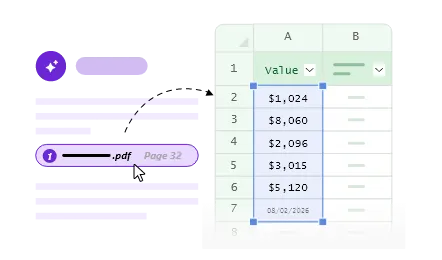

Extraire un tableau d'un PDF gratuitement en ligne

Extrayez gratuitement des tableaux d'un PDF en ligne. Prévisualisez les données tabulaires structurées et convertissez rapidement les tableaux PDF aux formats Excel, CSV ou JSON, sans inscription.

Choisir un fichier PDF

ou glisser-déposer les fichiers ici

Traitement sécurisé. Vos fichiers sont automatiquement supprimés dès que vous fermez la page.

Extrayez les tableaux de plusieurs PDF, même scannés, avec iBoomto AI.

Comment extraire un tableau d'un PDF en 3 étapes ?

Étape 1

Importez votre fichier PDF

Glissez-déposez votre PDF dans la zone d'importation ou cliquez pour sélectionner un fichier sur votre appareil. L'outil pour extraire un tableau d'un PDF en ligne gratuit prend en charge les fichiers PDF jusqu'à 50 Mo.

Importez votre fichier PDF
Étape 2

Extrayez automatiquement tous les tableaux

L'outil pour extraire un tableau d'un PDF d'iBoomto analyse automatiquement chaque page et détecte tous les tableaux de votre fichier. Si celui-ci est chiffré, vous serez invité à saisir le mot de passe avant le début de l'extraction.

Extrayez automatiquement tous les tableaux
Étape 3

Exportez les tableaux vers Excel, CSV ou JSON

Prévisualisez chaque tableau extrait pour vérifier son contenu, sa structure et le nombre de tableaux détectés. Une fois les résultats vérifiés, téléchargez gratuitement les tableaux extraits du PDF aux formats Excel, CSV ou JSON.

Exportez les tableaux vers Excel, CSV ou JSON
Étape 1

Importez votre fichier PDF

Glissez-déposez votre PDF dans la zone d'importation ou cliquez pour sélectionner un fichier sur votre appareil. L'outil pour extraire un tableau d'un PDF en ligne gratuit prend en charge les fichiers PDF jusqu'à 50 Mo.

Importez votre fichier PDF
Étape 2

Extrayez automatiquement tous les tableaux

L'outil pour extraire un tableau d'un PDF d'iBoomto analyse automatiquement chaque page et détecte tous les tableaux de votre fichier. Si celui-ci est chiffré, vous serez invité à saisir le mot de passe avant le début de l'extraction.

Extrayez automatiquement tous les tableaux
Étape 3

Exportez les tableaux vers Excel, CSV ou JSON

Prévisualisez chaque tableau extrait pour vérifier son contenu, sa structure et le nombre de tableaux détectés. Une fois les résultats vérifiés, téléchargez gratuitement les tableaux extraits du PDF aux formats Excel, CSV ou JSON.

Exportez les tableaux vers Excel, CSV ou JSON

Pourquoi choisir l'extracteur de tableaux PDF iBoomto ?

Tous les extracteurs de tableaux PDF ne permettent pas d'extraire directement un tableau d'un PDF exploitable vers Excel. iBoomto privilégie la précision, la structure et la sécurité des données pour vous faire gagner du temps sur la mise en forme et vous permettre de vous concentrer sur vos données.

Compatible avec tous les PDF

Traiter les PDF textuels, numérisés ou images

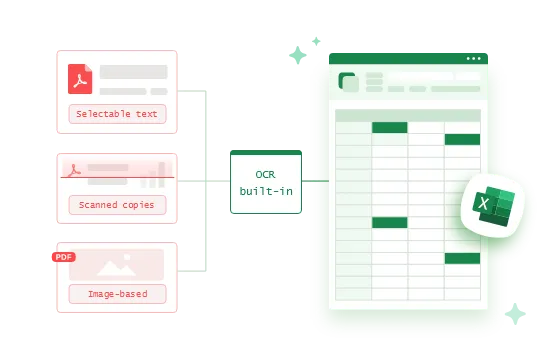
L'outil pour extraire un tableau d'un PDF d'iBoomto peut lire, reconstituer et exporter la structure des tableaux à partir des fichiers suivants :

  • PDF avec texte sélectionnable
  • PDF numérisés
  • PDF basés sur des images et captures d'écran enregistrées au format PDF
L'OCR intégré aide à extrait les tableaux même sans texte sélectionnable.
Works on Text-Only, Scanned, or Image-Based PDFs
Extraction de tous les tableaux

Extraire tous les tableaux d'un PDF en une seule fois

Importez un PDF (jusqu'à 50 Mo) et iBoomto en extrait automatiquement tous les tableaux en une seule opération, qu'il s'agisse d'une facture de deux pages ou d'un rapport universitaire de 100 pages.

Vos données restent privées

Extraction sécurisée de tableaux, sans stockage ni partage

Vos PDF et tableaux extraits servent uniquement au traitement. Consultez la politique de confidentialité d'iBoomto pour en savoir plus. Si vous travaillez régulièrement sur des documents hautement sensibles, tels que des états financiers, des relevés bancaires ou des factures internes, envisagez d'utiliser l'agent IA documentaire d'iBoomto pour Windows.

Export to XLSX, CSV, JSON
Exportation en 3 formats

Convertir les tableaux PDF en Excel, CSV ou JSON

Choisissez le format adapté à vos besoins :

  • Excel (.xlsx) – Effectuer des sommes, filtrer et créer des tableaux croisés dynamiques instantanément
  • CSV – Transférer les données vers BI, bases de données ou scripts
  • JSON – Intégrer les données dans les apps, API ou pipelines personnalisés

Au-delà de l'extraction : résumer, poser des questions et calculer

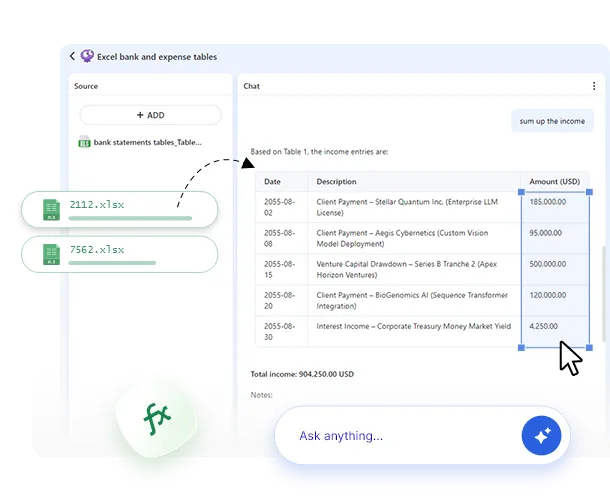
Bien plus qu'une simple exportation. iBoomto AI vous permet de résumer le contenu des tableaux sans copier les données ailleurs. Posez des questions sur un seul tableau ou sur plusieurs, extrayez des lignes ou des colonnes spécifiques et effectuez des calculs.

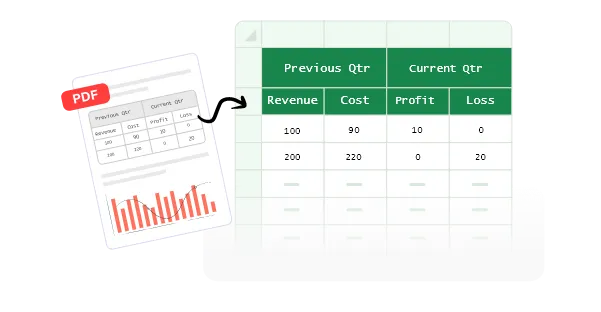
Convertir un PDF en Excel avec iBoomto AI
Effectuer des calculs sur plusieurs tableaux avec l'agent IA d'iBoomto

Tout ce que l'extracteur de tableaux PDF gratuit d'iBoomto peut faire

L'outil de conversion PDF vers Excel d'iBoomto permet d'extraire les lignes et les colonnes de manière structurée, tout en préservant la structure logique, les types de données et la mise en forme. Les tableaux extraits sont ainsi directement exploitables avec les formules Excel.

Lignes reconstituées

Détecter les tableaux sans bordures ou colorés

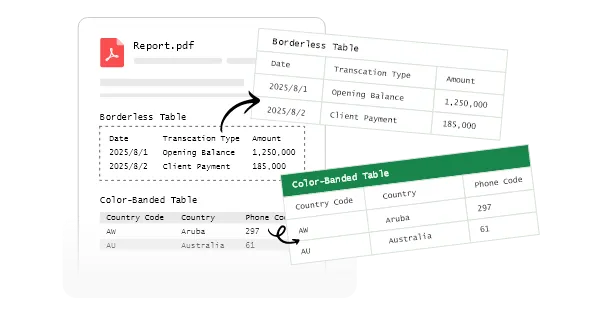
Tous les tableaux n'ont pas de lignes visibles. Les états financiers, les fiches techniques et les articles universitaires utilisent souvent des mises en page sans bordures, tandis que les factures, les pages de facturation SaaS et les exports de tableaux de bord reposent souvent sur des lignes aux couleurs alternées. iBoomto reconnaît les deux types de tableaux.
Détecter les tableaux sans bordures ou colorés
Cellules intactes

Gérer les cellules fusionnées

Lorsqu'une cellule s'étend sur deux colonnes ou trois lignes, comme c'est souvent le cas dans les en-têtes à plusieurs niveaux et les lignes de sous-total, iBoomto préserve cette structure au lieu de diviser ou de dupliquer le contenu.

Gérer les cellules fusionnées
En-têtes imbriqués

connaître les en-têtes à plusieurs niveaux

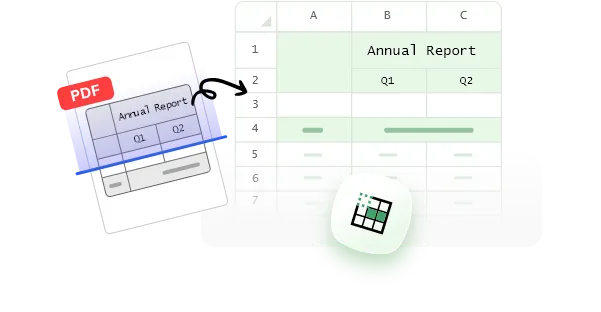
Les en-têtes comportant des cellules fusionnées et plusieurs niveaux (comme dans un rapport annuel 2026, où une colonne peut être subdivisée en T1, T2, T3 et T4) sont correctement reconstitués par l'extracteur de tableaux PDF iBoomto. La relation parent-enfant est préservée au lieu d'aplatir l'ensemble sur une seule ligne.

connaître les en-têtes à plusieurs niveaux
Fusion fluide

Fusionner les tableaux répartis sur plusieurs pages

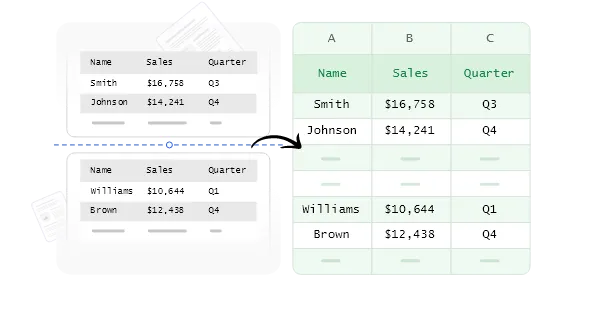
Lorsqu'un tableau s'étend sur plusieurs pages ou est réparti entre plusieurs sections, iBoomto rassemble les données dans un tableau unique et continu lors de l'exportation vers Excel. Plus besoin de copier-coller manuellement les données page par page.

Fusionner les tableaux répartis sur plusieurs pages
Données réelles

Conserver le type et le format d’origine des données

Pour pouvoir additionner, trier, filtrer et utiliser immédiatement des formules sans reformatage manuel, les nombres, les symboles monétaires, les pourcentages et les dates doivent être extraits en tant que véritables types de données Excel, et non comme du texte brut. C’est ce que permet iBoomto.

Conserver le type et le format d’origine des données

Quand utiliser iBoomto pour convertir un PDF en Excel ?

Vous travaillez avec un document numérisé, un format irrégulier ou un PDF contenant plusieurs tableaux ? iBoomto vous fait gagner du temps.

Les articles de recherche et les rapports universitaires contiennent souvent des en-têtes complexes à plusieurs niveaux et des unités réparties dans de nombreux tableaux. iBoomto extrait tous les tableaux en une seule fois, en préservant la hiérarchie des en-têtes et la mise en forme, sans ressaisie ni nettoyage manuel.

Convertir un PDF en Excel gratuitement

Les factures et les relevés financiers sont difficiles à traiter en raison des tableaux sans bordures, des formats irréguliers et des documents numérisés ou photographiés. L'extracteur de tableaux PDF en ligne iBoomto prend en charge la plupart de ces cas. Pour traiter régulièrement des documents sensibles, comme des relevés mensuels ou des documents financiers internes, iBoomto AI pour Windows (version 2.0 ou ultérieure) traite les fichiers sur votre appareil, sans qu'ils le quittent. Il reconnaît également les tableaux sans bordures visibles, les cellules fusionnées et les données numérisées.

Convertir un PDF en Excel gratuitement

Avec l'extracteur de tableaux PDF iBoomto, récupérez des données exploitables dans des rapports gouvernementaux, des documents réglementaires ou de grands jeux de données PDF pour vos analyses ou vos articles. Les tableaux sont convertis en valeurs exploitables dans Excel, prêtes à être analysées.

Convertir un PDF en Excel gratuitement

Si vous devez transférer des tableaux d'un PDF vers Excel une fois par mois ou par an, l'extracteur de tableaux PDF iBoomto convient aux petites entreprises et aux professionnels indépendants. Il est gratuit, sans inscription et permet d'extraire autant de tableaux que nécessaire d'un même fichier. Sa version Windows permet également de traiter des documents sensibles en toute sécurité.

Convertir un PDF en Excel gratuitement
Extraire les tableaux de PDF de recherche
Extraire les tableaux de documents financiers
Extraire des tableaux PDF vers Excel pour analyser les données
Extraction ponctuelle de tableaux PDF
Extraire les tableaux de PDF de recherche

Extraire les tableaux de PDF universitaires et d'articles de recherche

Les articles de recherche et les rapports universitaires contiennent souvent des en-têtes complexes à plusieurs niveaux et des unités réparties dans de nombreux tableaux. iBoomto extrait tous les tableaux en une seule fois, en préservant la hiérarchie des en-têtes et la mise en forme, sans ressaisie ni nettoyage manuel.

Convertir un PDF en Excel gratuitement
Extraire les tableaux de documents financiers

Extraire les tableaux des factures et des relevés

Les factures et les relevés financiers sont difficiles à traiter en raison des tableaux sans bordures, des formats irréguliers et des documents numérisés ou photographiés. L'extracteur de tableaux PDF en ligne iBoomto prend en charge la plupart de ces cas. Pour traiter régulièrement des documents sensibles, comme des relevés mensuels ou des documents financiers internes, iBoomto AI pour Windows (version 2.0 ou ultérieure) traite les fichiers sur votre appareil, sans qu'ils le quittent. Il reconnaît également les tableaux sans bordures visibles, les cellules fusionnées et les données numérisées.

Convertir un PDF en Excel gratuitement
Extraire des tableaux PDF vers Excel pour analyser les données

Extraire des tableaux PDF vers Excel pour analyser les données

Avec l'extracteur de tableaux PDF iBoomto, récupérez des données exploitables dans des rapports gouvernementaux, des documents réglementaires ou de grands jeux de données PDF pour vos analyses ou vos articles. Les tableaux sont convertis en valeurs exploitables dans Excel, prêtes à être analysées.

Convertir un PDF en Excel gratuitement
Extraction ponctuelle de tableaux PDF

Extraire ponctuellement des tableaux d'un PDF

Si vous devez transférer des tableaux d'un PDF vers Excel une fois par mois ou par an, l'extracteur de tableaux PDF iBoomto convient aux petites entreprises et aux professionnels indépendants. Il est gratuit, sans inscription et permet d'extraire autant de tableaux que nécessaire d'un même fichier. Sa version Windows permet également de traiter des documents sensibles en toute sécurité.

Convertir un PDF en Excel gratuitement

Copier-coller manuel vs. Outil pour extraire tableau PDF

Si vous avez déjà essayé de copier manuellement un tableau depuis un PDF, vous connaissez la frustration. Voici comment iBoomto résout les problèmes les plus courants.

Défi
Manual Copier-coller manuel
Extracteur de tableaux PDF iBoomto
Tableaux sans bordures ou colorés
Détectés comme du texte et réduits à une colonne
Préserve la structure, même sans bordures visibles
Cellules fusionnées
Structure altérée, données perdues ou cellules divisées
Reconstitue les cellules fusionnées aux bonnes lignes et colonnes
En-têtes à plusieurs niveaux
Hiérarchie des en-têtes perdue
Préserve la relation entre en-têtes parents et secondaires
Nombres, devises et dates
Collés en texte brut, types de données perdus
Reconnaît les types Excel pour les formules et calculs
PDF numérisés ou en images
Copie impossible, aucun texte sélectionnable
L'OCR convertit les données des images en tableaux structurés
Plusieurs tableaux dans un PDF
Copier-coller les tableaux un par un
Détecte et isole tous les tableaux en un clic
Temps pour un document de 10 pages
20 à 30 minutes, nettoyage compris
Moins d'une minute

Extracteur de tableaux PDF vs. Convertisseur PDF vers Excel : quelle différence ?

Ces deux outils se ressemblent, mais répondent à des besoins différents. Le convertisseur PDF vers Excel convertit l'ensemble du contenu des pages d'un PDF au format Excel. L'extracteur de tableaux PDF se concentre uniquement sur les tableaux, en ignorant le texte environnant. Consultez cette comparaison pour choisir l'outil adapté.

  • Objectif principal
  • Contenu hors tableau
  • Précision de la structure des tableaux
  • Tableaux multipages
  • Idéal pour

Convertisseur PDF vers Excel

  • Objectif principalReproduire la mise en page complète du document
  • Contenu hors tableauIntégrer les paragraphes et les titres dans la feuille de calcul
  • Précision de la structure des tableauxDéstabiliser la structure des tableaux et mal répartir les données entre les lignes et les colonnes
  • Tableaux multipagesScinder les tableaux au niveau des sauts de page
  • Idéal pourNumériser des documents PDF

Extracteur de tableaux PDF

  • Objectif principal
    Extraire uniquement les données structurées des tableaux
  • Contenu hors tableau
    Ignorer le texte hors tableau et se concentrer sur les tableaux
  • Précision de la structure des tableaux
    Détecter et préserver la structure des tableaux ainsi que les types de données
  • Tableaux multipages
    Fusionner et aligner les données continues des tableaux
  • Idéal pour
    Rendre rapidement les données des tableaux PDF exploitables dans Excel
Extraire des tableaux PDF
FAQs

FAQ sur l'extraction de tableaux PDF

Questions fréquentes sur l'extraction en ligne de données de tableaux à partir de documents PDF.

Vous avez encore des questions ?

Nous contacter
L'extraction d'un tableau PDF avec l'outil d'extraction de tableaux PDF d'iBoomto est-elle gratuite ?+-
Oui. L'outil d'extraction de tableaux PDF d'iBoomto est gratuit et ne nécessite ni inscription ni création de compte.
Existe-t-il une limite de taille de fichier ou de nombre de pages ?+-
Vous pouvez importer un fichier PDF de 50 Mo maximum. Il n'y a aucune limite au nombre de pages ou de tableaux dans un même PDF contenant du texte.
Mes données PDF sont-elles en sécurité lorsque je téléverse mon fichier ?+-
iBoomto ne conserve ni les fichiers importés ni les tableaux extraits, quel que soit leur usage. Une fois la page de l'outil fermée, les données et le cache sont supprimés. Si vous devez extraire des tableaux de documents hautement sensibles, comme des états financiers ou des relevés bancaires, iBoomto AI (versions 2.0 et ultérieures) prend également en charge le traitement local sur les appareils Windows. Votre fichier reste ainsi sur votre ordinateur.
Puis-je extraire plusieurs tableaux d'un PDF en une seule fois ?+-
Oui. iBoomto extrait automatiquement tous les tableaux de votre fichier en un seul clic, afin de vous permettre de les exporter rapidement au format Excel, CSV ou JSON.
Puis-je utiliser gratuitement l'outil d'extraction de tableaux PDF d'iBoomto pour extraire tous les tableaux d'un PDF numérisé ?+-
Pas nécessairement dans tous les cas. L'utilisation gratuite unique d'iBoomto est limitée par un quota de jetons pouvant atteindre 100 000 jetons. Les PDF numérisés ou constitués d'images consomment davantage de jetons que les PDF contenant uniquement du texte. Ainsi, même si la taille du fichier est limitée à 50 Mo, il se peut que vous ne puissiez pas extraire gratuitement tous les tableaux d'un PDF numérisé très volumineux en une seule opération.
Comment convertir les nombres extraits sous forme de texte pour utiliser les formules Excel ?+-
Après avoir ouvert les tableaux extraits dans Excel, vérifiez si un petit triangle vert d'avertissement apparaît dans le coin supérieur gauche d'une cellule. Cela peut indiquer que les données ont été exportées avec un type incorrect. Cliquez simplement sur l'avertissement et choisissez l'option de correction souhaitée. Dans ce cas, sélectionnez « Convertir en nombre ».
Comment extraire des tableaux d'un PDF protégé par mot de passe ?+-
Si vous connaissez le mot de passe, importez simplement le fichier. iBoomto vous invitera à le saisir avant de procéder à l'extraction. Si vous êtes propriétaire du PDF ou autorisé à le modifier, mais que vous avez oublié le mot de passe, vous pouvez utiliser un outil de déverrouillage de PDF pour supprimer le mot de passe, puis extraire les tableaux avec iBoomto.
Comment savoir si mes fichiers PDF sont numérisés ou constitués d'images ?+-
Essayez de sélectionner du texte dans le PDF avec votre curseur. Si vous pouvez le surligner et le copier, il s'agit d'un PDF contenant du texte. Si aucun texte ne peut être sélectionné et que la page se comporte comme une image, le PDF est numérisé ou constitué d'images. iBoomto prend en charge les deux types de fichiers : vous n'avez donc pas besoin de déterminer leur nature à l'avance.
Comment extraire un tableau d'un PDF vers Excel sans tout retaper ?+-
La solution la plus simple consiste à utiliser un outil dédié à l'extraction de tableaux PDF plutôt qu'un convertisseur PDF vers Excel généraliste. Les convertisseurs classiques transforment toute la page, y compris le texte, les images et la mise en page, en feuille de calcul, ce qui nécessite généralement encore des corrections. Un outil d'extraction de tableaux comme iBoomto se concentre sur la détection et la reconstitution de la structure des tableaux. Les données sont ainsi directement organisées dans Excel, sans avoir à tout retaper.
Comment importer un PDF dans Excel et n'en extraire que les tableaux ?+-
Importez votre PDF dans l'outil PDF vers Excel d'iBoomto. Celui-ci identifie automatiquement les tableaux sur chaque page et les extrait tous en un seul clic.
Quel est le meilleur outil en ligne pour extraire un tableau d'un PDF numérisé ?+-
Il n'existe pas un seul outil qui soit le meilleur pour tous les PDF numérisés. Un bon outil d'extraction de tableaux PDF pour les documents numérisés doit :
• Reconnaître avec précision la structure des tableaux, les cellules fusionnées, la hiérarchie des en-têtes et les types de données
• Fonctionner de manière fiable avec la reconnaissance optique de caractères (OCR) pour les contenus sous forme d'images
• Être sûr et simple à utiliser, sans collecter ni partager vos données
L'outil d'extraction de tableaux PDF d'iBoomto a été conçu en tenant compte de ces objectifs, notamment pour les utilisateurs soucieux de la confidentialité de leurs données et de la précision des tableaux.
Quels formats puis-je utiliser pour exporter les tableaux extraits d'un PDF ?+-
Vous pouvez exporter les tableaux extraits aux formats Excel, CSV et JSON.
Que puis-je modifier avant l'exportation et que se passe-t-il après le téléchargement ?+-
iBoomto extrait uniquement les tableaux. Une fois exportés, vous pouvez les modifier librement dans Excel.
FAQs

FAQ sur l'extraction de tableaux PDF

Questions fréquentes sur l'extraction en ligne de données de tableaux à partir de documents PDF.

L'extraction d'un tableau PDF avec l'outil d'extraction de tableaux PDF d'iBoomto est-elle gratuite ?+-
Oui. L'outil d'extraction de tableaux PDF d'iBoomto est gratuit et ne nécessite ni inscription ni création de compte.
Existe-t-il une limite de taille de fichier ou de nombre de pages ?+-
Vous pouvez importer un fichier PDF de 50 Mo maximum. Il n'y a aucune limite au nombre de pages ou de tableaux dans un même PDF contenant du texte.
Mes données PDF sont-elles en sécurité lorsque je téléverse mon fichier ?+-
iBoomto ne conserve ni les fichiers importés ni les tableaux extraits, quel que soit leur usage. Une fois la page de l'outil fermée, les données et le cache sont supprimés. Si vous devez extraire des tableaux de documents hautement sensibles, comme des états financiers ou des relevés bancaires, iBoomto AI (versions 2.0 et ultérieures) prend également en charge le traitement local sur les appareils Windows. Votre fichier reste ainsi sur votre ordinateur.
Puis-je extraire plusieurs tableaux d'un PDF en une seule fois ?+-
Oui. iBoomto extrait automatiquement tous les tableaux de votre fichier en un seul clic, afin de vous permettre de les exporter rapidement au format Excel, CSV ou JSON.
Puis-je utiliser gratuitement l'outil d'extraction de tableaux PDF d'iBoomto pour extraire tous les tableaux d'un PDF numérisé ?+-
Pas nécessairement dans tous les cas. L'utilisation gratuite unique d'iBoomto est limitée par un quota de jetons pouvant atteindre 100 000 jetons. Les PDF numérisés ou constitués d'images consomment davantage de jetons que les PDF contenant uniquement du texte. Ainsi, même si la taille du fichier est limitée à 50 Mo, il se peut que vous ne puissiez pas extraire gratuitement tous les tableaux d'un PDF numérisé très volumineux en une seule opération.
Comment convertir les nombres extraits sous forme de texte pour utiliser les formules Excel ?+-
Après avoir ouvert les tableaux extraits dans Excel, vérifiez si un petit triangle vert d'avertissement apparaît dans le coin supérieur gauche d'une cellule. Cela peut indiquer que les données ont été exportées avec un type incorrect. Cliquez simplement sur l'avertissement et choisissez l'option de correction souhaitée. Dans ce cas, sélectionnez « Convertir en nombre ».
Comment extraire des tableaux d'un PDF protégé par mot de passe ?+-
Si vous connaissez le mot de passe, importez simplement le fichier. iBoomto vous invitera à le saisir avant de procéder à l'extraction. Si vous êtes propriétaire du PDF ou autorisé à le modifier, mais que vous avez oublié le mot de passe, vous pouvez utiliser un outil de déverrouillage de PDF pour supprimer le mot de passe, puis extraire les tableaux avec iBoomto.
Comment savoir si mes fichiers PDF sont numérisés ou constitués d'images ?+-
Essayez de sélectionner du texte dans le PDF avec votre curseur. Si vous pouvez le surligner et le copier, il s'agit d'un PDF contenant du texte. Si aucun texte ne peut être sélectionné et que la page se comporte comme une image, le PDF est numérisé ou constitué d'images. iBoomto prend en charge les deux types de fichiers : vous n'avez donc pas besoin de déterminer leur nature à l'avance.
Comment extraire un tableau d'un PDF vers Excel sans tout retaper ?+-
La solution la plus simple consiste à utiliser un outil dédié à l'extraction de tableaux PDF plutôt qu'un convertisseur PDF vers Excel généraliste. Les convertisseurs classiques transforment toute la page, y compris le texte, les images et la mise en page, en feuille de calcul, ce qui nécessite généralement encore des corrections. Un outil d'extraction de tableaux comme iBoomto se concentre sur la détection et la reconstitution de la structure des tableaux. Les données sont ainsi directement organisées dans Excel, sans avoir à tout retaper.
Comment importer un PDF dans Excel et n'en extraire que les tableaux ?+-
Importez votre PDF dans l'outil PDF vers Excel d'iBoomto. Celui-ci identifie automatiquement les tableaux sur chaque page et les extrait tous en un seul clic.
Quel est le meilleur outil en ligne pour extraire un tableau d'un PDF numérisé ?+-
Il n'existe pas un seul outil qui soit le meilleur pour tous les PDF numérisés. Un bon outil d'extraction de tableaux PDF pour les documents numérisés doit :
• Reconnaître avec précision la structure des tableaux, les cellules fusionnées, la hiérarchie des en-têtes et les types de données
• Fonctionner de manière fiable avec la reconnaissance optique de caractères (OCR) pour les contenus sous forme d'images
• Être sûr et simple à utiliser, sans collecter ni partager vos données
L'outil d'extraction de tableaux PDF d'iBoomto a été conçu en tenant compte de ces objectifs, notamment pour les utilisateurs soucieux de la confidentialité de leurs données et de la précision des tableaux.
Quels formats puis-je utiliser pour exporter les tableaux extraits d'un PDF ?+-
Vous pouvez exporter les tableaux extraits aux formats Excel, CSV et JSON.
Que puis-je modifier avant l'exportation et que se passe-t-il après le téléchargement ?+-
iBoomto extrait uniquement les tableaux. Une fois exportés, vous pouvez les modifier librement dans Excel.

Vous avez encore des questions ?

Nous contacter