
¿Cómo solucionar las respuestas lentas y los errores de memoria?
- Problemas de respuesta lenta
- Alto uso de memoria y errores de recursos
- ¿Sigues teniendo problemas de rendimiento?
Esta guía cubre los problemas habituales de rendimiento y memoria al usar iBoomto AI, incluidos las respuestas lentas de la IA, el alto uso de memoria y los errores de falta de memoria. Sigue los pasos de solución de problemas que aparecen a continuación para identificar y resolver estos problemas.
Problemas de respuesta lenta
Las respuestas lentas de la IA pueden deberse a varios factores, como la conectividad de red, las limitaciones de recursos del sistema y el rendimiento del modelo local. En Local Chat, una CPU, RAM o memoria de GPU (VRAM) insuficientes pueden afectar a la velocidad de respuesta. Prueba a reducir la longitud del prompt, a solicitar respuestas más breves o a cambiar a un modelo local más pequeño que se ajuste mejor al hardware de tu dispositivo. Si el rendimiento sigue siendo deficiente, comprueba el uso de recursos de tu sistema para identificar posibles limitaciones de hardware.
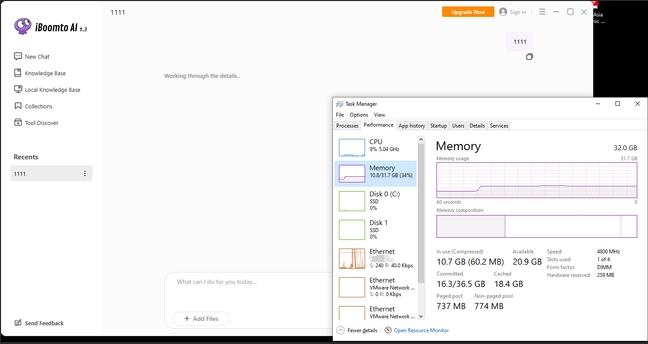
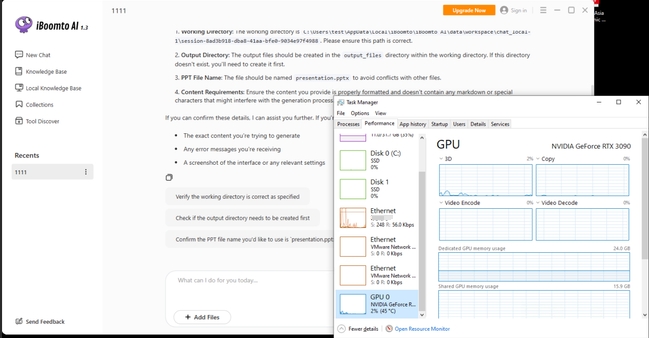
-AI Chat tarda demasiado en empezar a responder
Soluciones: Comprueba tu conexión a Internet e inténtalo de nuevo. Si el problema persiste, usa prompts más breves o reduce el número y el tamaño de los adjuntos.
-Local Chat tarda demasiado en cargarse
Soluciones: Espera a que el modelo termine de cargarse. Cierra las aplicaciones innecesarias para liberar recursos del sistema, reduce la longitud de tu entrada o cambia a un modelo más pequeño que se ajuste mejor al hardware de tu dispositivo.
-Local Chat genera respuestas lentamente
Soluciones: Elige un modelo etiquetado como "Funciona bien" para tu dispositivo. También puedes pedir respuestas más breves o dividir las tareas complejas en pasos más pequeños para reducir el tiempo de procesamiento.
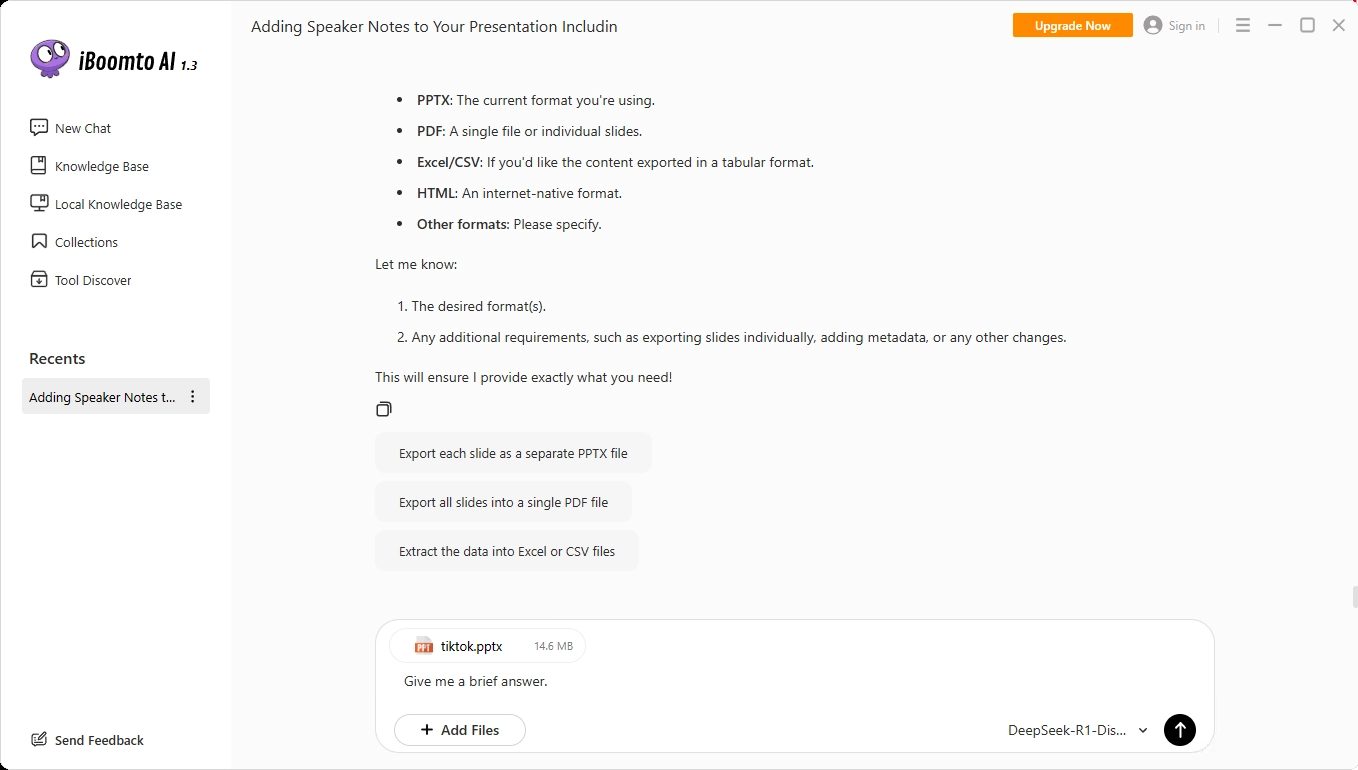
Las conversaciones largas ralentizan el sistema y aumenta el uso de memoria
Soluciones: Las conversaciones largas pueden requerir que la IA procese más contexto, lo que aumenta el uso de memoria y los tiempos de respuesta. Reduce el contexto innecesario, pide respuestas más breves y divide las tareas complejas en pasos más pequeños. Inicia una conversación nueva cuando un chat se alargue demasiado.
Alto uso de memoria y errores de recursos
El alto uso de memoria y los errores de recursos pueden deberse a recursos del sistema limitados, archivos grandes, conversaciones largas o modelos locales exigentes. En AI Chat, procesar varios adjuntos o adjuntos de gran tamaño puede aumentar el uso de recursos. En Local Chat, ejecutar modelos más grandes o procesar tareas complejas puede requerir más RAM y memoria de GPU (VRAM). Prueba a cerrar las aplicaciones innecesarias, reducir el tamaño de los archivos o cambiar a un modelo local más pequeño para liberar recursos del sistema.
-Sin memoria o RAM insuficiente
Soluciones: Cierra las aplicaciones innecesarias para liberar RAM. Reduce el número y el tamaño de los archivos que se están procesando, acorta tu entrada y evita ejecutar varias tareas que consuman muchos recursos al mismo tiempo.
-El modelo local se queda sin memoria de GPU (VRAM)
Soluciones: Cierra otras aplicaciones que consuman mucha GPU, reduce la longitud de la entrada y el tamaño del archivo, y evita ejecutar varias tareas a la vez. Si el problema persiste, cambia a un modelo local más pequeño con menores requisitos de VRAM.
-Ralentización general del sistema / Alta actividad de disco
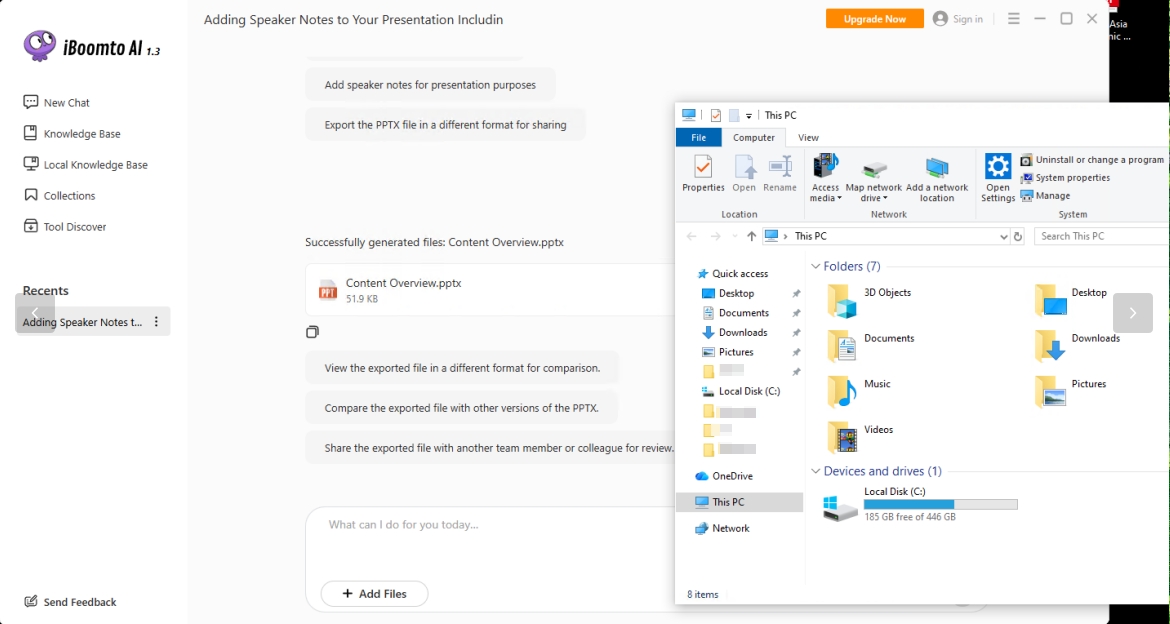
Soluciones: Abre el Administrador de tareas de Windows para comprobar el uso de CPU, memoria, disco y GPU. Cierra las aplicaciones innecesarias y los procesos en segundo plano para liberar recursos del sistema. Además, asegúrate de que la unidad del sistema tenga suficiente espacio libre.
¿Sigues teniendo problemas de rendimiento?
Si el problema persiste después de probar las soluciones anteriores, reinicia iBoomto AI y tu ordenador. Asegúrate de que tu aplicación y tus modelos locales estén actualizados. Si sigues teniendo problemas, ponte en contacto con nuestro equipo de soporte e incluye las especificaciones de tu dispositivo, el modelo que estás usando y una descripción del problema. Si es posible, adjunta capturas de pantalla de cualquier mensaje de error para ayudarnos a investigarlo.
¿Te ha resultado útil?
¡Gracias por tus comentarios!