
¿Cómo solucionar los errores de instalación de iBoomto AI?
- 1. Errores de descarga
- 2. Errores de compatibilidad del sistema
- 3. Avisos de seguridad de Windows
- 4. Errores de permisos de instalación
- 5. Errores de espacio en disco
- 6. Errores al iniciar la aplicación
iBoomto AI es un software Windows con inteligencia artificial que permite a los usuarios chatear con documentos para mejorar la eficiencia del flujo de trabajo. Aunque el proceso de instalación de iBoomto AI es sencillo, algunos usuarios pueden encontrar problemas, como fallos de descarga, incompatibilidad del sistema y problemas al iniciar la aplicación. Esta guía trata los errores de instalación más comunes de iBoomto AI y ofrece pasos prácticos de solución de problemas para ayudarte a resolverlos.
Para obtener instrucciones detalladas de instalación, consulta nuestra iBoomto AI guía de instalación.
Errores y soluciones:
1. Errores de descarga
No se pudo descargar el paquete de instalación, no se puede abrir o parece estar dañado.
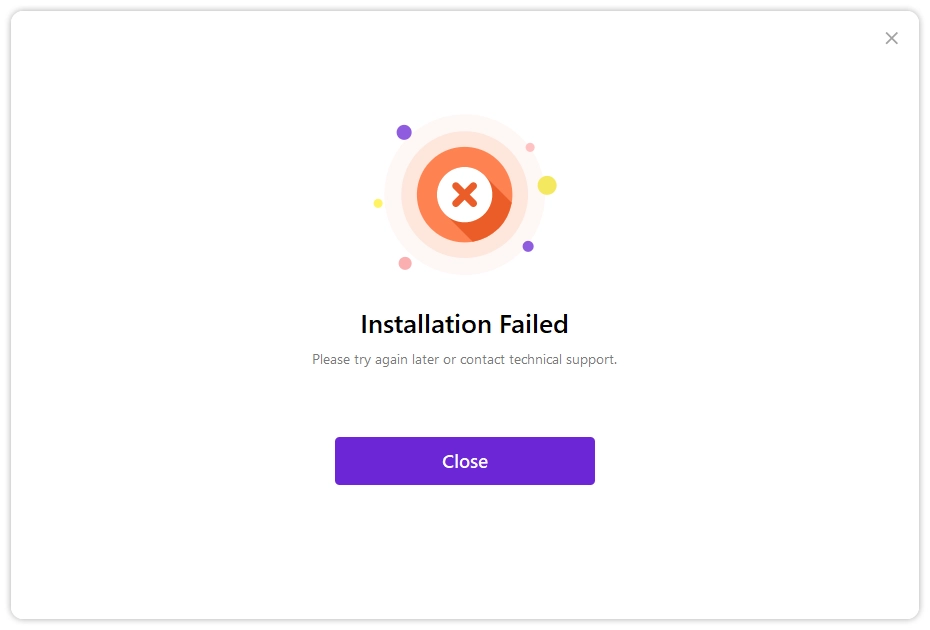
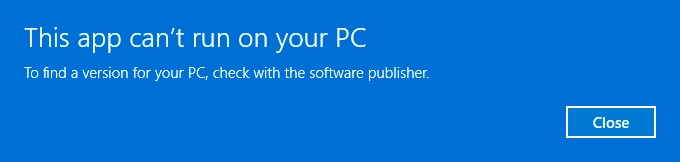
Soluciones: Vuelve a descargar el paquete de instalación desde una fuente oficial; asegúrate de que la descarga se complete antes de ejecutarlo. Si el problema persiste, anota la fuente y contacta con el servicio de atención al cliente.
2. Errores de compatibilidad del sistema
No se puede ejecutar en este ordenador / Incompatibilidad del sistema
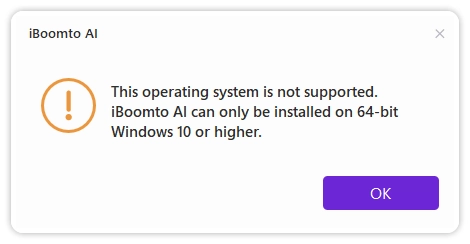
Soluciones: Asegúrate de que tu PC ejecuta Windows 10 o una versión posterior (64 bits), tal como requiere iBoomto AI.
3. Avisos de seguridad de Windows
Windows ha bloqueado la aplicación o no puede verificar el editor
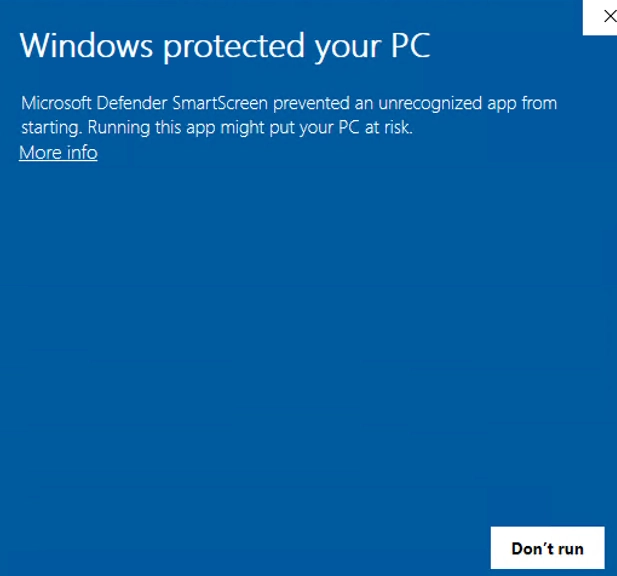
Soluciones: Verifica la fuente oficial de descarga, la firma digital y el editor. Si no estás seguro, envía una captura de pantalla del error al servicio de atención al cliente para que lo revise más a fondo.
4. Errores de permisos de instalación
Acceso denegado / No se puede crear la carpeta
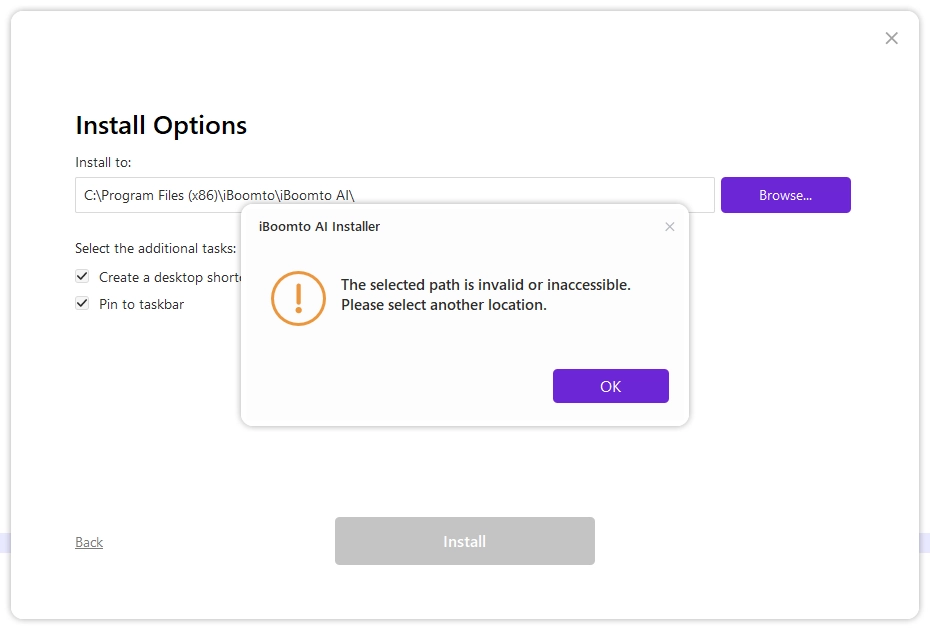
Soluciones: Prueba a instalar iBoomto AI en el directorio de instalación predeterminado. Asegúrate de tener permiso para acceder a la carpeta seleccionada. Si el problema persiste, contacta con el servicio de atención al cliente.
5. Errores de espacio en disco
Espacio en disco insuficiente / Error al extraer
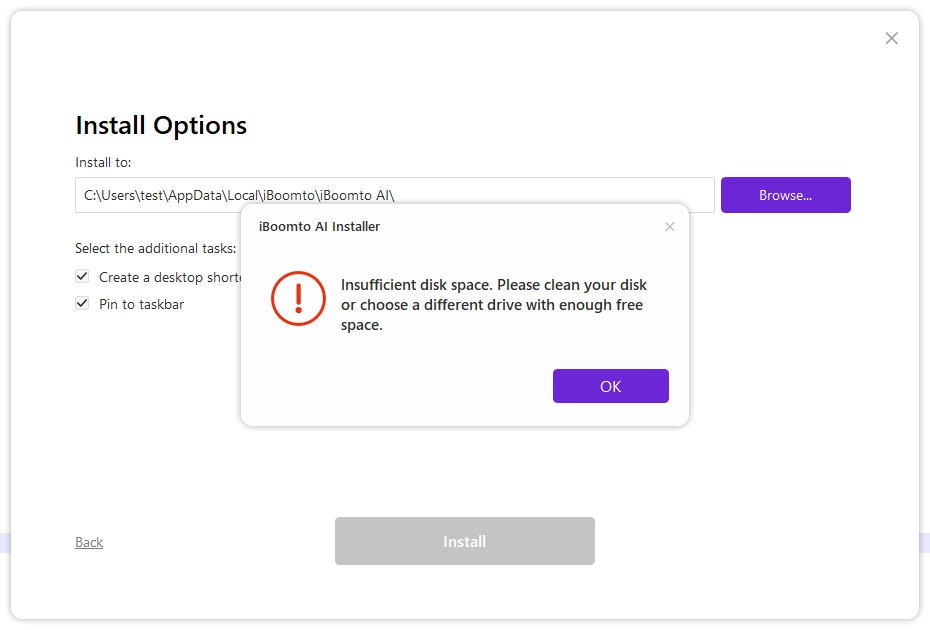
Soluciones: Comprueba tanto la unidad de instalación como la unidad del sistema. Usa la configuración de almacenamiento de Windows para eliminar los archivos que estés seguro de que se pueden borrar, y reserva suficiente espacio según se indique durante la instalación.
6. Errores al iniciar la aplicación
La instalación se ha completado, pero la aplicación no se abre o se cierra al iniciarse
Soluciones: Vuelve a descargar el paquete de instalación desde una fuente oficial; asegúrate de que la descarga se complete antes de ejecutarlo.
Si encuentras algún otro problema, contacta con nuestro equipo de atención al cliente.
¿Te ha resultado útil?
¡Gracias por tus comentarios!