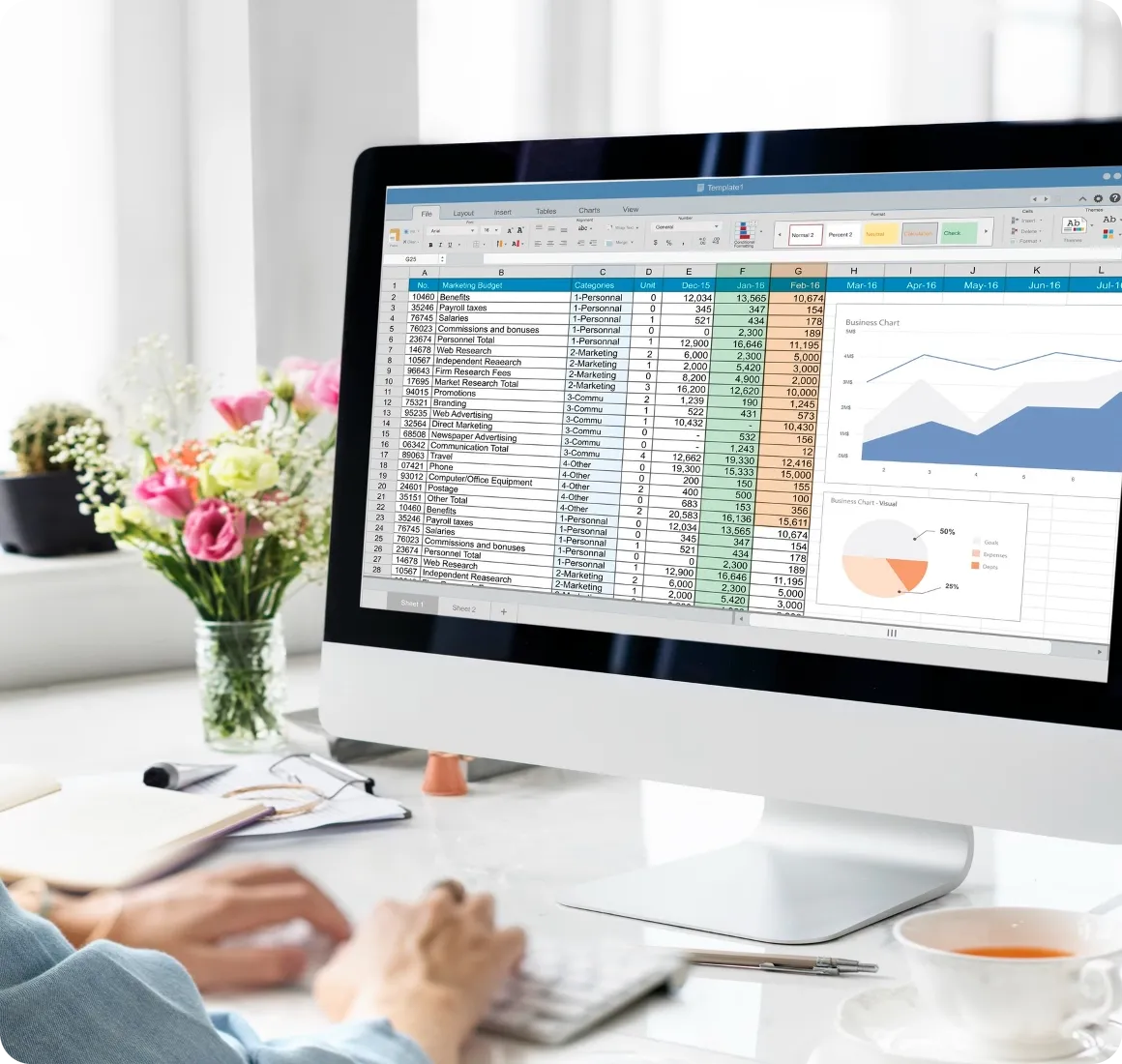

Extraer tablas de PDF gratis online

Extrae tablas de PDF y convierte tus tablas de PDF a Excel, CSV o JSON con un solo clic, gratis y sin registro. Obtén datos estructurados para analizarlos, generar informes o importarlos en sistemas y bases de datos.

Elegir un archivo PDF

o arrastra y suelta el PDF aquí

Procesamiento seguro. Tus archivos se eliminan automáticamente al cerrar la página.
Extrae tablas de varios PDF con iBoomto AI, incluso de documentos escaneados.

¿Cómo extraer tablas de un PDF en 3 pasos?

Paso 1

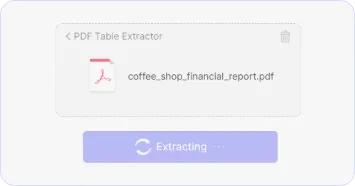
Sube tu archivo PDF

Arrastra y suelta tu PDF en la zona de carga o haz clic para elegir un archivo de tu dispositivo. Este extractor de tablas PDF online y gratuito admite archivos de hasta 50 MB.

Sube tu archivo PDF
Paso 2

Deja que la IA detecte las tablas

iBoomto analiza cada página y detecta todas las tablas de tu archivo. Si el PDF está protegido con contraseña, te pedirá que la introduzcas antes de empezar la extracción.

Deja que la IA detecte las tablas
Paso 3

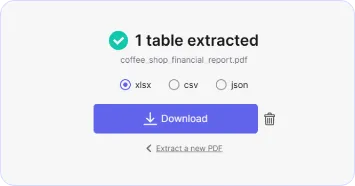
Exporta a Excel, CSV o JSON

Revisa en la vista previa cada tabla extraída: su contenido, su estructura y cuántas tablas se han detectado. Si todo está bien, descarga las tablas del PDF a Excel, CSV o JSON, gratis.

Exporta a Excel, CSV o JSON
Paso 1

Sube tu archivo PDF

Arrastra y suelta tu PDF en la zona de carga o haz clic para elegir un archivo de tu dispositivo. Este extractor de tablas PDF online y gratuito admite archivos de hasta 50 MB.

Sube tu archivo PDF
Paso 2

Deja que la IA detecte las tablas

iBoomto analiza cada página y detecta todas las tablas de tu archivo. Si el PDF está protegido con contraseña, te pedirá que la introduzcas antes de empezar la extracción.

Deja que la IA detecte las tablas
Paso 3

Exporta a Excel, CSV o JSON

Revisa en la vista previa cada tabla extraída: su contenido, su estructura y cuántas tablas se han detectado. Si todo está bien, descarga las tablas del PDF a Excel, CSV o JSON, gratis.

Exporta a Excel, CSV o JSON

Por qué iBoomto es un extractor de tablas PDF de confianza

No todos los extractores de tablas de PDF te dan tablas que puedas usar directamente en Excel. iBoomto se centra en la precisión, la estructura y la seguridad de tus datos para que pierdas menos tiempo corrigiendo y dediques más tiempo a trabajar con ellos.

Cualquier PDF sirve

Funciona con PDF de texto, escaneados o de imagen

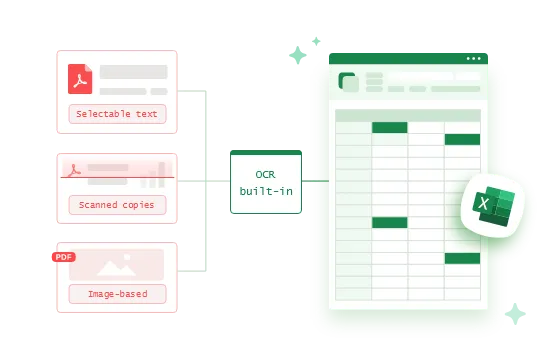
iBoomto extractor de tablas de PDF lee, reconstruye y exporta la estructura de las tablas de:

  • PDF con texto seleccionable
  • PDF escaneados
  • PDF de imagen y capturas de pantalla guardadas como PDF
El OCR integrado te ayuda a capturar las tablas incluso cuando tu archivo no tiene texto seleccionable.
Works on Text-Only, Scanned, or Image-Based PDFs
Todas las tablas

Extrae todas las tablas de un PDF de una sola vez

Sube un PDF de hasta 50 MB y iBoomto extrae automáticamente todas las tablas que contiene en una sola pasada, tanto si es una factura de dos páginas como un informe académico de 100.

Tus datos, privados

Extracción segura, sin almacenar ni compartir tus archivos

Tu PDF y las tablas extraídas se usan únicamente para procesar el archivo. Consulta los detalles en la Política de privacidad de iBoomto. Si trabajas a menudo con documentos muy sensibles, como estados financieros, extractos bancarios o facturas internas, te recomendamos probar el agente de IA de iBoomto para documentos en Windows.

Export to XLSX, CSV, JSON
Exporta en 3 formatos

Convierte tablas de PDF a Excel, CSV o JSON

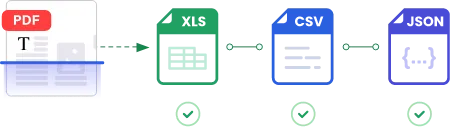
Elige el formato que mejor se adapte a tu flujo de trabajo:

  • Excel (.xlsx) – suma, filtra y crea tablas dinámicas al instante
  • CSV – importa datos en herramientas de BI, bases de datos o scripts
  • JSON – integra datos de tablas en apps, APIs o procesos personalizados

Más que extraer tablas: resume, pregunta y calcula entre tablas

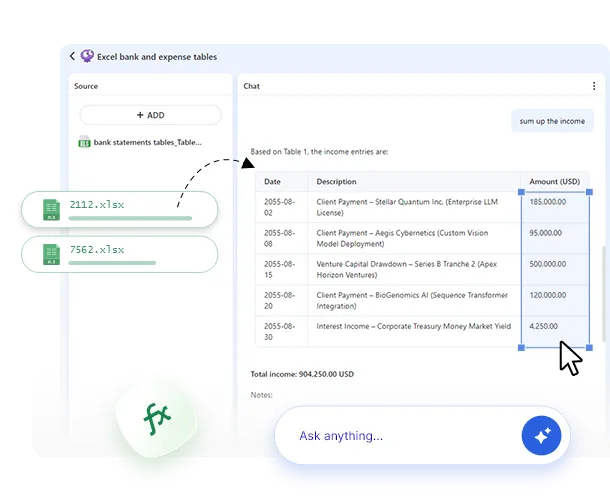
Mucho más que una simple exportación. iBoomto AI te permite resumir el contenido de tus tablas sin tener que copiar los datos a otra parte. Haz preguntas sobre una sola tabla o sobre varias, extrae filas o columnas concretas y realiza cálculos.

Convertir PDF a Excel con iBoomto AI
Realiza cálculos en varias tablas con el agente IA de iBoomto

Lo que iBoomto extractor de tablas de PDF puede hacer por ti

La herramienta de iBoomto para convertir PDF a Excel extrae las tablas respetando la estructura de filas y columnas, los tipos de datos y el formato original. Así, puedes usar las fórmulas de Excel desde el primer momento.

Líneas reconstruidas

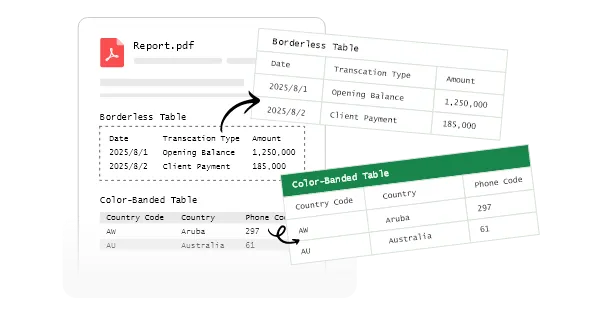
Detecta tablas sin bordes y con filas de colores alternos

No todas las tablas tienen líneas visibles. Los estados financieros, las fichas técnicas y los artículos académicos a menudo usan diseños sin bordes. Las facturas, las páginas de facturación de plataformas SaaS y las exportaciones de paneles de control, en cambio, suelen alternar el color de las filas. iBoomto reconoce ambos tipos de tablas.
Detecta tablas sin bordes y con filas de colores alternos
Celdas intactas

Conserva las celdas combinadas

Cuando una celda abarca dos columnas o tres filas, algo habitual en los encabezados de varios niveles y las filas de subtotales, iBoomto conserva esa relación en lugar de dividir la celda o duplicar su contenido.

Conserva las celdas combinadas
Encabezados jerárquicos

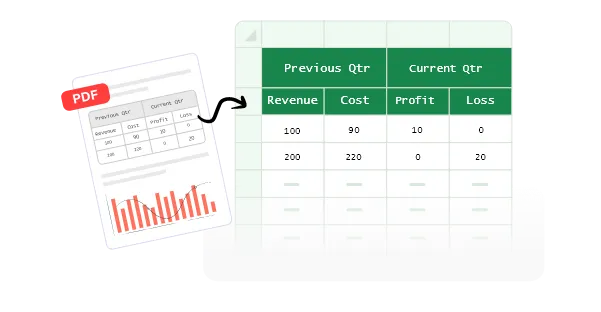
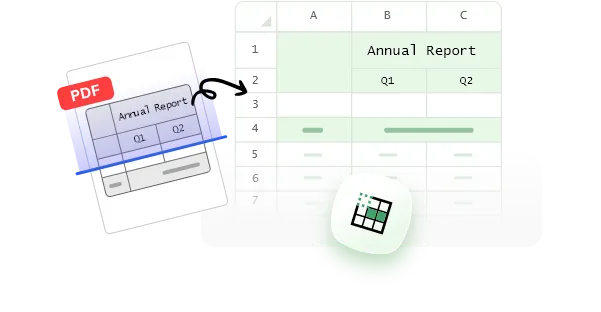
Reconoce encabezados de varios niveles

iBoomto reconstruye correctamente los encabezados con celdas combinadas y varios niveles, como los de un informe anual con los trimestres T1, T2, T3 y T4 bajo un mismo encabezado. Mantiene la relación entre los encabezados principales y los secundarios, en lugar de aplanarlo todo en una sola fila.

Reconoce encabezados de varios niveles
Unión automática

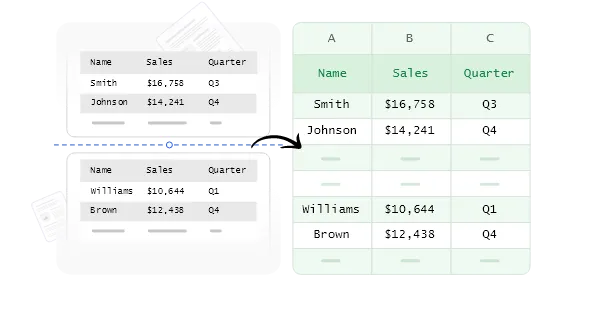
Une tablas que ocupan varias páginas

Si una tabla se extiende por varias páginas o se divide en distintas secciones, iBoomto reúne los datos en una única tabla continua al exportar a Excel. Olvídate de copiar y pegar página por página.

Une tablas que ocupan varias páginas
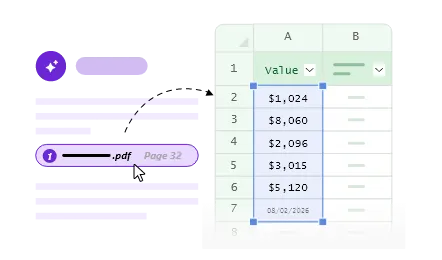
Datos listos para usar

Conserva los tipos de datos y los formatos originales

Para sumar, ordenar, filtrar y usar fórmulas al momento, los números, los importes, los porcentajes y las fechas deben reconocerse en Excel como datos de su tipo correspondiente, no como texto sin formato. iBoomto los extrae así, sin que tengas que darles formato a mano.

Conserva los tipos de datos y los formatos originales

¿Cómo te ayuda iBoomto a importar tablas de PDF a Excel?

Si trabajas con un documento escaneado, un formato poco uniforme o un PDF lleno de tablas, iBoomto te ahorra mucho tiempo.

Los artículos científicos y los informes académicos suelen contener decenas de tablas con encabezados de varios niveles y unidades de medida. iBoomto extrae todas las tablas de una vez y mantiene la jerarquía de los encabezados y el formato, sin que tengas que volver a introducir los datos ni limpiarlos a mano.

Extraer tablas de PDF a Excel gratis

Las facturas y los estados financieros pueden ser difíciles de procesar: suelen contener tablas sin bordes y formatos poco uniformes, y a menudo llegan como copias escaneadas o fotografiadas. El extractor de tablas de PDF online de iBoomto resuelve la mayoría de estos casos. Si trabajas con documentos recurrentes y sensibles, como extractos mensuales o documentos financieros internos, iBoomto AI para Windows (versión 2.0 o superior) los procesa en tu propio ordenador, sin que tus archivos salgan de él. También reconoce celdas combinadas y datos escaneados.

Extraer tablas de PDF a Excel gratis

Con iBoomto puedes sacar cifras útiles de un informe gubernamental, un documento regulatorio o un PDF con grandes volúmenes de datos, tanto para analizarlas como para redactar una noticia. Así, las tablas de PDF pasan a Excel con valores reales, listos para calcular al instante.

Extraer tablas de PDF a Excel gratis

Si solo necesitas pasar tablas de un PDF a Excel una vez al mes o al año, el extractor de tablas de iBoomto es una buena opción para pequeñas empresas y profesionales autónomos. Es gratis, no requiere registro y no hay límite en el número de tablas que puedes extraer de un mismo archivo. Si trabajas con documentos sensibles, iBoomto AI para Windows, permite procesarlos en tu propio ordenador.

Extraer tablas de PDF a Excel gratis
Extraer datos de PDF a Excel para investigación y artículos académicos
Pasar tablas de PDF a Excel o CSV para facturas y estados financieros
Convertir tabla de PDF a Excel para analizar datos y hacer cálculos
Pasar tablas de PDF a hojas de cálculo para uso ocasional
Extraer datos de PDF a Excel para investigación y artículos académicos

Extrae tablas de artículos y documentos académicos en PDF

Los artículos científicos y los informes académicos suelen contener decenas de tablas con encabezados de varios niveles y unidades de medida. iBoomto extrae todas las tablas de una vez y mantiene la jerarquía de los encabezados y el formato, sin que tengas que volver a introducir los datos ni limpiarlos a mano.

Extraer tablas de PDF a Excel gratis
Pasar tablas de PDF a Excel o CSV para facturas y estados financieros

Extrae tablas de facturas y estados financieros

Las facturas y los estados financieros pueden ser difíciles de procesar: suelen contener tablas sin bordes y formatos poco uniformes, y a menudo llegan como copias escaneadas o fotografiadas. El extractor de tablas de PDF online de iBoomto resuelve la mayoría de estos casos. Si trabajas con documentos recurrentes y sensibles, como extractos mensuales o documentos financieros internos, iBoomto AI para Windows (versión 2.0 o superior) los procesa en tu propio ordenador, sin que tus archivos salgan de él. También reconoce celdas combinadas y datos escaneados.

Extraer tablas de PDF a Excel gratis
Convertir tabla de PDF a Excel para analizar datos y hacer cálculos

Pasa tablas de PDF a Excel para analizar datos

Con iBoomto puedes sacar cifras útiles de un informe gubernamental, un documento regulatorio o un PDF con grandes volúmenes de datos, tanto para analizarlas como para redactar una noticia. Así, las tablas de PDF pasan a Excel con valores reales, listos para calcular al instante.

Extraer tablas de PDF a Excel gratis
Pasar tablas de PDF a hojas de cálculo para uso ocasional

Extrae tablas de PDF solo cuando lo necesitas

Si solo necesitas pasar tablas de un PDF a Excel una vez al mes o al año, el extractor de tablas de iBoomto es una buena opción para pequeñas empresas y profesionales autónomos. Es gratis, no requiere registro y no hay límite en el número de tablas que puedes extraer de un mismo archivo. Si trabajas con documentos sensibles, iBoomto AI para Windows, permite procesarlos en tu propio ordenador.

Extraer tablas de PDF a Excel gratis

Copiar y pegar a mano vs.
Extraer tablas de PDF con iBoomto

Si alguna vez has intentado copiar manualmente una tabla de un PDF, sabes lo frustrante que puede ser. Descubre cómo iBoomto soluciona los problemas más habituales.

Problema
Copiar y pegar manualmente
Extraer tablas de PDF con iBoomto
Tablas sin bordes o con filas de colores alternos
Todo se pega como texto en una sola columna
Conserva la estructura de la tabla aunque no haya líneas ni bordes visibles
Celdas combinadas
La estructura se rompe, se pierden datos o se dividen las celdas
Reconstruye las celdas combinadas en las filas y columnas correctas
Encabezados de varios niveles
Se pierde la jerarquía de los encabezados
Mantiene la relación entre encabezados principales y secundarios
Números, importes y fechas
A menudo se pegan como texto y pierden su tipo de dato
Reconoce los tipos de datos de Excel para permitir el uso de fórmulas y cálculos
PDF escaneados o de imagen
No se pueden copiar porque no hay texto seleccionable
El OCR integrado convierte las imágenes en tablas estructuradas
Varias tablas en un mismo PDF
Hay que copiar y pegar cada tabla por separado
Detecta y separa todas las tablas del archivo con un solo clic
Tiempo para un documento de 10 páginas
Entre 20 y 30 minutos, con la limpieza manual incluida
Menos de 1 minuto

Convertir PDF a Excel vs.
Extraer tablas de PDF:
¿cuál es la diferencia?

Suenan parecido, pero resuelven problemas distintos. Convertir PDF a Excel consiste en pasar a Excel todo el contenido de las páginas, texto incluido. Extraer tablas de PDF se centra solo en las tablas y deja fuera el texto que las rodea. Mira la comparativa rápida y elige la opción que necesitas.

  • Enfoque principal
  • Contenido que no es tabla
  • Precisión de la estructura
  • Tablas de varias páginas
  • Ideal para

Convertir PDF a Excel

  • Enfoque principalRecrea el diseño completo de la página
  • Contenido que no es tablaIncluye párrafos y títulos en la hoja de cálculo
  • Precisión de la estructuraPuede romper la estructura de la tabla y desordenar filas y columnas
  • Tablas de varias páginasPuede dividir las tablas en los saltos de página
  • Ideal paraConvertir documentos PDF completos en archivos editables

Extraer tablas de PDF

  • Enfoque principal
    Extrae solo los datos estructurados de las tablas
  • Contenido que no es tabla
    Ignora el texto que no es tabla y se centra en las tablas
  • Precisión de la estructura
    Detecta y mantiene la estructura de la tabla y los tipos de datos
  • Tablas de varias páginas
    Une y alinea los datos de las tablas que continúan en otra página
  • Ideal para
    Dejar los datos de las tablas listos para usar en Excel con rapidez
Comenzar a extraer tablas de PDF gratis
FAQ

Preguntas frecuentes

Respuestas a las dudas más habituales sobre cómo extraer los datos de las tablas de un PDF online.

¿Aún tienes preguntas?

Contáctanos
¿Puedo usar IA para convertir tablas de PDF a Excel gratis?+-
Sí. El extractor de tablas de PDF de iBoomto, que usa IA para detectar las tablas, es gratuito y no necesitas registrarte ni crear una cuenta. Con los PDF escaneados, el uso gratuito tiene un límite que te explicamos más abajo.
¿Hay un límite de tamaño de archivo o de páginas?+-
Puedes subir un PDF de hasta 50 MB. En un mismo PDF con texto seleccionable no hay límite de páginas ni de tablas.
¿Son seguros mis datos cuando subo un PDF?+-
iBoomto no almacena el archivo que subes ni las tablas extraídas para ningún fin. Cuando cierras la página de la herramienta, se eliminan los datos y la caché. Si necesitas extraer tablas de documentos muy sensibles (por ejemplo, estados financieros o extractos bancarios), iBoomto AI (versión 2.0 o superior) también permite procesar los archivos en local a los usuarios de Windows, de modo que el archivo no sale de tu ordenador.
¿Cómo convertir varias tablas de un PDF a Excel a la vez?+-
Sube tu archivo y iBoomto detecta automáticamente todas las tablas y las extrae con un solo clic, para que las exportes enseguida a Excel, CSV o JSON.
¿Puedo extraer gratis todas las tablas de un PDF escaneado con iBoomto?+-
No siempre. El uso gratuito de iBoomto tiene un límite de tokens (hasta 100 000), que son las unidades con las que se mide el procesamiento. Los PDF escaneados o de imagen consumen más tokens que los PDF con texto. Por eso, aunque el archivo no supere los 50 MB, puede que no puedas extraer gratis todas las tablas de un PDF escaneado muy grande en una sola vez.
¿Qué hago si al convertir una tabla en PDF a Excel los números salen como texto y no puedo usar fórmulas?+-
Abre las tablas extraídas en Excel. Si ves un pequeño triángulo verde en la esquina superior izquierda de una celda, es posible que el dato se haya exportado con un tipo incorrecto. Haz clic en el aviso y elige la corrección que necesites; en este caso, «Convertir en número».
¿Cómo extraer tablas de un PDF protegido con contraseña?+-
Si tienes la contraseña, sube el archivo y iBoomto te pedirá que la introduzcas antes de empezar la extracción. Si eres el propietario del PDF o tienes autorización para editarlo, pero has olvidado la contraseña, puedes usar una herramienta para desbloquear PDF, quitarla y extraer después las tablas con iBoomto.
¿Cómo saber si mi PDF es escaneado o de imagen?+-
Prueba a seleccionar el texto del PDF con el cursor. Si puedes resaltarlo y copiarlo, es un PDF con texto seleccionable. Si no se selecciona nada y la página se comporta como una imagen, es un PDF escaneado o de imagen. iBoomto admite ambos tipos, así que no necesitas averiguarlo antes.
¿Cómo pasar una tabla de PDF a Excel sin tener que volver a escribirlo todo?+-
Lo más sencillo es usar un extractor de tablas de PDF específico en lugar de un convertidor de PDF a Excel genérico. Los convertidores generales pasan a la hoja de cálculo toda la página, con texto, imágenes y diseño, y normalmente hay que limpiar el resultado. Un extractor como iBoomto se centra en detectar y reconstruir la estructura de las tablas, así que el resultado llega a Excel ya ordenado y sin escribir nada a mano. Si lo que necesitas es el texto del documento y no las tablas, puedes extraer texto de PDF.
¿Cómo importar datos de un PDF a Excel y quedarme solo con las tablas?+-
Sube tu PDF al extractor de tablas de iBoomto. Identifica automáticamente las tablas de cada página y las extrae todas con un solo clic. Así puedes obtener los datos de las tablas de un PDF en Excel o en cualquier otra hoja de cálculo, ya ordenados y listos para usar.
¿Cuál es el mejor extractor de tablas de PDF online para documentos escaneados?+-
No existe una única herramienta «mejor» para todos los PDF escaneados. Un buen extractor de tablas de PDF para documentos escaneados debería:
• Reconocer con precisión la estructura de la tabla, las celdas combinadas, la jerarquía de los encabezados y los tipos de datos
• Funcionar de forma fiable con OCR en el contenido de imagen
• Ser seguro y sencillo de usar, sin recopilar ni compartir tus datos
iBoomto se ha diseñado con estos objetivos en mente, sobre todo para quienes valoran la privacidad y la precisión de las tablas.
¿Cómo exportar de PDF a Excel y en qué otros formatos puedo descargar las tablas?+-
Una vez extraídas, puedes descargar las tablas en Excel, CSV o JSON. Para convertir los datos de tus tablas de PDF a Excel, elige Excel y trabaja en una hoja de cálculo. Elige CSV para importar los datos en bases de datos o scripts, y JSON para usarlos en apps o APIs. Si necesitas pasar una tabla de PDF a CSV o a JSON, el proceso es el mismo: solo cambia el formato que eliges al descargar.
¿Qué puedo editar antes de exportar y qué pasa después de descargar?+-
iBoomto solo extrae tablas. Una vez exportadas, puedes editarlas con total libertad en Excel. Si además quieres entender rápido el resto del documento, prueba a resumir PDF con IA.
FAQ

Preguntas frecuentes

Respuestas a las dudas más habituales sobre cómo extraer los datos de las tablas de un PDF online.

¿Puedo usar IA para convertir tablas de PDF a Excel gratis?+-
Sí. El extractor de tablas de PDF de iBoomto, que usa IA para detectar las tablas, es gratuito y no necesitas registrarte ni crear una cuenta. Con los PDF escaneados, el uso gratuito tiene un límite que te explicamos más abajo.
¿Hay un límite de tamaño de archivo o de páginas?+-
Puedes subir un PDF de hasta 50 MB. En un mismo PDF con texto seleccionable no hay límite de páginas ni de tablas.
¿Son seguros mis datos cuando subo un PDF?+-
iBoomto no almacena el archivo que subes ni las tablas extraídas para ningún fin. Cuando cierras la página de la herramienta, se eliminan los datos y la caché. Si necesitas extraer tablas de documentos muy sensibles (por ejemplo, estados financieros o extractos bancarios), iBoomto AI (versión 2.0 o superior) también permite procesar los archivos en local a los usuarios de Windows, de modo que el archivo no sale de tu ordenador.
¿Cómo convertir varias tablas de un PDF a Excel a la vez?+-
Sube tu archivo y iBoomto detecta automáticamente todas las tablas y las extrae con un solo clic, para que las exportes enseguida a Excel, CSV o JSON.
¿Puedo extraer gratis todas las tablas de un PDF escaneado con iBoomto?+-
No siempre. El uso gratuito de iBoomto tiene un límite de tokens (hasta 100 000), que son las unidades con las que se mide el procesamiento. Los PDF escaneados o de imagen consumen más tokens que los PDF con texto. Por eso, aunque el archivo no supere los 50 MB, puede que no puedas extraer gratis todas las tablas de un PDF escaneado muy grande en una sola vez.
¿Qué hago si al convertir una tabla en PDF a Excel los números salen como texto y no puedo usar fórmulas?+-
Abre las tablas extraídas en Excel. Si ves un pequeño triángulo verde en la esquina superior izquierda de una celda, es posible que el dato se haya exportado con un tipo incorrecto. Haz clic en el aviso y elige la corrección que necesites; en este caso, «Convertir en número».
¿Cómo extraer tablas de un PDF protegido con contraseña?+-
Si tienes la contraseña, sube el archivo y iBoomto te pedirá que la introduzcas antes de empezar la extracción. Si eres el propietario del PDF o tienes autorización para editarlo, pero has olvidado la contraseña, puedes usar una herramienta para desbloquear PDF, quitarla y extraer después las tablas con iBoomto.
¿Cómo saber si mi PDF es escaneado o de imagen?+-
Prueba a seleccionar el texto del PDF con el cursor. Si puedes resaltarlo y copiarlo, es un PDF con texto seleccionable. Si no se selecciona nada y la página se comporta como una imagen, es un PDF escaneado o de imagen. iBoomto admite ambos tipos, así que no necesitas averiguarlo antes.
¿Cómo pasar una tabla de PDF a Excel sin tener que volver a escribirlo todo?+-
Lo más sencillo es usar un extractor de tablas de PDF específico en lugar de un convertidor de PDF a Excel genérico. Los convertidores generales pasan a la hoja de cálculo toda la página, con texto, imágenes y diseño, y normalmente hay que limpiar el resultado. Un extractor como iBoomto se centra en detectar y reconstruir la estructura de las tablas, así que el resultado llega a Excel ya ordenado y sin escribir nada a mano. Si lo que necesitas es el texto del documento y no las tablas, puedes extraer texto de PDF.
¿Cómo importar datos de un PDF a Excel y quedarme solo con las tablas?+-
Sube tu PDF al extractor de tablas de iBoomto. Identifica automáticamente las tablas de cada página y las extrae todas con un solo clic. Así puedes obtener los datos de las tablas de un PDF en Excel o en cualquier otra hoja de cálculo, ya ordenados y listos para usar.
¿Cuál es el mejor extractor de tablas de PDF online para documentos escaneados?+-
No existe una única herramienta «mejor» para todos los PDF escaneados. Un buen extractor de tablas de PDF para documentos escaneados debería:
• Reconocer con precisión la estructura de la tabla, las celdas combinadas, la jerarquía de los encabezados y los tipos de datos
• Funcionar de forma fiable con OCR en el contenido de imagen
• Ser seguro y sencillo de usar, sin recopilar ni compartir tus datos
iBoomto se ha diseñado con estos objetivos en mente, sobre todo para quienes valoran la privacidad y la precisión de las tablas.
¿Cómo exportar de PDF a Excel y en qué otros formatos puedo descargar las tablas?+-
Una vez extraídas, puedes descargar las tablas en Excel, CSV o JSON. Para convertir los datos de tus tablas de PDF a Excel, elige Excel y trabaja en una hoja de cálculo. Elige CSV para importar los datos en bases de datos o scripts, y JSON para usarlos en apps o APIs. Si necesitas pasar una tabla de PDF a CSV o a JSON, el proceso es el mismo: solo cambia el formato que eliges al descargar.
¿Qué puedo editar antes de exportar y qué pasa después de descargar?+-
iBoomto solo extrae tablas. Una vez exportadas, puedes editarlas con total libertad en Excel. Si además quieres entender rápido el resto del documento, prueba a resumir PDF con IA.

¿Aún tienes preguntas?

Contáctanos