
¿Cómo gestionar el perfil de la cuenta de iBoomto AI?
- ¿Cómo acceder a tu cuenta de iBoomto AI?
- Qué puedes gestionar en tu cuenta
Puedes usar el software de escritorio de iBoomto AI sin iniciar sesión. Sin embargo, al iniciar sesión tendrás acceso a funciones adicionales de gestión de la cuenta, incluidos los registros de archivos generados, la información sobre suscripciones y compras, las compras para desbloquear más límites de uso y los detalles de uso de créditos.
Esta guía explica cómo acceder a tu cuenta de iBoomto AI y gestionarla, actualizar tu perfil, consultar el estado de tu suscripción y revisar tus créditos y la información de facturación.
¿Cómo acceder a tu cuenta de iBoomto AI?
Puedes acceder a tu cuenta de cualquiera de las siguientes formas:
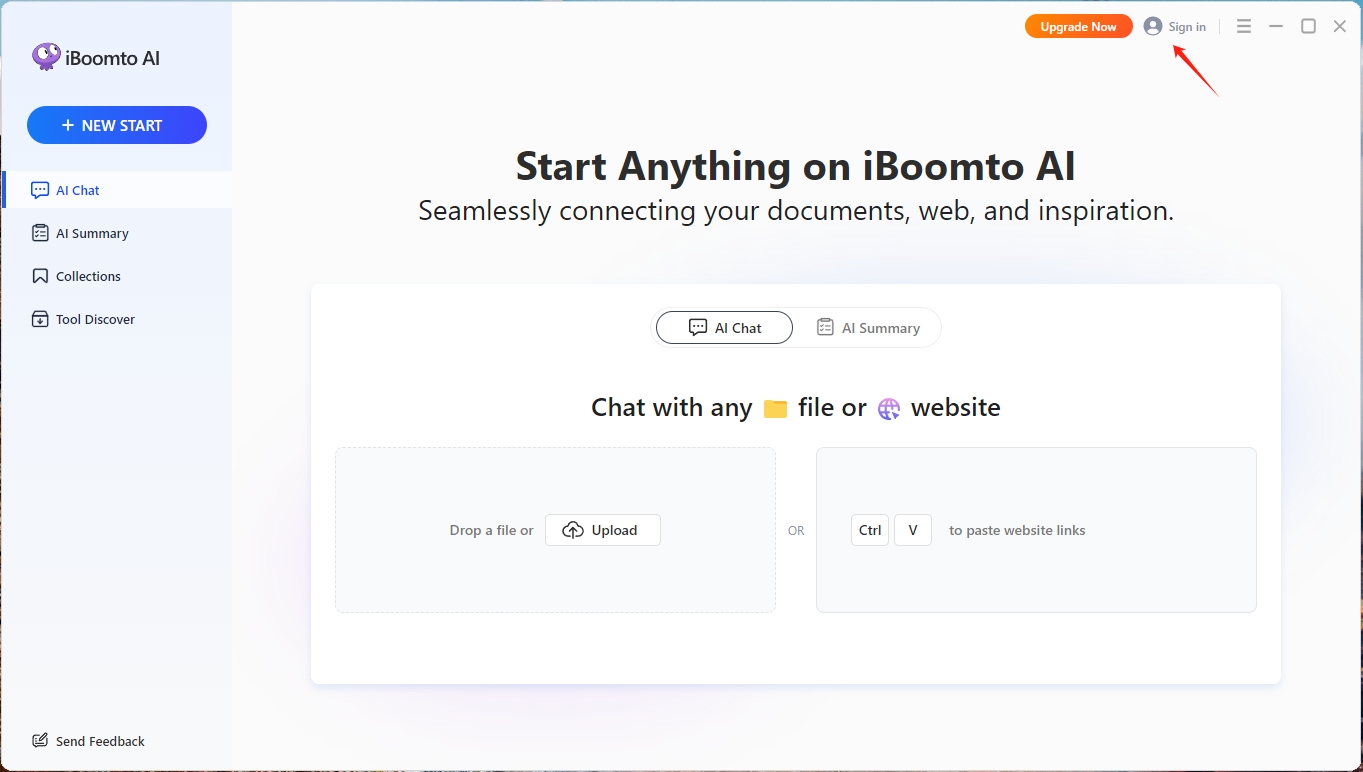
1. En el software de escritorio, haz clic en el botón circular Usuario o Iniciar sesión situado en la esquina superior derecha y, a continuación, selecciona Información de la cuenta para abrir la página de tu cuenta.
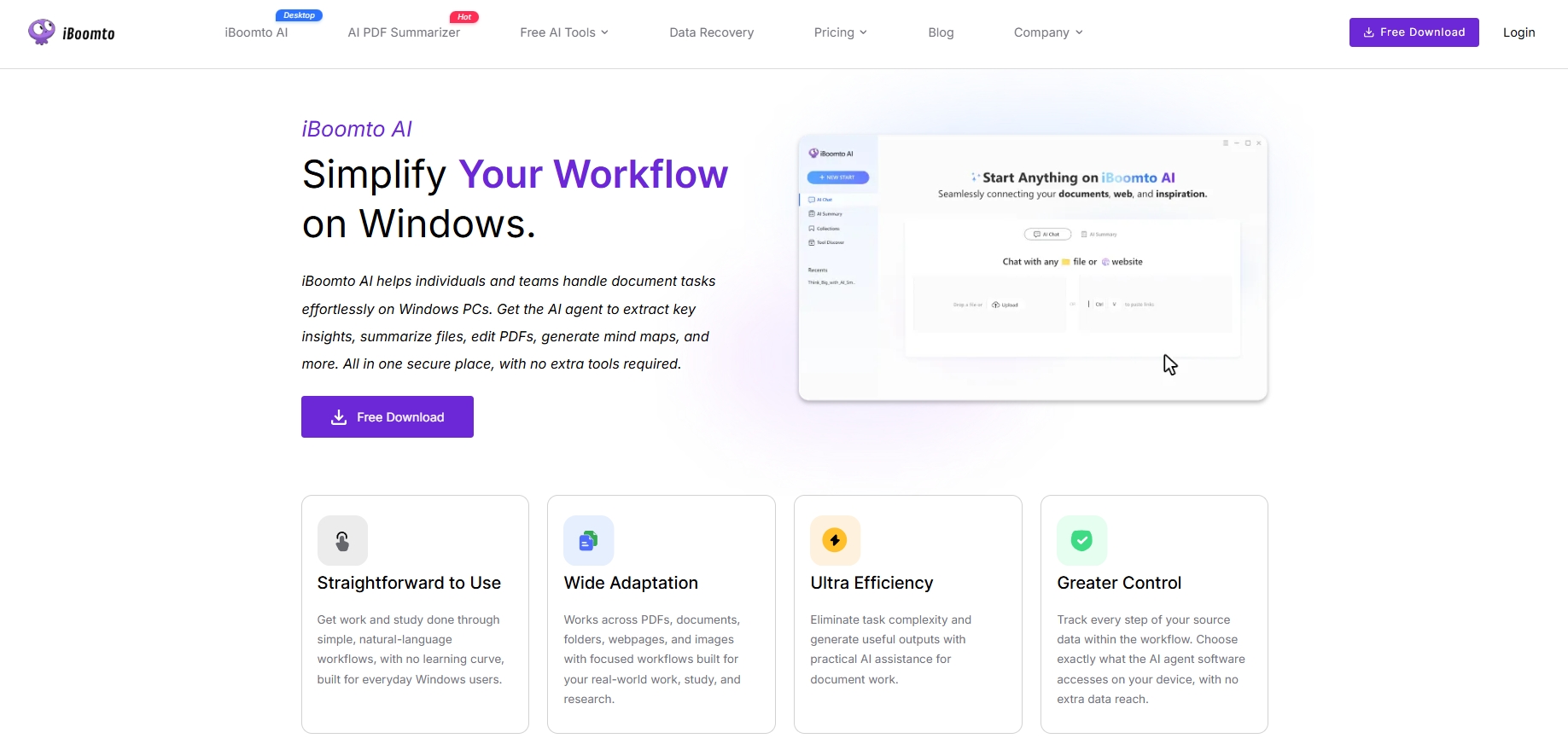
2. En el sitio web de iBoomto, haz clic en Iniciar sesión en la esquina superior derecha. Después de iniciar sesión, haz clic en tu dirección de correo electrónico para abrir la página de tu cuenta.
3. O visita directamente la página de tu cuenta: https://www.iboomto.com/es/account
Qué puedes gestionar en tu cuenta
Después de iniciar sesión en tu cuenta de iBoomto AI, puedes gestionar la siguiente información y configuración.
- Ver la información de la cuenta
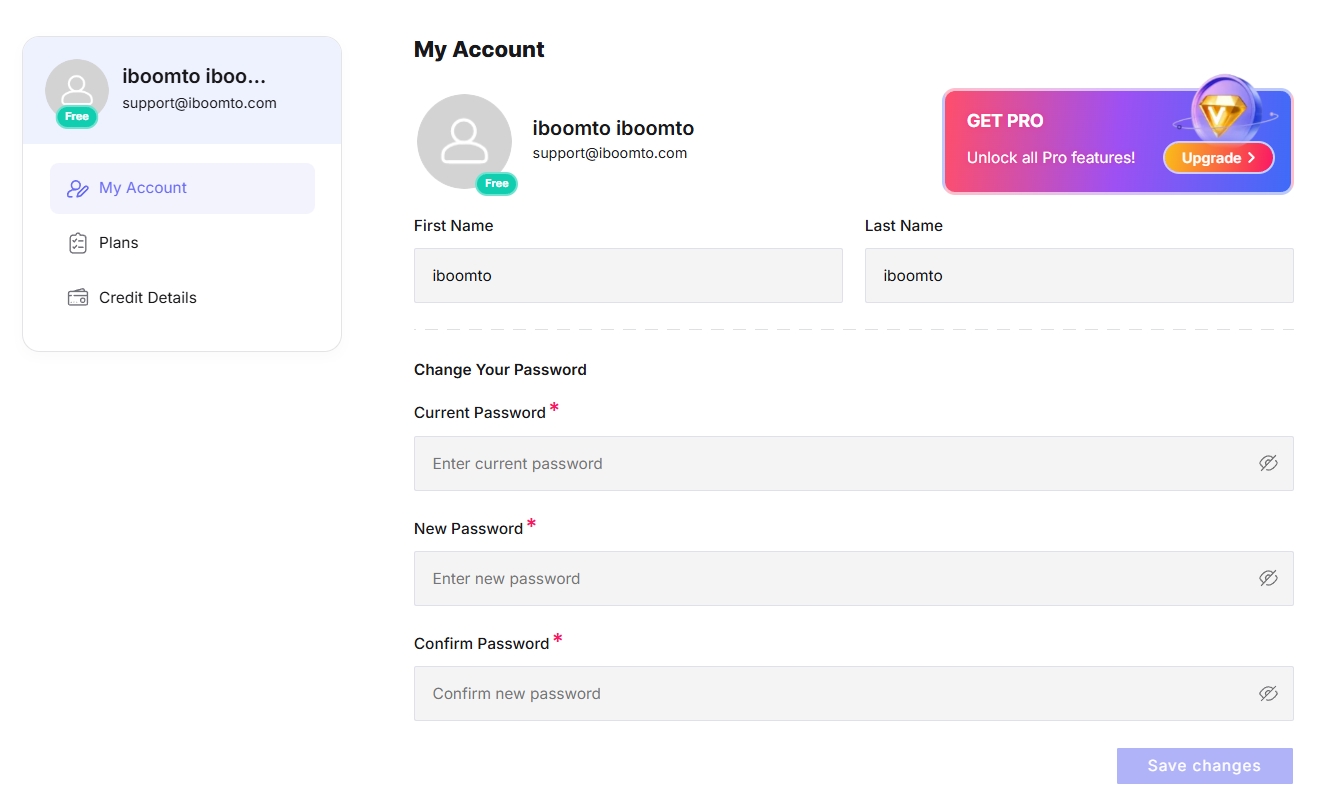
En la página de tu cuenta, puedes ver tu dirección de correo electrónico, nombre de usuario, estado de la cuenta, foto de perfil, historial de uso de créditos, registros de compras e información de facturación.
- Cambiar el nombre de usuario
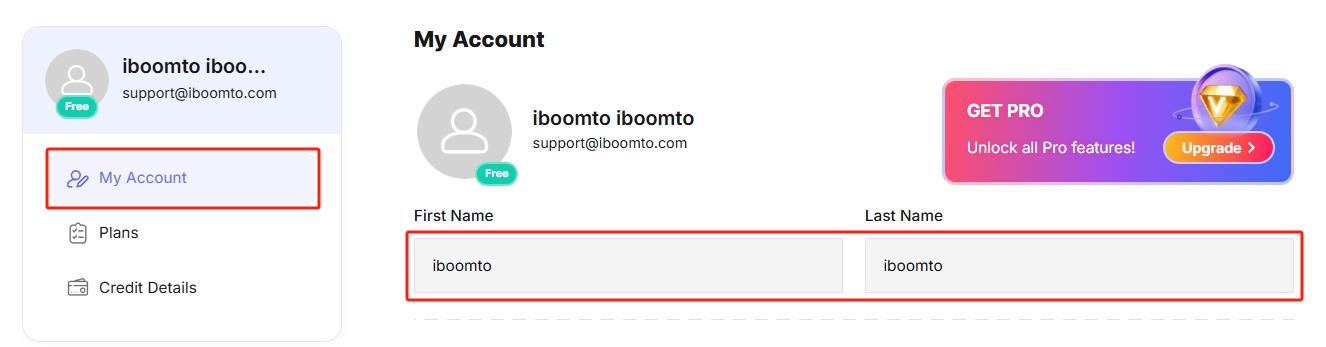
Abre la pestaña Mi cuenta y edita los campos Nombre y Apellidos. Los cambios se guardarán automáticamente.
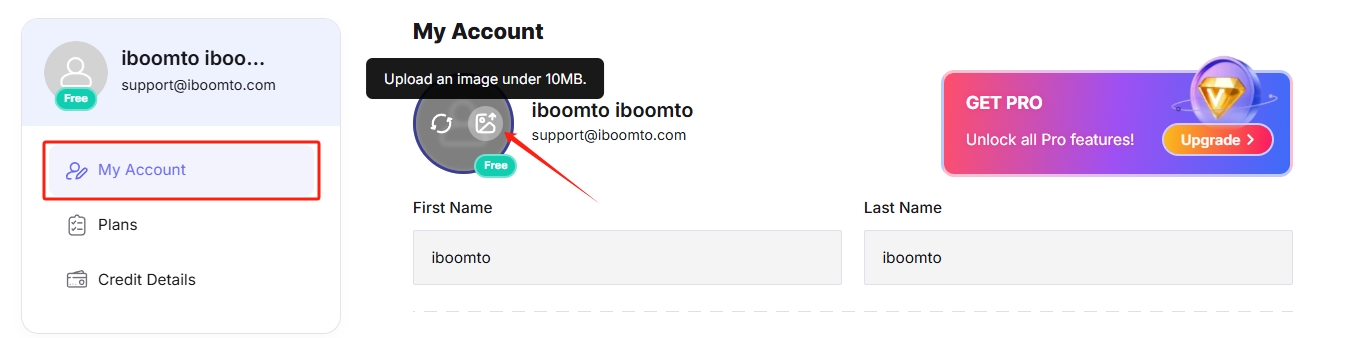
- Cambiar la foto de perfil
Abre la pestaña Mi cuenta y coloca el cursor sobre tu foto de perfil circular. Aparecerán dos opciones: Restablecer al avatar predeterminado y Subir una imagen. Selecciona Subir una imagen para cargar una foto nueva (tamaño máximo de archivo: 10 MB) o elige Restablecer al avatar predeterminado para recuperar la imagen predeterminada.
- Ver el tipo de cuenta (Free / Pro)
El tipo de cuenta se muestra en una insignia del botón circular Usuario. Indica si tu cuenta es Free o Pro.
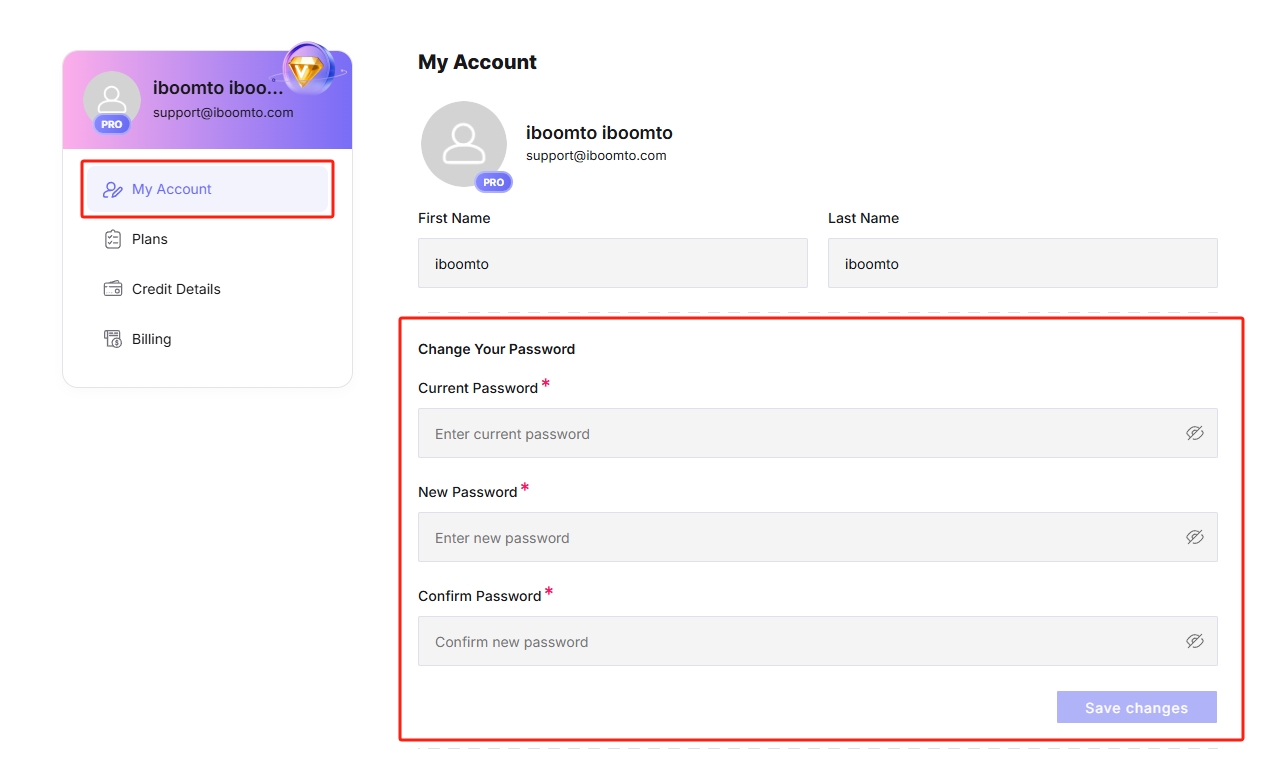
- Cambiar tu contraseña
Abre la pestaña Mi cuenta y, a continuación, desplázate hasta la sección Cambiar tu contraseña. Introduce tu contraseña actual, la nueva contraseña y la confirmación de la nueva contraseña en los campos correspondientes, y haz clic en Guardar cambios. Cuando termines, tu contraseña se actualizará correctamente y podrás volver a iniciar sesión con la nueva contraseña.
- Eliminar tu cuenta
Para obtener instrucciones sobre cómo eliminar tu cuenta, consulta nuestra guía específica: Cómo eliminar la cuenta de iBoomto AI.
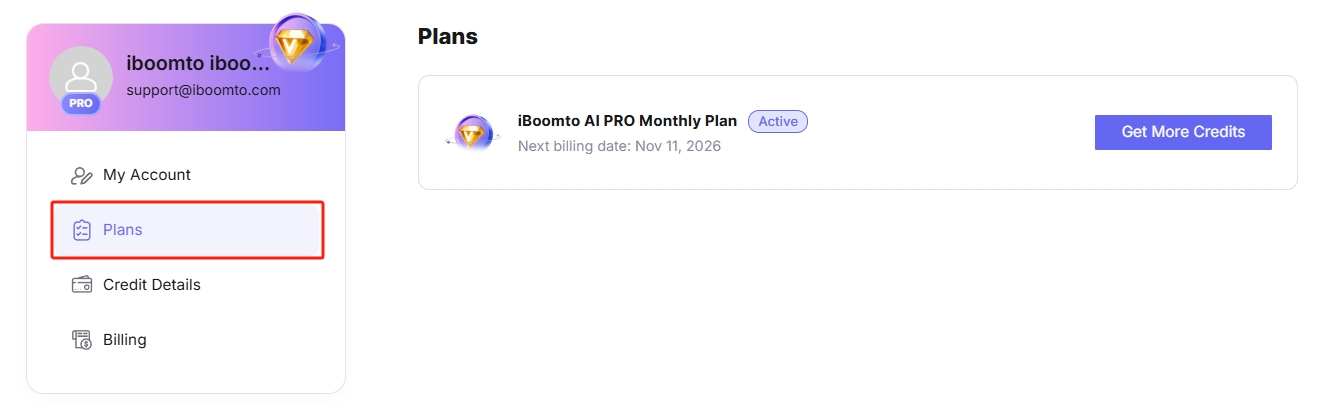
- Ver el estado de la suscripción
Abre la pestaña Planes para ver tu plan de suscripción y sus detalles.
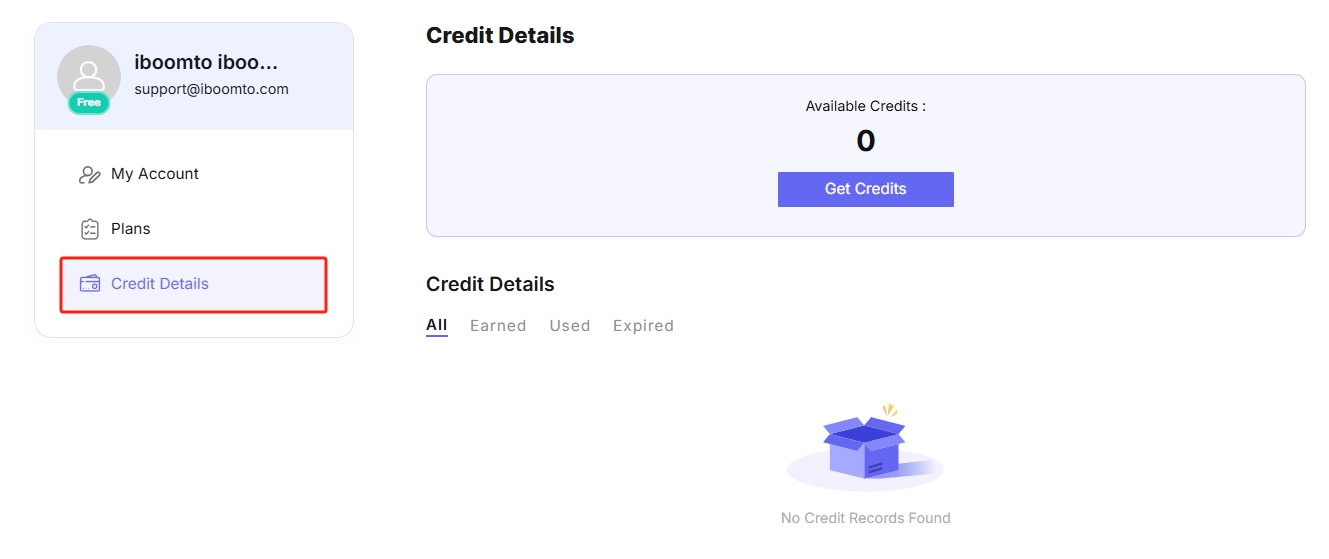
- Ver los detalles de los créditos
Abre la pestaña Detalles de créditos para consultar los créditos disponibles, haz clic en el botón para obtener más créditos y revisa los detalles de tus créditos, incluidos los créditos obtenidos, utilizados y caducados.
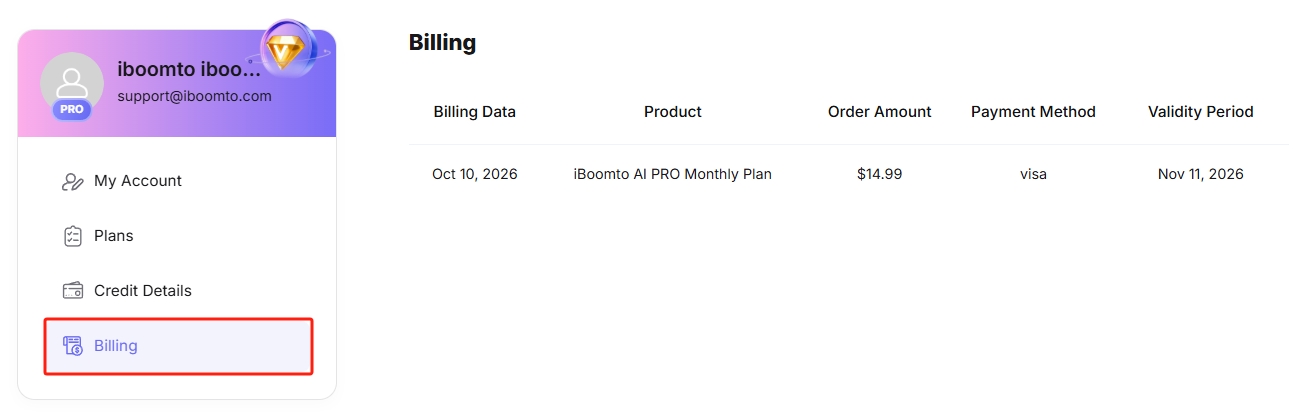
- Ver los detalles de facturación
Abre la pestaña Facturación para revisar la información de facturación, incluida la fecha de la transacción, los detalles del producto, los importes de los pedidos, los métodos de pago y los períodos de validez de la suscripción.
¿Te ha resultado útil?
¡Gracias por tus comentarios!