
¿Cómo editar PDF en iBoomto AI?
- Paso 1: Descarga e inicia iBoomto AI.
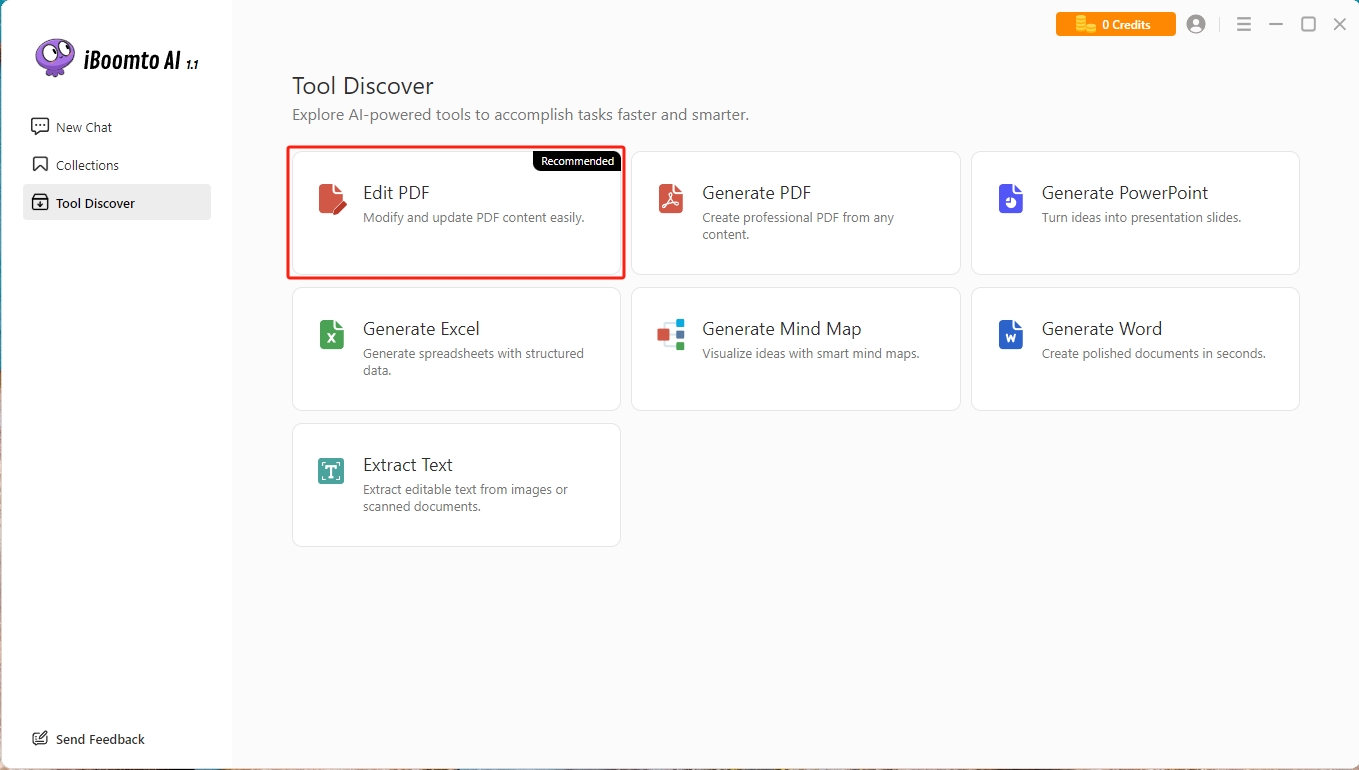
- Paso 2: Abre las herramientas de edición de PDF.
- Paso 3: Elige la herramienta adecuada para editar PDF.
- Paso 4: Edita y guarda tu PDF
Trabajar con archivos PDF suele implicar algo más que editar texto. Puede que necesites añadir imágenes, anotar secciones importantes, reorganizar páginas, convertir archivos o proteger información sensible. iBoomto AI para Windows reúne estas tareas en un único espacio de trabajo de escritorio, ayudándote a gestionar documentos PDF sin cambiar entre varias herramientas.
Esta guía te explica la interfaz de edición de PDF y te muestra cómo acceder a las herramientas que necesitas para las tareas habituales de edición de PDF.
Paso 1: Descarga e inicia iBoomto AI.
Haz clic aquí para descargar e instalar el software de Windows, y luego inicia iBoomto AI.
Paso 2: Abre las herramientas de edición de PDF.
Haz clic en Tool Discover y ve a la pestaña Editar PDF.
Paso 3: Elige la herramienta adecuada para editar PDF.
Haz clic en la pestaña Editar PDF para abrir el espacio de trabajo, donde las herramientas están organizadas en las siguientes categorías:
Inicio: Abre archivos PDF, accede a las herramientas de uso frecuente y consulta los archivos recientes
Ver: Acercar y alejar, rotar las páginas y buscar contenido de PDF
Convertir: Convierte archivos PDF a y desde formatos como Word, Excel e imágenes
Editar: Modifica contenido existente, añade texto e imágenes y recorta páginas
Comentario: Resalta, subraya, añade anotaciones, inserta formas y crea cuadros de texto
Proteger: Cifra, descifra, oculta contenido y añade firmas
Páginas: Elimina, extrae, inserta, sustituye, combina y divide páginas
Herramientas: Acceso rápido a herramientas habituales de PDF y a la función OCR
Paso 4: Edita y guarda tu PDF
A continuación tienes algunos pasos de ejemplo sobre cómo editar archivos PDF.
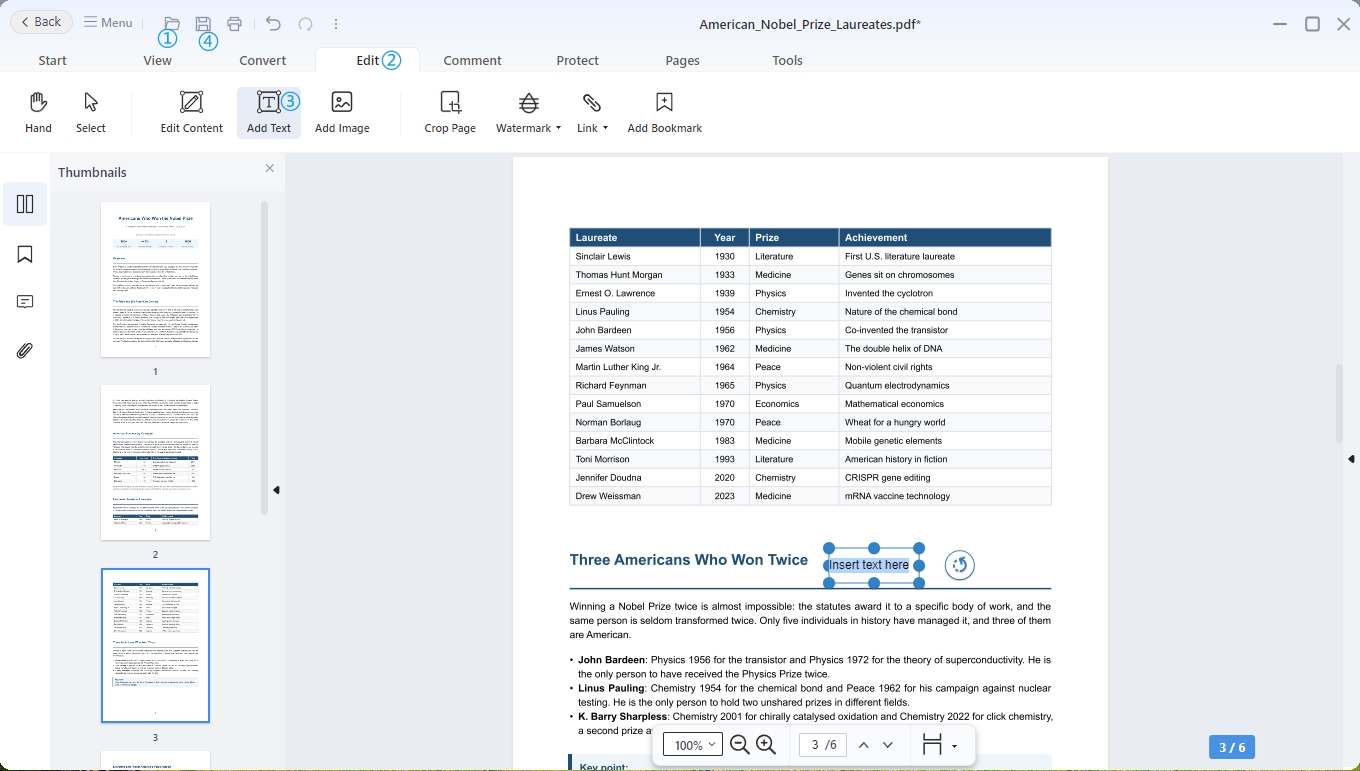
- Añadir texto a un archivo PDF
- Abre un archivo PDF.
- Cambia a la pestaña Editar .
- Haz clic en Añadir texto, selecciona la ubicación deseada en la página e introduce tu texto. Ajusta su posición si es necesario.
- Haz clic en el botón Guardar para guardar el archivo PDF actualizado.
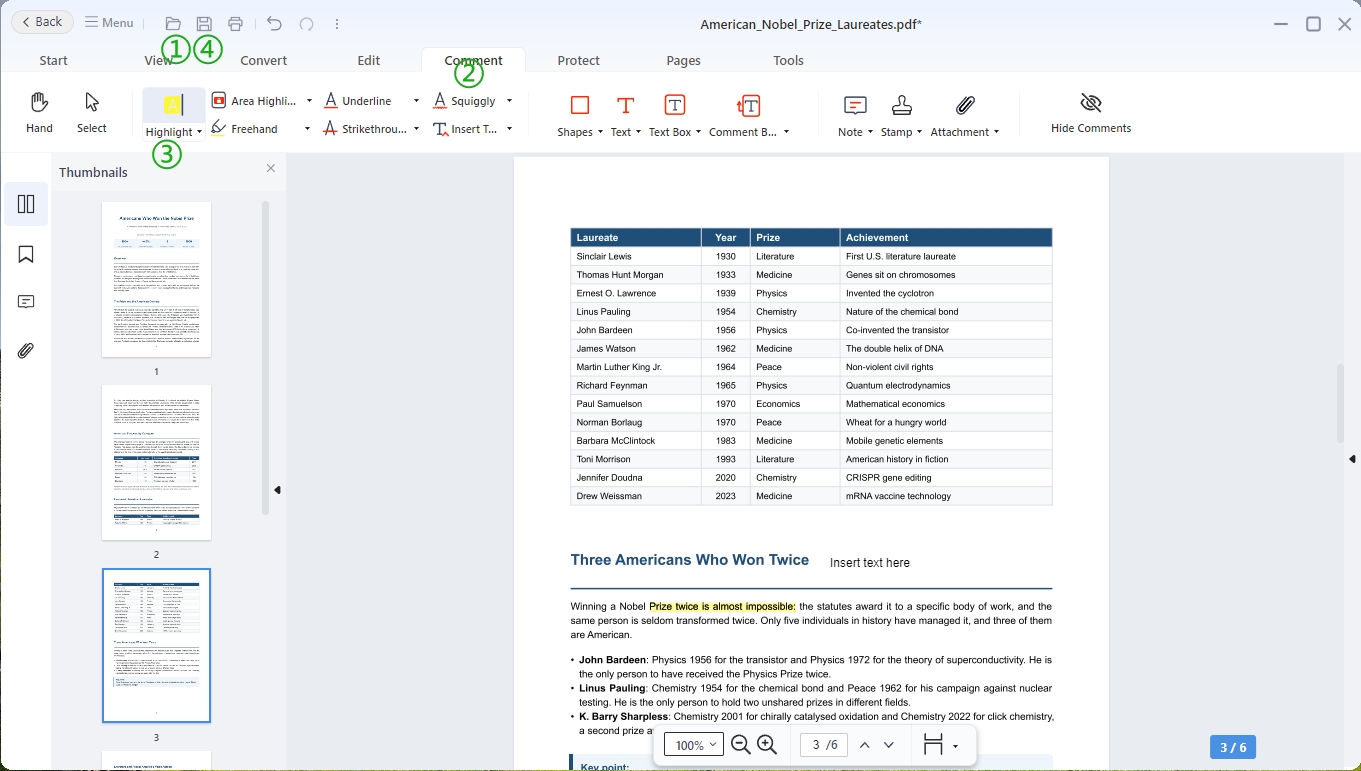
- Anotar un archivo PDF
- Abre un archivo PDF.
- Cambia a la pestaña Comentario .
- Haz clic en la herramienta Resaltar para añadir resaltados sobre el texto que quieras enfatizar.
- Haz clic en el botón Guardar para guardar el archivo PDF actualizado.
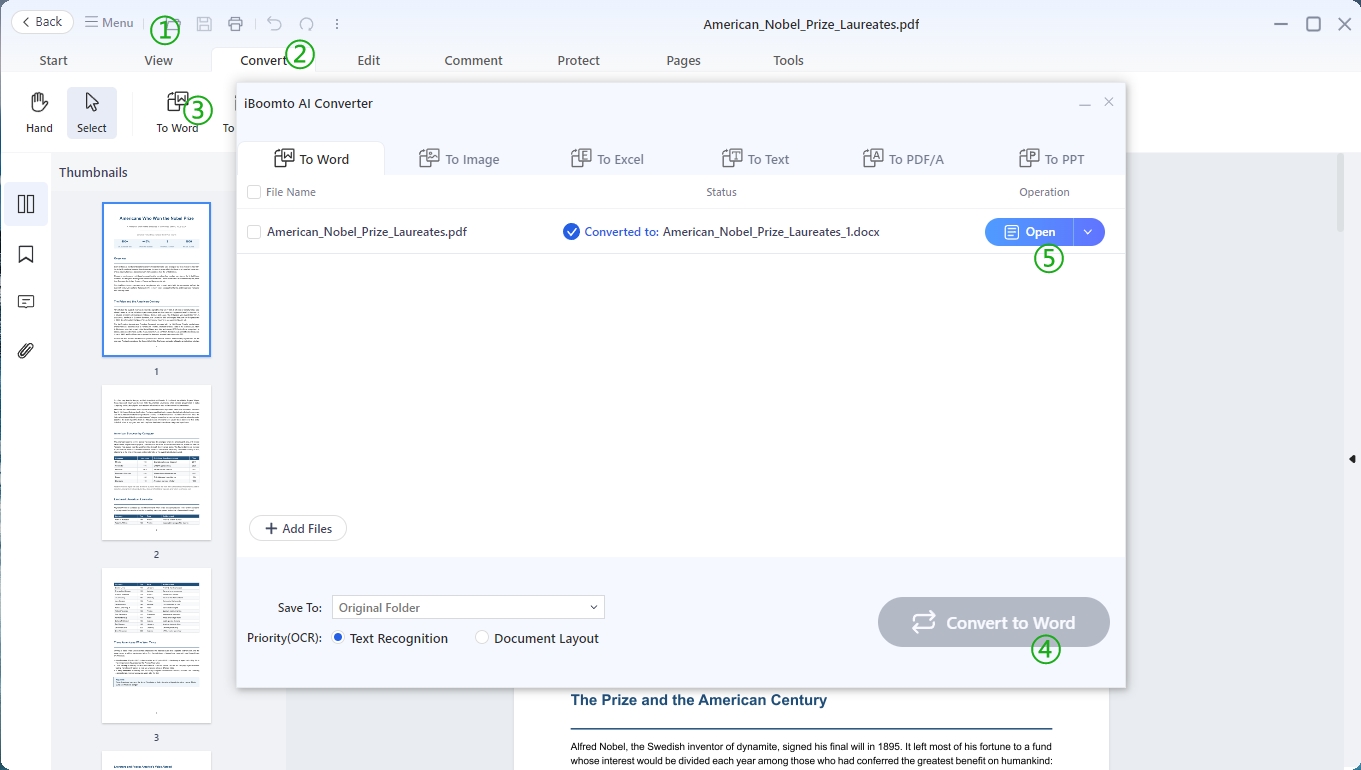
- Convertir un archivo PDF
- Abre un archivo PDF.
- Cambia a la pestaña Convertir .
- Haz clic en la herramienta To Word.
- Haz clic en el botón Convertir a Word de la ventana emergente.
- Abre el documento convertido de Word.
En resumen, editar archivos PDF con iBoomto AI es sencillo. Tanto si necesitas editar texto, añadir imágenes, anotar documentos o gestionar páginas PDF, iBoomto AI ofrece herramientas prácticas para ayudarte a hacer el trabajo. Descarga hoy iBoomto AI para Windows y empieza a editar tus archivos PDF con facilidad.
¿Te ha resultado útil?
¡Gracias por tus comentarios!