
Cómo eliminar metadatos de un PDF: qué son, por qué importa y cómo hacerlo
- ¿Qué son los metadatos de un PDF y qué información revelan?
- Cómo ver los metadatos de un PDF antes de eliminarlos
- Cómo eliminar metadatos de un PDF en Windows (paso a paso)
- ¿Puede Vista Previa eliminar los metadatos de un PDF en Mac?
- ¿Herramienta online o de escritorio? Cómo elegir según tu caso
- Cómo eliminar metadatos de varios PDF a la vez (proceso por lotes)
- Qué hacer si quedan metadatos residuales o XMP
- ¿Cómo gestionar los metadatos de los documentos de una empresa antes de enviarlos?
- Preguntas frecuentes sobre eliminar los metadatos de un PDF
- Conclusión
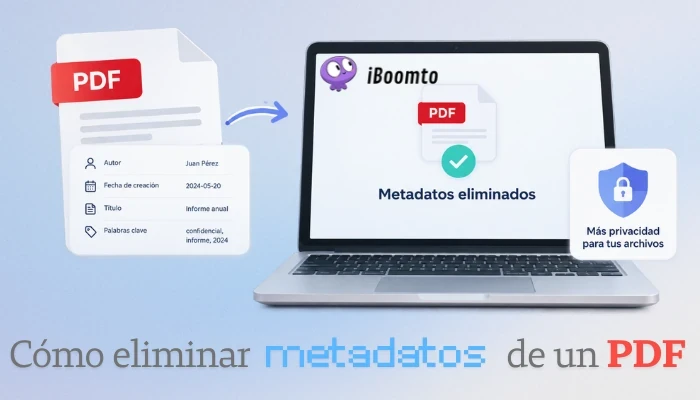
Para eliminar los metadatos de un PDF, utiliza Adobe Acrobat Pro o PDF24 Creator. Abre el archivo, elimina los campos de información del documento —como el autor, el título y las fechas— y comprueba después que los datos se hayan borrado correctamente.
Esta guía explica qué son los metadatos, cómo verlos y cómo eliminarlos en Windows y Mac, con herramientas gratuitas y pasos verificados.
¿Qué son los metadatos de un PDF y qué información revelan?
Los metadatos de un PDF son campos de datos incrustados en el archivo que describen su origen, historial y propiedades técnicas. Aunque no forman parte del contenido visible, algunos de estos datos pueden consultarse fácilmente con un lector de PDF o una herramienta específica.
Un PDF puede contener, sin que su autor lo sepa, información como esta:
| Campo | Qué revela | Ejemplo |
| Título | El nombre interno del documento | "Propuesta_ClienteX_v3_FINAL" |
| Autor | Nombre del creador | "María García" |
| Organización | Empresa o institución | "Despacho López & Asociados" |
| Aplicación creadora | Software usado | "Microsoft Word 2019" |
| Productor PDF | Herramienta de conversión | "Adobe Acrobat Pro 2023" |
| Fecha de creación | Cuándo se generó el archivo | "14/03/2025 09:42" |
| Fecha de modificación | Última edición | "02/09/2026 17:15" |
| Ruta del archivo | Carpeta de origen en el servidor | "\servidor\RRHH\contratos\2026" |
| Palabras clave | Etiquetas internas | "confidencial, revisión, borrador" |
Cómo ver los metadatos de un PDF antes de eliminarlos
Para ver los metadatos de un PDF antes de eliminarlos, consulta sus propiedades en Adobe Acrobat o utiliza una herramienta específica para ver sus metadatos.
Con Adobe Acrobat Reader (gratis)
Adobe Acrobat Reader permite ver los metadatos de un PDF sin coste y sin modificar el archivo.
Paso 1. Abre el PDF en Adobe Acrobat Reader.
Paso 2. Abre la ventana Propiedades del documento. Tienes tres formas de acceder:
- Haz clic derecho sobre el archivo
- En la barra de menú
- Atajo de teclado: Ctrl + D
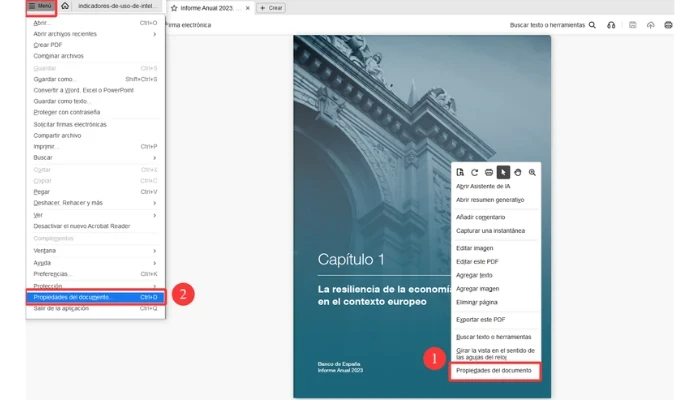
Paso 3. En la pestaña Descripción verás los campos principales: Título, Autor, Asunto, Palabras clave, Aplicación creadora y Productor PDF.
Nota:
Acrobat Reader solo permite visualizar los metadatos básicos. Para verlos en profundidad o eliminar metadatos de un PDF necesitas Acrobat Pro u otra herramienta dedicada.
Con una herramienta online (sin instalar nada)
Si no tienes Adobe Reader instalado, puedes ver los metadatos de un PDF desde el navegador. Algunas opciones habituales: Metadata2Go, PDF24 o Sejda.
Vamos a ver el proceso con Metadata2Go como ejemplo:
Paso 1. Ve a Metadata2Go y sube tu archivo.
Paso 2. Espera a que la herramienta extraiga la información.
Paso 3. Revisa los campos detectados y, si lo necesitas, consulta los datos extraídos y descarga el resultado, si está disponible.
Consejo:
Metadata2Go procesa el archivo en sus servidores. Úsala solo con documentos que no contengan información confidencial.
Puedes repetir estos mismos pasos después de limpiar el archivo para confirmar que los metadatos se han eliminado correctamente.
Cómo eliminar metadatos de un PDF en Windows (paso a paso)
Para eliminar los metadatos básicos de un PDF en Windows sin instalar nada, puedes usar el Explorador de archivos — aunque este método no alcanza los metadatos internos del PDF ni los campos XMP.
Paso 1. Haz clic derecho sobre el archivo PDF en el Explorador de archivos.
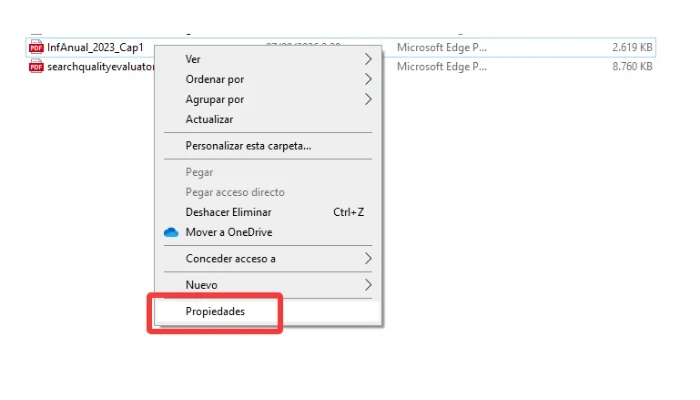
Paso 2. Selecciona Propiedades → pestaña Detalles.
Paso 3. En la parte inferior verás el enlace Quitar propiedades e información personal. Haz clic.
Paso 4. Selecciona Quitar las siguientes propiedades de este archivo.
Paso 5. Marca los campos que quieres eliminar o haz clic en Seleccionar todo.
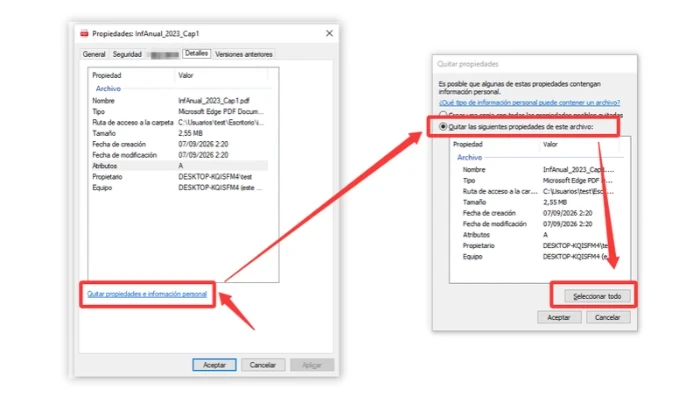
Paso 6. Haz clic en Aceptar.
Este método cubre los metadatos que Windows reconoce como propiedades del archivo. Los metadatos internos del PDF y los metadatos XMP requieren una herramienta PDF específica.
¿Puede Vista Previa eliminar los metadatos de un PDF en Mac?
No. Vista Previa no ofrece una función específica para eliminar los metadatos internos de un PDF. Puedes consultar algunos datos del archivo desde Archivo → Obtener información, pero para eliminar los metadatos del PDF necesitas una herramienta específica.
Lo que Vista Previa puede y no puede hacer
Desde Archivo → Obtener información puedes consultar datos del archivo a nivel de sistema — tamaño, fechas — pero no los campos de metadatos del PDF como Autor, Organización o Aplicación creadora. Para leer esos campos en Mac, abre el archivo en Adobe Acrobat Reader y usa Cmd + D.
Para eliminar metadatos de un PDF en Mac necesitas una herramienta dedicada.
¿Herramienta online o de escritorio? Cómo elegir según tu caso
La elección entre una herramienta online y una de escritorio para borrar metadatos de un PDF depende de un factor principal: la sensibilidad del documento. Las herramientas online son rápidas y no requieren instalación, pero el archivo se sube a servidores externos. Las herramientas de escritorio procesan el archivo en tu propio equipo.
Cuándo usar una herramienta online (y cuándo no)
| Situación | ¿Online? | ¿Por qué? |
| Documento público o sin datos personales | Sí | Sin riesgo de exposición |
| Informe interno sin información sensible | Sí | Riesgo bajo, uso puntual |
| Contrato con datos de clientes | No | Datos personales de terceros |
| Documento con información financiera | No | Confidencialidad empresarial |
| Expediente con datos de empleados | No | Obligación RGPD |
| Documento de uso recurrente en flujos de trabajo | No | Necesitas control local |
La regla práctica es sencilla: si no publicarías el contenido del documento en abierto, evita subirlo a una herramienta en línea para eliminar sus metadatos.
Cuando la gestión documental implica trabajar habitualmente con contratos, informes o expedientes de clientes, la privacidad no termina al eliminar los metadatos. También importa dónde se procesan los documentos y cómo se accede a su contenido. En este contexto, iBoomto AI ofrece una opción para trabajar con documentos desde Windows mediante modelos de IA ejecutados localmente, lo que permite consultar y analizar archivos sin tener que subirlos a servicios de IA externos.

Cómo eliminar metadatos de varios PDF a la vez (proceso por lotes)
PDF24 Desktop permite eliminar metadatos de varios archivos PDF a la vez desde su interfaz visual, sin línea de comandos.
Con interfaz gráfica (PDF24 Desktop)
Paso 1. Abre PDF24 Desktop y escribe "metadato" en el buscador de herramientas.
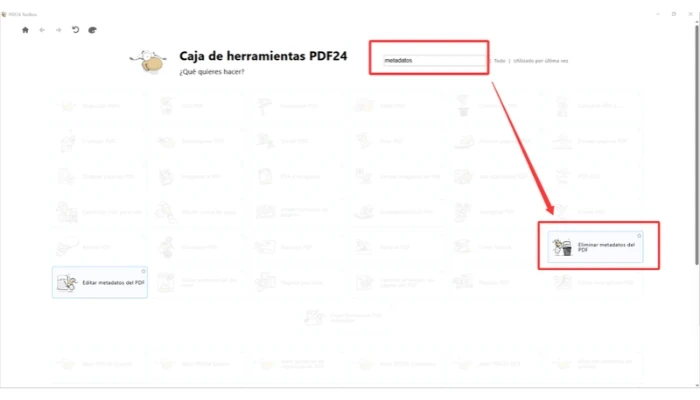
Paso 2. En los resultados, selecciona Eliminar metadatos del PDF. También encontrarás Editar metadatos del PDF si prefieres modificar los campos en lugar de borrarlos.
Paso 3. Sube el archivo o archivos PDF que quieras procesar.
Paso 4. Haz clic en Eliminar metadatos y espera a que el proceso termine.
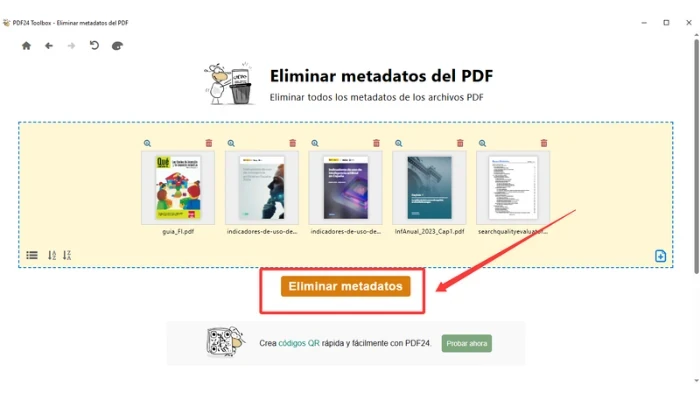
Paso 5. Descarga el PDF resultante.
Para usuarios que necesitan automatizar la limpieza de metadatos en grandes volúmenes de archivos, ExifTool ofrece más opciones mediante comandos.
Qué hacer si quedan metadatos residuales o XMP
Si después de limpiar un PDF todavía aparecen metadatos, comprueba también la información XMP y utiliza una herramienta que pueda procesarla. Los metadatos XMP son un formato extendido que puede contener historial de revisiones, datos de usuario, propiedades personalizadas y otra información que no aparece en los campos básicos de Título, Autor o Palabras clave. Si después de limpiar el archivo la verificación muestra campos residuales, el problema está en esa capa.
Con Adobe Acrobat Pro
Paso 1. Abre el PDF en Acrobat Pro.
Paso 2. Ve a Archivo → Propiedades → pestaña Descripción.
Paso 3. Haz clic en Metadatos adicionales → selecciona Avanzado en el panel izquierdo.
Paso 4. Selecciona cada entrada XMP que aparezca en el panel derecho y haz clic en Eliminar.
Paso 5. Haz clic en OK y guarda el archivo.
Con ExifTool (para usuarios con conocimientos técnicos)
ExifTool accede a todas las capas de metadatos del PDF, incluidos los XMP, y los elimina en un solo paso.
Instalación:
- Windows: descarga el ejecutable desde exiftool.org y renómbralo como exiftool.exe.
- Mac: instala con Homebrew ejecutando brew install exiftool en el Terminal.
Comando para eliminar todos los metadatos de una carpeta:
exiftool -all= -overwrite_original *.pdf
-all=elimina todos los metadatos detectados.-overwrite_originalsobrescribe el archivo original sin crear una copia de seguridad. Omite este parámetro si prefieres conservar el original.*.pdfaplica el comando a todos los archivos PDF de la carpeta actual.
Para procesar una carpeta completa incluyendo subcarpetas:
exiftool -all= -overwrite_original -r /ruta/a/tu/carpeta
-ractiva el modo recursivo.
Advertencia:
ExifTool con -overwrite_original modifica los archivos directamente. Haz una copia de seguridad antes de ejecutar el comando por primera vez.
¿Cómo gestionar los metadatos de los documentos de una empresa antes de enviarlos?
Integra la limpieza de metadatos como un paso estándar de tu flujo documental, no como una tarea puntual. En muchas empresas, es un proceso que se repite cada semana con el mismo tipo de documentos.
El escenario: una asistente de RRHH en una empresa de tamaño medio gestiona cada semana un volumen variable de contratos, anexos y documentos de incorporación que debe enviar a candidatos, gestorías y proveedores externos. Cada documento pasa por varias manos antes de salir: se redacta en Word, se convierte a PDF, se revisa y se firma. En cada paso acumula metadatos: nombres de revisores, rutas internas del servidor, versiones del software.
El flujo completo:
- Recibe o genera el documento en Word → lo convierte a PDF.
- Verifica los metadatos con Adobe Acrobat Reader (Ctrl + D).
- Limpia los metadatos con PDF24 Desktop.
- Verifica el resultado: un PDF sin rastro de autoría interna, listo para enviar.
- Renombra, archiva y envía.
Si trabajas habitualmente con contratos, informes o expedientes de clientes, también puedes incorporar herramientas de IA local a tu flujo de trabajo. iBoomto AI para Windows permite descargar y ejecutar modelos de IA en tu propio equipo y consultar el contenido de documentos como PDF, Word o Excel mediante preguntas. Así puedes trabajar con información documental sin depender de servicios de IA en la nube para estas consultas.
 Descargar gratis ahora
Preguntas frecuentes sobre eliminar los metadatos de un PDF
Conclusión
Los metadatos de un PDF viajan con el archivo cada vez que lo compartes, sin que el destinatario tenga que hacer nada para verlos. Eliminarlos no es un proceso complejo — en la mayoría de los casos son unos pocos clics — pero puede marcar la diferencia entre compartir un documento y compartir más información de la que pretendías.
Elige el método que se adapte a tu caso, verifica el resultado antes de enviar y convierte ese paso en un hábito. Tu privacidad y la de tus clientes lo agradecerán. Elige el método que mejor se adapte a tu caso, comprueba que los metadatos se han eliminado correctamente antes de compartir el archivo y convierte esta revisión en un hábito. Así reducirás el riesgo de exponer información interna y protegerás tanto tu privacidad como la de tus clientes.
¿Te resultó útil este artículo?
¡Gracias por tus comentarios!