
¿Qué es Markdown?
- Historia y definición de Markdown
- ¿Para qué sirve Markdown? Casos de uso que necesitas saber
- Markdown vs HTML: diferencias
- Sintaxis básica de Markdown
- Herramientas para editar y visualizar Markdown
- Variantes de Markdown
- Convertir Markdown a otros formatos: Word, HTML y PDF
- Preguntas frecuentes sobre Markdown
Si alguna vez has usado GitHub, ChatGPT, Reddit o Notion, ya te has cruzado con Markdown, aunque quizá no lo sabías. Entender qué es Markdown puede ahorrarte mucho tiempo al escribir documentación, notas o contenido con formato. En esta guía descubrirás su origen, para qué sirve, cómo se escribe y qué herramientas usar para sacarle el máximo partido.
Historia y definición de Markdown
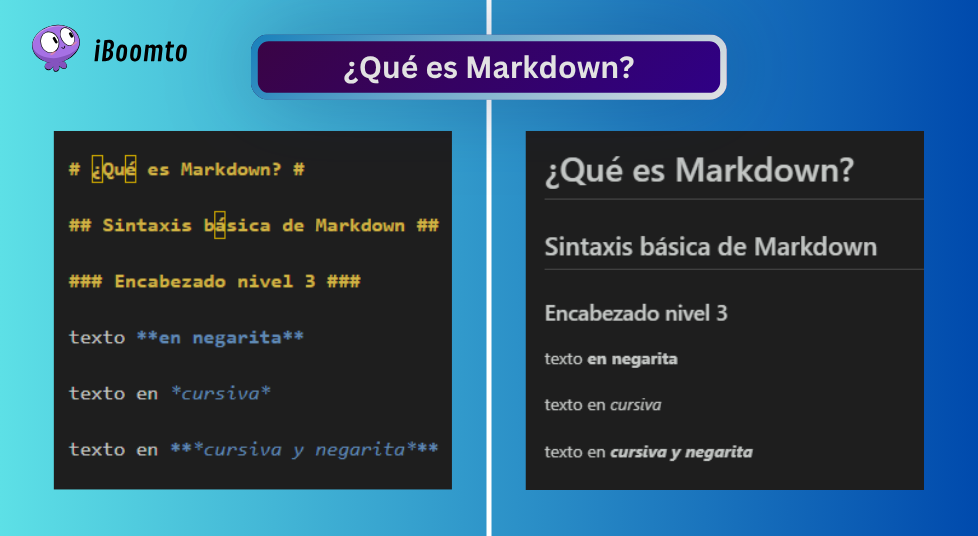
¿Markdown qué es? En esencia, es un lenguaje de marcado ligero: un conjunto de símbolos sencillos (asteriscos, guiones, almohadillas) que sirven para dar formato a un texto sin soltar el teclado. En lugar de hacer clic en botones como "negrita" o "título", escribes el símbolo correspondiente y el resultado se convierte en HTML o en texto con estilo. También se le llama simplemente formato md, sobre todo al hablar de archivos con esa extensión.
Lo creó en 2004 John Gruber, con ayuda de Aaron Swartz, con un objetivo muy concreto: que escribir para la web fuera tan fácil como redactar un correo. La idea funcionó tan bien que, dos décadas después, sigue siendo el estándar para documentación técnica, notas, foros y asistentes de IA.
¿Para qué sirve Markdown? Casos de uso que necesitas saber
Markdown se usa para escribir rápido y con formato, sin depender de un procesador de texto pesado. Estas son sus tres grandes fortalezas.
1. Características principales
- Texto plano: se abre en cualquier editor, sin programas especiales.
- Ligero: los archivos pesan casi nada y cargan al instante.
- Portable: se convierte fácilmente a HTML, PDF o Word.
- Legible: incluso sin renderizar, el texto se entiende a simple vista.
2. Casos de uso: ¿cómo se ve en la vida real?
Markdown aparece en más lugares de los que imaginas:
| Sector | Uso típico |
|---|---|
| Programación | Documentar código y escribir archivos README en GitHub |
| Marketing | Redactar briefs, notas de contenido y publicaciones de blog |
| Google Docs | Dar formato rápido con atajos de Markdown integrados |
| Python | Generar documentación técnica con Sphinx o MkDocs |
| Ventas | Crear plantillas de correo y propuestas comerciales |
| Retail | Estructurar fichas de producto y descripciones internas |
| ChatGPT | Formatear respuestas con títulos, listas y tablas |
| IA | Estructurar prompts y bases de conocimiento |
| GitHub | Redactar documentación, wikis e issues |
3. La ventaja frente a Word o Google Docs
La mejor forma de entender un concepto nuevo es compararlo con algo conocido. Si Word es como conducir un coche automático —cómodo, pero pesado—, Markdown es como una bicicleta: ligera, rápida y sin curva de aprendizaje complicada. Sus ventajas frente a un editor tradicional se resumen en tres palabras: velocidad (sin menús ni clics, ni ratón de por medio), universalidad (se abre en cualquier dispositivo o sistema operativo, sin licencias de por medio) y texto plano (nunca se corrompe ni depende de un programa concreto para poder leerlo).
Markdown vs HTML: diferencias
Aunque ambos sirven para dar formato a contenido web, no son lo mismo. HTML es un lenguaje de marcado completo, con muchas etiquetas y mayor control sobre el diseño, pero también más complejo de escribir y leer. Markdown, en cambio, prioriza la simplicidad: con pocos símbolos consigues el mismo resultado básico, y ese texto se puede convertir a HTML de forma automática. Por eso muchos escritores redactan en Markdown y dejan que el sistema lo transforme en HTML al publicar, ahorrando tiempo sin perder control sobre el resultado final.
Sintaxis básica de Markdown
Si te preguntas qué es el formato Markdown en la práctica, esta tabla lo resume mejor que mil palabras. La sintaxis de Markdown es tan simple que se aprende en minutos: a la izquierda ves lo que escribes, a la derecha el resultado visual.
| Lo que escribes | Credits Required |
|---|---|
# Título |
Título grande (H1) |
## Subtítulo |
Subtítulo (H2) |
**negrita** |
negrita |
*cursiva* |
cursiva |
|
|
|
|
|
|
[iBoomto](https://www.iboomto.com/es) |
|
 |
Imagen |
> cita |
Bloque de cita |
`código` |
Texto en formato código |
```bloque``` |
Bloque de código completo |
- [ ] tarea |
Lista de tareas (checkbox) |
--- |
Línea horizontal |
Con estos símbolos cubres la mayoría de tus necesidades de formato diario. Los títulos (#, ##, ###) organizan la jerarquía del documento, igual que harías con los estilos de encabezado en un procesador de texto tradicional. Las negritas y cursivas añaden énfasis sin necesidad de menús, y las listas —numeradas o con viñetas— ordenan ideas de forma escaneable, algo clave para lectores que solo hacen un vistazo rápido al contenido.
Los enlaces y las imágenes comparten una lógica muy parecida: un texto entre corchetes seguido de la URL o la ruta del archivo entre paréntesis. Y los bloques de código, delimitados por comillas invertidas, son especialmente útiles si escribes documentación técnica, ya que preservan el formato exacto sin que el editor lo interprete como texto normal.
Un detalle que suele pasar desapercibido: Markdown es muy sensible a los espacios. Debes dejar un espacio entre la almohadilla y el título (# Título, no #Título), y una línea en blanco antes y después de una lista o una tabla para que el editor la reconozca como tal. Son estos pequeños detalles, más que la sintaxis en sí, los que suelen causar la mayoría de los errores de formato al principio.
Ten en cuenta que esta es la sintaxis más básica. Si quieres profundizar en tablas avanzadas, notas al pie, listas de tareas anidadas o atajos específicos de cada editor, puedes visitar la página web oficial de Markdown para consultar la referencia completa.
Herramientas para editar y visualizar Markdown
Antes de nada, aclaremos qué es un archivo md: es, sencillamente, un archivo de texto plano guardado con la extensión .md, que cualquier editor puede abrir y leer sin perder el formato.
¿Cómo abrir .md? La mayoría de sistemas operativos abren estos archivos con el editor de texto por defecto, aunque el formato no se verá renderizado con estilo. Para eso necesitas un visor o editor dedicado.
¿Cómo crear un archivo .md? Solo tienes que abrir un editor de texto, escribir tu contenido con la sintaxis de Markdown y guardar el archivo con la extensión .md en lugar de .txt.
Si prefieres abrir un archivo md sin instalar nada, existen webs que permiten abrir archivo md online y ver el resultado renderizado al instante, ideal para revisiones rápidas. Entre los editores más recomendados están:
- Obsidian: pensado para notas conectadas y gestión de conocimiento personal.
- Typora: renderiza el formato en tiempo real, sin vista dividida.
- Visual Studio Code: ideal si ya trabajas con código, con extensiones de vista previa.
Si además de trabajar con Markdown necesitas gestionar, analizar o transformar otros tipos de documentos, puedes probar el agente IA para documentos de iBoomto que funciona directamente en Windows. Es especialmente útil para quienes trabajan con información sensible y prefieren procesar sus archivos localmente, con mayor control sobre dónde se manejan sus documentos. Puedes usarlo para resumir, analizar y trabajar con diferentes formatos desde un mismo entorno.

 Descargar gratis ahora
Variantes de Markdown
No todo el Markdown es igual: con el tiempo surgieron variantes, o "flavors", que añaden funciones extra sobre la sintaxis original.
¿Qué es CommonMark? Es una especificación abierta que estandariza las reglas básicas de Markdown, pensada para que el mismo texto se vea igual sin importar qué programa lo interprete. Surgió porque cada plataforma implementaba pequeñas diferencias en su propio analizador, lo que generaba resultados inconsistentes entre una web y otra a la hora de renderizar el mismo archivo.
¿Qué es GitHub Flavored Markdown y en qué cambia el Markdown normal? Es la variante que usa GitHub, construida sobre CommonMark, y suma funciones como tablas nativas, listas de tareas con checkbox, texto tachado y menciones automáticas a usuarios o issues. Otra variante conocida es R Markdown: si te preguntas qué es R Markdown, se trata de un formato usado en ciencia de datos que combina texto narrativo con código ejecutable en R, muy popular entre analistas para generar reportes reproducibles con gráficos y resultados incluidos.
Convertir Markdown a otros formatos: Word, HTML y PDF
Si ya tienes un archivo .md y necesitas compartirlo en otro formato, estas son las conversiones más habituales:
- Convertir archivo md a Word: herramientas como Pandoc, o los propios editores (Typora, VS Code con extensiones), permiten exportar directamente a .docx. Es la opción más práctica cuando debes entregar el documento a alguien que no trabaja con Markdown, como un cliente o un compañero de otro departamento.
- Convertir Markdown a HTML: casi todos los editores de Markdown incluyen esta opción, ya que el lenguaje se diseñó precisamente para transformarse en HTML. Es el flujo habitual detrás de blogs, wikis y sistemas de documentación que publican contenido directamente en la web.
- Exportar Markdown a PDF: útil para compartir un documento con formato final y estable, sin que el destinatario necesite un editor especial para leerlo ni corra el riesgo de que el formato se descuadre al abrirlo en otro dispositivo.
En cualquier caso, conviene revisar el resultado tras la conversión, ya que algunos elementos —como tablas complejas, imágenes o bloques de código anidados— pueden necesitar ajustes manuales antes de darlo por definitivo.
Preguntas frecuentes sobre Markdown
¿Te resultó útil este artículo?
¡Gracias por tus comentarios!