
Cómo convertir PDF a PPT: guía rápida, gratis y con IA
- Cómo convertir PDF a PPT paso a paso
- Cómo convertir PDF a PPT sin perder el formato
- Cómo convertir PDF a PPT editable con inteligencia artificial
- Convertidor de PDF a PPT gratis en español: comparativa rápida
- ¿Se puede convertir un PDF escaneado a PPT?
- Preguntas frecuentes sobre cómo convertir PDF a PPT
- Conclusión
Respuesta rápida:
Convertir un archivo PDF a PPT es necesario cuando el contenido, al ser estático, no permite editarlo ni presentarlo como diapositivas. Esta guía explica cómo convertir PDF a PPT en pocos pasos, útil para estudiantes que preparan trabajos, profesionales que reutilizan informes para armar propuestas o presentaciones de cliente y docentes que transforman material en presentaciones. Veamos el proceso paso a paso para pasar un PDF a PPT sin complicaciones.
Cómo convertir PDF a PPT paso a paso
Existen dos vías principales para convertir PDF a PPT: usar un conversor online gratuito o exportar directamente desde un programa que ya tengas instalado.
Con un conversor online gratis en español
Un convertidor de PDF a PPT gratis en español como iLovePDF resuelve la conversión en tres pasos:
- Sube el PDF a la herramienta.
- Espera a que se procese la conversión.
- Descarga el archivo PPT resultante.
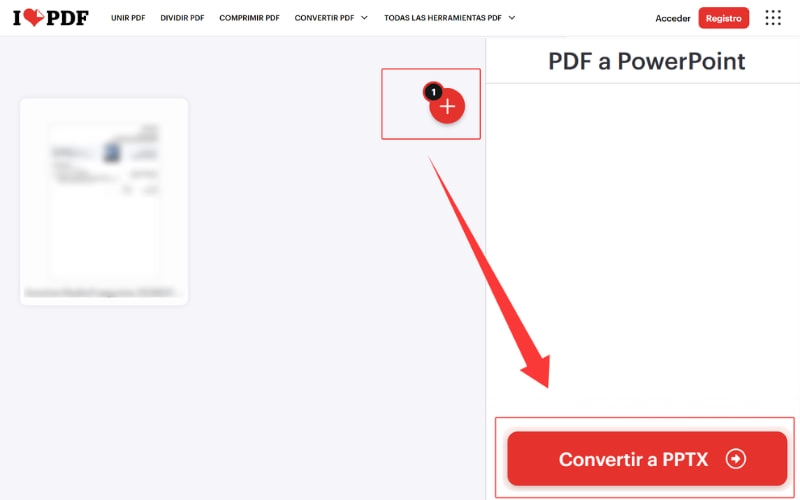
Antes de elegir uno, comprueba que no exija registro obligatorio, que la interfaz esté en español y que confirme el borrado automático del archivo tras la conversión.
Cómo pasar un PDF a PowerPoint con Adobe Acrobat o PowerPoint nativo
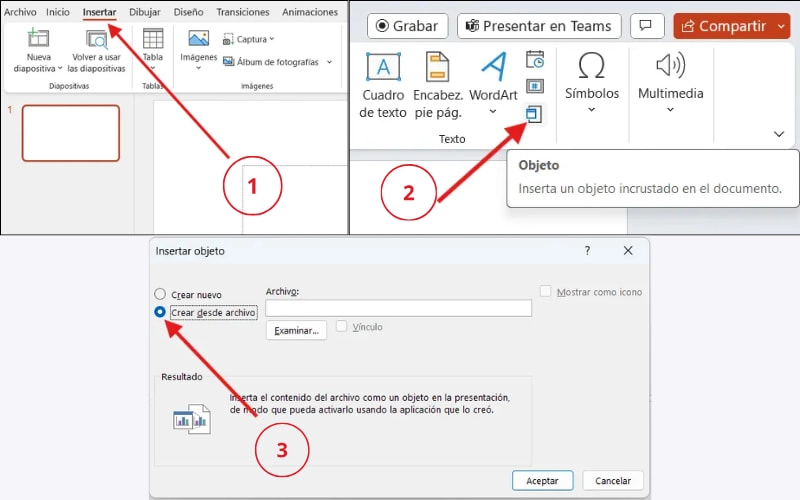
Si ya tienes Adobe Acrobat o Microsoft Office instalado, puedes exportar el PDF directamente sin usar ninguna web externa. También puedes insertar un PDF en tu PowerPoint y guardarla:
- Cierra el PDF antes de empezar.
- Ve a la diapositiva donde quieres insertarlo.
- En Insertar > Objeto, elige Crear desde archivo.
- Haz clic en Examinar y selecciona tu PDF.
Esta opción es ideal si prefieres no subir el archivo a un servicio externo, sobre todo si se trata de documentos sensibles. Más adelante, en el apartado sobre IA, verás que iBoomto parte de la misma lógica de trabajar directamente sobre el archivo en tu equipo pero además organiza el contenido en un esquema de diapositivas listo para seguir editando.
Cómo convertir PDF a PPT sin perder el formato
En la mayoría de los casos, un conversor conserva el texto, las imágenes y las tablas si el PDF original no está escaneado. La pérdida de formato ocurre por causas puntuales:
- Fuentes no estándar, que se sustituyen por otras al convertir.
- PDFs con diseño muy complejo (múltiples columnas, elementos superpuestos).
- PDFs escaneados, donde el contenido es una imagen y no texto real, lo que impide una conversión editable directa.
Cómo convertir PDF a PPT editable con inteligencia artificial
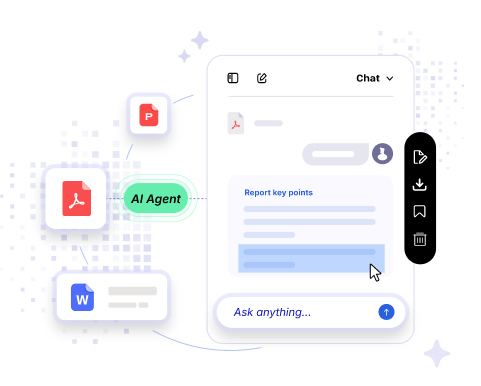
A diferencia de un conversor tradicional, una herramienta con IA no solo cambia el formato del archivo: analiza el contenido del PDF y lo reorganiza en un esquema de diapositivas editable.
iBoomto AI es un Local Workflow Agent para Windows: convierte el PDF en un PPT editable y permite seguir trabajando sobre ese contenido, o sobre otros archivos relacionados, sin cambiar de herramienta.

El proceso es así:
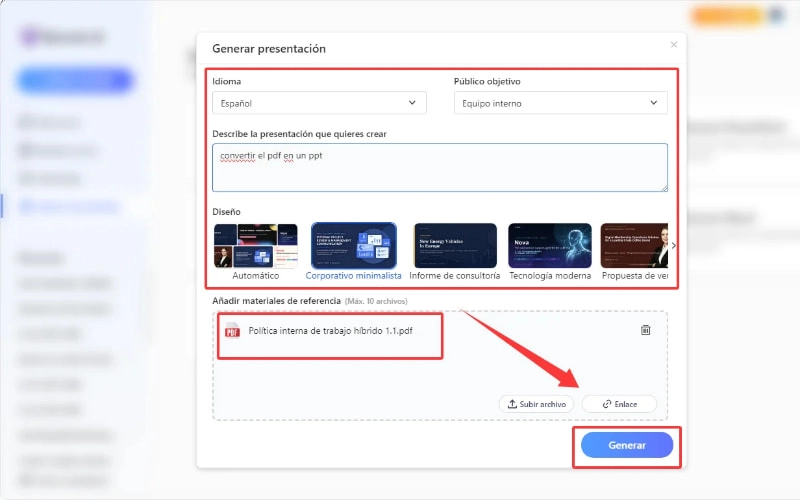
- Abre iBoomto, instalado en tu equipo Windows, elige la herramienta de Generar PowerPoint.
- Personaliza tu PPT con opciones como Público objetivo y Estilo, y sube tu PDF como referencia. Di a la IA que convertir tu PDF en un PPT.
- Obtén el PPT ya editable, listo para seguir trabajando en él.
Esto es especialmente útil cuando el PDF no es el punto final del trabajo. Por ejemplo, un analista que convierte un informe en PDF a diapositivas normalmente necesita después completarlas con cifras de una hoja de cálculo o con contenido de una presentación anterior. Si esas cifras están en tablas dentro del mismo informe en PDF, extraer tablas de PDF permite sacarlas directamente a Excel o CSV para incorporarlas a las diapositivas sin volver a teclearlas. Al trabajar sobre los archivos directamente en tu equipo, puedes pasar del PDF al PPT y seguir con esos archivos relacionados con iBoomto sin subir cada uno por separado a una herramienta distinta.
 Descargar gratis ahora
Convertidor de PDF a PPT gratis en español: comparativa rápida
Con los métodos anteriores ya claros, esta tabla resume qué opción conviene según el resultado que busques:
| Método | Gratis | En español | Resultado editable | Ideal para |
|---|---|---|---|---|
| Conversor online | Sí | Depende de la herramienta | Sí, básico | Conversión puntual y rápida |
| PowerPoint/Acrobat nativo | Sí (si ya lo tienes) | Sí | Sí | Quien no quiere subir el archivo a la web |
| IA (iBoomto) | Gratis / de pago | Sí | Sí, con esquema organizado | Quien sigue trabajando con el contenido tras la conversión, o prefiere mantener sus archivos dentro de su propio equipo |
¿Se puede convertir un PDF escaneado a PPT?
Sí, pero necesita reconocimiento óptico de caracteres (OCR) para extraer el texto de la imagen antes de convertirla. Muchos conversores online y herramientas con IA aplican OCR automáticamente durante el proceso; si el resultado final sale como una imagen sin texto editable, esa es la causa más probable.
Preguntas frecuentes sobre cómo convertir PDF a PPT
Conclusión
¿Cómo convertir PDF a PPT? Como has visto, hay tres formas válidas de convertir PDF a PPT: un conversor online gratuito, la exportación nativa desde Acrobat o PowerPoint, o una herramienta de IA para un resultado ya organizado. Si conviertes PDFs con frecuencia y prefieres evitar reorganizar las diapositivas a mano, iBoomto resuelve tanto la conversión inicial como el resto del flujo, sin repetir los mismos pasos manuales cada vez.
¿Te resultó útil este artículo?
¡Gracias por tus comentarios!