
Cómo insertar una imagen en un PDF: guía paso a paso
- ¿Qué método te conviene para insertar una imagen en un PDF?
- Cómo insertar una imagen en un PDF en línea (sin instalar nada)
- Cómo insertar una imagen en un PDF en Windows con iBoomto
- Cómo insertar una imagen en un PDF en Mac gratis (con Vista Previa)
- ¿Qué formato de imagen funciona mejor en un PDF?
- Casos habituales: firma, logotipo, foto o imagen a página completa
- ¿Cómo ajustar, mover y editar la imagen después de insertarla?
- Solución de problemas al insertar imágenes en un PDF
- Lista de comprobación antes de enviar el PDF
- Más allá de insertar una imagen en un PDF: cómo trabajar mejor con tus documentos
- Preguntas frecuentes sobre cómo insertar una imagen en un PDF
- Conclusión
¿Cómo insertar una imagen en un PDF? Puedes hacerlo de tres formas: con una herramienta online desde cualquier navegador, con un editor de escritorio en Windows o Mac, o con una aplicación móvil en iOS y Android. En esta guía encontrarás los pasos exactos para cada método, los formatos de imagen más compatibles, cómo resolver los errores más frecuentes y respuestas a las preguntas frecuentes.
Insertar una imagen en un PDF significa añadir una foto, un logotipo, una firma escaneada o cualquier otro elemento visual directamente en una página del documento, sin modificar el texto ni el formato existente.
¿Qué método te conviene para insertar una imagen en un PDF?
La mejor forma de insertar una imagen en un PDF depende del tipo de documento y del dispositivo que uses; esta tabla te ayuda a elegir el método antes de empezar.
| Tu situación | Método recomendado | Por qué |
| Una imagen, una sola vez, en un documento sin datos sensibles | Editor de PDF online | Es rápido y no requiere instalar nada |
| Contratos, fichas de empleados o documentos financieros | Programa de escritorio, como iBoomto AI en Windows | Trabajas con el archivo en tu propio equipo |
| Usas Mac y el cambio es sencillo | Vista Previa | Ya viene incluido en el sistema |
| Solo tienes el móvil | Editor online desde el navegador o una app de PDF | Puedes elegir la foto directamente desde la galería |
| Necesitas la misma imagen en todas las páginas (logotipo, sello) | Marca de agua o encabezado del editor de escritorio | Evitas repetir el proceso página a página |
| La imagen debe ocupar una página completa | Convertir la imagen a PDF y unirla al documento | Se mantiene la calidad original de la imagen |
Cómo insertar una imagen en un PDF en línea (sin instalar nada)
Puedes insertar una imagen desde el navegador con un editor de PDF online. Muchos ofrecen uso gratuito con límites de tamaño o de número de operaciones.
Pasos para añadir una imagen a un PDF online
Paso 1. Abre un editor de PDF online
Accede al editor de PDF online que prefieras desde tu navegador (Chrome, Edge, Firefox o Safari). La mayoría funcionan igual en Windows, Mac, iOS y Android.
Para los siguientes pasos, utilizaremos iLovePDF como ejemplo:
Paso 2: Sube tu archivo PDF
Arrastra el PDF al área de carga o haz clic en "Elegir archivo" para seleccionarlo desde tu dispositivo. También puedes importarlo desde Google Drive, Dropbox u OneDrive si el editor lo permite.
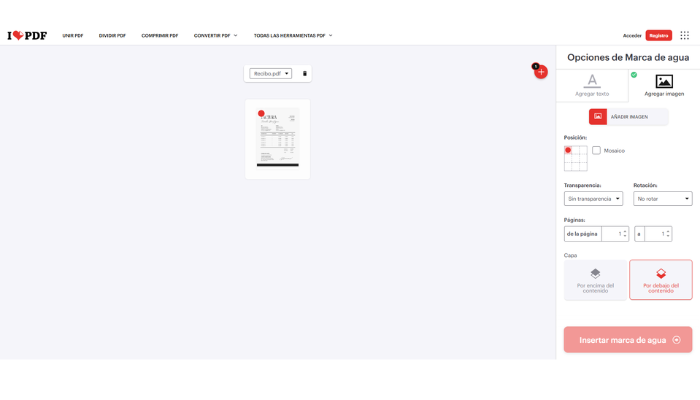
Paso 3: Selecciona la opción de insertar imagen
Con el PDF abierto en el editor, busca en la barra de herramientas superior o lateral la opción 'Agregar Imagen'.
(El nombre exacto varía según el editor, pero siempre está dentro de las opciones de edición o anotación.)
Paso 4: Elige tu archivo de imagen
Se abrirá una ventana de selección de archivos. Navega hasta la imagen que quieres insertar (JPG, PNG, GIF, TIFF o BMP) y haz clic en "Abrir". La imagen aparecerá sobre la página del PDF.
Paso 5: Coloca, mueve y ajusta el tamaño
Haz clic sobre la imagen para seleccionarla y arrástrala hasta la posición exacta donde la necesitas. Usa las esquinas del marco para cambiar el tamaño de forma proporcional. Si el editor lo permite, usa los controles de rotación para orientarla correctamente.
Paso 6: Descarga el PDF actualizado
Haz clic en 'Descargar' o 'Guardar'. El PDF se descargará en tu dispositivo con la imagen insertada y el resto del contenido intacto.
Nota sobre privacidad:
Al usar un editor online, el archivo se sube al servicio para poder editarse. Si el PDF contiene información confidencial (datos de empleados, contratos, documentos financieros), revisa la política de privacidad del servicio o valora usar un programa de escritorio.
Cómo insertar una imagen en un PDF en Windows con iBoomto
Un programa de escritorio es una buena opción cuando el PDF contiene información sensible, es un archivo grande o necesitas colocar la imagen con más precisión. iBoomto AI funciona en tu equipo con Windows e incluye la herramienta Editor de PDF.
Pasos para insertar una foto en un PDF en Windows con iBoomto AI
Paso 1: Abre iBoomto AI
Inicia el programa iBoomto AI en tu equipo con Windows.

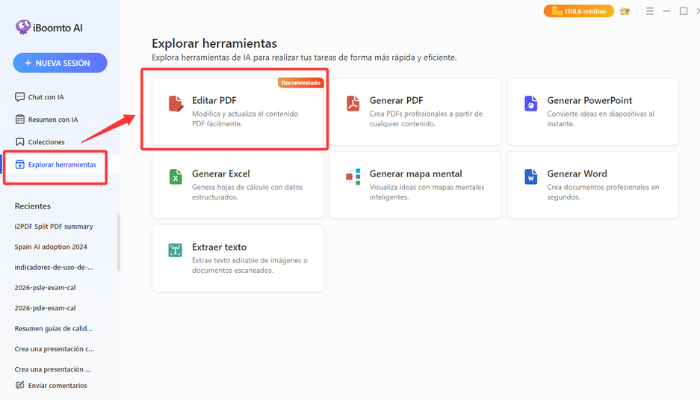
Paso 2: Accede a la herramienta Editar PDF
En la pantalla principal, haz clic en Explorar herramientas y selecciona Editar PDF.
Paso 3: Abre tu archivo PDF
Haz clic en Abrir PDF o usa el atajo de teclado Ctrl + O. Se abrirá el explorador de archivos de Windows: selecciona el PDF y haz clic en Abrir.
Paso 4: Selecciona la opción de añadir imagen
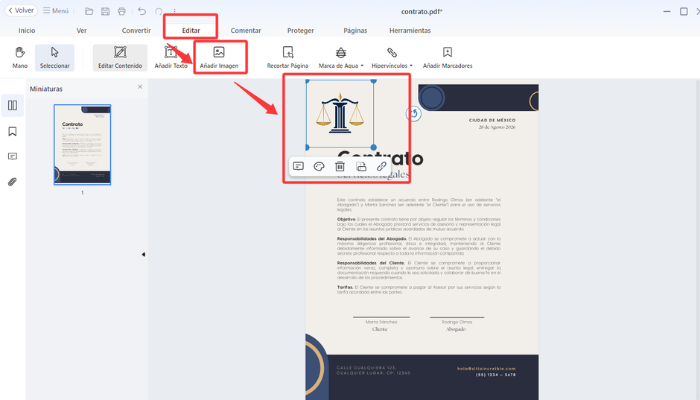
En la barra de menú superior, ve a Editar > Añadir Imagen y elige la imagen guardada en tu equipo.
¿Quieres añadir una imagen como marca de agua? En este paso, selecciona Marca de Agua en lugar de "Añadir Imagen" y continúa con el proceso.
Paso 5: Ajusta el tamaño y la posición
Paso 6: Guarda el archivo
Usa Ctrl + Shift + S o haz clic en Menú → Guardar como para guardar los cambios sobre el mismo archivo.
Cómo insertar una imagen en un PDF en Mac gratis (con Vista Previa)
En Mac puedes insertar imágenes en un PDF directamente con Vista Previa (Preview), la aplicación nativa del sistema, sin instalar ningún programa adicional. Vista Previa permite copiar una imagen y pegarla dentro de una página del PDF. Tiene una limitación importante: no integra la imagen de forma permanente en el contenido del documento como lo haría un editor profesional, sino que la coloca como una capa flotante sobre la página.
Para ediciones más precisas o documentos profesionales, puedes usar también Lumin, PDFgear Online o Adobe Acrobat para Mac desde el navegador o como aplicación de escritorio.
Pasos para insertar imágenes en un PDF con Vista Previa de Mac
Paso 1: Abre la imagen en Vista Previa
Haz clic derecho sobre el archivo de imagen y selecciona Abrir con → Vista Previa.
Paso 2: Copia la imagen
Pulsa Comando (⌘) + A para seleccionar toda la imagen y luego Comando (⌘) + C para copiarla.
Paso 3: Abre el PDF en Vista Previa
Cierra o minimiza la imagen y abre el archivo PDF con Vista Previa. Navega hasta la página donde quieres insertar la imagen.
Paso 4: Pega la imagen sobre el PDF
Pulsa Comando (⌘) + V. La imagen aparecerá sobre la página del PDF como un elemento editable.
Paso 5: Ajusta posición y tamaño
Arrastra la imagen hasta la posición correcta. Usa las esquinas del marco para cambiar el tamaño. Para rotar, mantén pulsada la tecla Comando (⌘) mientras arrastras una esquina.
Paso 6: Guarda el documento
Pulsa Comando (⌘) + S para guardar los cambios directamente en el archivo PDF.
Limitación importante:
Vista Previa coloca la imagen como una capa flotante sobre el contenido existente. Si necesitas que la imagen quede integrada de forma permanente en el diseño del documento —por ejemplo, para enviar a un cliente o presentar en un entorno formal— usa un editor de PDF dedicado que aplaste las capas al guardar.
¿Qué formato de imagen funciona mejor en un PDF?
El formato más versátil para insertar imágenes en un PDF suele ser PNG: conserva la transparencia, mantiene la nitidez en logotipos y texto, y es compatible con todos los editores de PDF actuales. Para fotografías, JPG ofrece un equilibrio mejor entre calidad y tamaño de archivo.
La elección del formato afecta directamente a tres factores: la calidad visual del resultado, el peso final del archivo PDF y la compatibilidad con el editor que uses.
| Formato | Ideal para | Conserva transparencia | Peso del archivo | Compatibilidad |
| PNG | Logotipos, firmas, capturas, sellos | Sí | Medio-alto | Universal |
| JPG / JPEG | Fotografías, imágenes escaneadas | No | Bajo | Universal |
| TIFF | Documentos para impresión profesional | No | Muy alto | Alta (no todos los online) |
| GIF | Iconos simples, gráficos planos | Sí (limitada) | Bajo | Alta |
| BMP | Compatibilidad con sistemas heredados | No | Muy alto | Media |
| WebP | Imágenes web optimizadas | Sí | Bajo | Limitada (convertir antes) |
| HEIC | Fotos de iPhone | No | Bajo | Muy limitada (convertir antes) |
Tres reglas prácticas antes de insertar:
- Si tu imagen tiene fondo blanco y quieres que se vea limpia sobre el PDF: conviértela a PNG con fondo transparente antes de insertarla. Herramientas como Remove.bg o el propio editor de imágenes de Windows pueden eliminar el fondo en segundos.
- Si el PDF pesa demasiado después de insertar: el problema suele ser una imagen JPG o TIFF de alta resolución innecesariamente grande. Redimensiona la imagen al tamaño real que ocupará en el PDF antes de insertarla, no después.
- Si usas un editor online y tu imagen está en formato HEIC o WebP: conviértela primero a JPG o PNG. La mayoría de editores online no aceptan estos formatos directamente. Puedes usar Convertio, CloudConvert o simplemente abrirla en Paint (Windows) o Vista Previa (Mac) y guardarla en el formato correcto.
Casos habituales: firma, logotipo, foto o imagen a página completa
Insertar una firma escaneada en un PDF
Escanea o fotografía tu firma sobre papel blanco, elimina el fondo y guárdala como PNG (unos 709 × 236 px equivalen a 6 × 2 cm a 300 DPI). Insértala como cualquier otra imagen y colócala sobre la línea de firma. Si el documento se va a firmar electrónicamente después, inserta la imagen antes de aplicar esa firma.
Poner un logotipo o un sello en todas las páginas
Repetir la imagen página a página es lento y propenso a errores. Si tu editor de escritorio ofrece marca de agua o encabezado y pie de página, úsalo: colocas la imagen una vez y se aplica a todo el documento. Para que no interfiera con el texto, reduce su opacidad entre un 20 % y un 40 % si actúa como fondo.
Cómo insertar una imagen que ocupe una página completa
Si la imagen debe ocupar toda la página (un diagrama, un plano, una portada), es mejor no insertarla sobre una página existente. Convierte la imagen a PDF, únela al documento con una herramienta para combinar PDF y, si hace falta, reordena las páginas.
Cómo añadir la foto de una persona en fichas o plantillas
Si repites el mismo tipo de documento (fichas de empleados, carnets, informes), guarda la foto ya recortada a un tamaño fijo, por ejemplo 354 × 472 px para 3 × 4 cm a 300 DPI. Así todas las fichas quedan uniformes y no tienes que redimensionar cada vez.
¿Cómo ajustar, mover y editar la imagen después de insertarla?
Una vez insertada, puedes cambiarla sin tener que borrarla y volver a empezar. Las opciones exactas dependen del editor, pero estas son las más habituales:
- Mover: selecciónala y arrástrala. Alinéala con los márgenes del texto para un acabado profesional.
- Redimensionar: arrastra siempre desde las esquinas, no desde los lados, para no deformarla. Si el editor tiene campos numéricos, introduce las medidas exactas.
- Rotar: usa el control circular sobre el marco de selección. Si tu editor no lo ofrece, gira la imagen antes de insertarla.
- Recortar: si el editor no lo permite, recorta la imagen antes de insertarla con el recortador de Windows o con Vista Previa.
- Transparencia: reduce la opacidad (20-40 %) si la imagen actúa como marca de agua o fondo.
- Orden de capas: las imágenes se colocan por defecto encima del contenido. Si necesitas que queden detrás del texto, busca "Enviar al fondo" en el menú contextual; muchos editores online no incluyen esta opción.
Solución de problemas al insertar imágenes en un PDF
Los problemas más habituales al insertar imágenes en un PDF suelen tener una solución sencilla. A continuación encontrarás las cinco situaciones más frecuentes y cómo resolverlas.
La imagen insertada se ve borrosa o pixelada
Causa: la imagen de origen tiene una resolución demasiado baja para el tamaño al que la estás mostrando en el PDF. Cuando estiras una imagen pequeña para que ocupe un área grande, el editor la escala hacia arriba y el resultado es borroso.
Solución: usa siempre la imagen en la resolución más alta disponible. Para documentos que se van a imprimir, la resolución mínima recomendada es 300 DPI. Para documentos que solo se van a leer en pantalla, 150 DPI es suficiente. Si no tienes una versión de mayor resolución, no estires la imagen más allá de su tamaño original: redúcela en lugar de ampliarla.
El PDF está protegido y no permite editar
Causa: el archivo PDF tiene restricciones de edición activadas. Esto ocurre cuando el documento fue creado con contraseña de permisos o cuando el propietario bloqueó la edición para proteger el contenido.
Solución: si tienes el derecho legal de modificar el archivo, puedes eliminar la protección antes de insertar la imagen. Algunas herramientas permiten retirar las restricciones si conoces la contraseña de permisos. Una vez desbloqueado el archivo, vuelve al editor e inserta la imagen con normalidad. No intentes desbloquear archivos que no te pertenecen o para los que no tienes autorización.
La imagen tapa el texto que necesitas mantener visible
Causa: la imagen se ha colocado encima del texto existente y no hay suficiente espacio libre en esa zona de la página.
Solución: tienes tres opciones según el editor que uses:
- Mover la imagen a un área en blanco de la misma página (margen, encabezado, pie).
- Reducir el tamaño de la imagen para que ocupe menos espacio y no interfiera con el texto.
- Ajustar la transparencia al 20-40% para que la imagen quede como fondo sin bloquear la lectura del texto.
Si ninguna de estas opciones funciona porque la página no tiene espacio libre, considera añadir una página nueva al PDF e insertar la imagen allí, reordenando las páginas después si es necesario.
El archivo PDF pesa demasiado después de insertar la imagen
Causa: la imagen insertada tiene una resolución o un tamaño de archivo muy alto, lo que aumenta considerablemente el peso total del PDF.
Solución: sigue estos pasos en orden hasta que el tamaño sea aceptable:
- Redimensiona la imagen al tamaño real de uso antes de insertarla. Si va a ocupar 5 × 5 cm, a 300 DPI necesitas unos 591 × 591 px, no una imagen de 4000 × 4000 px.
- Guarda la imagen en JPG si no necesitas transparencia. JPG comprime mejor que PNG para fotografías.
- Comprime el PDF tras insertar la imagen. La mayoría de editores online (Smallpdf, iLovePDF, PDFgear) tienen una herramienta de compresión de PDF que reduce el peso del archivo final sin pérdida apreciable de calidad visual.
El formato de imagen no es compatible con el editor
Causa: estás intentando insertar una imagen en formato HEIC (fotos de iPhone), WebP (imágenes web) o SVG (gráficos vectoriales), que muchos editores de PDF no aceptan directamente.
Solución: convierte la imagen a JPG o PNG antes de insertarla. Puedes hacerlo con estas herramientas sin instalar nada:
- Windows: abre la imagen con Paint, ve a Archivo → Guardar como y selecciona JPG o PNG.
- Mac: abre la imagen con Vista Previa, ve a Archivo → Exportar y elige el formato de destino.
- Online: usa Convertio o CloudConvert para convertir HEIC, WebP o SVG a PNG o JPG en segundos.
Lista de comprobación antes de enviar el PDF
- La imagen está en el sitio correcto y no tapa texto importante.
- No se ve borrosa ni deformada (haz zoom al 100 % para comprobarlo).
- El archivo pesa lo razonable para enviarlo por correo. Si no, comprímelo.
- Guardaste una copia del original sin modificar.
- Si el documento va a firmarse electrónicamente, la imagen se insertó antes de firmar.
Más allá de insertar una imagen en un PDF: cómo trabajar mejor con tus documentos
Insertar una imagen en un PDF suele ser una tarea sencilla cuando solo necesitas hacerlo una vez. Añades una foto, un logotipo o una firma, ajustas la posición y guardas el archivo.
Sin embargo, en muchos casos, esa imagen forma parte de un trabajo más amplio. Después de insertar una imagen, es habitual que todavía necesites revisar el contenido del PDF, añadir más información, organizar documentos o preparar el archivo para compartirlo.
Cuando la imagen es solo una parte del trabajo
Con frecuencia, insertar una imagen es solo una de las tareas necesarias dentro de un mismo documento. Por ejemplo:
- Un contrato puede necesitar la foto de un empleado y una firma actualizada.
- Un informe puede incluir gráficos, capturas o imágenes de referencia.
- Una ficha de producto puede requerir cambiar imágenes, actualizar información y revisar el formato final.
En todos estos casos, la imagen es solo el primer paso: después toca revisar, ajustar y preparar el documento para compartirlo.
Cuando necesitas hacer más que editar un PDF
Un editor de PDF tradicional es suficiente para cambios puntuales, como añadir una imagen o modificar un elemento concreto.
Pero cuando trabajas habitualmente con documentos PDF, normalmente necesitas realizar varias tareas dentro del mismo proceso: revisar información, resumir contenido, organizar archivos o preparar documentos para diferentes usos. Ahí es donde una herramienta de trabajo con PDF puede ayudarte a conectar distintas tareas en un mismo espacio, en lugar de depender de varias herramientas separadas.
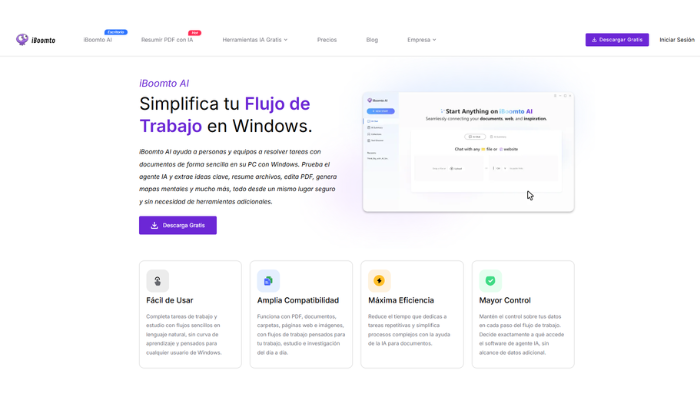
iBoomto AI te permite trabajar con tus documentos PDF desde Windows: editar el archivo, consultar su contenido y preparar el resultado en un mismo flujo, en lugar de saltar entre varias herramientas.
Para tareas rápidas también puedes usar las herramientas online gratuitas de iBoomto, como resumir un PDF con IA o extraer tablas de un PDF.

 Resumir mi PDF gratis
Preguntas frecuentes sobre cómo insertar una imagen en un PDF
Conclusión
Insertar una imagen en un PDF es sencillo cuando eliges el método adecuado y preparas la imagen antes. Un editor online es la opción más rápida para archivos sin información confidencial, Vista Previa resuelve la tarea en Mac sin instalar nada, y un programa de escritorio como iBoomto AI es una buena alternativa en Windows cuando trabajas con documentos sensibles o con archivos grandes.
Recuerda tres cosas: usa PNG para logotipos y firmas y JPG para fotografías, ajusta el tamaño de la imagen antes de insertarla, y si el documento va a firmarse electrónicamente, inserta la imagen antes de aplicar la firma.
Para obtener un buen resultado, usa PNG para logotipos y firmas, y JPG para fotografías. Redimensiona la imagen antes de insertarla para evitar que el PDF pese demasiado. Si el documento va a firmarse electrónicamente, inserta la imagen siempre antes de aplicar la firma.
Y si además de añadir imágenes necesitas revisar, organizar o preparar documentos con frecuencia, iBoomto AI te permite hacerlo todo en un mismo flujo de trabajo desde Windows.
¿Te resultó útil este artículo?
¡Gracias por tus comentarios!