Iniciar Sesión
Iniciar Sesión
Nada de correos innecesarios. Solo demos, créditos y novedades que te interesan.
¡Gracias por suscribirte! Pronto te contaremos todo lo nuevo que estamos preparando en iBoomto.
Cuando necesites firmar un documento como un contrato o un acuerdo, ¿cómo lo haces? Antes era normal elegir la firma manuscrita. Sin embargo, ahora puedes firmar un documento directamente en Word sin escanearlo ni imprimirlo. Es más fácil y conveniente. Pero ¿sabes cómo firmar en Word?
Ahora, en este artículo te presentamos las diferencias entre los tipos de firmas y cómo firmar un documento en Word con diferentes métodos. Además, repasamos los errores más comunes y cómo mejorar la calidad, para que puedas elegir el método más adecuado para tu caso.
La necesidad de firmar un documento es tanto para el trabajo como para el estudio. En realidad, hay tres tipos de firma muy comunes. Antes de saber cómo hacer una firma en Word, es necesario conocer la definición y las diferencias entre los tipos. Con una tabla comparativa, veamos las principales características y diferencias entre ellas.
| Tipo de firma | ¿En qué consiste? | Características principales | Ejemplo |
|---|---|---|---|
| Firma manuscrita | La firma se realiza a mano sobre papel. Pero ahora también puede digitalizarse e insertarse como imagen en Word (el método mencionado más adelante). | Es una forma más tradicional y formal. | Firmar un documento con un bolígrafo sobre papel. |
| Firma digital | En la firma hay un certificado digital para garantizar la seguridad y la identidad del documento. | Se basa en mecanismos criptográficos que permiten verificar su origen e integridad. | Firmar un documento con un certificado digital para verificar la identidad. |
| Firma electrónica | Es un concepto amplio que abarca distintas formas de expresar la intención de firmar un documento electrónicamente. | Según distintos niveles de seguridad, como los criterios de la UE, se puede clasificar: simple, avanzada y cualificada (veamos posteriormente). | Introducir un nombre, insertar una firma o aceptar un documento electrónicamente. |
Aviso Clave:
Es normal confundir la relación entre la firma digital y la electrónica. Pero solo necesitas recordar un punto clave: la firma digital puede ser una firma electrónica; sin embargo, la firma electrónica no siempre es una firma digital.
Word permite añadir firmas de distintas maneras, desde insertar una imagen hasta utilizar un certificado digital. La opción más adecuada depende del tipo de documento y del nivel de seguridad que necesites. A continuación, veamos una tabla comparativa para elegir lo que se adapte a tus necesidades. Por lo siguiente, veamos los pasos concretos de diferentes métodos para entender bien cómo firmar digitalmente un documento en Word.
| Método | Cuándo usarlo | Qué necesitas | Dificultad |
|---|---|---|---|
| Insertar una imagen | Trabajos cotidianos y documentos no sensibles. | Una foto o escaneo de tu firma | Baja |
| Dibujar la firma | Firmar rápido sin imprimir. | Pantalla táctil, lápiz digital o tableta | Baja |
| Línea de firma | Documentos formales en los que debe colocar la firma en el lugar adecuado. | Certificado digital | Media |
| Firma con certificado digital | Documentos importantes y confidenciales que no deben alterarse posteriormente. | Certificado digital | Media |
Es el método más sencillo, por lo que se utiliza para insertar una firma en Word. Vamos a ver los pasos concretos. Entre ellos, están los siguientes:
1. Firma con un bolígrafo negro o azul oscuro en un papel blanco, y luego puedes tomar
una foto o escanearlo. La forma de obtener una imagen de la firma depende de tu
caso.
2. Recorta y modifica la imagen para adaptarla a los requisitos del documento. Si
Guárdala en el formato que prefieras, como PNG o JPG.
3. En Word, ve a Insertar > Imágenes > Este dispositivo y elige el archivo.
4. Con la imagen seleccionada, abre Formato de imagen > Ajustar texto y elige Delante
del texto. Así la puedes mover sin que el texto salte.
5. Arrastra la firma hasta su sitio y ajusta el tamaño desde una esquina, para no
deformarla.
Aquí hay una captura de Word para que puedas entenderlo bien.
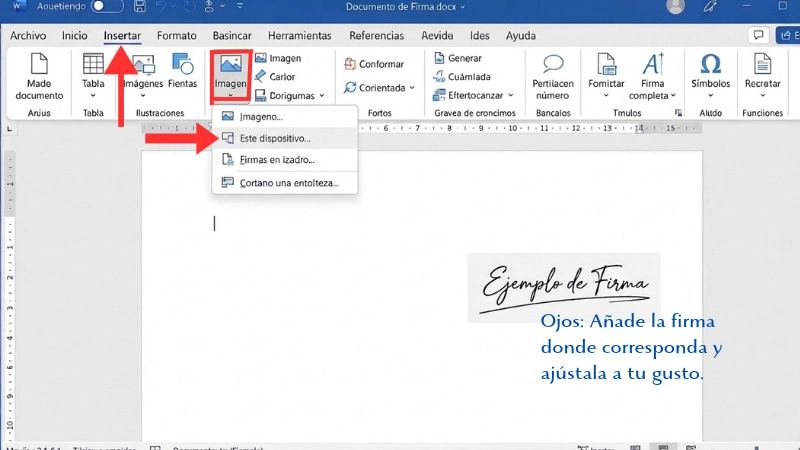
Ojos: Si el fondo blanco se nota sobre el documento, más adelante te explicaremos cómo quitarlo para mejorar la calidad de la firma.
Es adecuado para quienes tienen pantalla táctil y una tableta con un lápiz digital. Por un lado, es conveniente realizarlo cuando necesites firmar un contrato o acuerdo en Word; por otro lado, con el ratón la firma sale temblorosa y resulta de mala calidad.
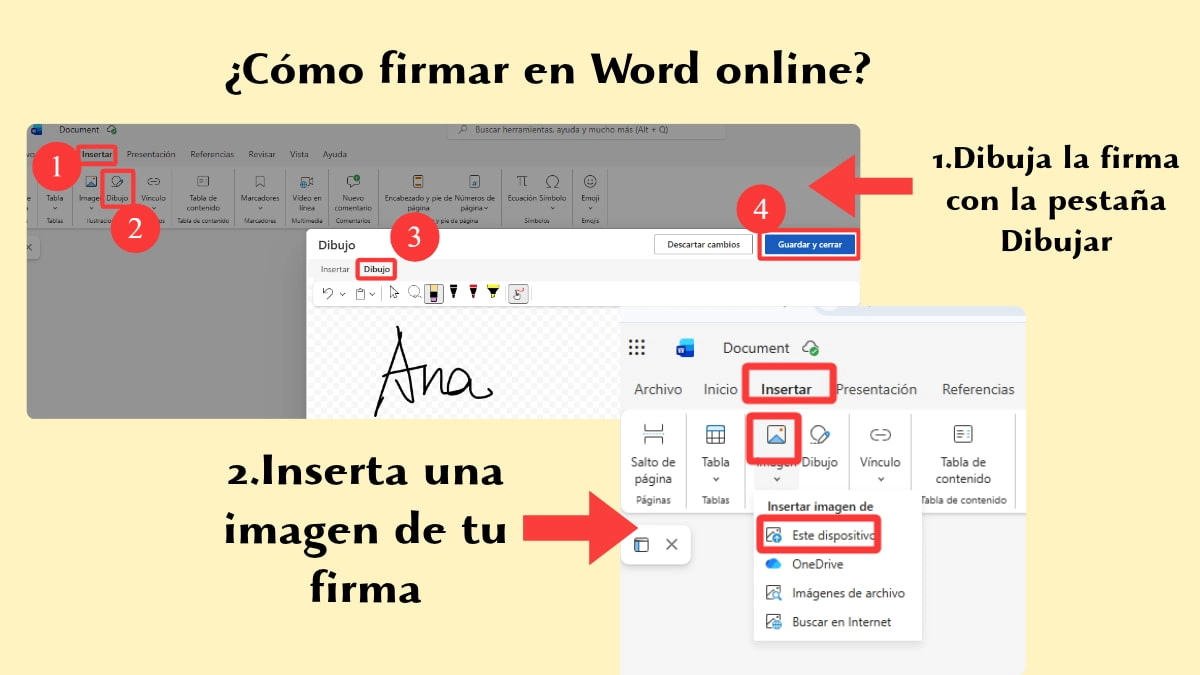
1. Abre la pestaña Dibujar. Si no aparece, ve a Archivo > Opciones > Personalizar
cinta y marca Dibujar.
2. Elige un lápiz, un color (conviene seleccionar el color negro o azul oscuro).
3. Firma directamente sobre el documento con el dedo (frecuentemente sale un
poco mal) o el lápiz digital (sale mejor que el dedo).
4. Si te equivocas, usa la goma de la misma pestaña. Para moverla o cambiarle el tamaño, selecciónala con la herramienta de selección.
Ojos: Esta forma solo es adecuada para quien tenga un ordenador con pantalla táctil o un lápiz digital.
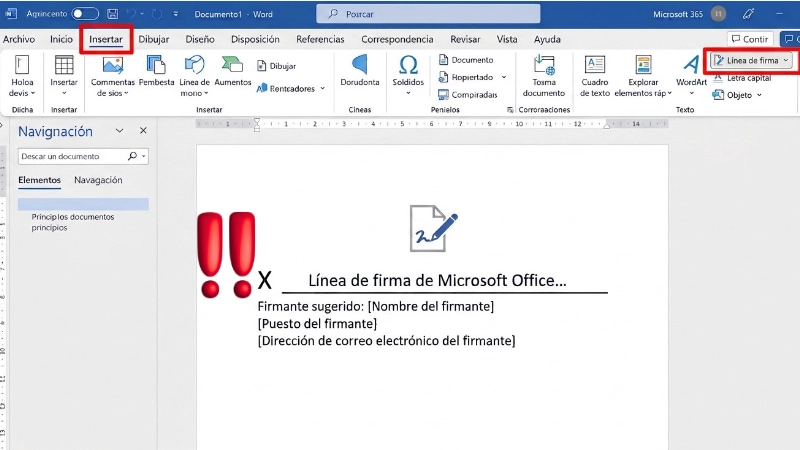
Las líneas de firma de Word son especialmente útiles para documentos formales, como contratos, acuerdos y formularios internos. Permiten indicar claramente dónde debe firmar cada persona y mostrar sus datos, como el nombre y el cargo. Además, ofrecen la posibilidad de firmar el documento mediante un certificado digital, lo que permite verificar la identidad del firmante y comprobar la integridad del documento. También son una opción práctica cuando un mismo documento debe ser firmado por varias personas.
A continuación, veremos cómo insertar una línea de firma en Word.
Así queda la línea de firma en el documento.
Los pasos son prácticamente los mismos que para firmar un documento de forma individual. Sin embargo, hay algunos aspectos que conviene tener en cuenta:
Un certificado digital funciona como un DNI electrónico: lo emite una autoridad de certificación para verificar quién eres. Cuando firmas con él en Word, el programa genera una huella única del contenido y la protege con tu clave privada. Quien abra el archivo después puede comprobar dos cosas: que lo firmaste tú y que nadie ha cambiado nada desde entonces. Una imagen de tu firma no puede demostrar ninguna de las dos.
La firma puede mostrarse en la página (firma visible) o quedar solo dentro del archivo (firma invisible). La seguridad es la misma.
Para firmar con certificado necesitas:
Para comprobarlo en un minuto, pulsa Windows + R, escribe certmgr.msc y entra en Personal > Certificados. Haz doble clic en el tuyo. En la pestaña General verás las fechas de validez y el aviso «Tiene una clave privada que corresponde a este certificado». En Detalles > Uso de la clave debe figurar Firma digital. Si el certificado está en una tarjeta o USB, puede que no aparezca hasta que lo conectes.
Si todavía no tienes certificado, Word te ofrece conseguir una identificación digital con un proveedor externo cuando intentas firmar. También puedes pedirlo a una autoridad de certificación de tu país.
Nota:
La firma con certificado digital no es igual a la firma cualificada: es la nota más valiosa, y la formularía así: Que firmes con certificado digital no significa que tu firma sea cualificada. Para eso hace falta un certificado cualificado, emitido por un prestador cualificado, y un dispositivo cualificado de creación de firma, como una tarjeta o un token homologado. Con un certificado común, la firma es técnicamente válida, pero su valor legal puede ser menor. Si lo necesitas, pregunta al emisor de tu certificado.»
En la siguiente imagen puedes ver cómo firmar en Word Online. En Word Online, no hay opción para añadir la línea de firma. Si quieres utilizar esta opción, tendrás que abrir el documento en la versión de escritorio de Word.
Sí, es legal firmar un documento en Word. Para esto, según el eIDAS en la UE, se clasifican los tipos de firma en tres niveles: simple, avanzada y cualificada. ¿Qué diferencia hay entre los tres niveles? Las tres tienen reconocimiento legal en la UE, pero ofrecen distintos niveles de seguridad y garantías jurídicas. A continuación, a través de los significados, podemos entenderlo.
En América Latina, la validez de las firmas electrónicas también está reconocida legalmente, pero cada país tiene su propia normativa y clasificación. Por eso, los requisitos y efectos jurídicos pueden variar según el país y el tipo de documento que se vaya a firmar.
Antes de elegir cómo firmar digitalmente un documento, comprueba si la otra parte exige un certificado digital o un nivel específico de firma electrónica. Si solo quieres indicar que estás de acuerdo con el contenido del documento, puedes insertar una imagen de tu firma. En cambio, si necesitas acreditar tu identidad y garantizar que el documento no se ha modificado tras firmarlo, es preferible utilizar una firma electrónica avanzada o cualificada, según los requisitos legales.
Cuando sigues los pasos del método que elijas, puede que te encuentres con unos errores comunes que afectan al efecto final o a la calidad. A continuación, verás los errores comunes y te mostraremos cómo ajustarlos.
Una vez insertada la firma, revisa algunos detalles para asegurarte de que quede bien integrada en el documento y se vea correctamente al compartirlo. Vemos algunas recomendaciones para mejorar los detalles sobre la firma en Word.
Firmar un documento en Word no significa que hayas terminado de trabajar con él. Es posible que todavía tengas que enviarlo, guardarlo en otro formato o consultar algunos datos más adelante. Antes de compartirlo, revisa la firma y asegúrate de conservar una copia del documento original.
Comprueba que la firma esté bien colocada, se vea con claridad y no tape ningún dato importante. También es recomendable conservar una copia del documento sin firmar y guardar la versión firmada con un nombre que permita distinguirlas fácilmente.
El formato de envío dependerá del tipo de firma que hayas utilizado:
Firmar un documento no significa que dejes de necesitar su contenido. Incluso después de firmarlo, puede que necesites consultar determinados apartados del documento, comprobar una condición o recordar qué obligaciones habéis acordado. En lugar de buscar manualmente entre todas las páginas, puedes utilizar una herramienta de IA para consultar su contenido.
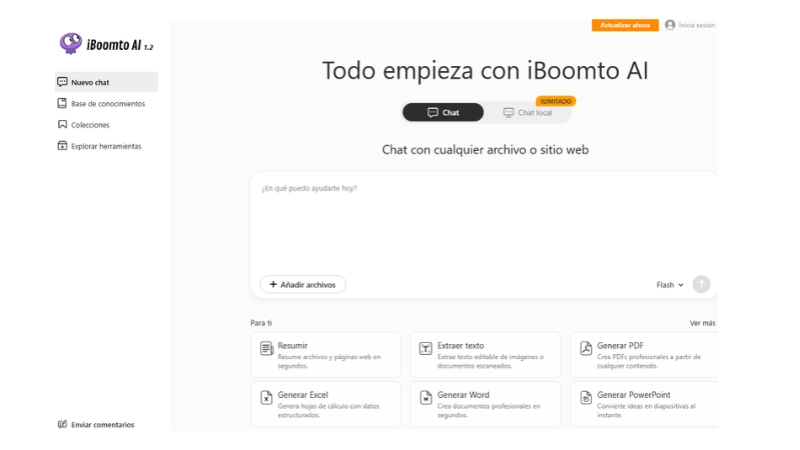
En esta fase, puedes utilizar herramientas de IA documental como iBoomto AI, que dispone de una versión web con funciones gratuitas y una aplicación para Windows. Con ella puedes resumir múltiples archivos PDF a la vez y consultar su contenido mediante preguntas.

Si trabajas con documentos confidenciales, también permite conectarse a modelos de lenguaje locales. Estos modelos se ejecutan en el propio equipo, pero su instalación y funcionamiento dependen de los recursos del ordenador y de los requisitos de cada modelo. No todos pueden ejecutarse en cualquier dispositivo, por lo que conviene comprobar la compatibilidad antes de instalarlos.
Saber cómo firmar en Word te permite completar documentos sin tener que imprimirlos ni escanearlos. Como hemos visto, existen cuatro formas de hacerlo: insertar una imagen de tu firma, dibujarla con la pestaña Dibujar, añadir una línea de firma o utilizar un certificado digital. Cada método responde a una necesidad diferente, por lo que la elección dependerá del tipo de documento, del nivel de seguridad que necesites y del dispositivo que utilices.
Una vez firmado el documento, también puedes necesitar revisar su contenido, localizar información o extraer datos importantes. Para estas tareas, iBoomto AI se conecta con LLM locales y te ayuda a consultar, resumir y procesar tus documentos, sin depender necesariamente de servicios de IA en la nube.

 Descargar gratis ahora