Iniciar Sesión
Iniciar Sesión
Nada de correos innecesarios. Solo demos, créditos y novedades que te interesan.
¡Gracias por suscribirte! Pronto te contaremos todo lo nuevo que estamos preparando en iBoomto.
¿Tu documento de Word ocupa demasiado espacio y no puedes enviarlo por correo electrónico, WhatsApp o subirlo a una plataforma? Comprimir Word puede ayudarte a reducir el tamaño del archivo sin tener que eliminar contenido importante.
La forma más directa suele ser utilizar las herramientas de compresión integradas en Word, especialmente cuando el documento contiene muchas imágenes. Si no tienes Word instalado, también puedes comprimir archivos Word online con servicios como WeCompress. Y cuando necesitas una reducción más agresiva para compartir el documento, convertirlo a PDF y comprimir ese PDF puede ser otra alternativa.
En esta guía explicamos cómo comprimir un archivo de Word, qué elementos suelen hacer que pese tanto y qué método conviene utilizar según tus necesidades.
Un documento de Word con mucho texto normalmente no ocupa demasiado espacio. El tamaño puede aumentar considerablemente cuando el archivo contiene elementos multimedia o datos adicionales.
Las causas más habituales son:
Por eso, reducir el tamaño de Word no consiste simplemente en borrar texto. En muchos casos, el mayor ahorro se consigue optimizando las imágenes y los objetos incluidos en el documento.
Antes de elegir cómo comprimir un Word, conviene tener claro qué método se adapta mejor a tu situación:
| Método | Ventaja principal | Mejor para | ¿Necesita Word? |
| Word nativo | Compresión directamente en el documento | Reducir imágenes y conservar el formato editable | Sí |
| Compresor online | Rápido y sencillo | Usuarios sin Word o archivos que necesitan una optimización rápida | No |
| PDF + compresión | Puede reducir considerablemente un documento destinado a compartir | Archivos finales que no necesitan seguir editándose en Word | No, después de convertirlo |
Recomendación rápida: Si necesitas seguir editando el documento, empieza por Word. Si no tienes el programa instalado, puedes probar un compresor online. Si solo necesitas enviar o compartir una versión final, el flujo PDF puede resultar más práctico.
Si tienes Word instalado, esta suele ser la primera opción que conviene probar. Además de no tener que subir el archivo a un servidor externo, permite decidir qué imágenes y elementos quieres optimizar.
Microsoft recomienda específicamente comprimir las imágenes, eliminar los datos de edición de imágenes cuando ya no sean necesarios y evitar la incrustación de fuentes si el tamaño del archivo es una prioridad.
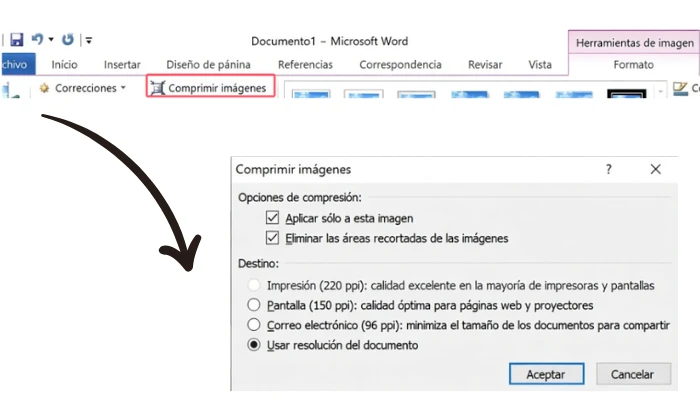
Microsoft también permite configurar opciones adicionales desde Archivo > Opciones > Avanzadas > Tamaño y calidad de imagen. Entre ellas se encuentran la eliminación de datos de edición y la configuración de una resolución predeterminada.
Un detalle importante:
Eliminar las áreas recortadas o los datos de edición puede impedir recuperar posteriormente determinadas partes de la imagen. Por eso es recomendable conservar una copia del archivo original.
En las versiones de Word para Mac que incluyen las herramientas de compresión de imágenes, el procedimiento es similar:
Consejo:
No elijas automáticamente la resolución más baja. Si el documento contiene fotografías que deben imprimirse con buena calidad, una compresión excesiva puede provocar pérdida de detalle. La mejor configuración depende de si el archivo se utilizará principalmente en pantalla, se enviará por correo o se imprimirá.
Si no tienes Microsoft Word o simplemente quieres una operación rápida, puedes comprimir archivos Word online.
Una opción es WeCompress, que admite documentos de Microsoft Word en formatos .doc y .docx, además de otros formatos de Office. El servicio funciona directamente desde el navegador y ofrece la compresión de Word de forma gratuita.
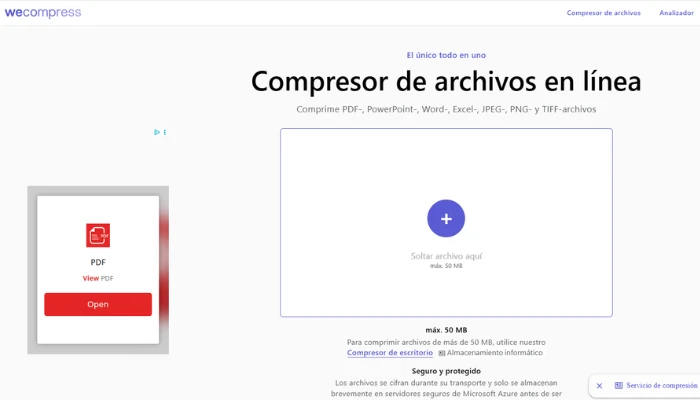
Actualmente, la herramienta online de WeCompress permite procesar archivos individuales de hasta 50 MB. Si trabajas con documentos de mayor tamaño, te sugerimos utilizar la versión de escritorio.
La mayoría de las plataformas web prestigiosas cuentan con encriptación SSL para proteger la transferencia de datos y aplican políticas de borrado automático de tus archivos de sus servidores transcurridas 1 hora.
Sin embargo, si tu documento contiene información confidencial, datos bancarios o secretos corporativos, se recomienda utilizar el Método 1 (compresión interna de Word) sin conexión a Internet por motivos de seguridad.
Si necesitas comprimir un Word principalmente para compartirlo, pero no necesitas seguir editándolo en formato .docx, convertirlo primero a PDF puede ser una alternativa práctica. El proceso consiste en guardar el documento de Word como PDF, comprimir el PDF y utilizar el archivo resultante para compartirlo. Este método resulta especialmente útil cuando el documento ya está terminado y quieres reducir el tamaño de Word sin modificar directamente el archivo original. Para ello, puedes utilizar un compresor de PDF online como Smallpdf.
Paso 1. Guarda el documento de Word como PDF. Abre el archivo en Microsoft Word y selecciona Archivo > Guardar como o Archivo > Exportar, según la versión que utilices. Elige PDF como formato de salida y guarda una copia del documento.
Paso 2. Accede a una herramienta de compresión de PDF, como compresor de PDF de Smallpdf, y carga el PDF que acabas de crear.
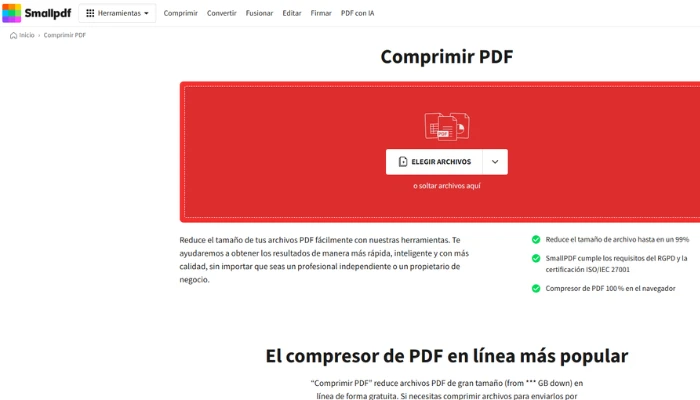
Paso 3. Selecciona el nivel de compresión. Elige la opción de compresión disponible y espera a que termine el procesamiento. Una compresión más intensa puede reducir más el tamaño, pero también puede afectar a la calidad de determinadas imágenes.
Paso 4. Descarga y comprueba el resultado. Descarga el PDF comprimido y comprueba su tamaño. Antes de enviarlo, revisa especialmente las imágenes, gráficos, textos pequeños y otros elementos visuales para confirmar que la calidad sigue siendo adecuada.
Paso 5. Conserva el Word original si necesitas editarlo. El PDF comprimido debe considerarse una versión para compartir. Si posteriormente necesitas modificar el contenido, utiliza el archivo .docx original o edita el PDF con una herramienta compatible.
Este método tiene una ventaja importante: el PDF está pensado principalmente para distribuir y visualizar un documento conservando su diseño, por lo que puede ser más apropiado cuando ya no necesitas editar el contenido en Word. Sin embargo, no es una sustitución perfecta de la compresión de Word. Si necesitas continuar editando el documento, trabajar con comentarios o modificar su estructura, conserva el archivo .docx original.
Además, la compresión de PDF puede afectar a la calidad de las imágenes dependiendo del nivel de compresión utilizado. Por eso, antes de enviar el archivo definitivo, abre el PDF y comprueba especialmente las fotografías, gráficos, textos pequeños y elementos visuales.
Los documentos de Word que contienen tablas, gráficos, hojas de Excel u otros objetos incrustados requieren un poco más de atención. En estos casos, no todos los elementos son responsables del tamaño del archivo: una tabla de texto sencilla suele ocupar poco espacio, mientras que las imágenes, los gráficos y especialmente los objetos incrustados pueden aumentar considerablemente el tamaño.
Antes de comprimir un documento complejo, identifica qué elementos ocupan más espacio y evita eliminar o modificar objetos que necesites para editar el archivo posteriormente.
Las tablas formadas principalmente por texto y números normalmente no necesitan una compresión específica. Si el documento contiene una tabla con muchas imágenes, gráficos u otros objetos, es más útil optimizar esos elementos individualmente.
Después de comprimir el documento, comprueba que:
Los gráficos de Word pueden estar vinculados a datos de Excel o contener sus propios datos. Si el documento incluye muchos gráficos, revisa especialmente su calidad y funcionamiento después de reducir el tamaño del archivo.
Si un gráfico está asociado a datos de Excel, comprueba que pueda seguir actualizándose correctamente. No conviene eliminar o convertir un objeto únicamente para reducir unos pocos megabytes si necesitas mantener su capacidad de edición.
Los objetos incrustados pueden aumentar el tamaño del documento porque el contenido del archivo de origen se almacena dentro del propio documento de Word. Microsoft diferencia entre objetos incrustados y objetos vinculados: los primeros forman parte del archivo de Word, mientras que los segundos mantienen una conexión con el archivo de origen.
Si no necesitas que una hoja de Excel completa viaje dentro del documento, puedes valorar utilizar un objeto vinculado en lugar de incrustarlo. Sin embargo, esta opción tiene una desventaja: el archivo de origen debe seguir disponible y accesible para que el vínculo funcione correctamente.
Por tanto, antes de cambiar un objeto incrustado por uno vinculado, considera cómo vas a compartir el documento y si otras personas necesitarán abrirlo en equipos diferentes.
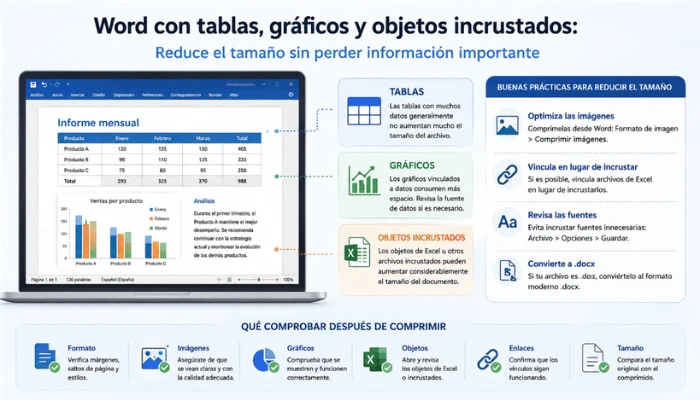
Después de comprimir un archivo de Word que contiene elementos complejos, no te limites a comprobar cuánto ha disminuido su tamaño. Abre el archivo resultante y revisa:
Consejo:
Cuando el documento contiene información importante o numerosos objetos incrustados, conserva siempre una copia del archivo original antes de aplicar cambios de compresión. De esta forma podrás recuperar la versión anterior si algún elemento deja de funcionar como esperabas.
Si trabajas habitualmente con documentos complejos y prefieres mantenerlos en tu ordenador, también puedes considerar iBoomto AI, un agente de flujo de trabajo local para Windows. Su enfoque permite trabajar con documentos directamente en el dispositivo y crear flujos orientados a completar tareas, una alternativa interesante cuando la privacidad y el procesamiento local son prioridades.
Puedes considerar iBoomto como un asistente de documentos impulsado por inteligencia artificial, compatible tanto con despliegue en la nube como local. Te permite hacer preguntas, generar resúmenes rápidos de tus documentos y extraer la información que necesites. Con una sola conversación, podrás realizar todo tipo de tareas relacionadas con tus documentos.

 Descargar gratis ahora
Si ya has comprimido las imágenes y tu archivo de Word sigue ocupando demasiado espacio, revisa otros elementos que pueden aumentar su tamaño, como las fuentes incrustadas, el formato antiguo .doc o las imágenes insertadas con una resolución innecesariamente alta.
Las fuentes incrustadas se guardan dentro del documento para que el archivo pueda conservar determinados tipos de letra incluso cuando se abre en otro equipo. Sin embargo, también pueden aumentar el tamaño del archivo.
Para desactivar esta función en Word para Windows:
Ten en cuenta que, si desactivas la incrustación y utilizas una fuente que no está instalada en el ordenador del destinatario, Word puede sustituirla por otra fuente y modificar ligeramente la apariencia del documento.
Los archivos .doc utilizan un formato binario antiguo, mientras que .docx utiliza el estándar Office Open XML. La conversión a .docx puede reducir el tamaño de determinados documentos y, además, permite trabajar con las funciones más recientes de Word.
Para convertir un archivo:
En lugar de asumir que todas las imágenes pegadas mediante Ctrl + V ocupan más espacio, es mejor optimizar las imágenes antes de insertarlas cuando su tamaño original sea excesivo.
Una buena práctica es:
1. Guarda la imagen original en tu ordenador.
2. Reduce sus dimensiones o resolución si es mucho mayor de lo necesario.
3. Elige un formato adecuado según el tipo de imagen:
4. En Word, selecciona Insertar > Imágenes y añade la versión optimizada.
5. Si el documento sigue siendo demasiado grande, utiliza posteriormente Comprimir imágenes en Word.
Consejo:
No conviertas automáticamente todas las imágenes a JPEG. El formato más adecuado depende del contenido y del nivel de calidad que necesites conservar.

Comprimir Word es sencillo si eliges el método adecuado según el tipo de documento y el uso que le darás. Para mantener el archivo editable, Word permite optimizar imágenes, fuentes y otros elementos directamente desde el programa. Si buscas rapidez, puedes utilizar un compresor online, mientras que convertir el documento a PDF puede ser útil para compartir una versión final. En documentos confidenciales, prioriza siempre las opciones de procesamiento local y conserva una copia del archivo original antes de realizar cambios.