Iniciar Sesión
Iniciar Sesión
Nada de correos innecesarios. Solo demos, créditos y novedades que te interesan.
¡Gracias por suscribirte! Pronto te contaremos todo lo nuevo que estamos preparando en iBoomto.
Imprimir un documento, firmarlo a mano, escanearlo y volver a enviarlo por correo lleva tiempo y complica un proceso que hoy puede hacerse en cuestión de segundos. Firmar electrónicamente un PDF es una forma rápida, cómoda y segura de completar este trámite desde el ordenador, la tablet o el móvil, sin necesidad de papel ni impresora. En esta guía te explicamos, paso a paso, cómo hacerlo tanto si te basta con una firma simple como si el documento exige un certificado digital.
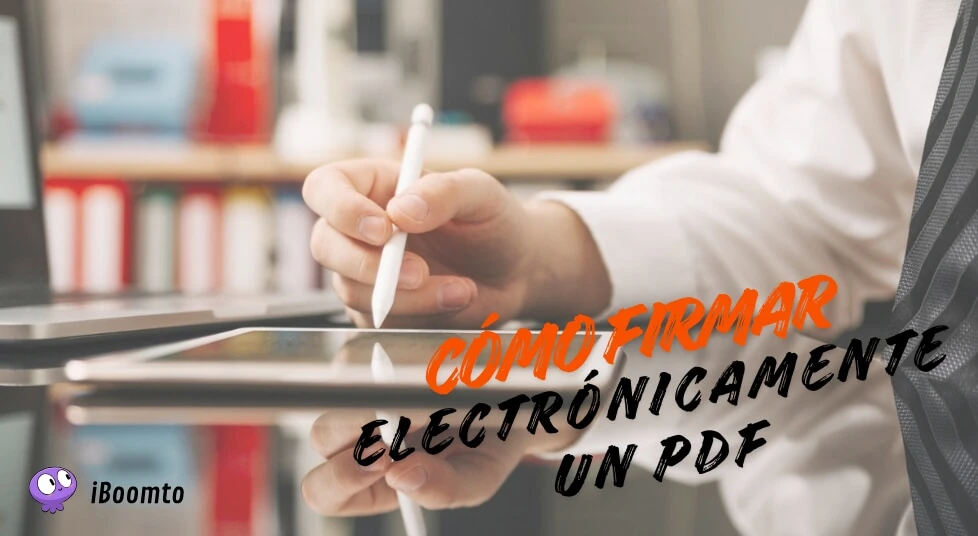
Antes de empezar, es importante distinguir entre los dos tipos de firma electrónica más habituales. Aunque ambos permiten firmar un PDF, cada uno está pensado para situaciones diferentes y ofrece un nivel distinto de seguridad y validez jurídica.
Una firma electrónica simple es cualquier evidencia electrónica de que una persona acepta el contenido de un documento: puede ser un nombre escrito, un clic de aceptación o una firma manuscrita insertada en el PDF. Es la opción más adecuada para aprobaciones de bajo riesgo, en las que la rapidez importa más que la fuerza probatoria.
Firmar PDF con certificado digital, en cambio, utiliza criptografía para verificar legalmente la identidad del firmante. Ofrece una prueba sólida de quién ha firmado, cuándo lo hizo y si el documento se ha modificado después. Esto convierte al PDF firmado en un archivo a prueba de manipulaciones: si alguien lo modifica tras la firma, esta deja de ser válida automáticamente.
Elige una firma electrónica simple cuando:
Elige una firma con certificado digital cuando:

En la práctica, una firma electrónica simple es suficiente para la mayoría de los documentos empresariales del día a día, como contratos internos, formularios de recursos humanos, acuerdos comerciales o cualquier trámite en el que ambas partes confíen en el método de firma utilizado.
Las firmas con certificado digital, por su parte, suelen reservarse para documentos de mayor valor o riesgo: trámites con la Administración, transacciones financieras, procedimientos legales y cualquier caso en el que se necesite verificar con certeza la identidad del firmante y detectar cualquier modificación posterior del documento.
El requisito exacto depende de la legislación de cada país. En la Unión Europea, el Reglamento eIDAS distingue entre firma electrónica simple, avanzada y cualificada; en En Estados Unidos, las leyes ESIGN y UETA reconocen la validez de la firma electrónica en la mayoría de los casos, salvo cuando una normativa específica o una institución exijan un nivel superior de autenticación.
Si solo necesitas firmar un PDF de forma puntual, sin certificado digital, estas son algunas de las mejores herramientas gratuitas que te ayudarán a agregar firma a PDF de forma fácil y rápida:
Un editor de PDF profesional y fiable que te permite insertar firma en PDF de forma sencilla: solo tienes que subir el documento directamente desde el navegador. Se integra a la perfección con el resto de herramientas de edición de PDF de Adobe.
Un completo kit de herramientas online para PDF que te permite firmar documento PDF gratis dibujando tu firma, escribiéndola o subiendo una imagen. Además, incluye una amplia gama de funciones de edición, conversión y resumen de archivos PDF.

Destaca por su interfaz intuitiva y por la rapidez con la que permite firmar documentos PDF. Puedes crear la firma dibujándola, escribiéndola o cargando una imagen. Además de la firma electrónica, ofrece herramientas para editar, convertir, comprimir y organizar archivos PDF.
Un editor de PDF basado en el navegador que te permite añadir firmas electrónicas sencillas sin instalar ningún software. También ofrece herramientas de edición, conversión, compresión y otras funciones útiles para el día a día con documentos PDF.
A continuación, usamos Adobe Acrobat Online como ejemplo para mostrarte, paso a paso, cómo firmar electrónicamente un PDF:
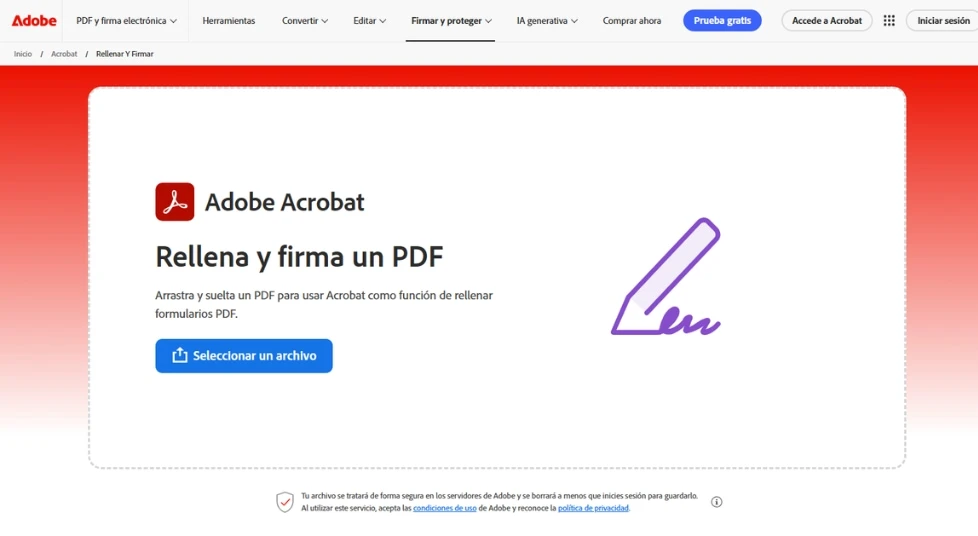
Paso 1. Accede a la página de la herramienta desde el navegador de tu ordenador, iPhone o Android.
Paso 2. Sube el documento PDF que necesitas firmar electrónicamente:
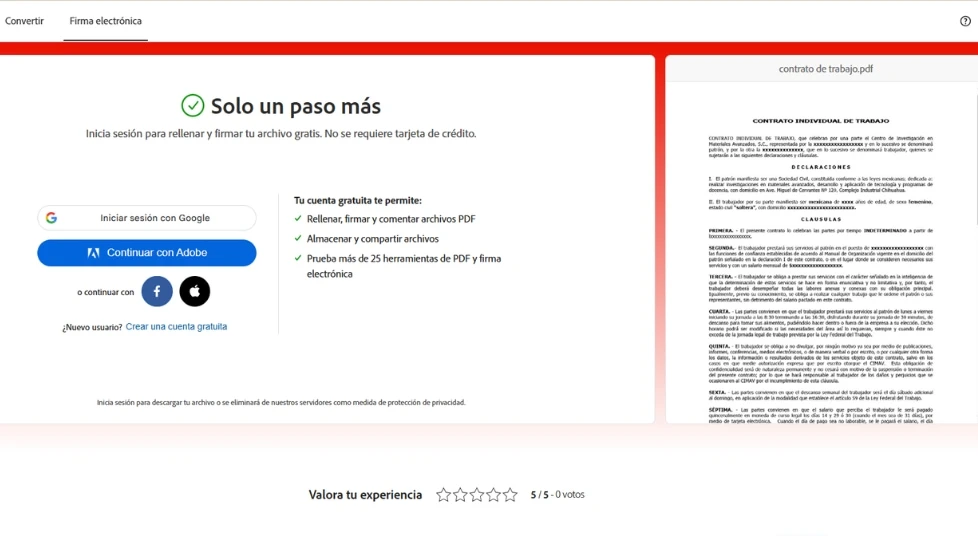
Paso 3. Si es la primera vez que usas la herramienta, te pedirá iniciar sesión. Puedes hacerlo fácilmente con tu cuenta de Google:
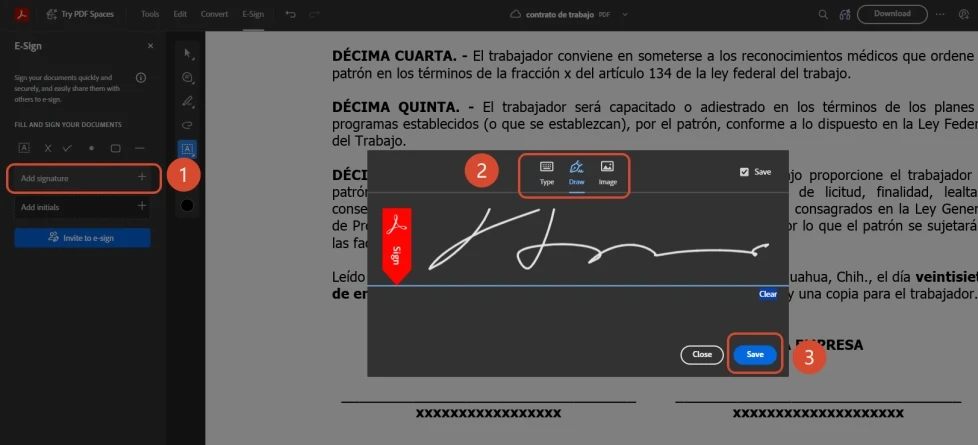
Paso 4. Haz clic en "Add Signature" (Añadir firma) y elige una de las tres opciones disponibles para crear tu firma:
Cuando hayas elegido la opción que prefieras, haz clic en "Guardar".
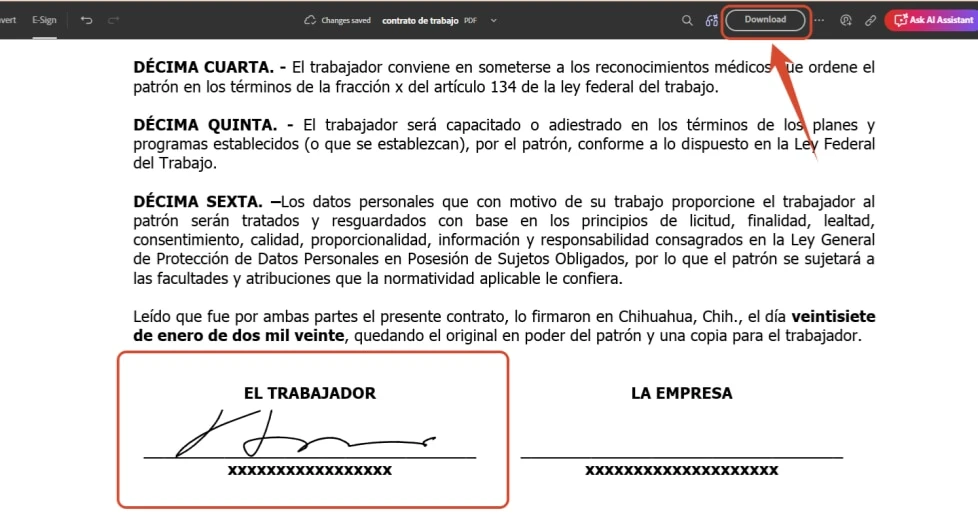
Paso 5. Coloca la firma en el lugar del PDF donde debas firmar y ajusta su tamaño si es necesario. Cuando todo esté listo, podrás descargar gratis tu PDF firmado.
Si necesitas firmar un PDF con certificado digital para que tenga plena validez legal en documentos oficiales, sigue estos pasos:
Paso 1. Descarga e instala Adobe Acrobat Reader DC en tu ordenador y abre el documento PDF que deseas firmar con certificado digital.
Importante:
Antes de empezar, asegúrate de que tu certificado digital esté correctamente instalado en el sistema (o en el almacén de certificados del navegador) y de conocer la contraseña asociada.
Paso 2. Haz clic en la pestaña "Herramientas", situada en la parte superior de la ventana, y selecciona "Certificados" para activar las funciones de firma digital.
Paso 3. En la ventana "Firmar con un ID digital", selecciona el certificado digital que deseas utilizar y haz clic en "Continuar".
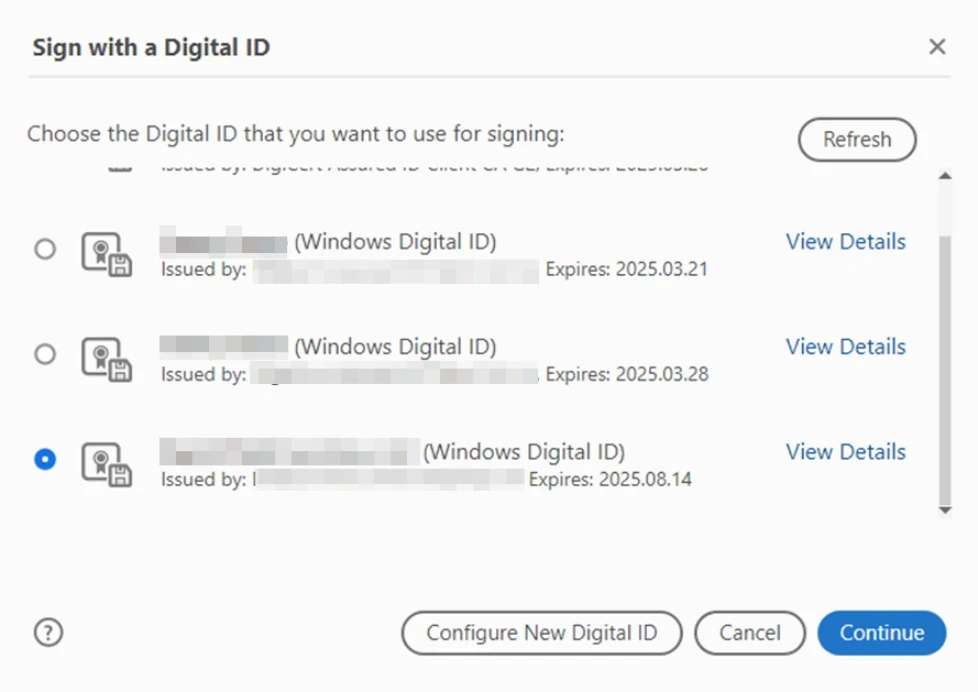
Paso 4. Pulsa el botón "Firmar", introduce la contraseña de tu certificado digital y confirma la operación.
Paso 5. Una vez firmado el documento, puedes comprobar que la firma es válida. Para ello, haz doble clic sobre la firma, selecciona "Propiedades de la firma" y pulsa "Validar firma". Adobe Acrobat verificará automáticamente la validez de la firma e indicará si el documento ha sido modificado desde que se firmó.
AutoFirma es la aplicación oficial y gratuita del Gobierno de España para firmar electrónicamente documentos, incluidos los archivos PDF. Está desarrollada por el Ministerio para la Transformación Digital y de la Función Pública y es la herramienta recomendada para realizar trámites con la Administración Pública, ya que muchas sedes electrónicas la utilizan como sistema de firma.
Una de sus principales ventajas es que detecta automáticamente el formato de firma más adecuado para cada tipo de documento, por lo que no es necesario realizar configuraciones técnicas complejas.
El resultado es un PDF firmado en formato estándar PAdES, compatible con la mayoría de aplicaciones de validación. Cualquier persona puede comprobar la autenticidad de la firma mediante Adobe Acrobat Reader o a través del portal VALIDe del Gobierno de España, sin necesidad de tener AutoFirma instalado.
Ya se trate de firmar electrónicamente un PDF de forma puntual con una herramienta online, o de un trámite que exige certificado digital con Adobe Acrobat Reader o AutoFirma, ahora tienes todas las opciones a tu alcance. Como norma general, una firma electrónica simple es suficiente para el día a día, mientras que el certificado digital es la opción más segura para trámites oficiales, contratos importantes o cualquier documento que requiera plena validez legal. Elige el método que mejor se adapte a tu situación y despídete definitivamente de imprimir, firmar a mano y escanear.

 Descargar gratis ahora